月次データを確定する
[1,1,0]
締め処理完了後、必要に応じて従業員の月次データを確定(ロック)できます。
確定(ロック)することで、データの再計算や意図せぬ変更を防ぎます。
|
確定処理を行うと、以降はデータの修正ができません。 必ず、締め処理が終わってから実施してください。 |
1人ずつ確定する
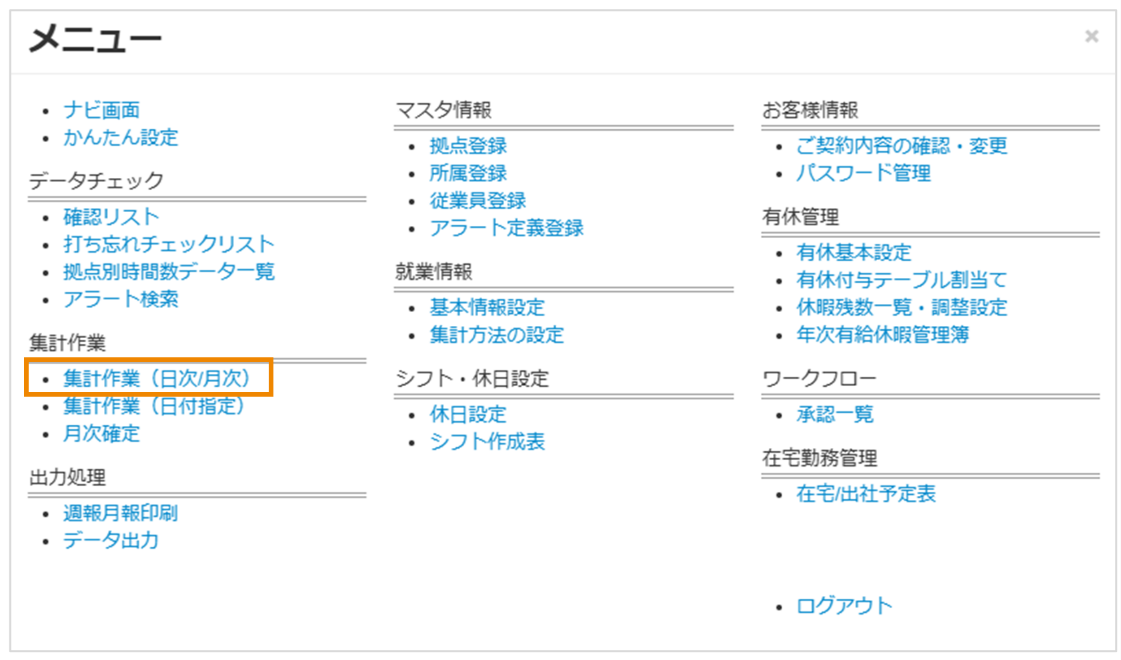
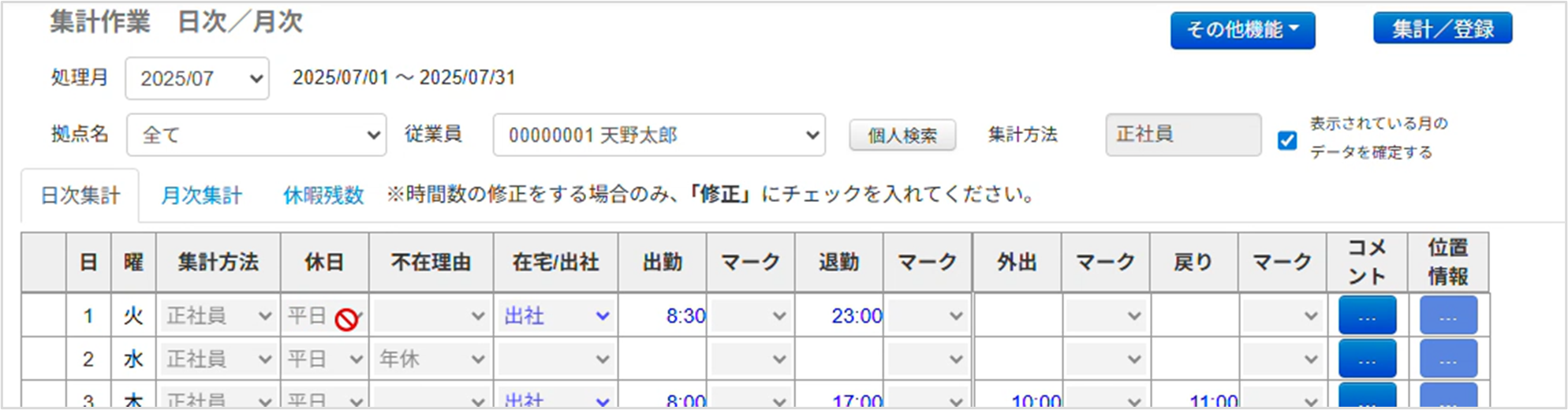
管理画面で[MENU]>[集計作業(日次/月次)]をクリックし、[集計作業 日次/月次]画面を表示します。
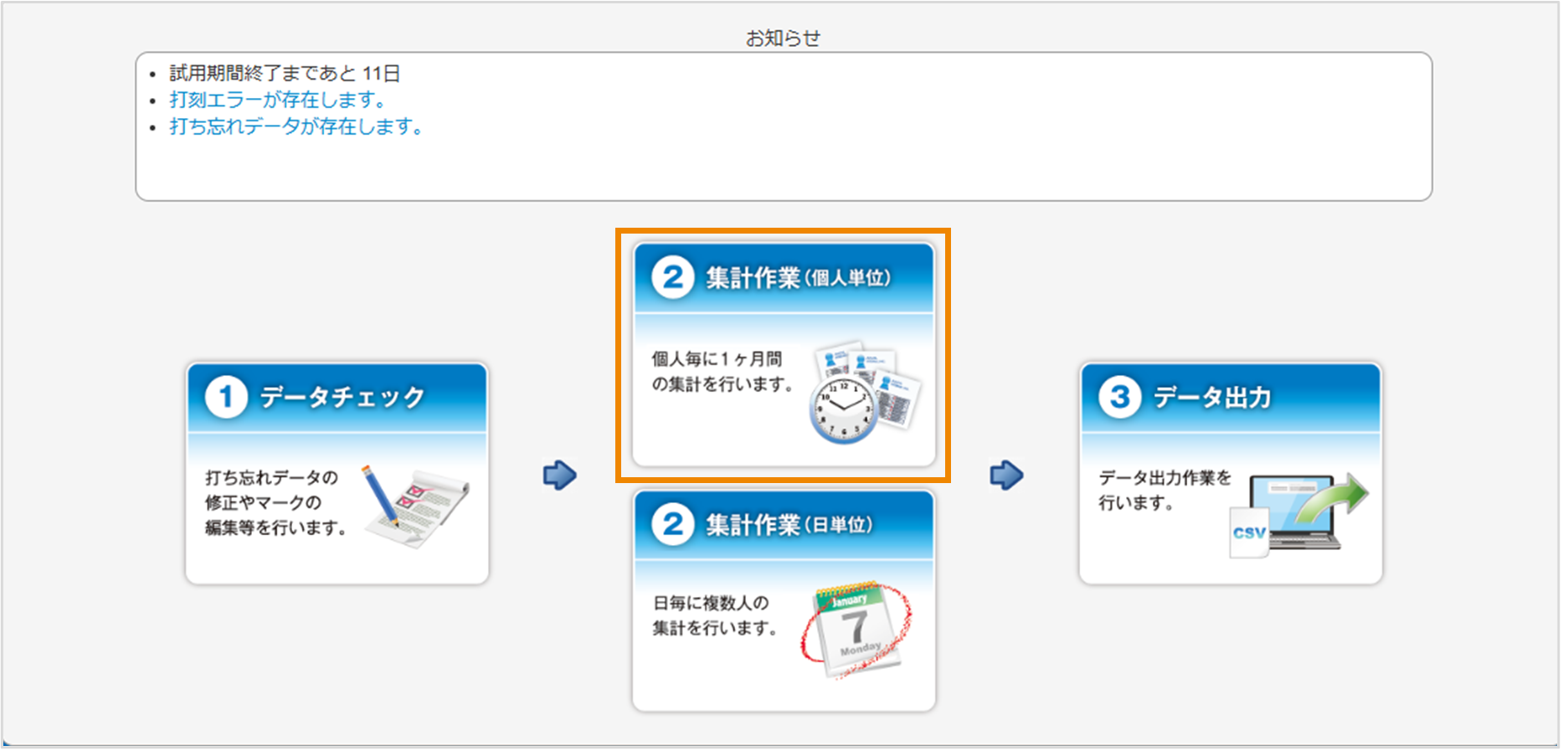
ナビ画面で[集計作業(個人単位)]をクリックしても、同様に[集計作業 日次/月次]画面を表示できます。
[処理月]のプルダウンメニューから、確定する年月を選択します。

[従業員]のプルダウンメニューから、対象の従業員を選択します。
[拠点名]や[個人検索]で対象者を絞り込むこともできます。

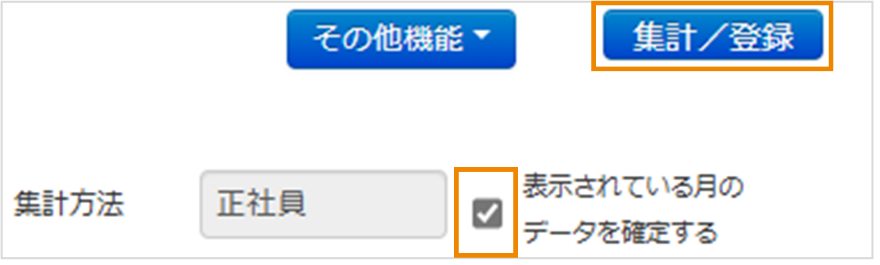
[表示されている月のデータを確定する]にチェックを入れ、[集計/登録]をクリックします。
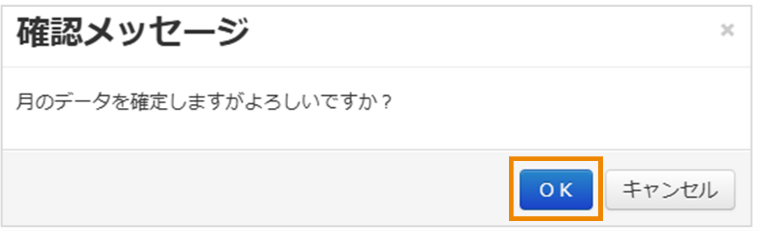
以下のメッセージが表示されたら、[OK]をクリックします。
[日次集計]タブおよび[月次集計]タブの月次データが確定され、修正できなくなります。
まとめて確定する
複数人のデータをまとめて確定(ロック)します。
管理画面で[MENU]>[月次確定]をクリックし、[月次確定]画面を表示します。

[処理月]のプルダウンメニューから、確定する月(前々月~当月)を選択します。
[拠点名]/[所属]/[締め日]で対象者を絞り込むこともできます。

[実行内容]から[確定処理のみ行う]を選択し、[実行]をクリックします。

|
[月次集計のみ行う]は確定処理は行いません。確定処理を行う場合は、[月次集計と確定処理を行う]または[確定処理のみ行う]を選択してください。 |
[処理開始日時]に処理開始日時が表示されたら、しばらく待ってから[更新]をクリックしてください。

[処理終了日時]が表示されたら完了です。

まとめて解除する
複数人の確定(ロック)されたデータをまとめて解除します。
管理画面で[MENU]>[月次確定]をクリックし、[月次確定]画面を表示します。
[処理月]のプルダウンメニューから、解除する月(前々月~当月)を選択します。
[拠点名]/[所属]/[締め日]で対象者を絞り込むこともできます。
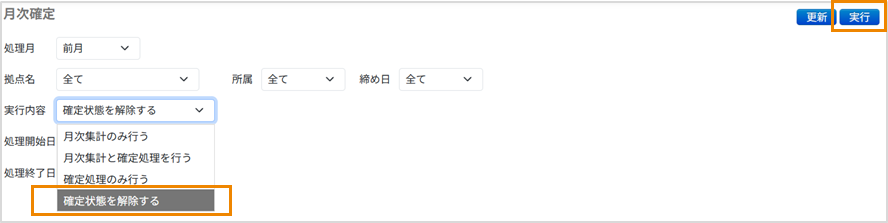
[実行内容]から[確定状態を解除する]を選択し、[実行]をクリックします。
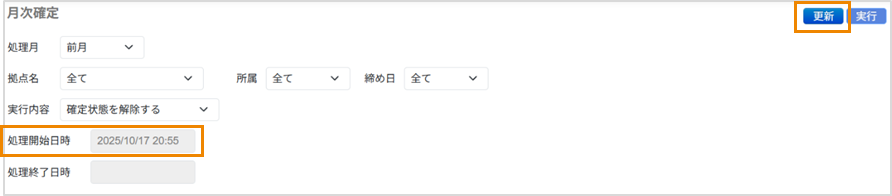
[処理開始日時]に処理開始日時が表示されたら、しばらく待ってから[更新]をクリックしてください。
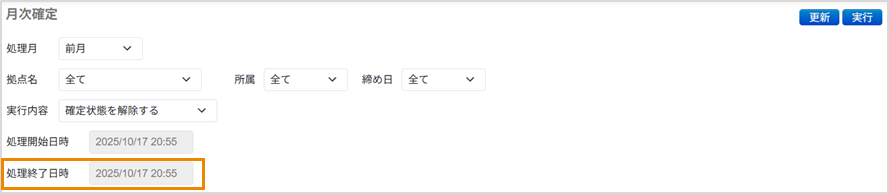
[処理終了日時]が表示されたら完了です。
|
[集計作業 日次/月次]画面で1人ずつ解除することができます。 対象の処理月と従業員を選択し、[表示されている月のデータを確定する]のチェックを外して、[集計/登録]をクリックしてください。
|
