勤怠を確認する(TimePro連携)
[1,0,0]
位置情報を管理する(TimePro連携)
位置情報を確認する
タブレットやスマートフォンで打刻したときの位置情報を確認できます。
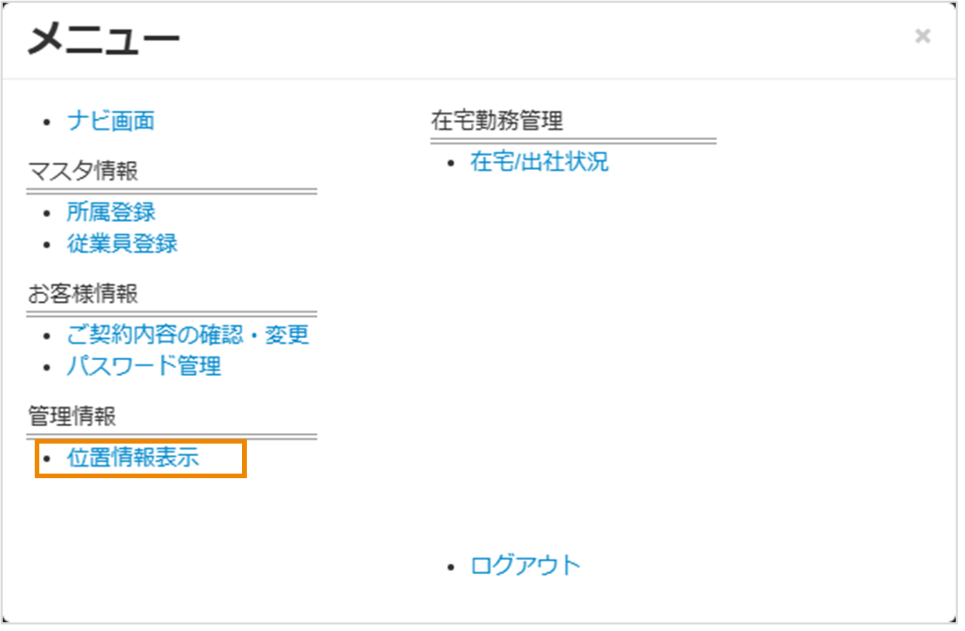
管理画面で[MENU]>[位置情報表示]をクリックし、[位置情報表示]画面を表示します。
対象の打刻履歴を検索し、表示させます。
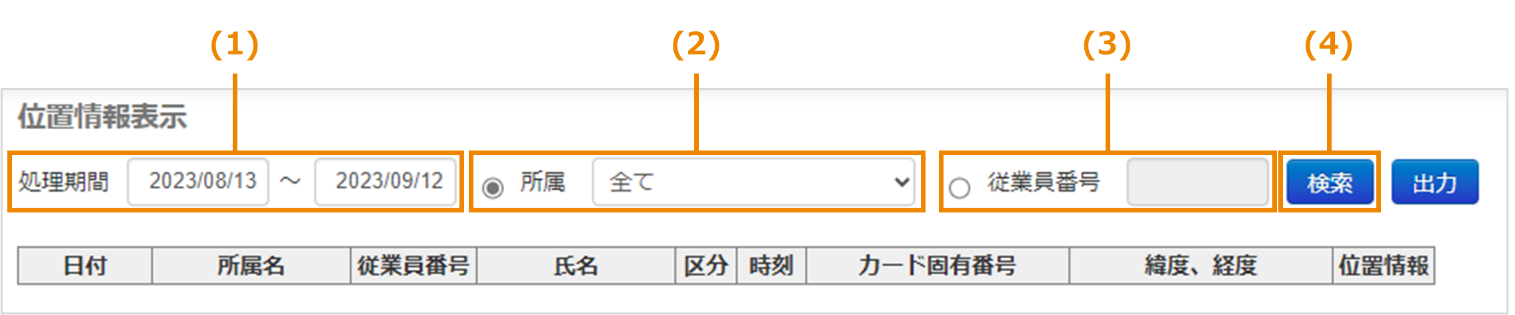
期間で絞り込む場合は、[処理期間]を設定します。
所属で絞り込む場合は、[所属]を選択し、プルダウンメニューから対象の部署を選択します。
従業員番号で絞り込む場合は、[従業員番号]を選択し、テキストボックスに従業員番号を入力します。
[検索]をクリックします。
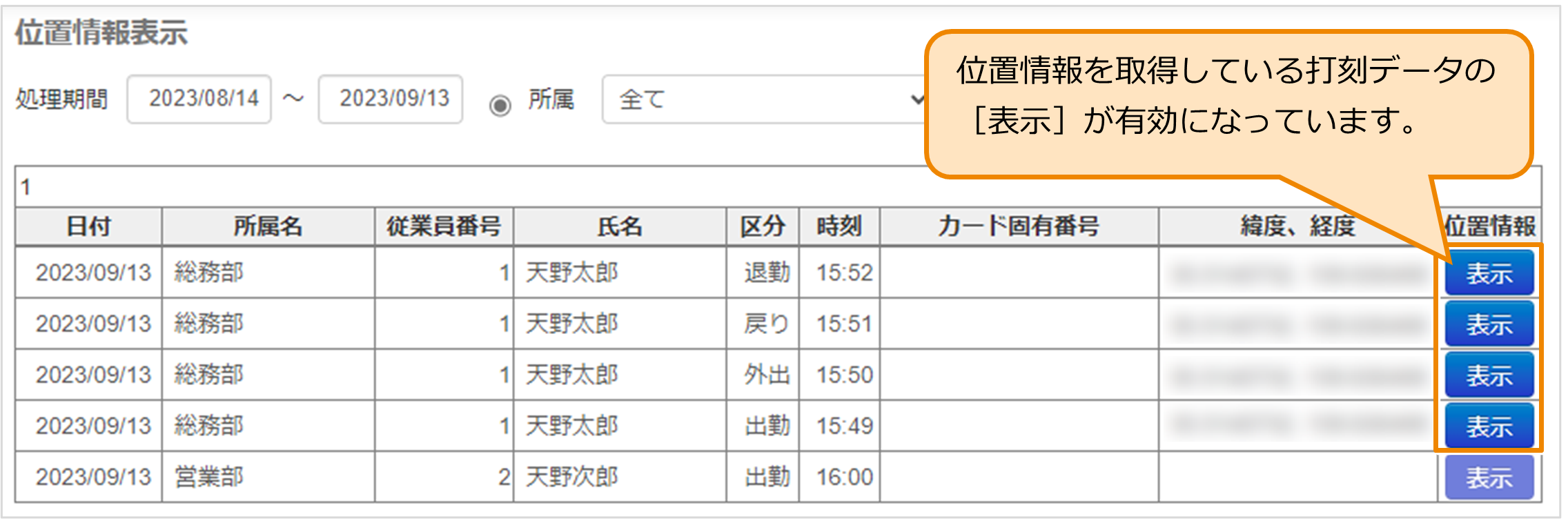
該当する打刻データが表示されます。位置情報を確認したい打刻データの[表示]をクリックします。
|
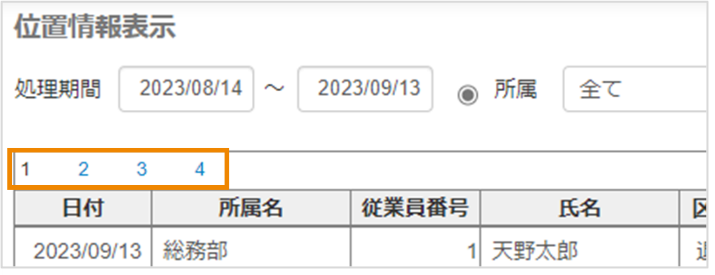
表示可能な期間は最大31日です。 一度に表示できる打刻データは50件までです。51件以上の打刻データがある場合は、画面左上の番号をクリックして次ページへ進んでください。
位置情報が取得できない場合は、タブレットやスマートフォンのGPS機能がオンになっているか確認してください。それでも取得できない場合は、位置情報の設定については、お使いの端末のサポート窓口にご確認ください。 |
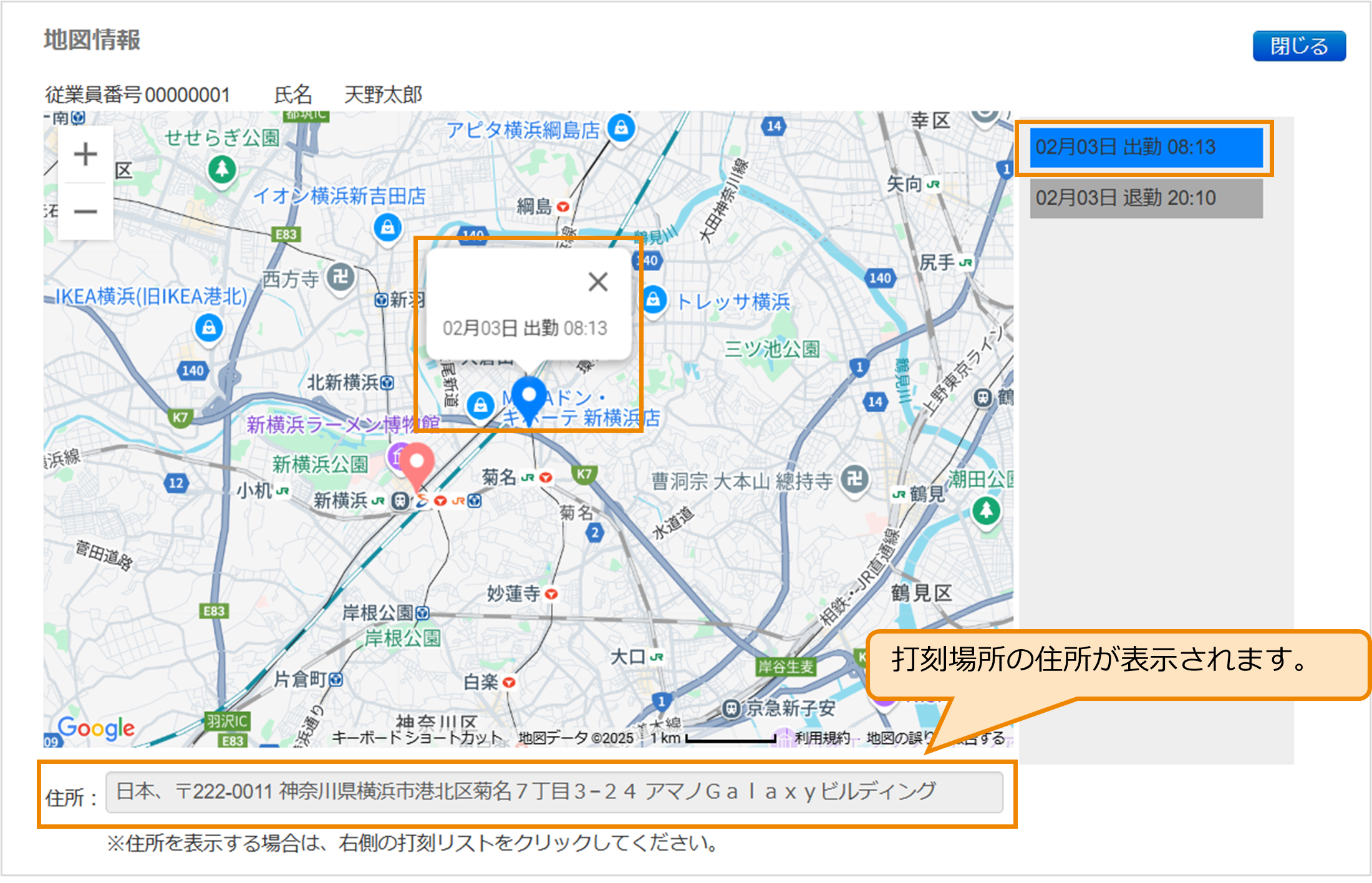
[地図情報]画面に打刻場所が表示されます。打刻の詳細を表示する場合は、[地図情報]画面右側の打刻リストをクリックします。
位置情報を出力する
打刻時に取得した位置情報は、CSVファイルに出力できます。
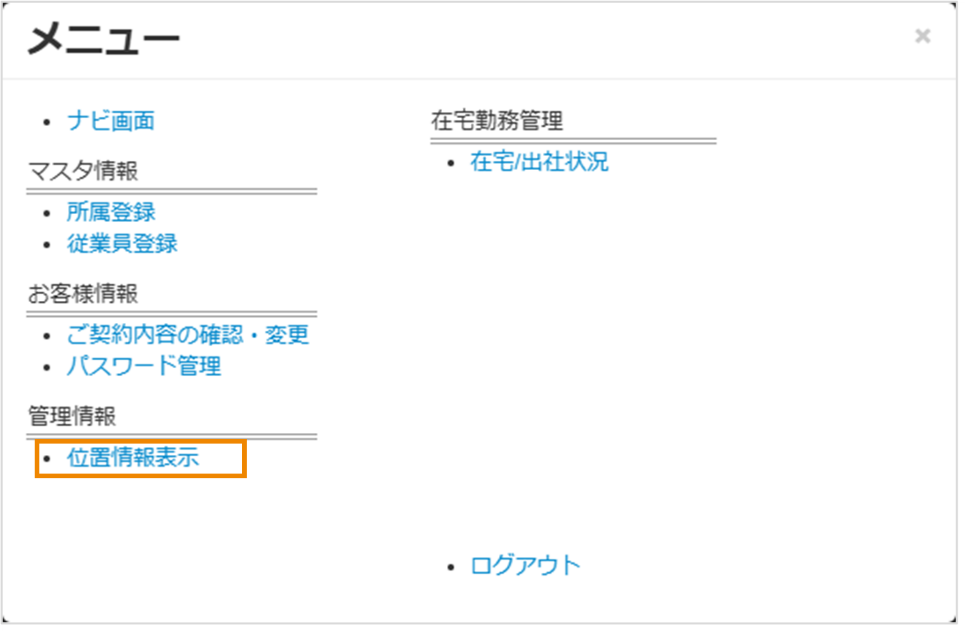
管理画面で[MENU]>[位置情報表示]をクリックし、[位置情報表示]画面を表示します。
対象の打刻履歴を検索し、表示させます。
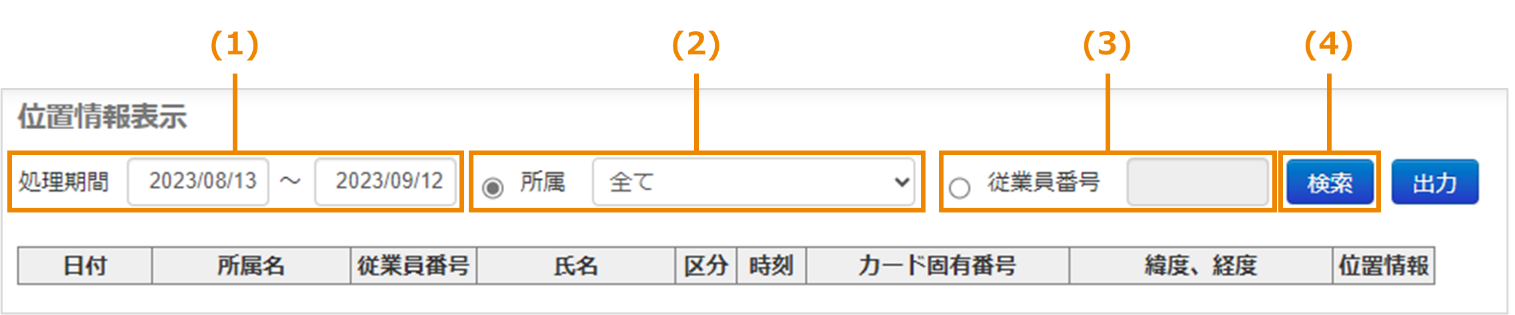
期間で絞り込む場合は、[処理期間]を設定します。
所属で絞り込む場合は、[所属]を選択し、プルダウンメニューから対象の部署を選択します。
従業員番号で絞り込む場合は、[従業員番号]を選択し、テキストボックスに従業員番号を入力します。
[検索]をクリックします。
|
表示可能な期間は最大31日です。 |
対象の打刻履歴が表示されたら、[出力]をクリックします。
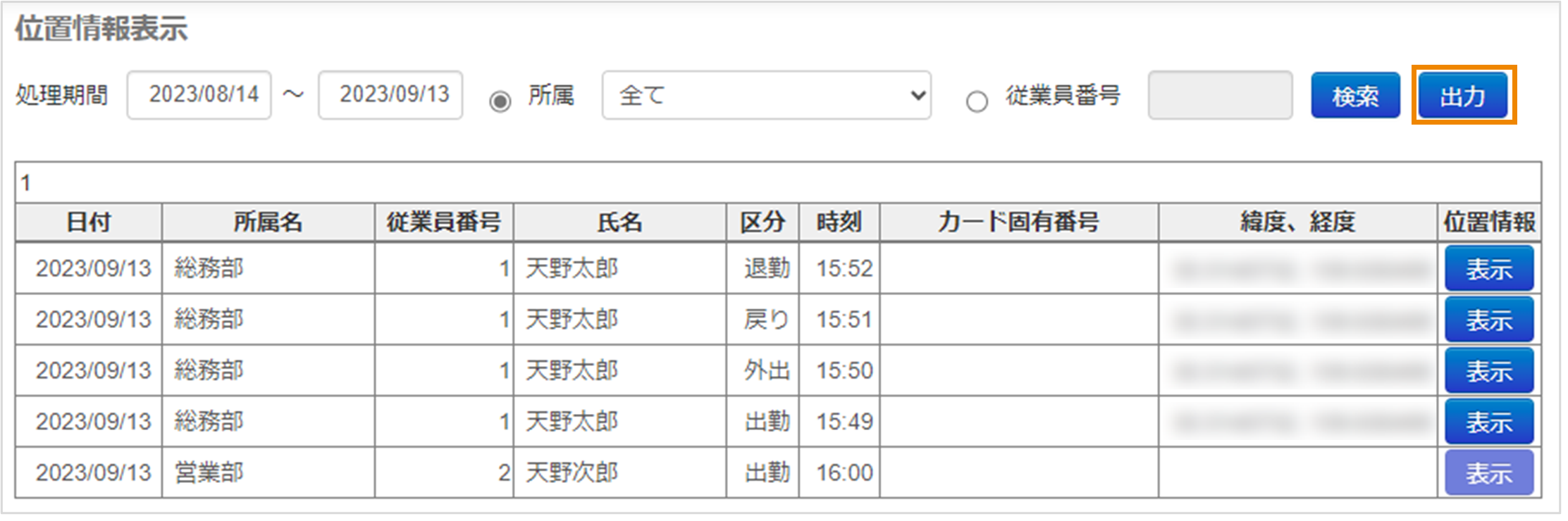
以下のメッセージが表示されたら、[OK]をクリックします。
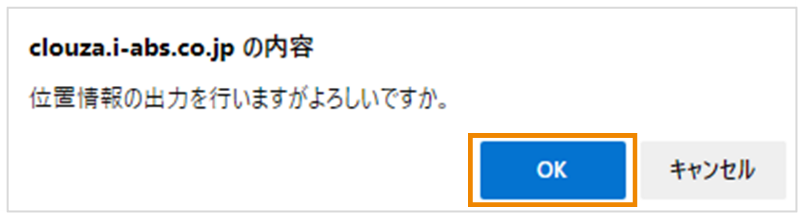
位置情報の出力が完了すると[ファイル出力完了]画面が表示されますので、[ダウンロード]をクリックし、ファイルを保存します。
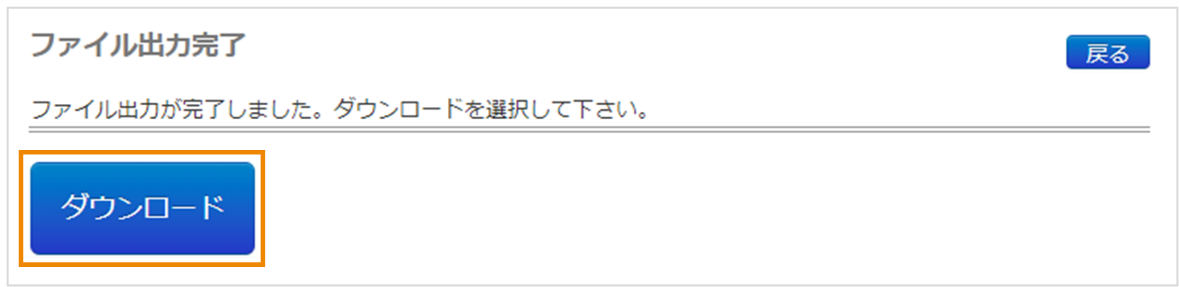
在宅/出社状況を確認する(TimePro連携+在宅勤務管理オプション利用時のみ)
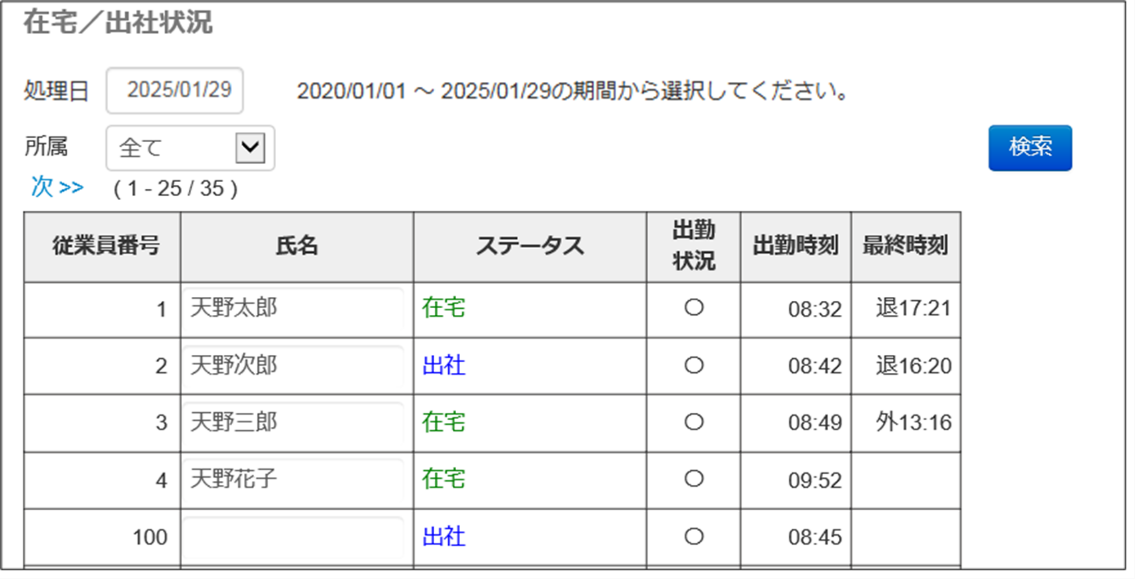
管理画面で[MENU]>[在宅/出社状況]をクリックし、[在宅/出社状況]画面を表示します。
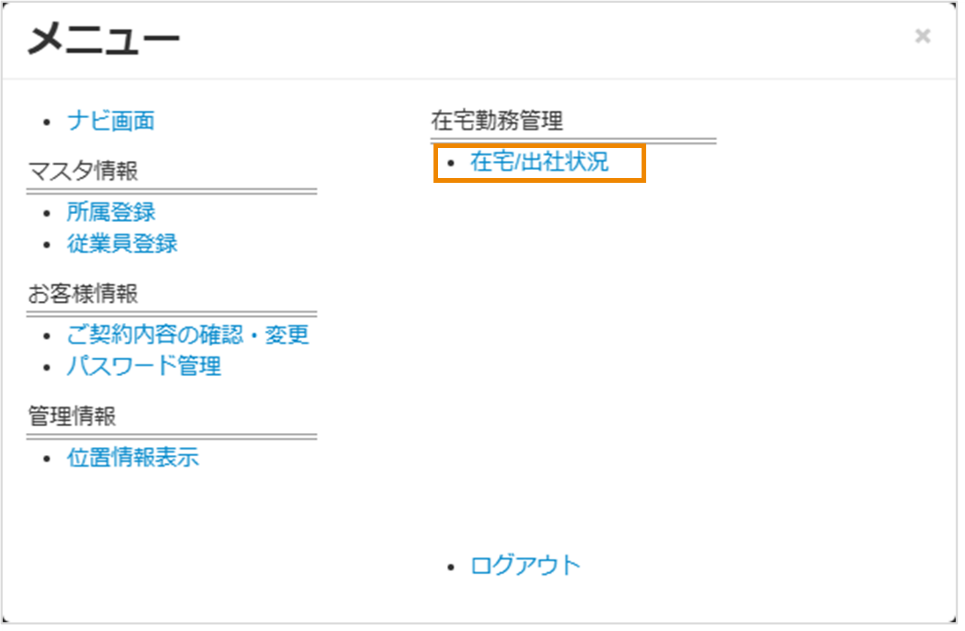
[処理日]/[所属]を選択し、[検索]をクリックします。
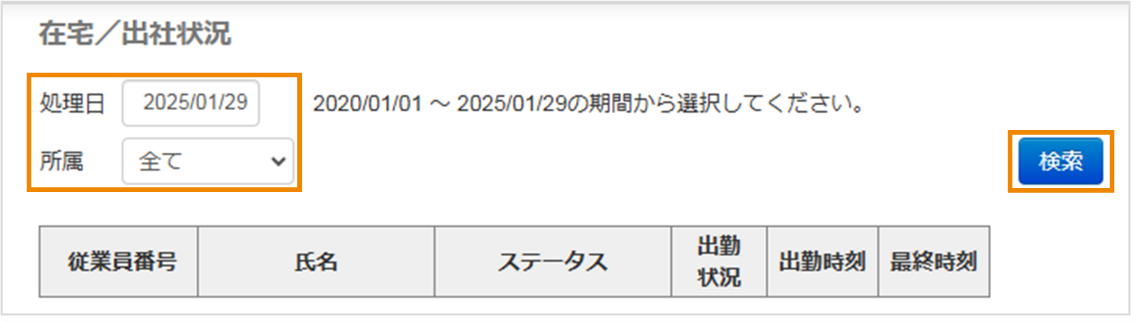
該当する打刻データが表示されますので、在宅/出社状況を確認します。
|
項目 |
詳細 |
|
ステータス |
従業員による出勤打刻があった場合に、在宅/出社状況を表示します。 [在宅]:出勤時に[在宅打刻]で打刻した。 [出社]:出勤時に[出社打刻]で打刻した。または、個人用Webタイムレコーダー以外で出勤打刻をした。 |
|
出勤状況 |
出勤打刻があることを示しています。 |
|
出勤時刻 |
出勤打刻時間を表示します。 複数回出勤打刻があった場合は、最後の時刻を表示します。 |
|
最終打刻 |
外出/戻り/退勤打刻のうち、最後の打刻時間を表示します。 また、打刻時間の前に打刻種別を表示します(例…「外 13:16」「退 17:21」)。 |
|
過去5年分のデータを確認できます。 [従業員登録]画面で登録されている従業員でも、出勤打刻がない場合は一覧に名前は表示されません。 [従業員登録]画面で登録されている従業員で[退社日]が登録されている場合は、退社日以降、一覧に名前は表示されません。 |