シフト(スケジュール)を作成する
[1,1,0]
交代勤務などで、従業員が複数の勤務パターンで働く場合、あらかじめ勤務シフト(スケジュール)を登録することができます。
シフト(スケジュール)を登録する
従業員のシフトを作成します。
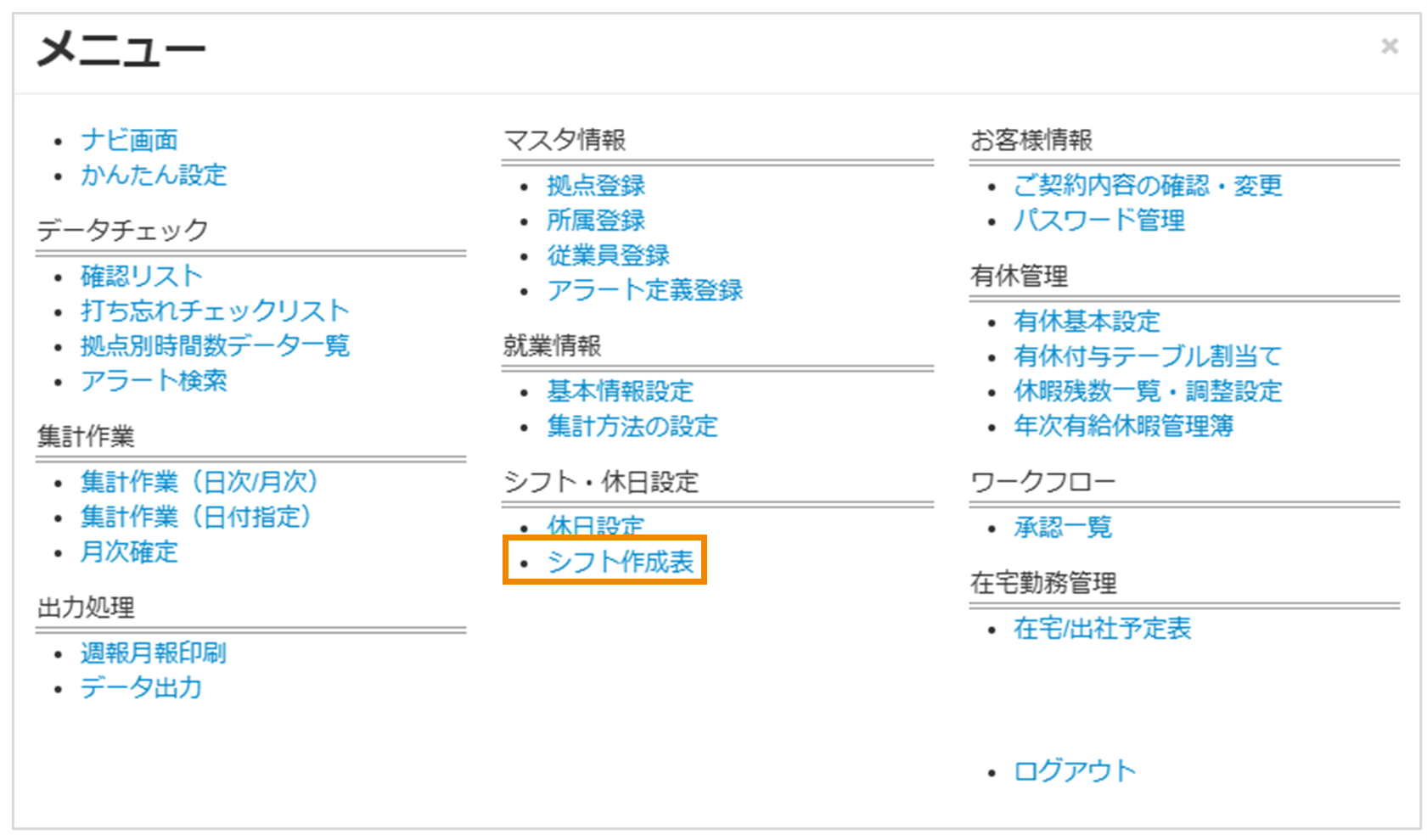
管理画面で[MENU]>[シフト作成表]をクリックし、[シフト作成表]画面を表示します。
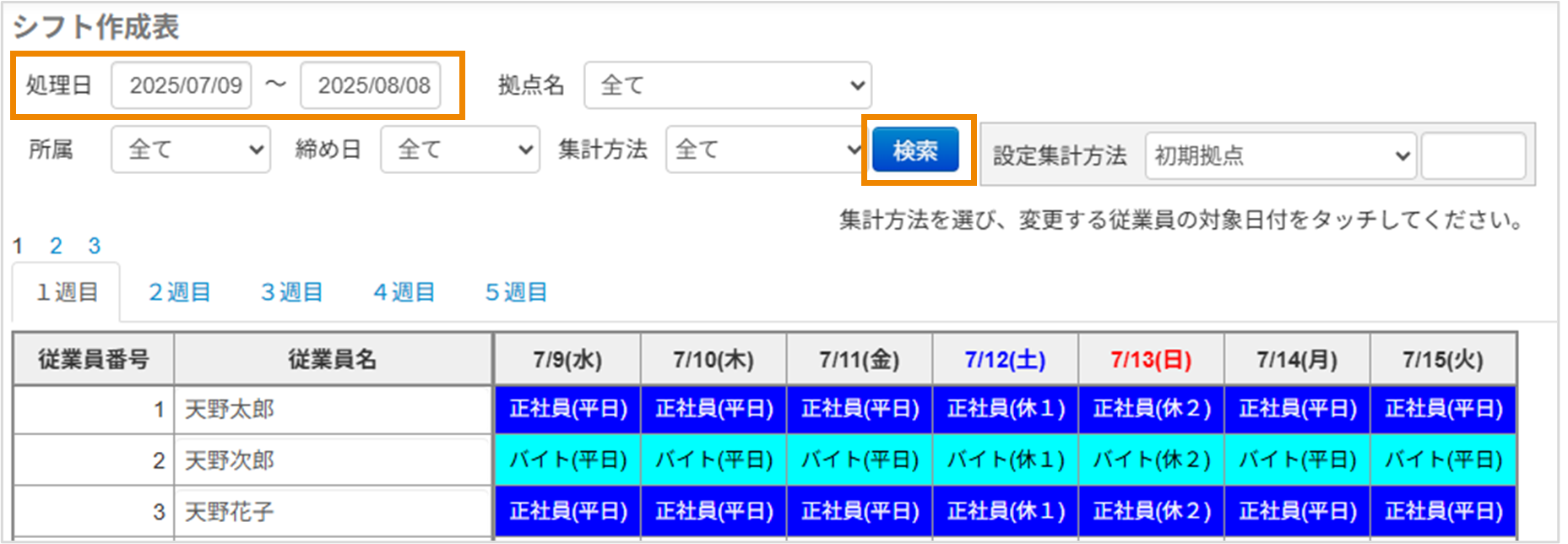
[処理日]を設定し、[検索]をクリックします。
従業員のシフト表が表示されます。
[拠点名]/[所属]/[締め日]/[集計方法]を選択して検索条件を絞り込むこともできます。
|
シフトを表示できる期間は、最大31日間です。当日以降の変更が可能です(すでに当日打刻がある場合は、翌日以降の変更が可能です)。 |
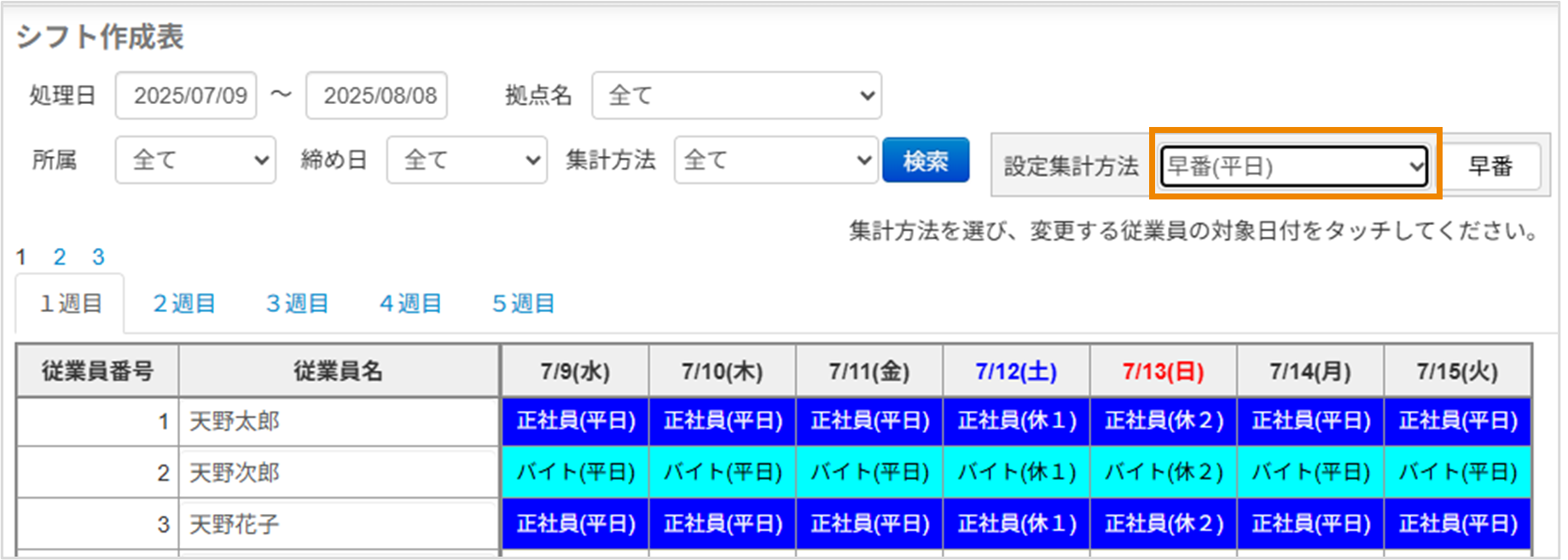
[設定集計方法]をクリックし、カレンダ(平日、休1、休2)を含んだ集計方法を選択します。
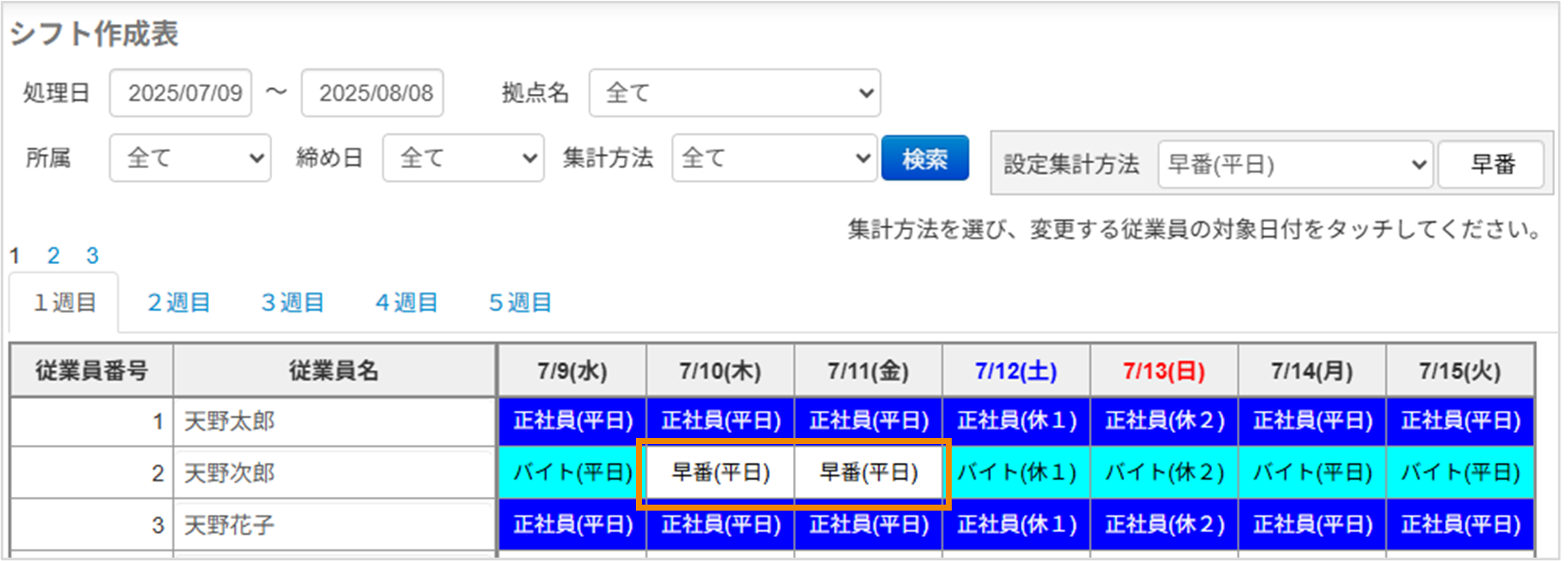
シフトを変更したい日をクリックします。
[設定集計方法]で設定されている内容に、表示が切り替わります。
|
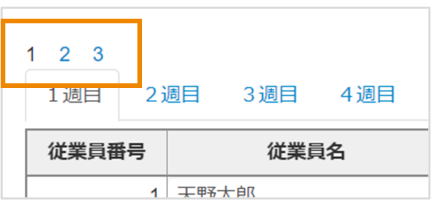
1画面に表示できる期間は7日間です。8日目以降の期間は、[2週目]/[3週目]/[4週目]/[5週目]タブをクリックして表示を切り替えてください。 1画面に表示できる従業員数は10名までです。11人目以降の従業員は、[1週目]タブの上にある番号をクリックして表示を切り替えてください。
|
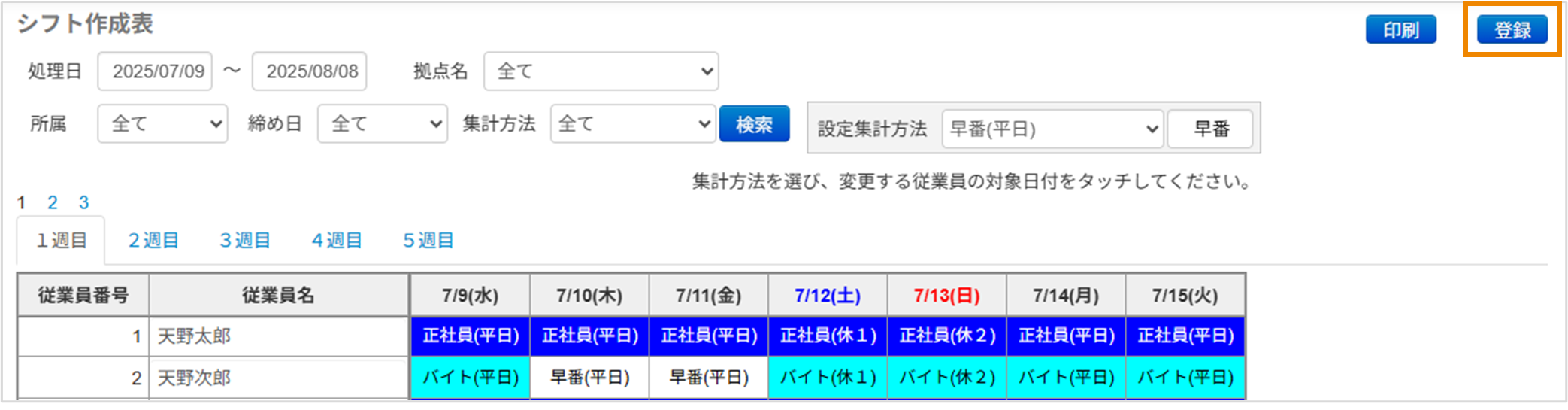
[登録]をクリックします。
シフト(スケジュール)をPDF出力する
管理画面で[MENU]>[シフト作成表]をクリックし、[シフト作成表]画面を表示します。
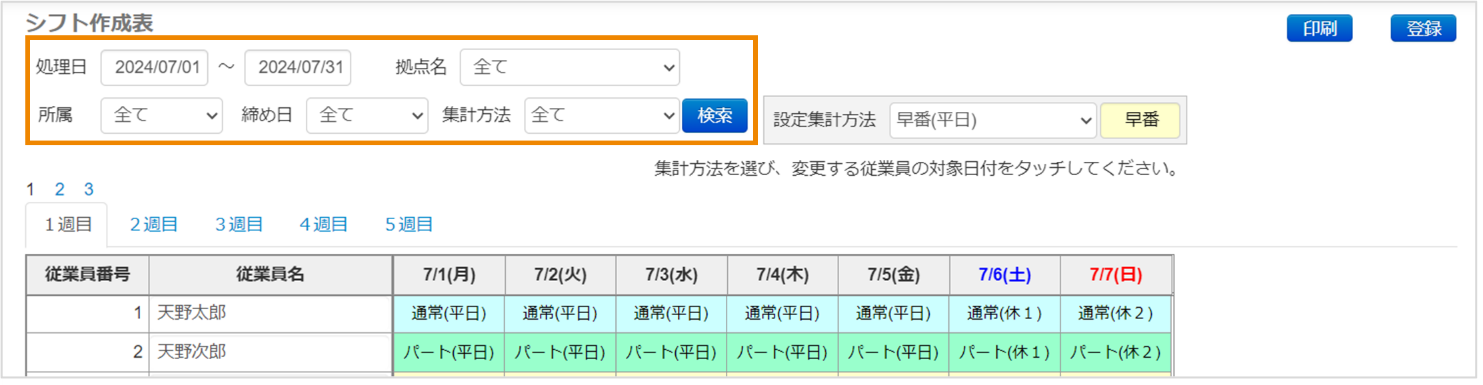
[処理日]を設定し、印刷したい従業員を絞り込み、[検索]をクリックします。
[拠点名]/[所属]/[締め日]/[集計方法]を選択して検索条件を絞り込むこともできます。
|
シフトを表示できる期間は、最大31日間です。 |
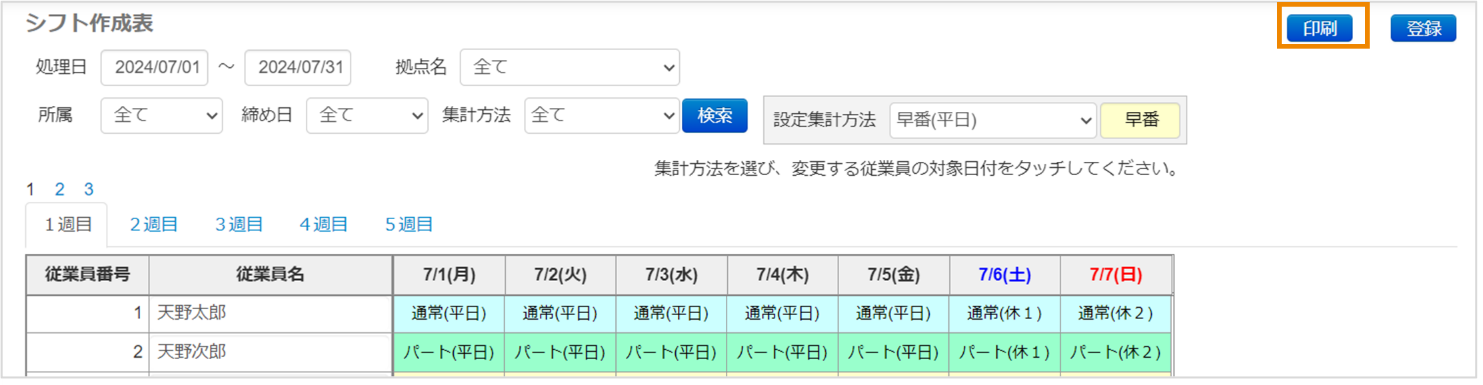
[印刷]をクリックして[シフト作成表-印刷設定]ダイアログを表示します。
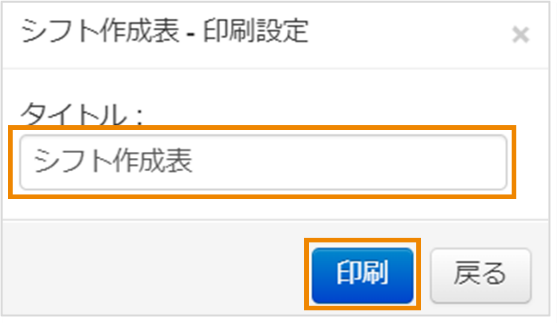
[タイトル]を設定し、[印刷]をクリックします。
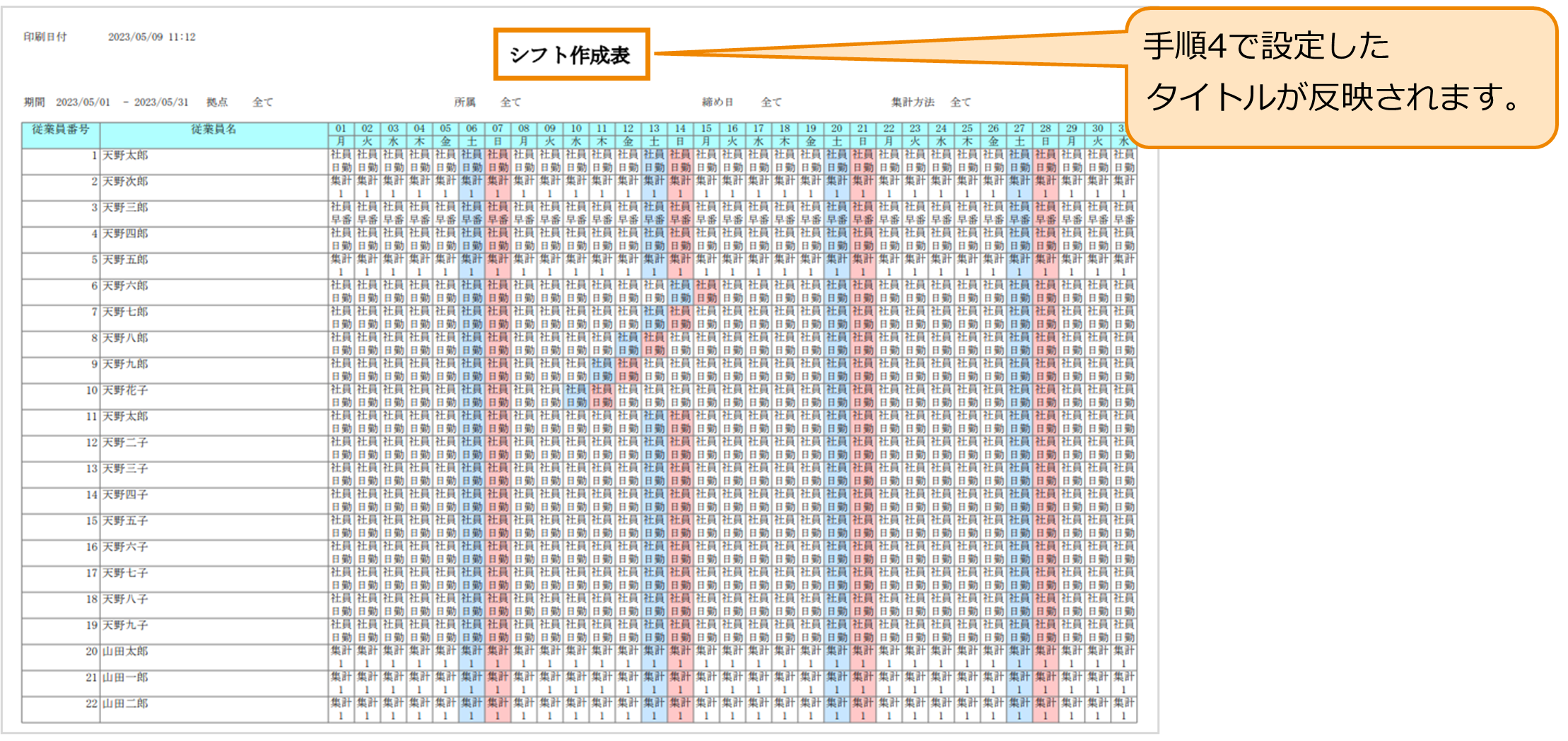
[OK]をクリックすると、シフト作成表がPDFで表示されます。
|
PDFが表示されない場合は、ブラウザの設定を確認してください。ポップアップがブロックされている可能性があります。 |
|
「休1」で設定した日のセルは青色、「休2」で設定した日は赤色で表示されます。 |