desknet's NEOタイムレコーダーを準備する
[1,0,0]
desknet's NEOで打刻を開始するためには、desknet's NEOとの連携設定が必要です。
また、従業員をシステム間での紐づけが必要となりますので、以下のいずれかの方法で、従業員の紐づけを実施します。
desknet’s NEOで運用している従業員番号がある場合、CLOUZAに登録されている従業員情報にdesknet’s NEOのログインIDを登録することで、双方の従業員情報を紐づけることができます。
CLOUZAで運用している従業員番号をdesknet’s NEOでも使用している場合、CLOUZAアカウントをdesknet’s NEOに認証させるときに、従業員番号も連携させることができます。
認証キーを発行してdesknet's NEOと連携する
管理画面で[MENU]>[パスワード管理]をクリックし、[パスワード管理]画面を表示します。
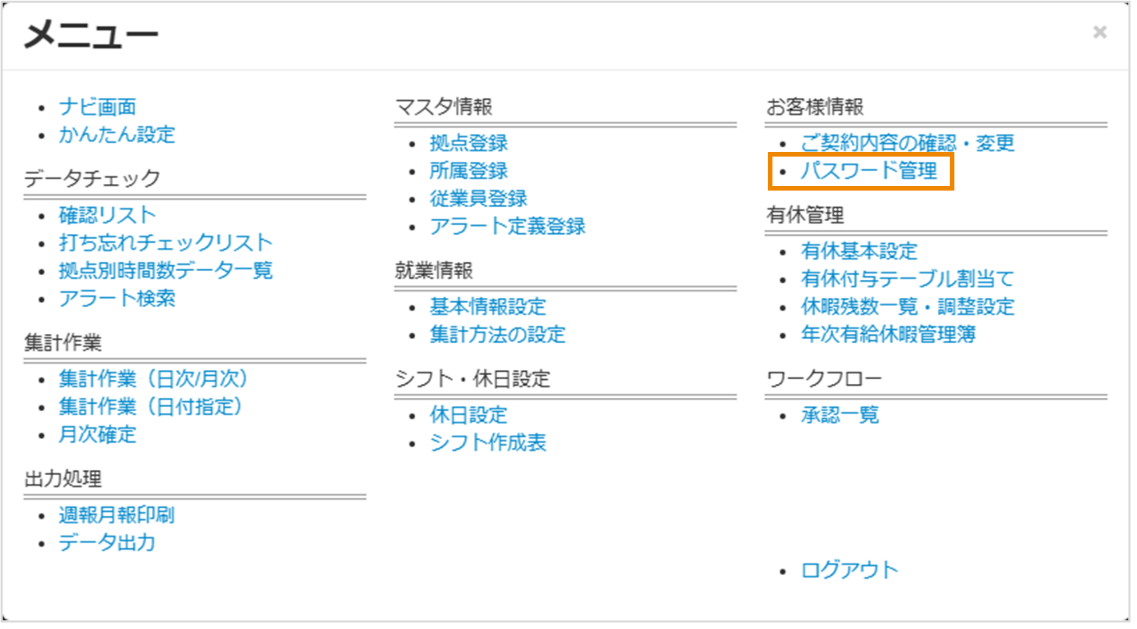
[認証キー管理]をクリックします。

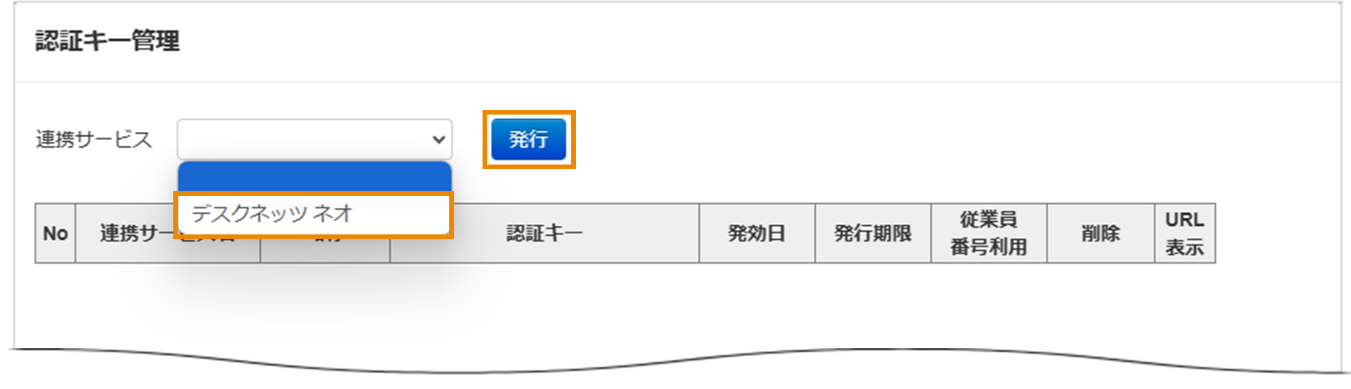
[連携サービス]で[デスクネッツ ネオ]を選択し、[発行]をクリックします。
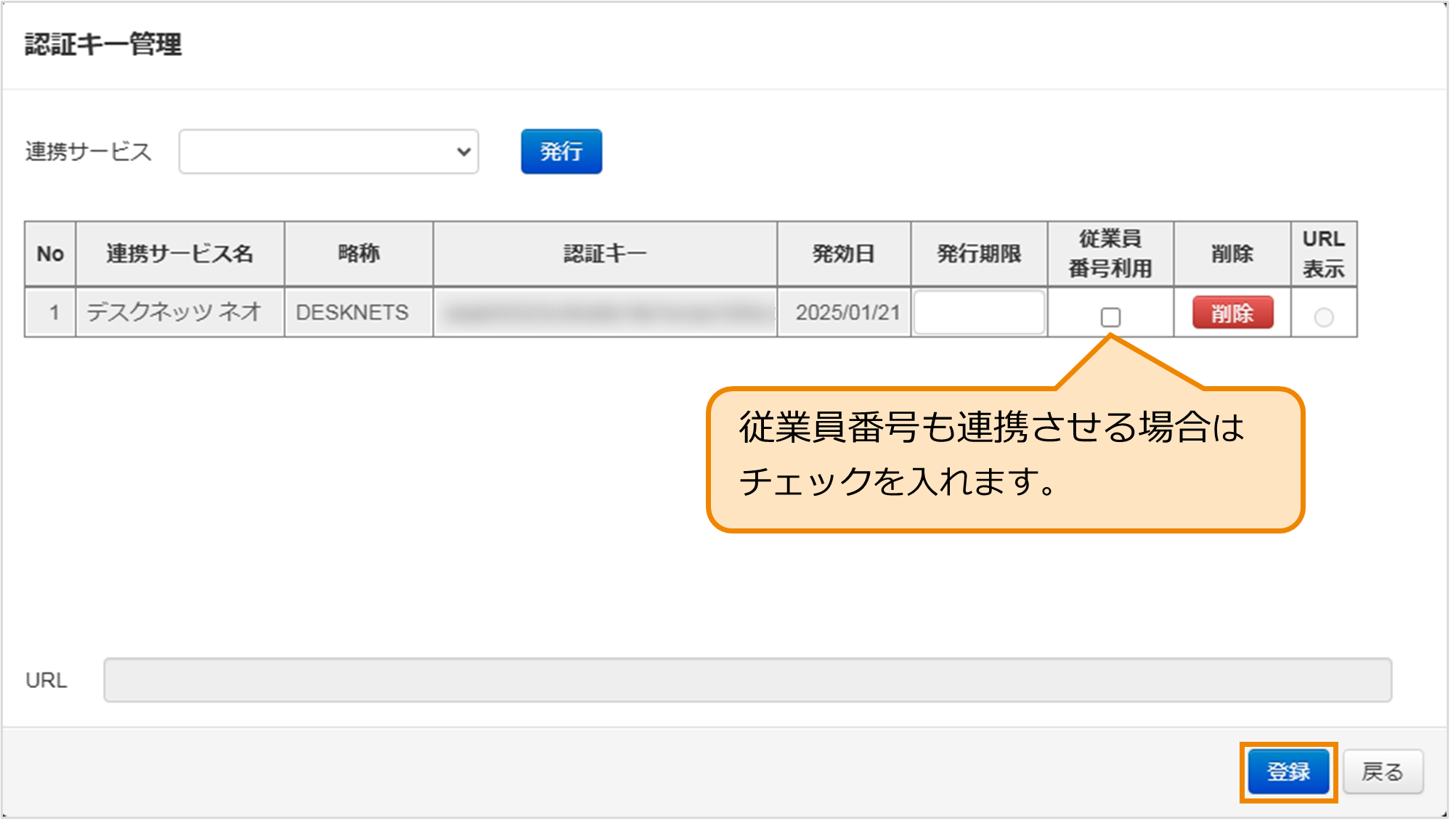
認証キーが作成されますので、必要に応じて以下を設定し[登録]をクリックします。
[発行期限]・・・必要に応じて有効期限を設定してください。入力した日付の翌日から認証キーが使用できなくなります。
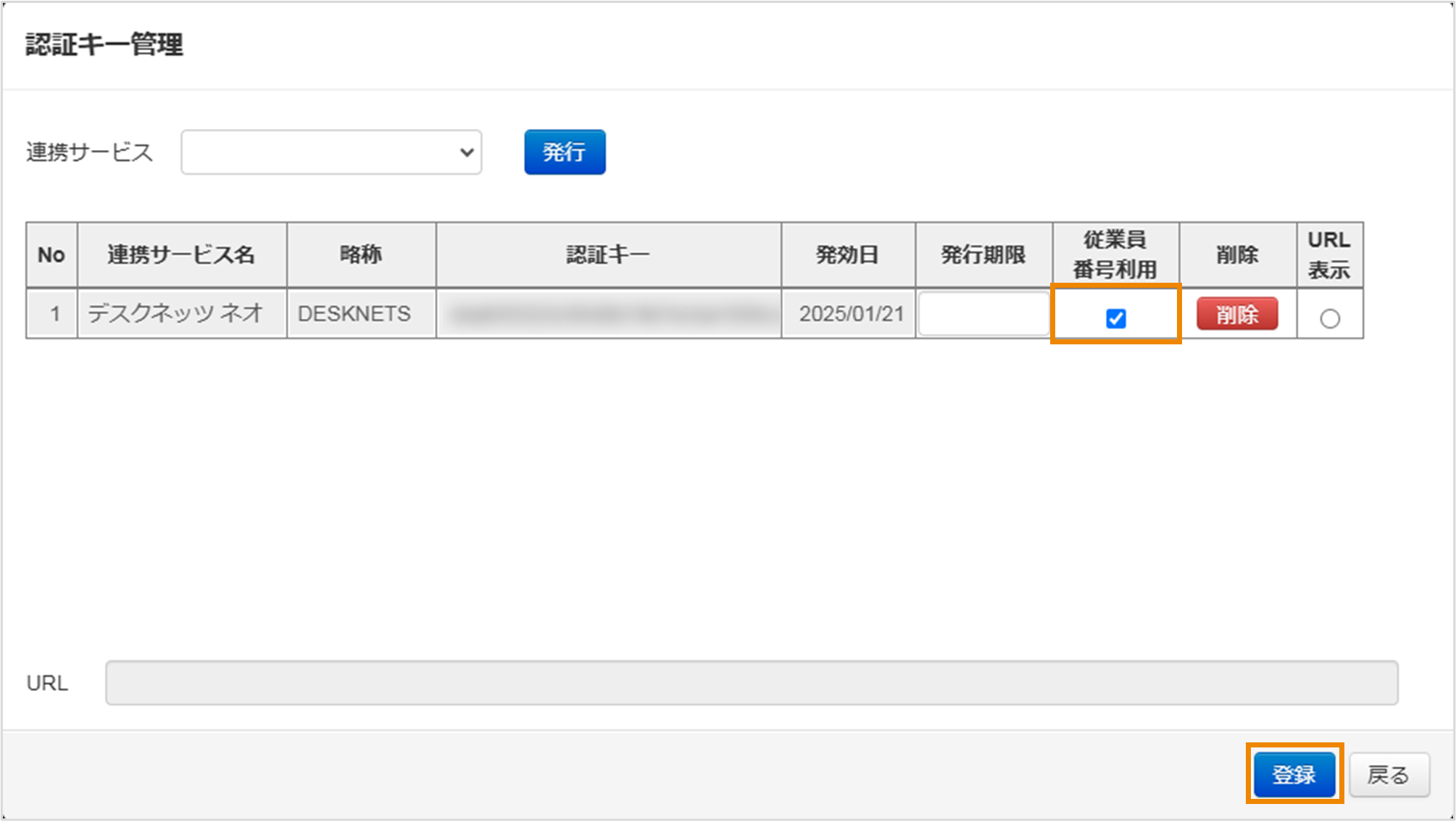
[従業員番号利用]・・・従業員番号でdesknet's NEOと連携する場合は、チェックを入れます。
[URL表示]を選択すると、画面下段にURLが表示されます。
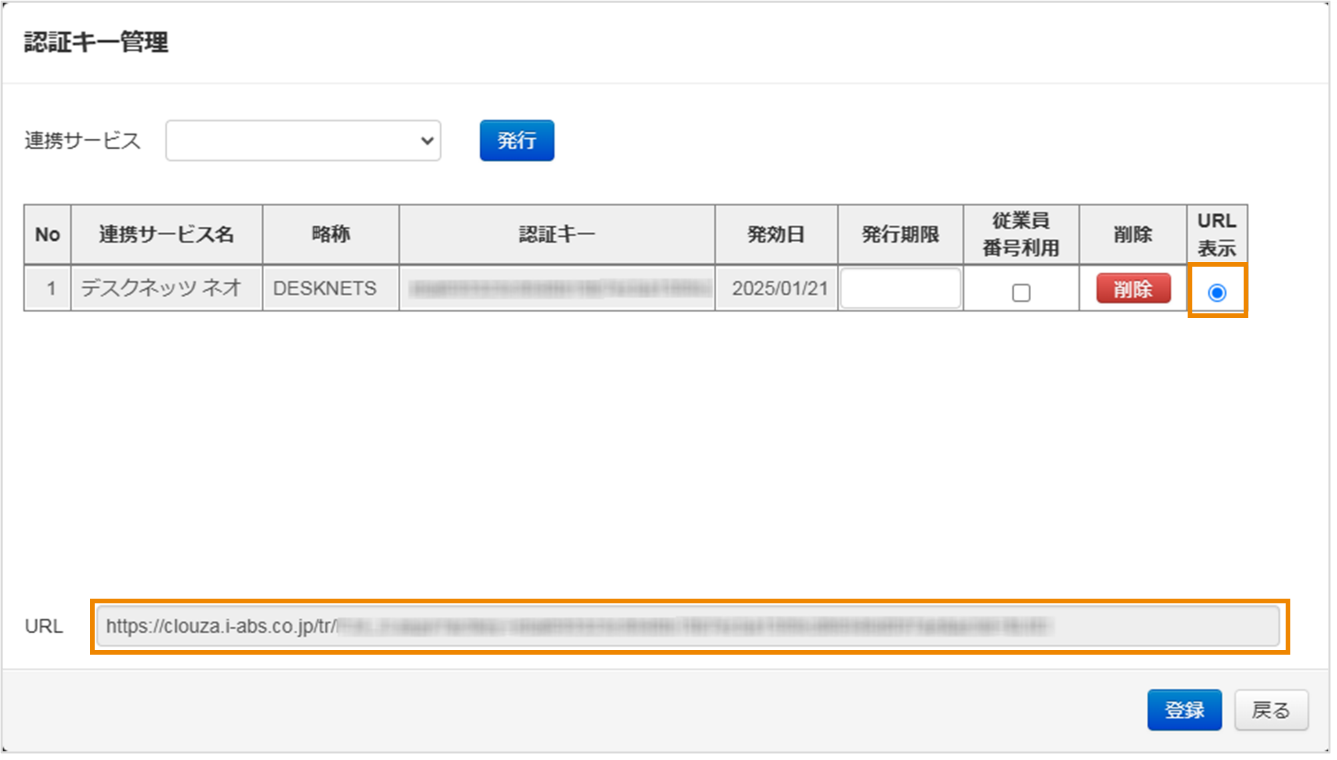
URLをコピーして、desknet's NEOのポータル画面内にある該当箇所に貼り付けます。
URLを貼り付ける場所や操作方法については、株式会社ネオジャパンのサポート窓口にご確認ください。
ログインIDで従業員を紐づける
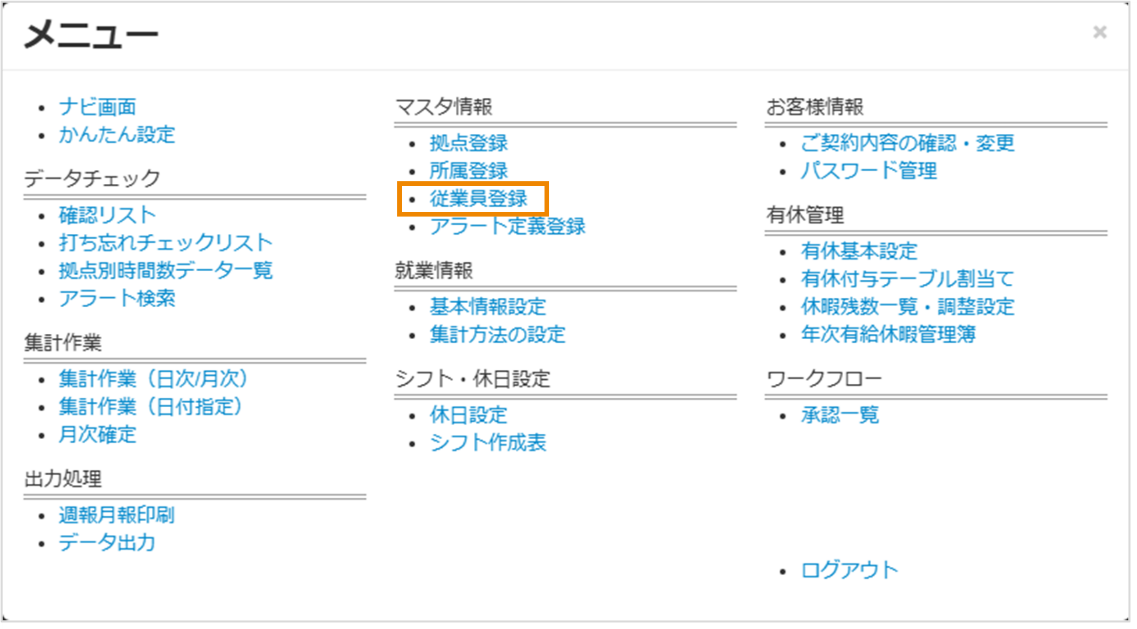
管理画面で[MENU]>[従業員登録]をクリックし、[従業員登録]画面を表示します。
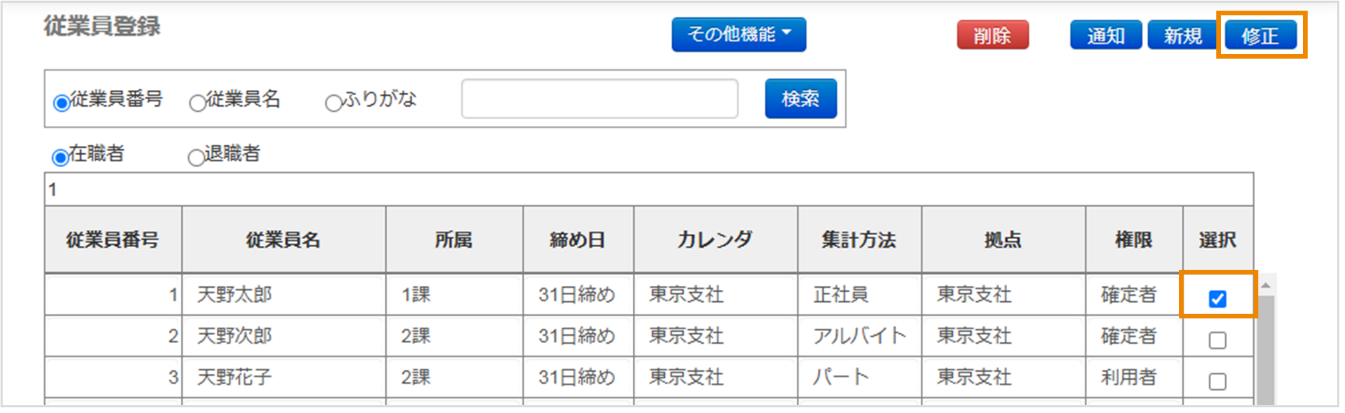
対象の従業員の[選択]にチェックを入れ、[修正]をクリックします。
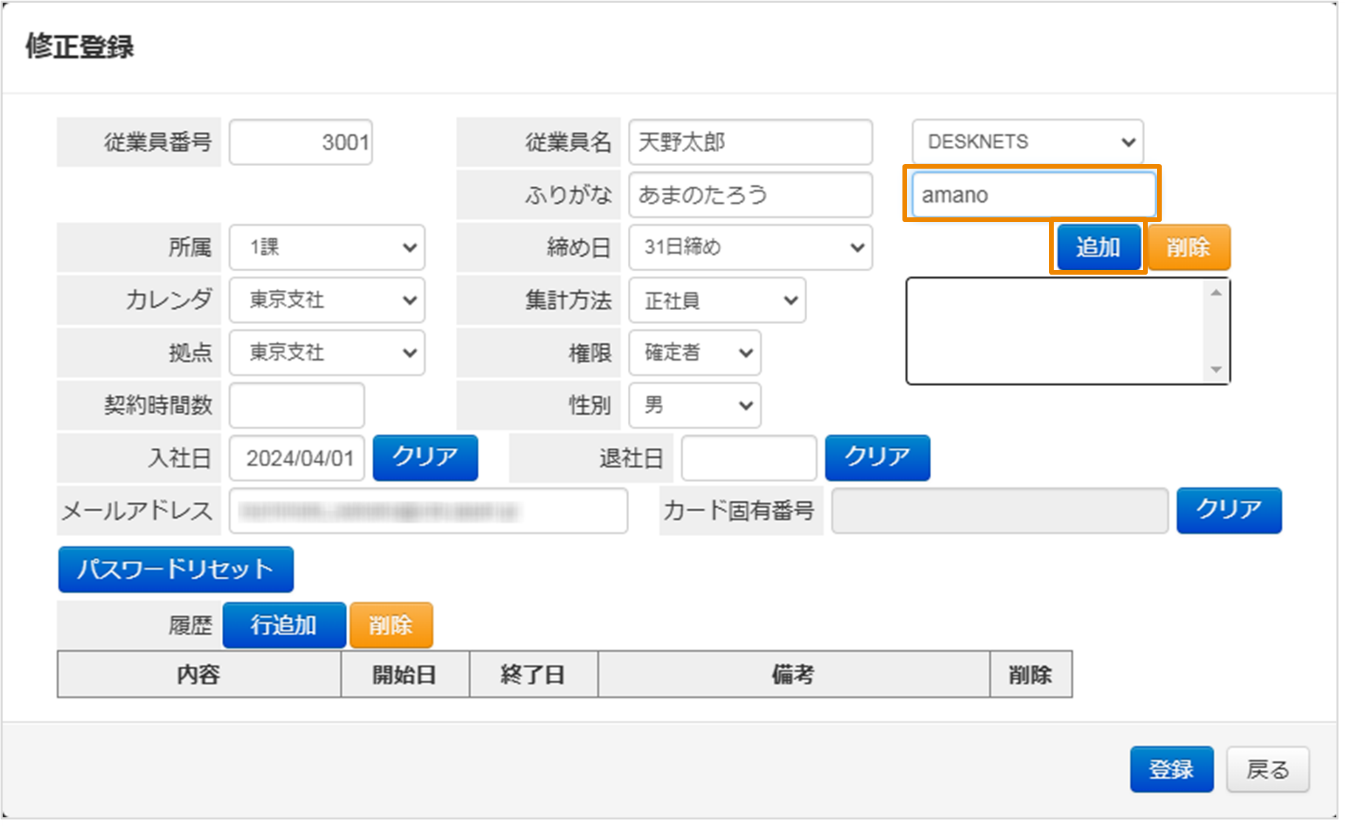
[修正登録]ダイアログ右上のプルダウンメニューから、[DESKNETS]を選択します。
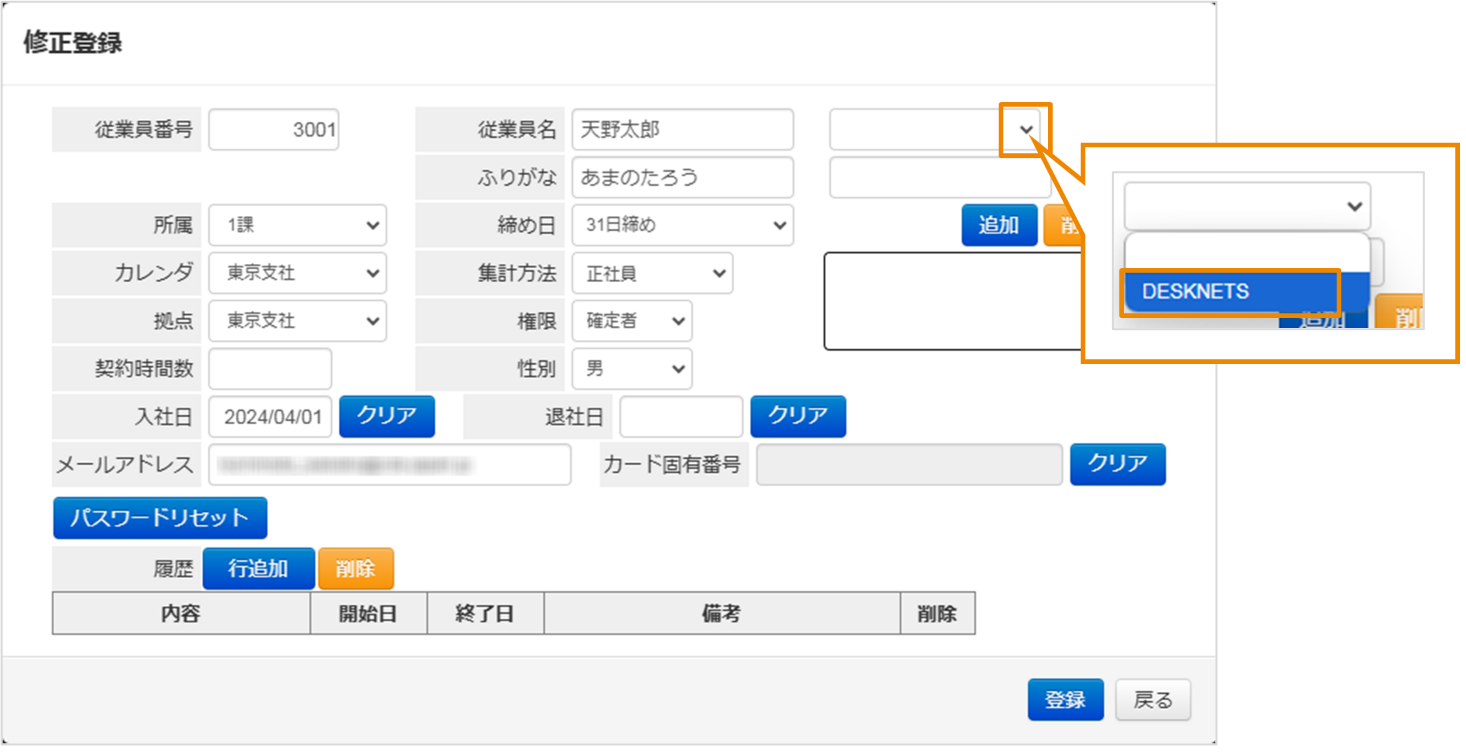
[DESKNETS]の下のテキストボックスにdesknet’s NEOのログインIDを入力し、[追加]をクリックします。
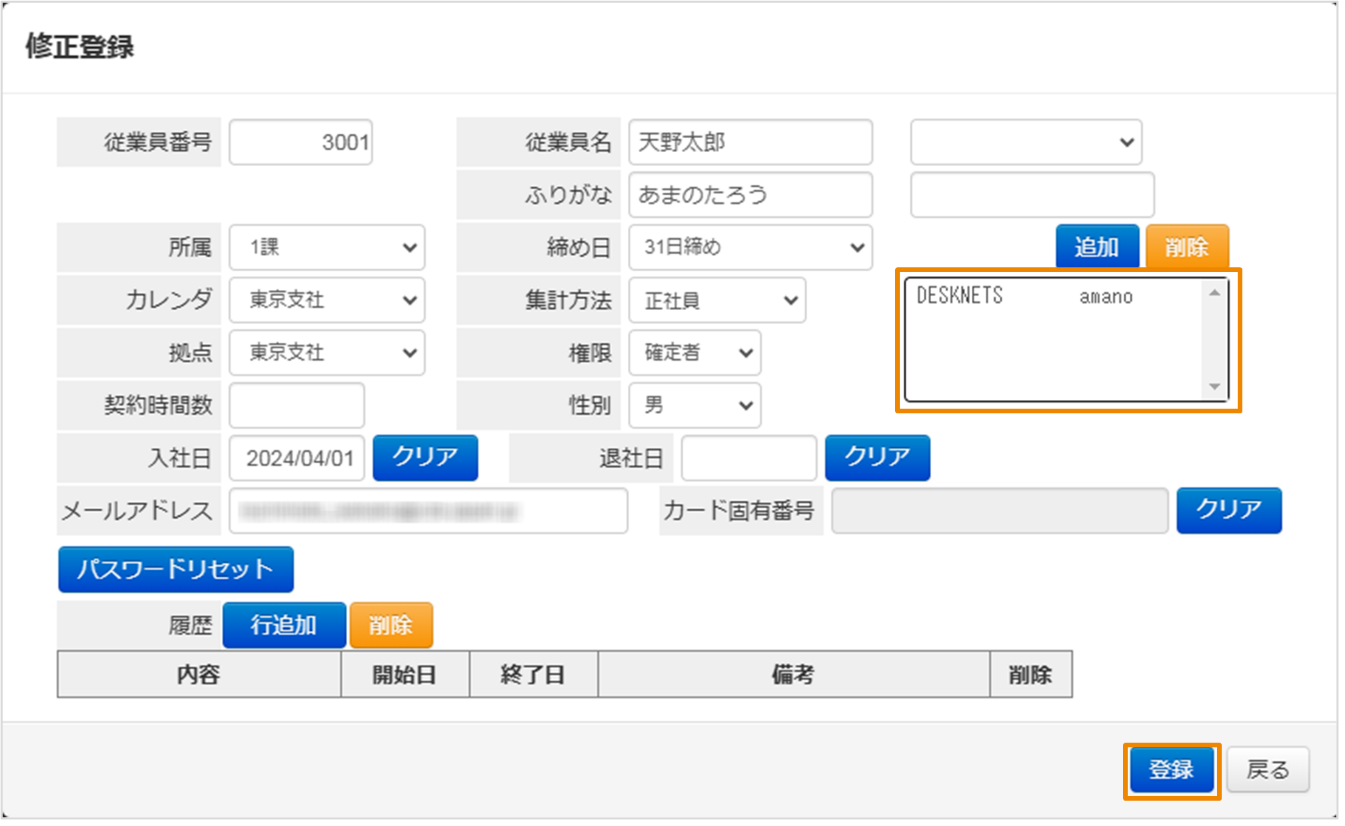
連携先とそのログインIDが追加されたことを確認し、[登録]をクリックします。
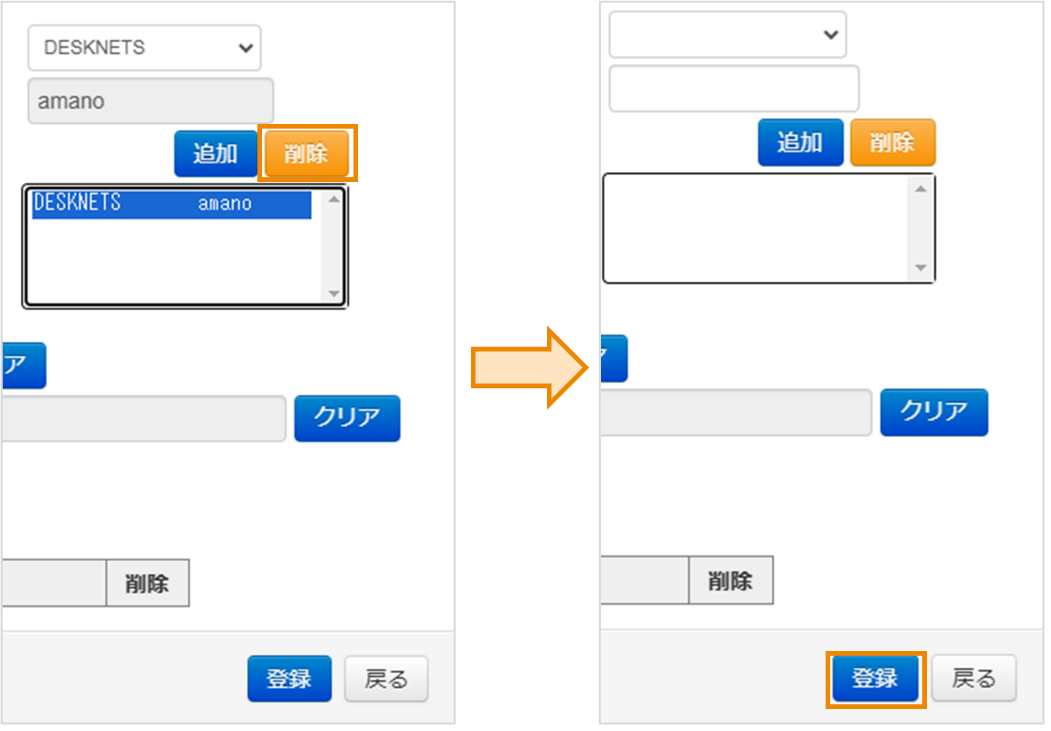
登録したログインIDを削除するときは、以下の手順を行います。
該当のログインIDを選択し、[削除]をクリックします。
ログインIDが削除されたことを確認し、[登録]をクリックします。
従業員番号で従業員を紐づける
管理画面で[MENU]>[パスワード管理]をクリックし、[パスワード管理]画面を表示します。
[認証キー管理]をクリックします。

[従業員番号利用]にチェックを入れ、[登録]をクリックします。