スマートフォンアプリを使用する(個人打刻)
[0,1,1]
スマートフォンアプリで個人打刻をする方法について説明します。
使用するためには1人につき1台の端末と、事前の準備が必要です。詳しくは、以下を参照してください。
スマートフォンアプリ打刻を使用する(iPhone/Android)
打刻する
スマートフォンを使用して、アプリで日々の打刻を行います。
|
位置情報を記録する場合は、打刻をする前にスマートフォンのGPS機能をオンに設定してください。 |
「CLOUZA-TR」アプリを起動します。
タイムレコーダー画面を左右にスライドして表示を切り替えます。

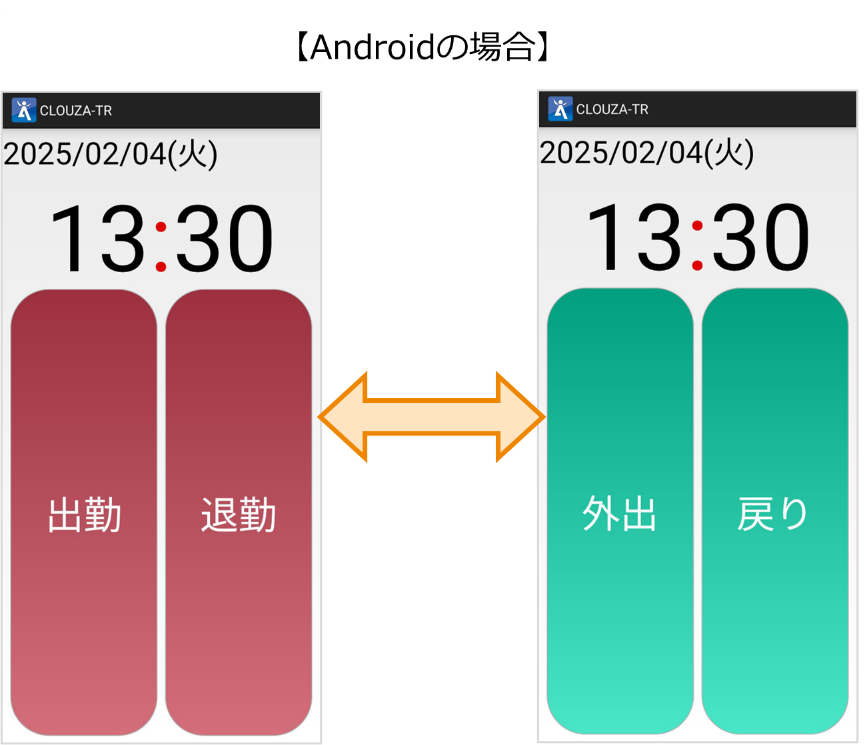
[出勤]/[退勤]/[外出]/[戻り]のいずれかをタップします。
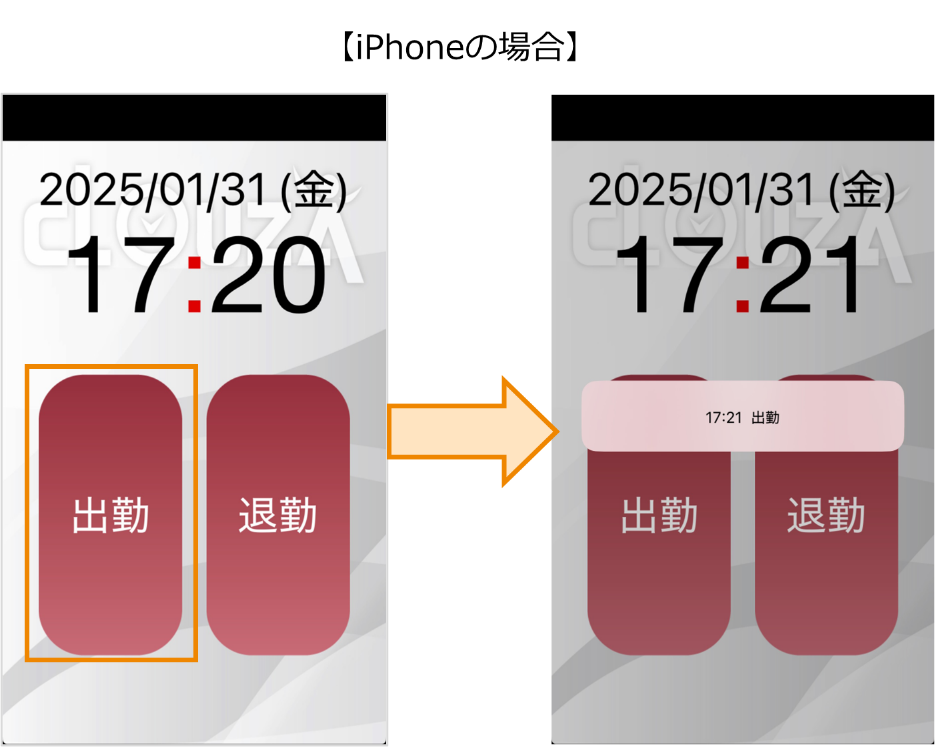
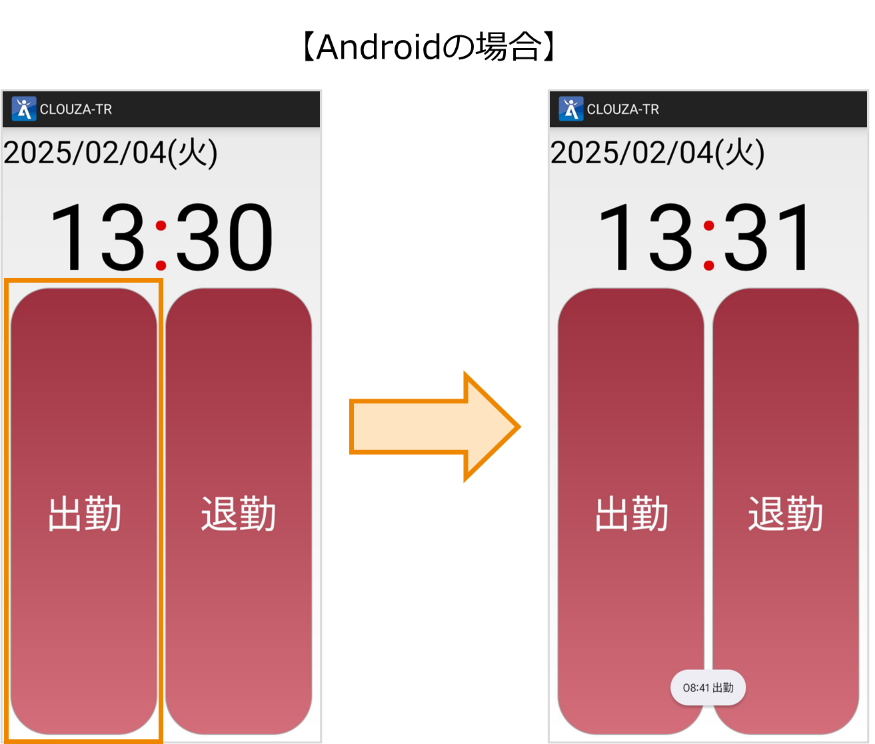
ここでは、[出勤]をタップします。
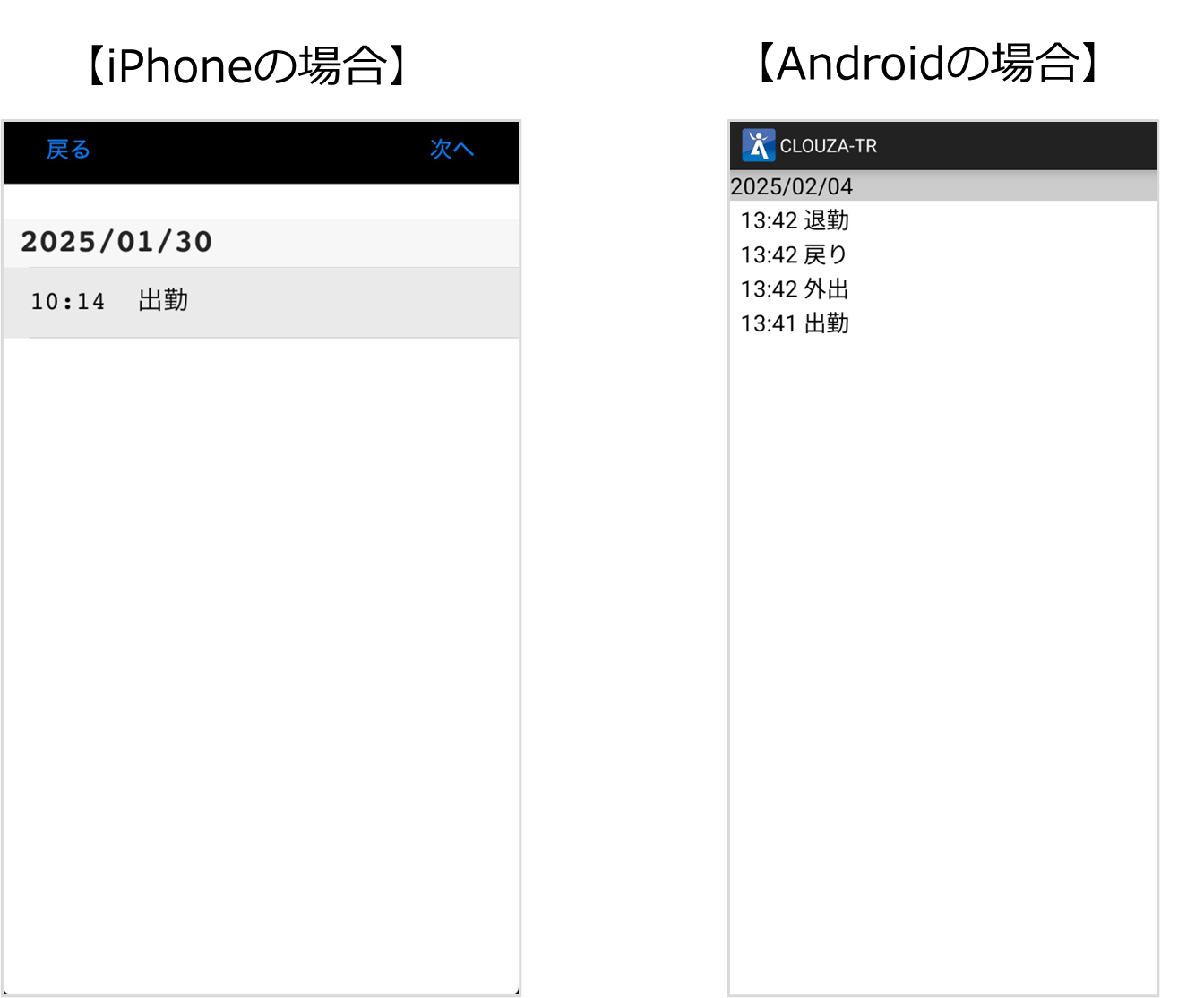
正常に打刻が完了すると、打刻履歴が表示されます。
|
「エラー 通信に失敗しました。ネットワーク接続が有効であるか確認してください。」と表示された場合は、電波の状態が悪いため打刻ができていません。打刻をやり直してください。 |
打刻の履歴を確認する
スマートフォンアプリで打刻の履歴を確認します。
|
アプリをアンインストールすると、再インストールしても過去の打刻履歴が確認できなくなります。 |
「CLOUZA-TR」アプリを起動します。
画面を右にスライドして打刻履歴を表示します。
過去3ヶ月間の打刻履歴を確認できます。
パスワードを変更する
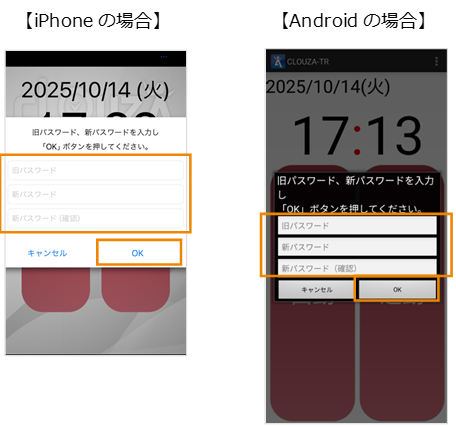
[ ]>[パスワード変更]をタップします。

[旧パスワード]/[新パスワード]/[新パスワード(確認)]に各パスワードを入力し、[OK]をタップします。
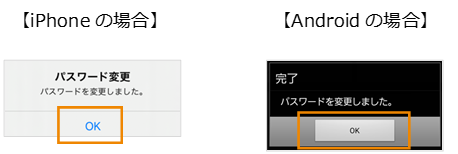
以下のメッセージが表示されたら、[OK]をタップします。