スマートフォンアプリを準備する(個人打刻)
スマートフォンアプリで個人打刻を準備する方法を説明します。
1人1台の端末を使用し、スマートフォンアプリで打刻する場合はこちらを参照してください。
スマートフォンアプリ打刻を準備する(iPhone/Android)
「個人用」のログイン情報を発行する
[1,0,0]
ログイン情報(個人用アプリタイムレコーダーのID/パスワード)を各従業員に通知します。
このログイン情報は従業員がCLOUZAのタイムレコーダーアプリ「CLOUZA-TR」にログインするために必要です。
手順の詳細については、以下を参照してください。
アプリをインストールし、ログインする
[0,1,1]
スマートフォンにCLOUZAタイムレコーダーのアプリ「CLOUZA-TR」をインストールし、ログインします。
一度ログインが完了すると、次回以降のログイン操作は不要となります。
iPhoneを利用している場合は「App Store」アプリから、Androidを利用している場合は「Playストア」アプリから、「CLOUZA-TR」アプリをインストールします。
インストールが完了すると、ホーム画面に[ ]が表示されます。
|
アプリのインストール時またはインストール後の初回起動時に、位置情報の利用許可を求めるメッセージが表示される場合があります。メッセージが表示された場合は画面に従って操作してください。 |
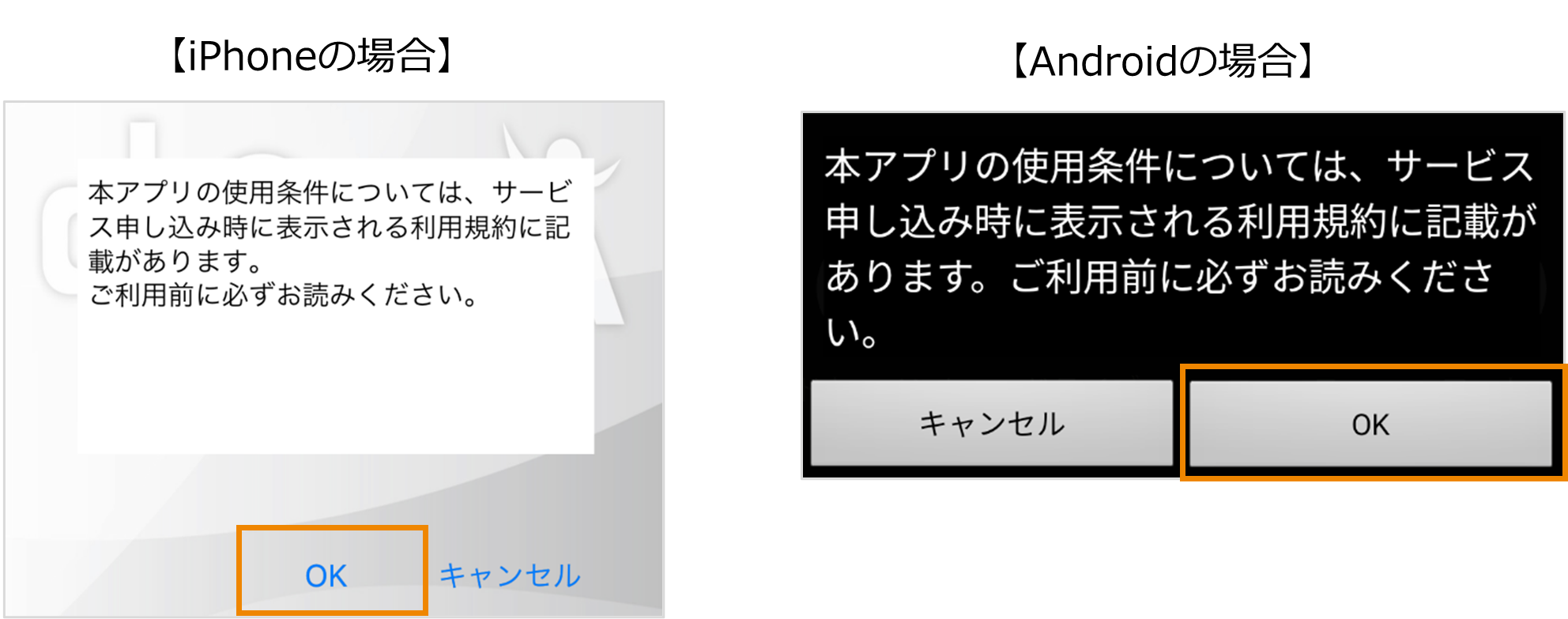
インストールした「CLOUZA-TR」アプリを起動し、以下のメッセージが表示されたら[OK]をタップします。
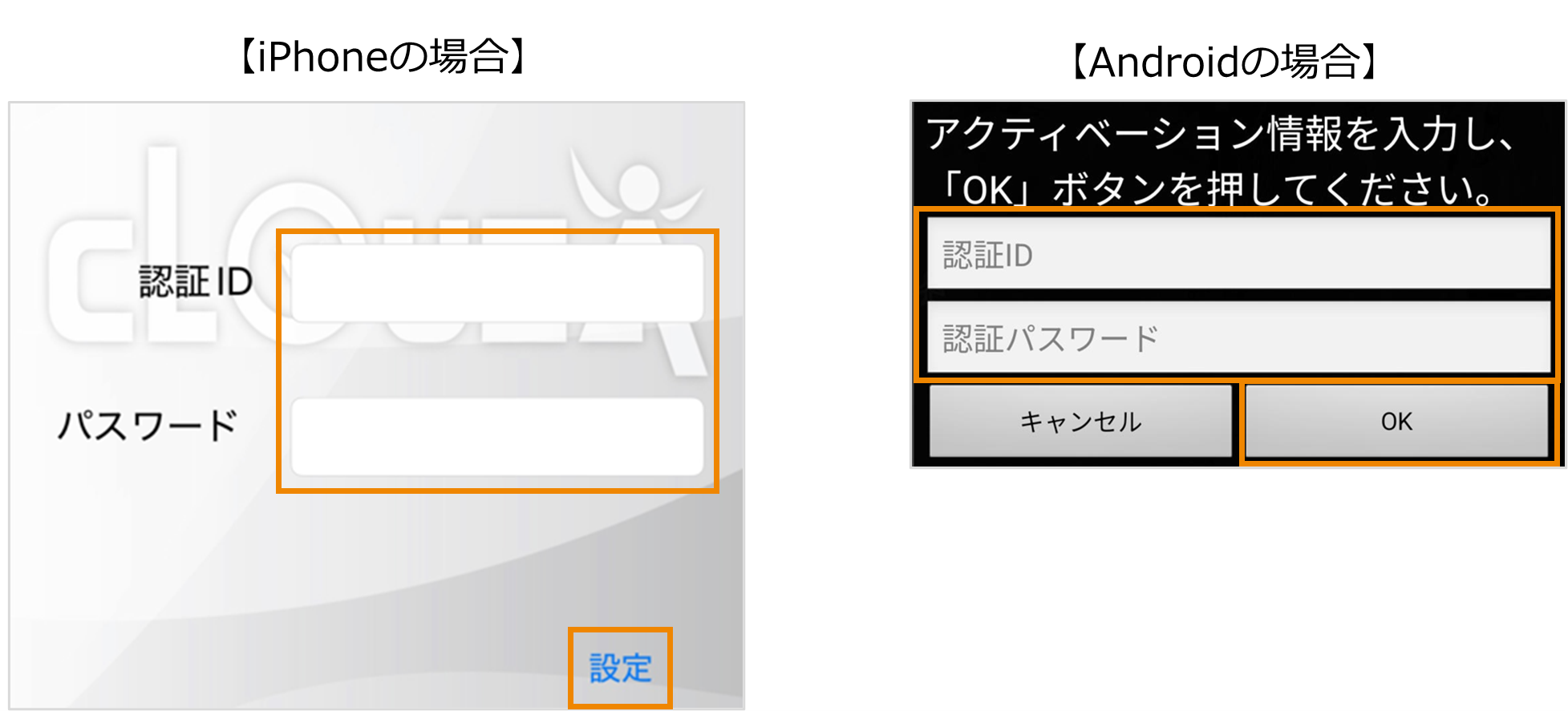
ログイン情報通知メールに記載されているID/パスワードを入力し、[OK]または[設定]をタップします。
|
ID/パスワードが分からない場合は、ログイン情報を再通知してください。 |
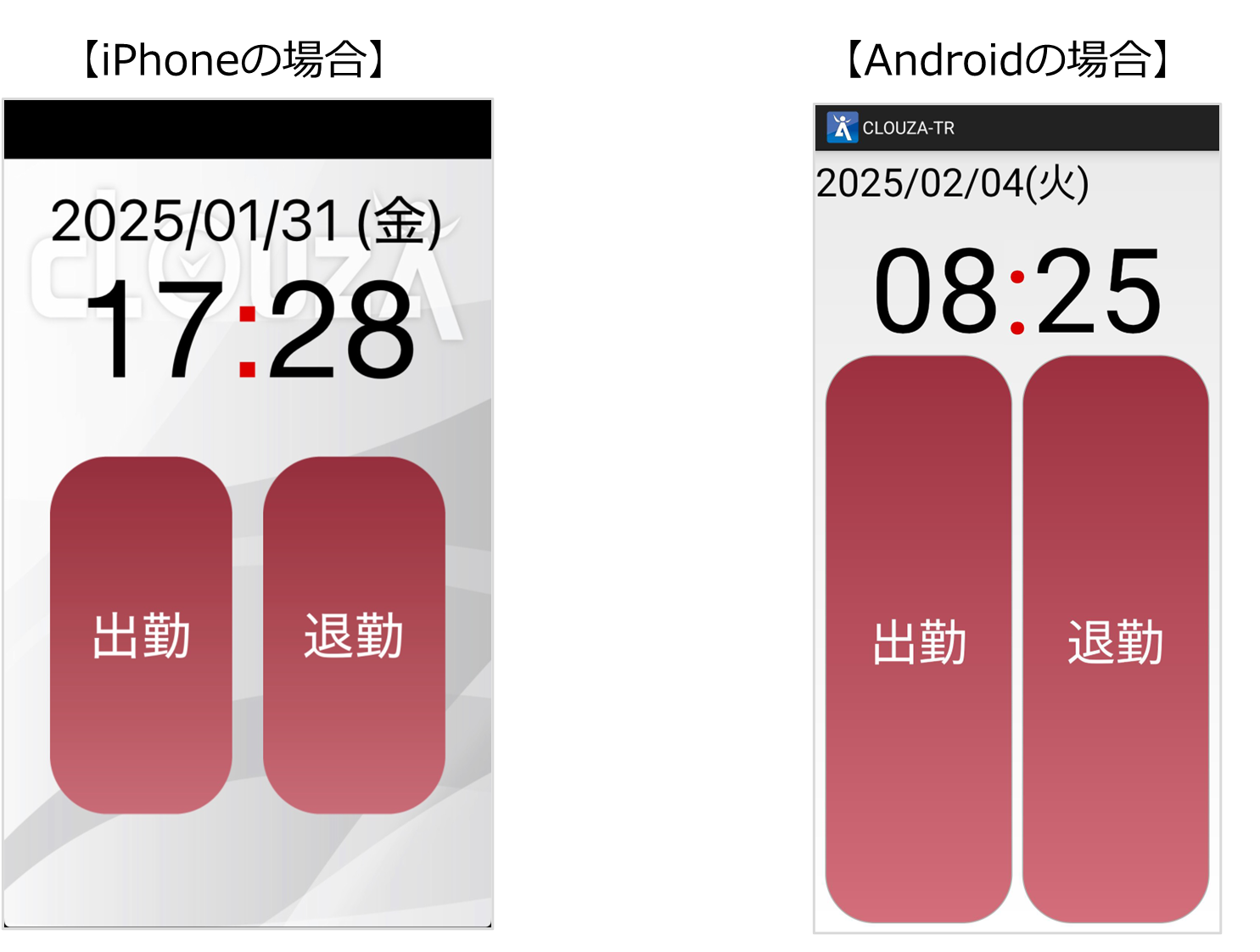
タイムレコーダー画面が表示されます。
以上で、スマートフォンアプリ(個人打刻)の準備の説明は終了です。
使用方法については、以下を参照してください。