個人用Webタイムレコーダーを準備する(個人打刻)
個人用Webタイムレコーダーで個人打刻を準備する方法を説明します。
1人1台の端末を使用し、ブラウザで打刻する場合はこちらを参照してください。
「個人用」のログイン情報を発行する
[1,0,0]
ログイン情報(個人用アプリタイムレコーダーのID/パスワード)を各従業員に通知します。
このログイン情報は従業員が個人用Webタイムレコーダー画面にログインするために必要です。
管理画面で[MENU]>[従業員登録]をクリックし、[従業員登録]画面を表示します。
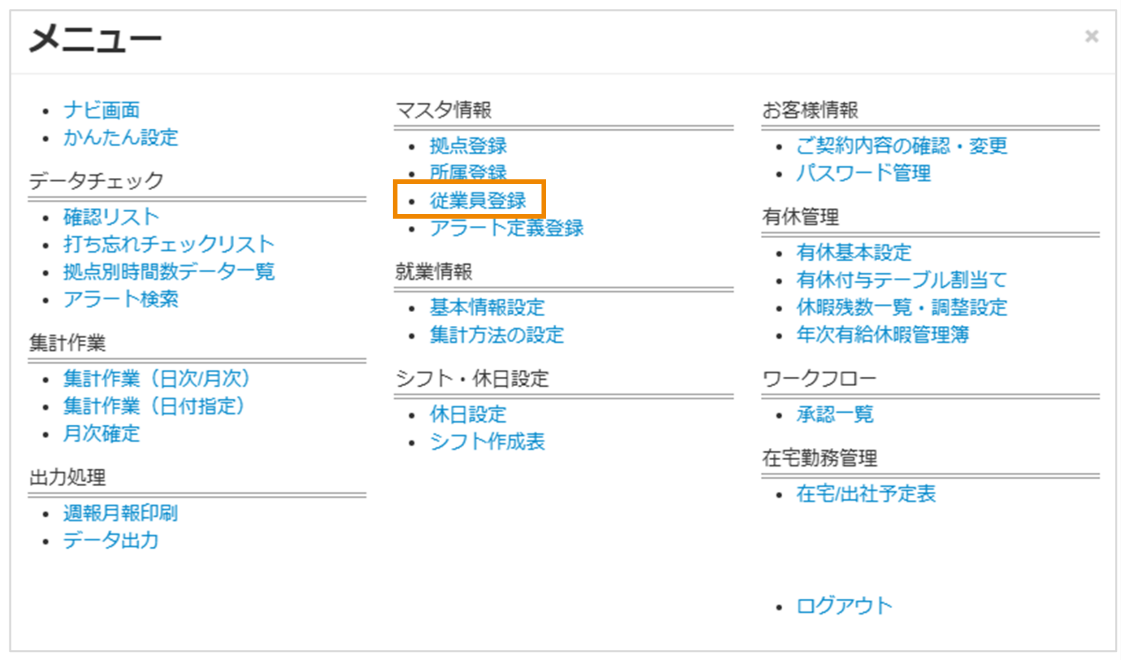
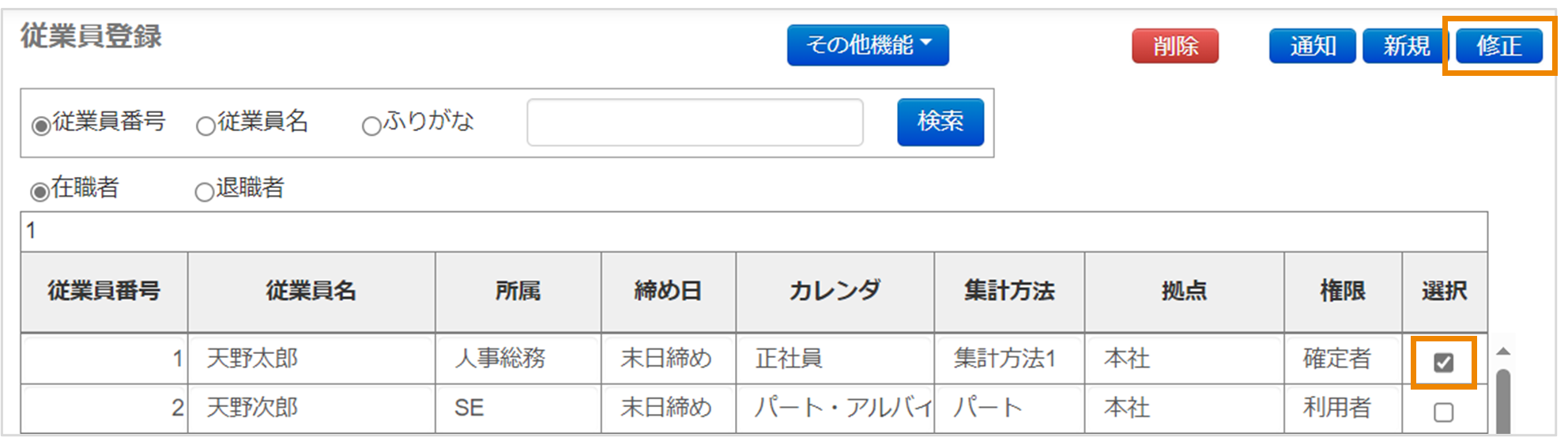
ログイン情報を通知する従業員の[選択]にチェックを入れ、[修正]をクリックします。
[従業員番号]/[従業員名]/[ふりがな]で対象者を絞り込むこともできます。
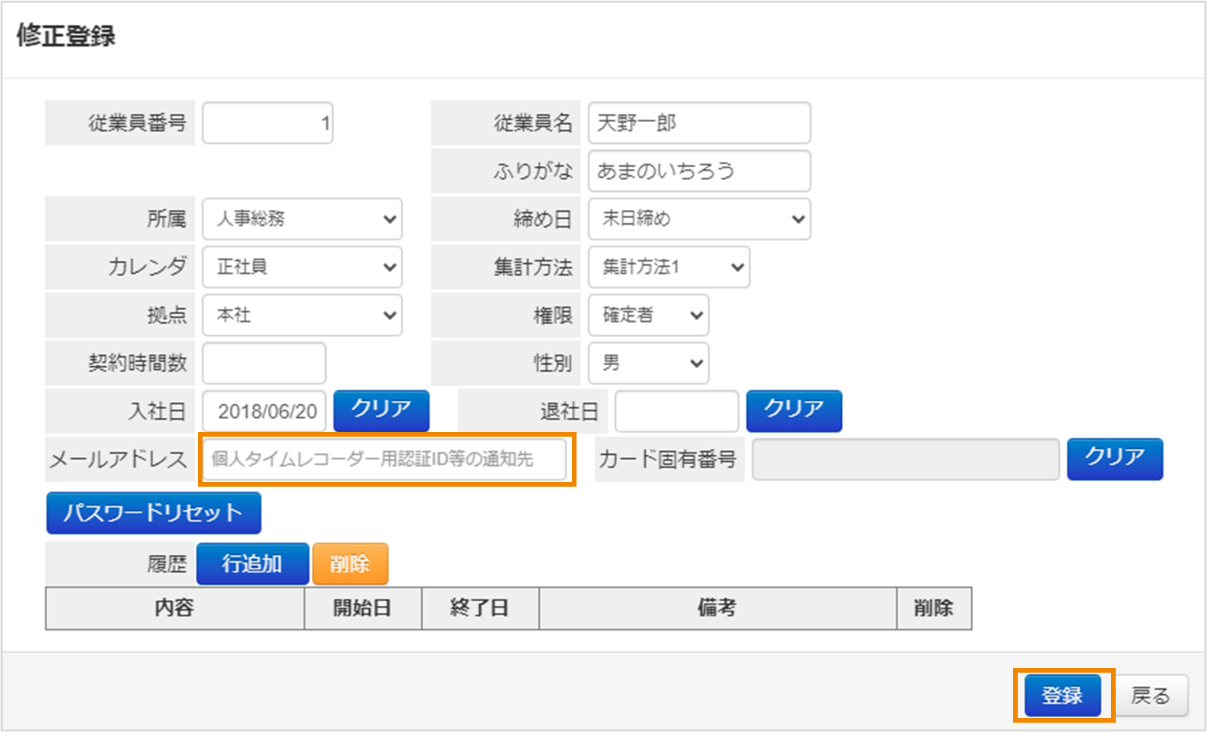
[修正登録]ダイアログで[メールアドレス]欄にログイン情報を通知したいアドレスを入力し、[登録]をクリックします。
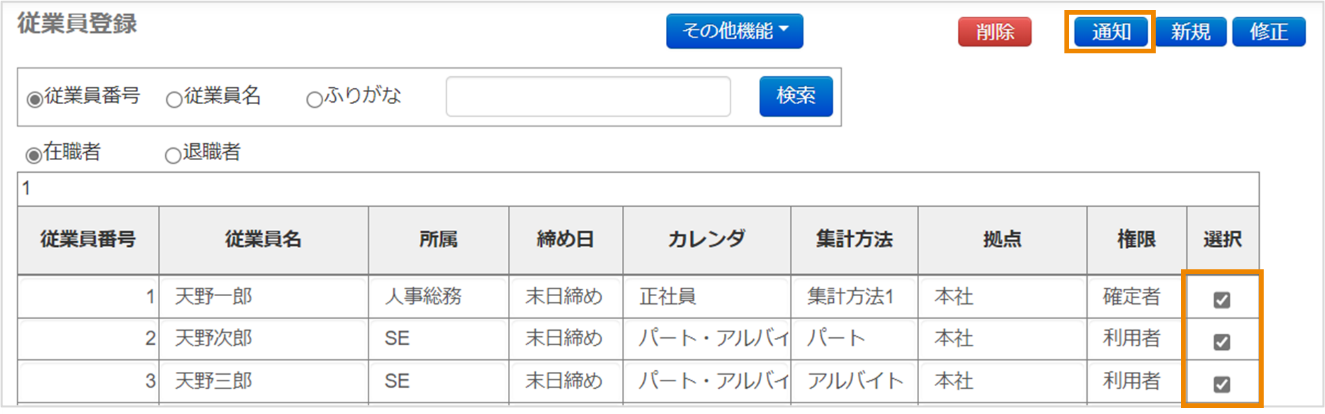
ログイン情報を通知する従業員の[選択]にチェックを入れ、[通知]をクリックします。
複数名にまとめてチェックを入れて通知することもできます。
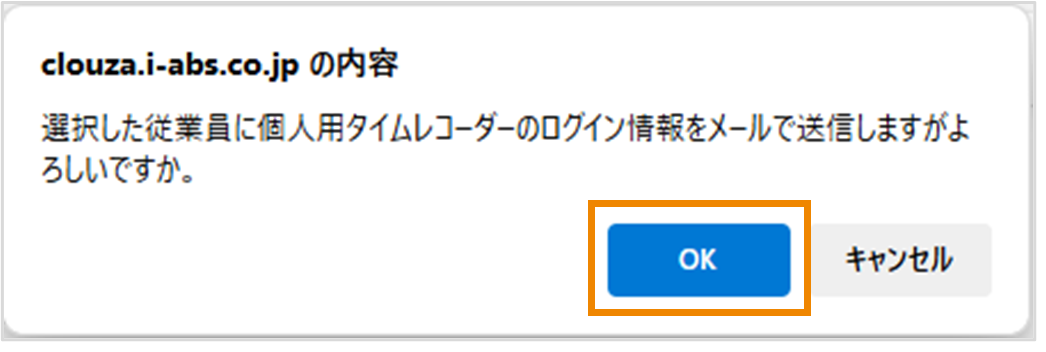
以下のメッセージが表示されたら、[OK]をクリックします。
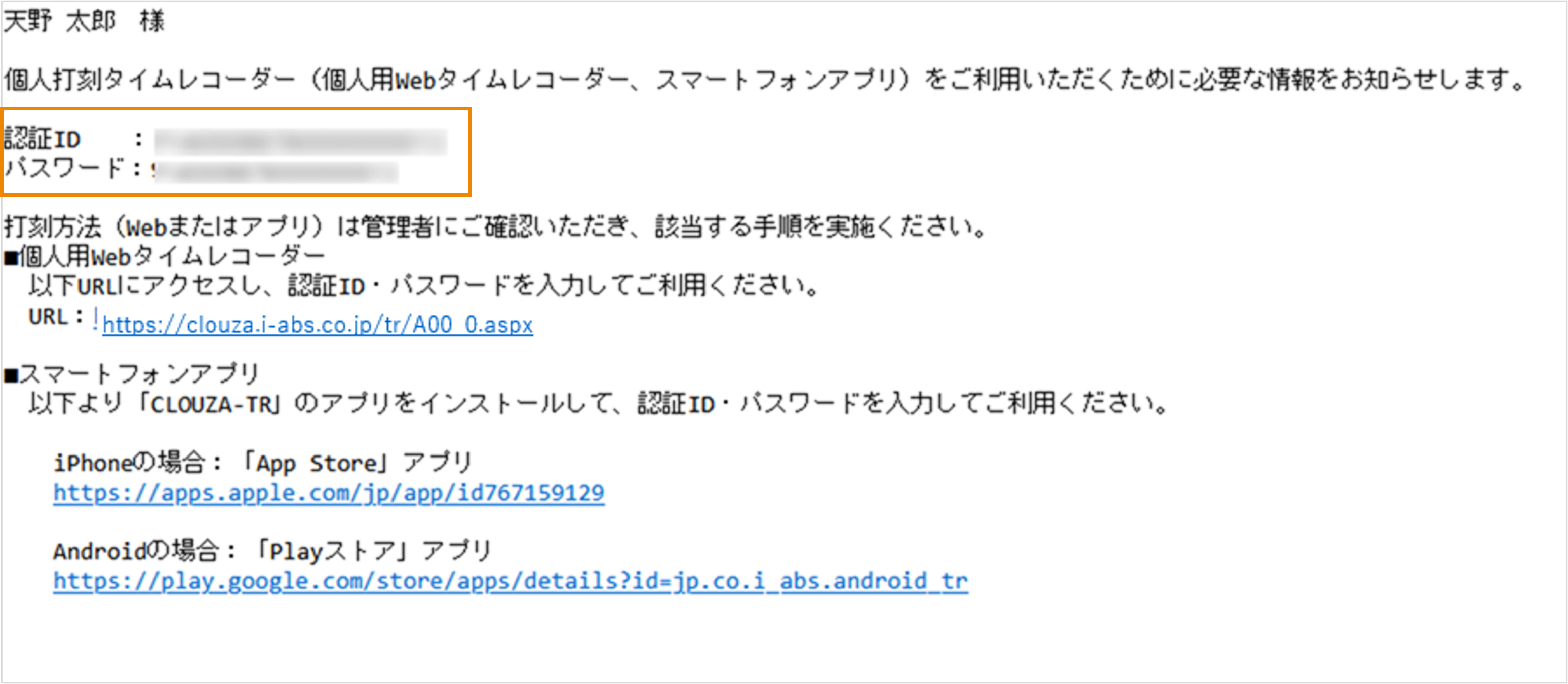
各従業員のメールアドレスに、以下の個人用アプリタイムレコーダーのID/パスワードと個人用Webタイムレコーダー画面のURLが届きます。
【件名】【CLOUZA】個人打刻タイムレコーダー用認証IDのお知らせ
ログインする
[0,1,1]
個人用Webタイムレコーダー画面にログインします。
以下のURLにアクセスし、ブラウザでログイン画面を表示します。
https://clouza.i-abs.co.jp/tr/A00_0.aspx
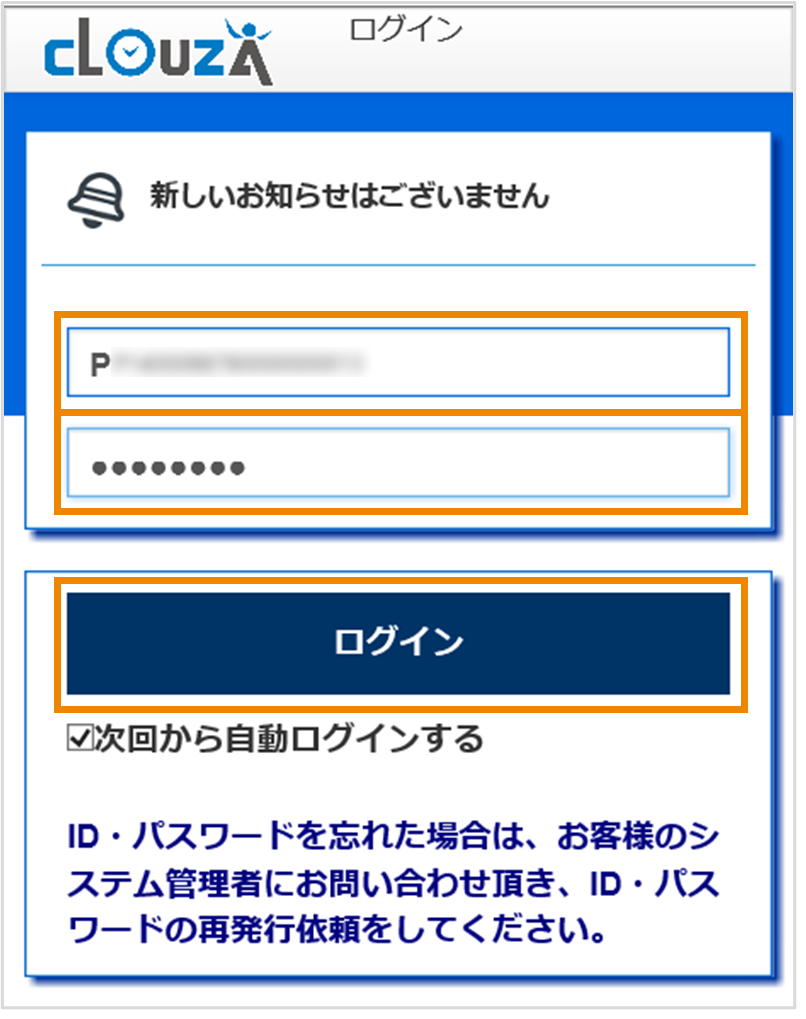
ログイン情報通知メールに記載されているID/パスワードを入力し、[ログイン]をクリックします。
|
[次回から自動ログインする]にチェックを入れたままログインすると、次回以降[認証ID]と[認証パスワード]の入力を省略できます。 タブレット/スマートフォンの場合は、位置情報の利用許可を求めるメッセージが表示される場合があります。メッセージが表示された場合は画面に従って操作してください。 ID/パスワードが分からない場合は、ログイン情報を再通知してください。 |
以上で、個人用Webタイムレコーダーの準備の説明は終了です。
使用方法については、以下を参照してください。