個人用Webタイムレコーダーを使用する(個人打刻)
個人用Webタイムレコーダーで個人打刻をする方法について説明します。
使用するためには1人につき1台の端末と、事前の準備が必要です。詳しくは、以下を参照してください。
基本操作を行う
打刻する
ブラウザを使用して、個人用Webタイムレコーダー画面で日々の打刻を行います。
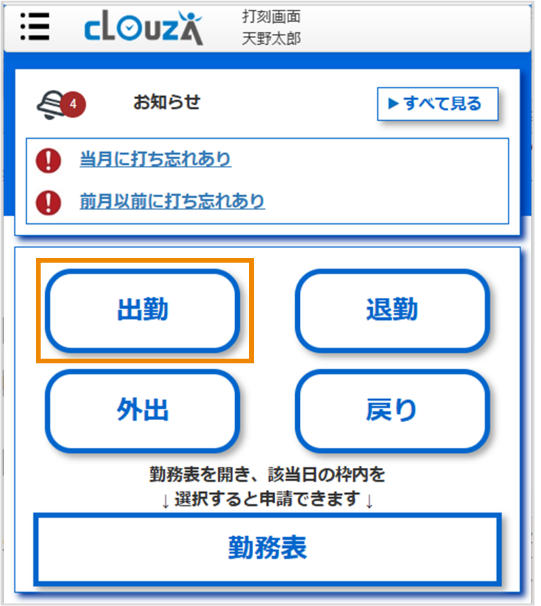
[出勤]/[退勤]/[外出]/[戻り]のいずれかをクリックします。
ここでは、[出勤]をクリックします。
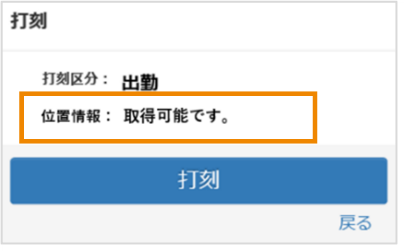
スマートフォンやタブレットで位置情報の取得を許可している場合は、[打刻]ダイアログの[位置情報]に[取得可能です。]と表示されていることを確認します。
|
位置情報の取得には時間がかかる場合があります。取得結果が表示されるまでしばらくお待ちください。[位置情報]が[判定中です。]の状態のまま[打刻]をタップすると、位置情報の取得に失敗する場合があります。
|
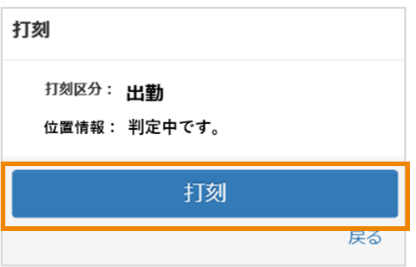
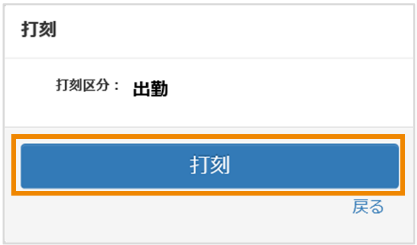
[打刻]をクリックします。
|
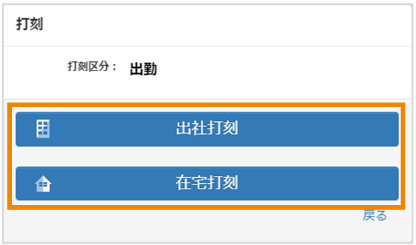
在宅勤務管理オプションを利用している場合は、[出勤]をクリックすると[出社打刻]/[在宅打刻]が表示され、勤務場所を選択して打刻できます。
|
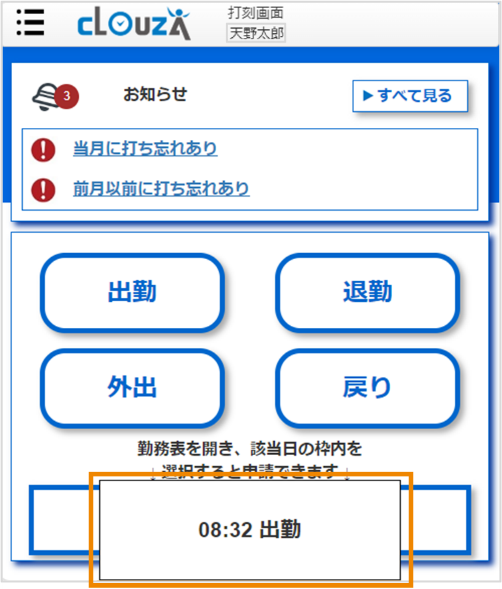
打刻が完了すると、タイムレコーダー画面に打刻結果が表示されます。
|
打刻結果が[位置情報が判定中です。]と表示された場合は、位置情報の取得ができていません。 |
勤務表を確認する
勤務表で自分の勤怠データを確認します。
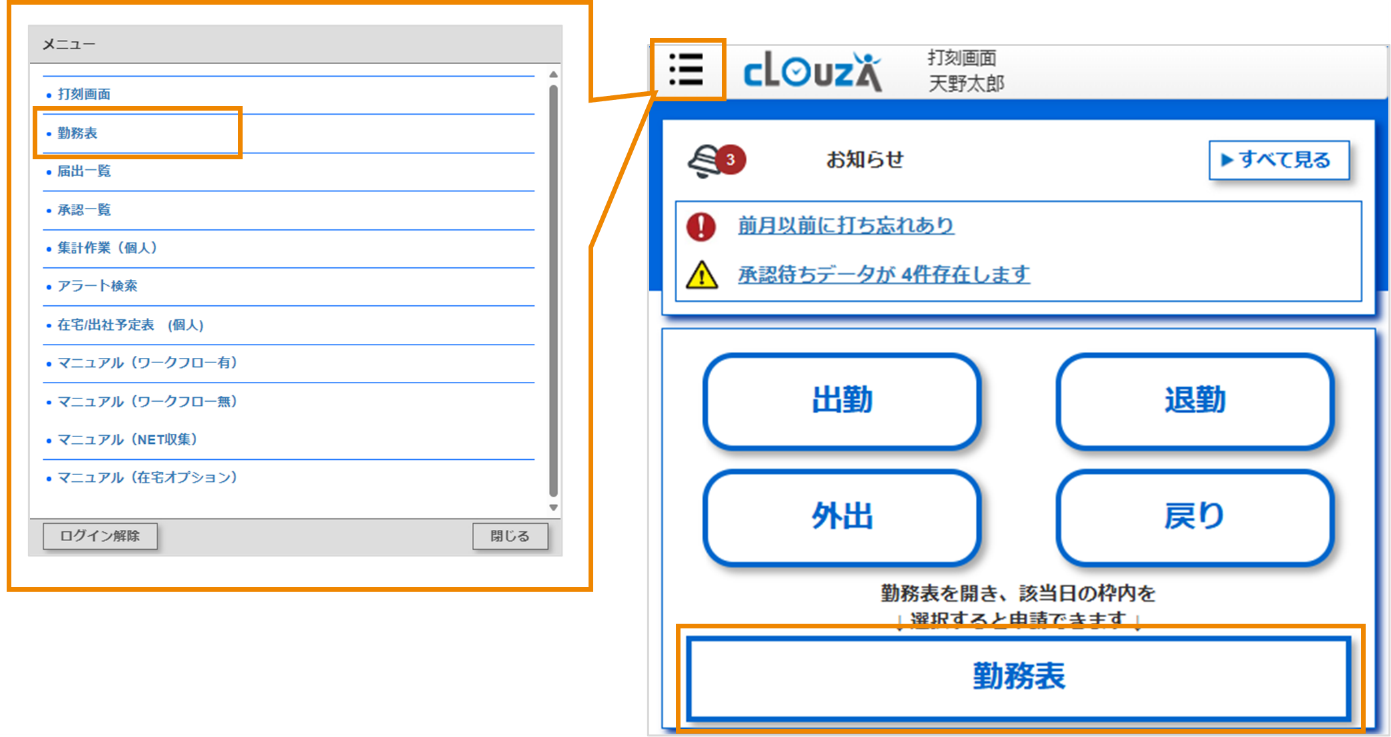
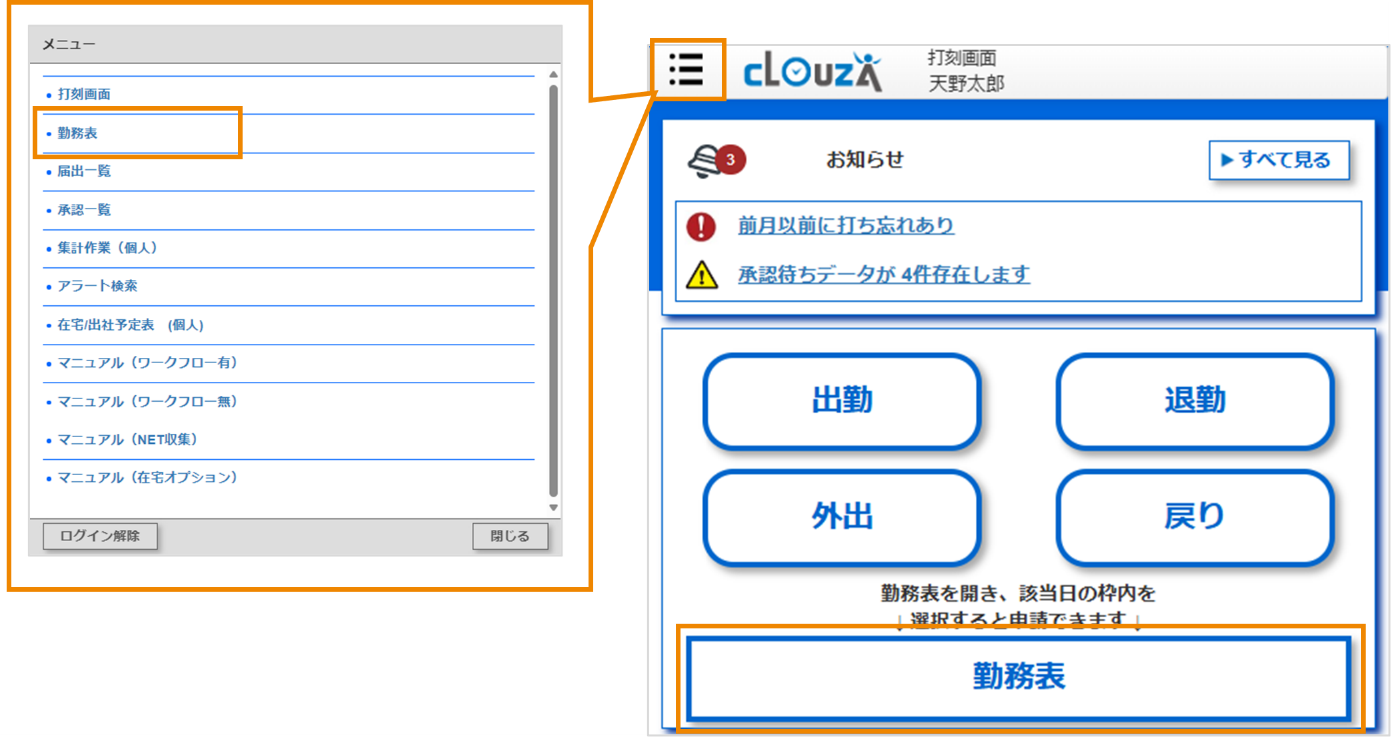
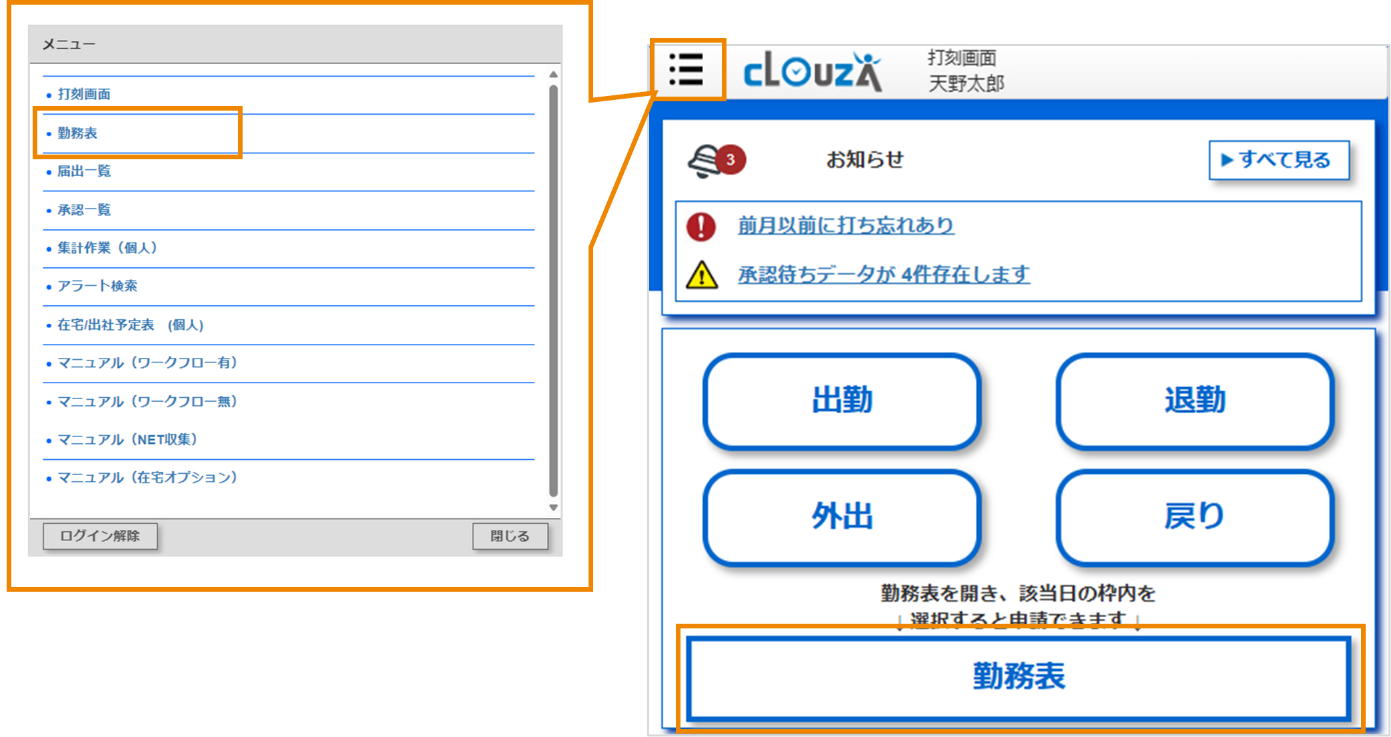
タイムレコーダー画面で[勤務表]をクリックします。
[ ]>[勤務表]をクリックしても、同様に勤怠データを確認できます。
勤怠データを確認します。
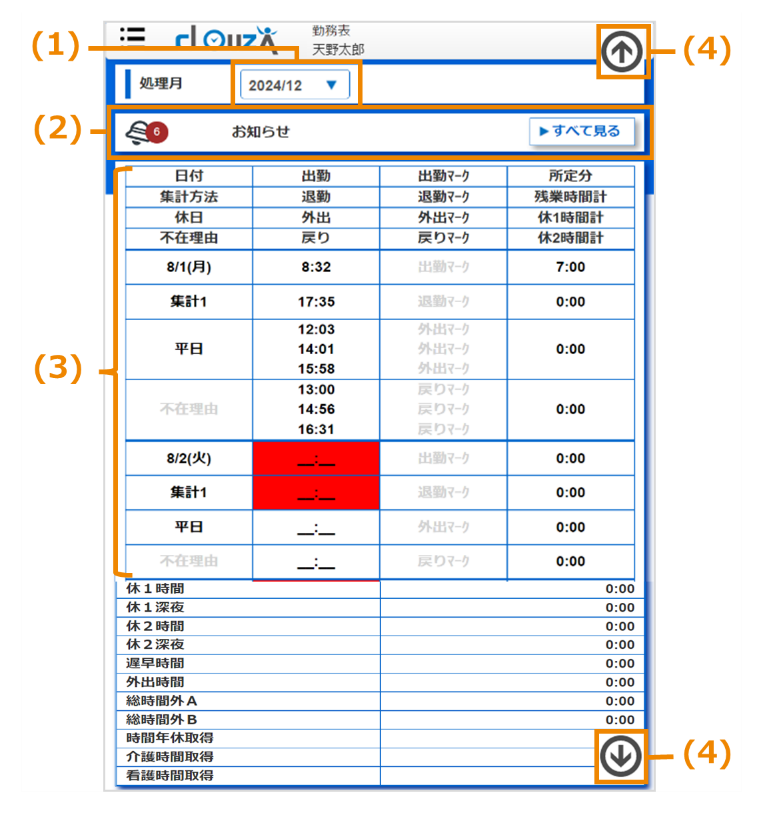
勤怠データを確認する年月を選択します(最大過去5年分)。
打ち忘れや時間外アラートなどのお知らせを確認します。[すべて見る]をクリックすると、内容を確認できます。
勤怠データ
勤怠データを確認します。
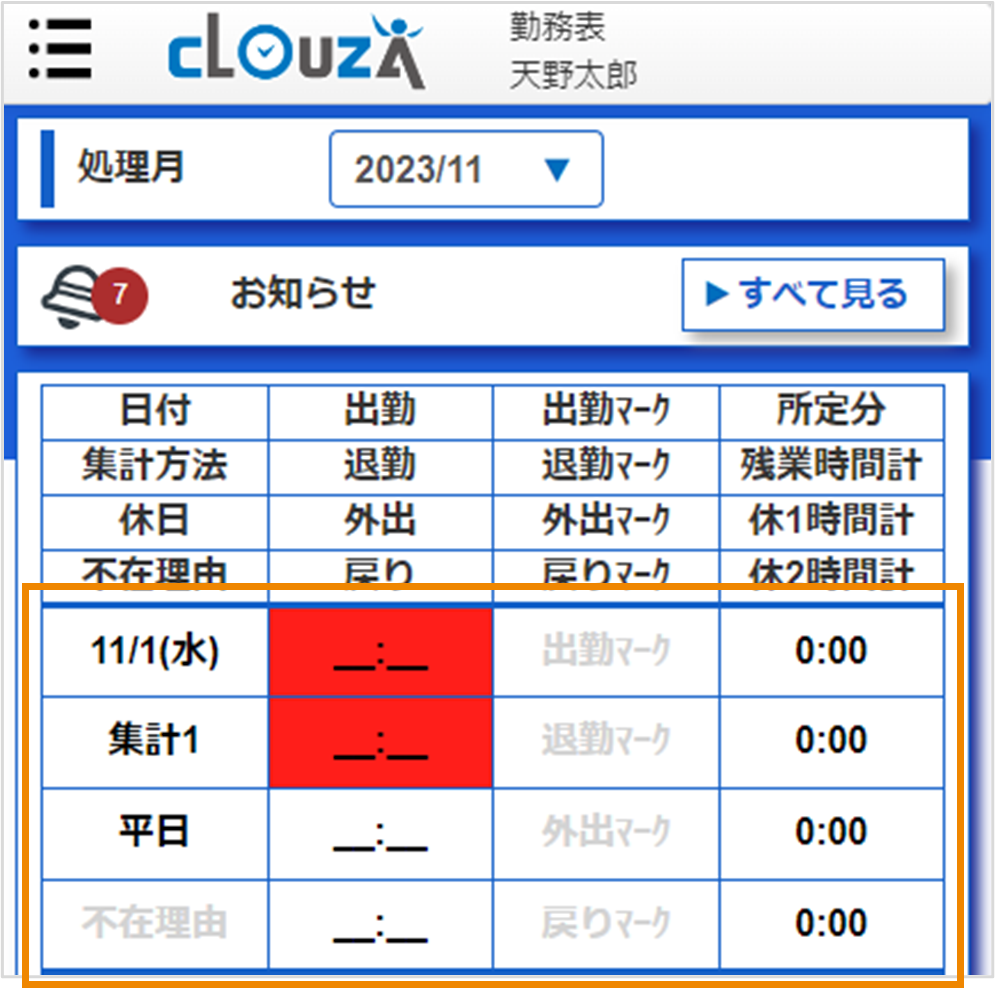
打ち忘れの場合、セルが赤く表示されます。
勤怠データは過去5年分のうち、打刻のあった月のみ確認できます。
入社日を登録している場合、入社月より前のデータは表示されません。
[基本情報設定]画面で外出回数を複数回に設定にしている場合は、複数回分の外出/戻り打刻が表示されます。
|
[ [ |
 ]>[打刻画面]をクリックすると、タイムレコーダー画面に戻ることができます。
 ]/[
]/[ ]をクリックすると画面が一番上または一番下まで移動します。
アラート一覧
打ち忘れがある場合や、管理者が設定した基準を超えて時間外労働をしている場合は、以下のアラートが表示されます。
|
アラート |
詳細 |
|
未打刻あり (◯日分) |
カレンダーが[平日]で打刻が一度もない日がある場合に日数が表示されます。 |
|
打刻の打ち忘れあり(◯回分) |
出勤打刻はあるが退勤打刻はないなど、打ち忘れの日がある場合に回数が表示されます。 |
|
~~を超過しています。 |
管理者が設定した時間や日数の基準値を超えている場合にアラートが表示されます。各アイコンの意味合いは以下のとおりです。
|
|
当月の時間外労働が~~を超えました。 (当月の時間外労働が~~以上になりました。) |
管理者がアラート通知設定を行っている場合かつ、基準値を超えている場合にアラートが表示されます。 特別条項付き36協定の場合は、基準値を超えている場合ではなく基準値以上になっている場合にアラートが表示されます。 [時間外労働については月次集計項目をご確認ください。]をクリックすると、画面最下部に移動し、労働時間の確認ができます。 各アイコンの意味合いは以下のとおりです。
|
|
年間の時間外労働が~~を超えました。 |
管理者がアラート通知設定をしている場合かつ、基準値を超えている場合にアラートが表示されます。 各アイコンの意味合いは以下のとおりです。
|
|
◯月~△月の時間外労働が月平均時間(~~)を超えました。 |
管理者がアラート通知設定をしている場合かつ、△月を表示した際に基準値を超えている場合にアラートが表示されます。 各アイコンの意味合いは以下のとおりです。
|
|
月時間外労働(~~)超過が年◯回を超えました。 |
管理者がアラート通知設定をしている場合かつ、基準値を超えている場合にアラートが表示されます。 また、各アイコンの意味合いは以下のとおりです。
|
|
時間数休暇取得超過あり(◯回分) |
定時開始時刻から出勤打刻までの時間数、または退勤打刻から定時終了時刻までの時間数を超過して時間数年休・介護時間休・看護時間休を取得している場合に表示されます。 (例)定時開始時刻が9:00で、出勤マーク「年2」(時間数休暇を2時間取得)を登録したが、9:50に出勤打刻をした。 |
|
半休区切時刻超過の時間数休暇取得あり(◯回分) |
午前半休と午後半休の区切りとなる時刻を越えて時間数年休・介護時間休・看護時間休を取得している場合に表示されます。 (例)定時開始時刻9:00/半休区切時刻13:00で、出勤マーク「年4」(時間数休暇を4時間取得)を登録したが、管理者が管理画面から半休区切時刻を12:00に変更した。 |
|
時間外での時間数休暇取得あり(◯回分) |
定時開始時刻より前に出勤打刻をした、または定時終了時刻よりあとに退勤打刻をしたにも関わらず、時間数年休・介護時間休・看護時間休を取得している場合に表示されます。 (例)定時開始時刻が9:00で、出勤マーク「年1」(時間数休暇を1時間取得)を登録したが、8:30に出勤打刻をした。 |
|
時刻補正により取得不要の時間数休暇あり(◯回分) |
管理者側の時刻補正の設定により、時間数年休・介護時間休・看護時間休の取得が不要な場合に表示されます。 |
 :管理者が設定した「アラート閾値①」を超えている。
 :管理者が設定した「アラート閾値②」を超えている。
 :管理者が設定した月間時間外労働を超えている。
 :法令で定められている月時間外労働を超えている。
 :管理者が設定した年間時間外労働を超えている。
 :法令で定められている年間時間外労働を超えている。
 :管理者が設定した月間時間外労働を超えている。
 :法令で定められている月間時間外労働を超えている。
 :管理者が設定した月間時間外労働の回数が規定を超えている。
 :法令で定められている月間時間外労働の回数が規定を超えている。
勤怠を申請する(申請承認ワークフローオプション)
申請承認ワークフローオプションを導入すると、残業・休暇などの申請/承認が行えます。
不在理由を申請する
休暇を取得する場合や、出張などで終日外出する場合に、タイムレコーダー画面で自分の不在申請を行います。
申請できる対象期間は、前々月~翌月までです。
[勤務表]をクリックし、[勤務表]画面を表示します。
[ ]>[勤務表]をクリックしても、同様に[勤務表]画面を表示できます。
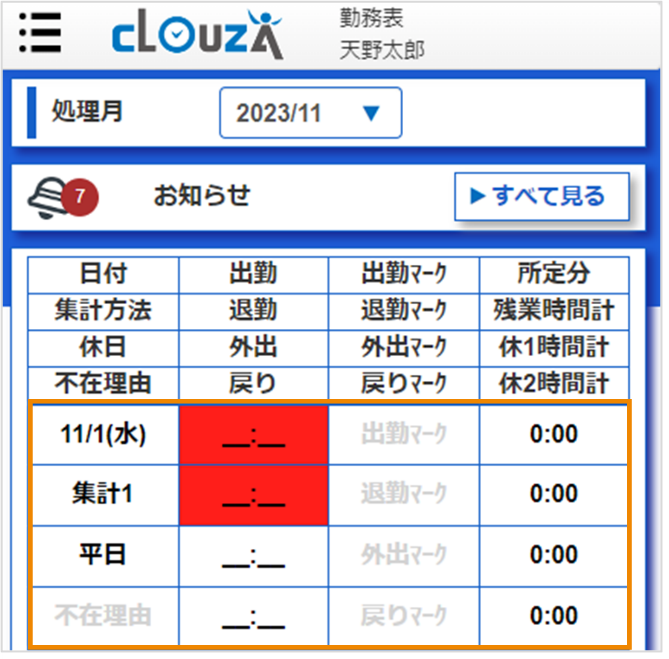
不在を申請したい日にちをクリックし、[申請内容選択]ダイアログを表示します。
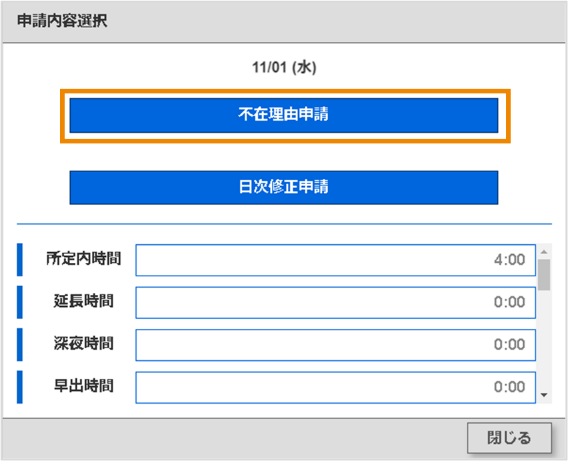
[不在理由申請]をクリックします。
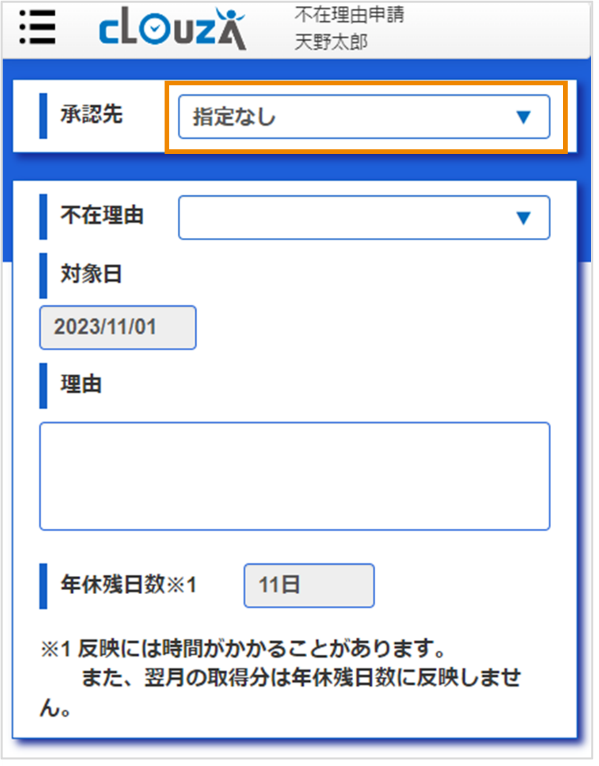
[承認先]をクリックし、申請の提出先を選択します。
[指定なし]を選択した場合は、すべての管理者、およびすべての確定者が承認できるようになります。
確定者の氏名を選択した場合は、すべての管理者および選択された確定者が承認できるようになります。
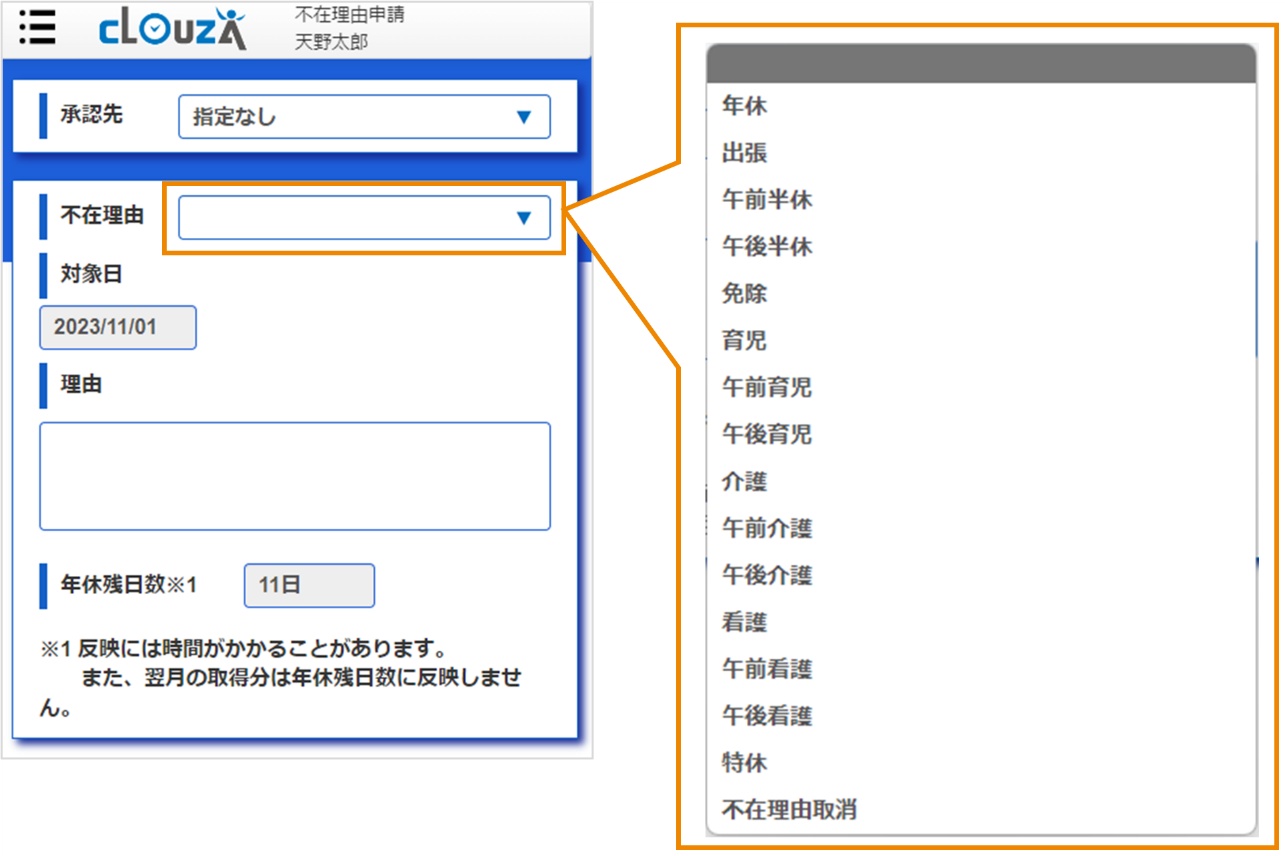
[不在理由]をクリックし、申請する不在理由を選択します。
|
[不在理由取消]を選択すると、承認済みの不在理由を取り消す申請になります。 |
日をまたいで不在申請を行う場合は、[対象日]をクリックし、日にちを設定して[設定]をクリックします。
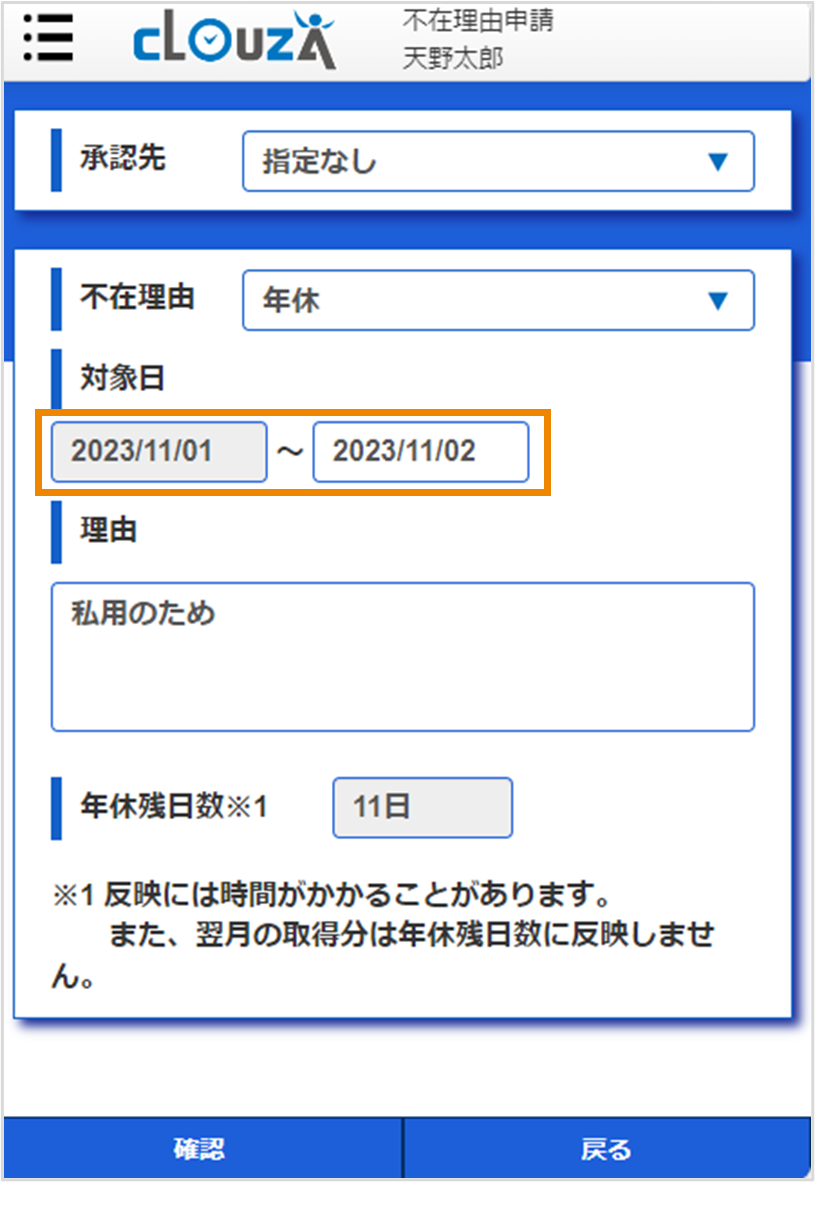
承認者への連絡事項がある場合は、[理由]欄に入力します。
|
[理由]欄には最大255文字まで入力できます。 |
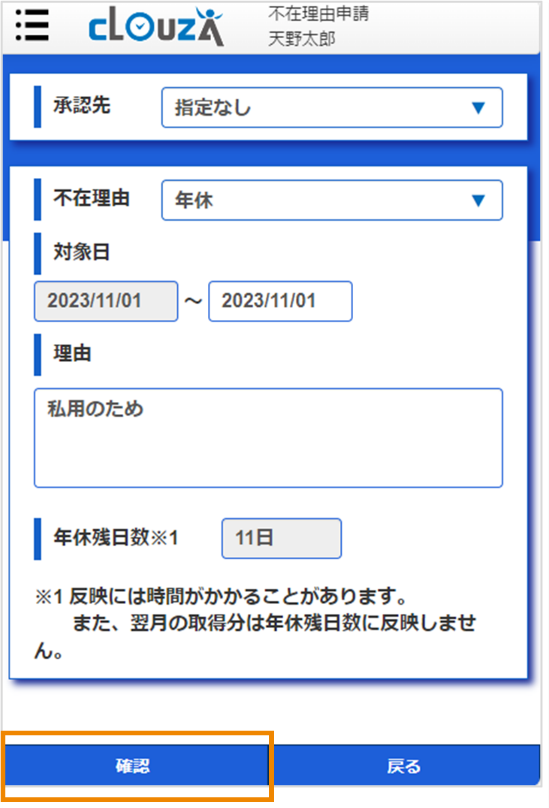
[確認]をクリックします。
|
有休管理機能オプションを導入している場合は、[年休残日数]で残りの年休日数を確認できます。 |
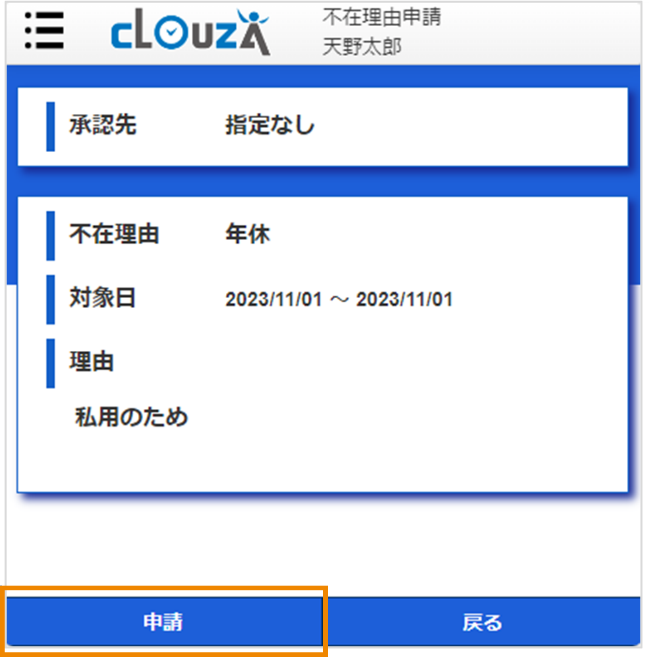
申請内容を確認し、[申請]をクリックします。
|
[戻る]をクリックすると、前の画面に戻り、申請内容を修正できます。 |
申請完了画面が表示されたら[戻る]をクリックします。
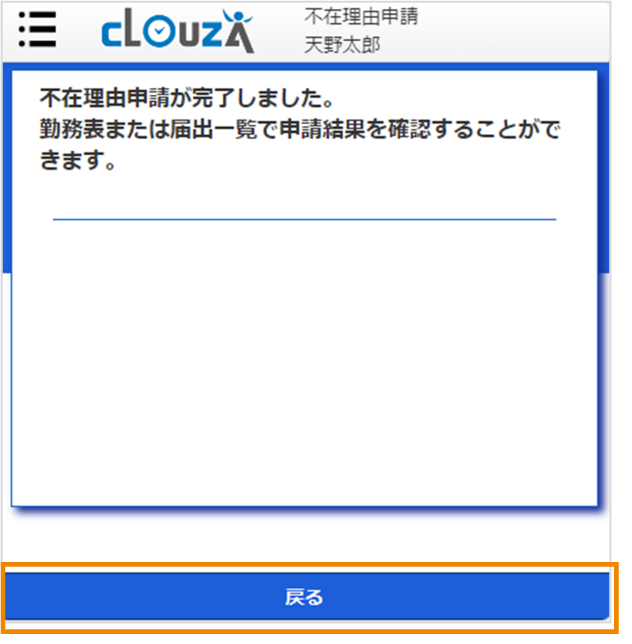
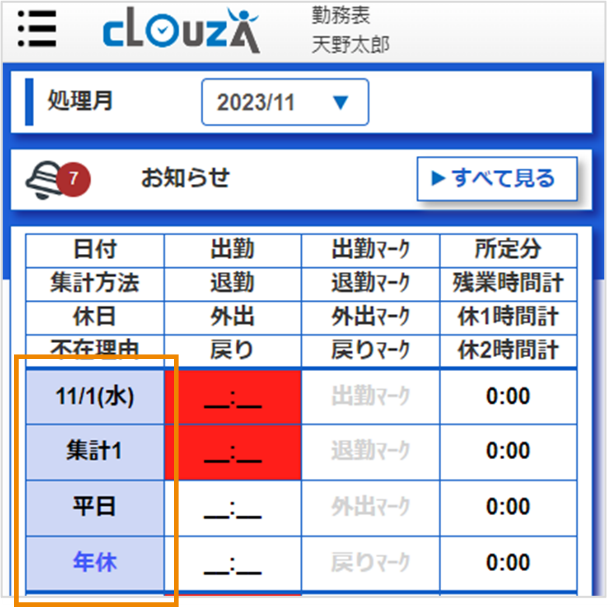
[勤務表]画面に戻ります。
承認が完了するまでは、対象日の背景は青色で表示されます。
承認が完了すると、対象日の背景は白色で表示されます。
差し戻された不在申請を確認する
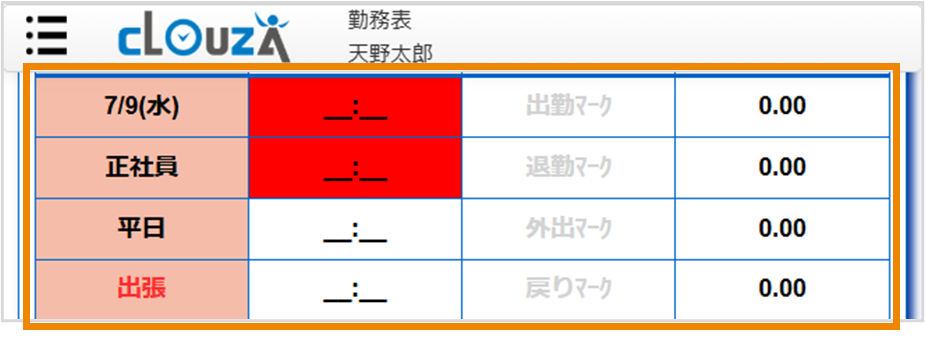
承認者によって差し戻された申請は、対象日の背景が赤色で表示されますので、修正または申請の取り下げを行ってください。
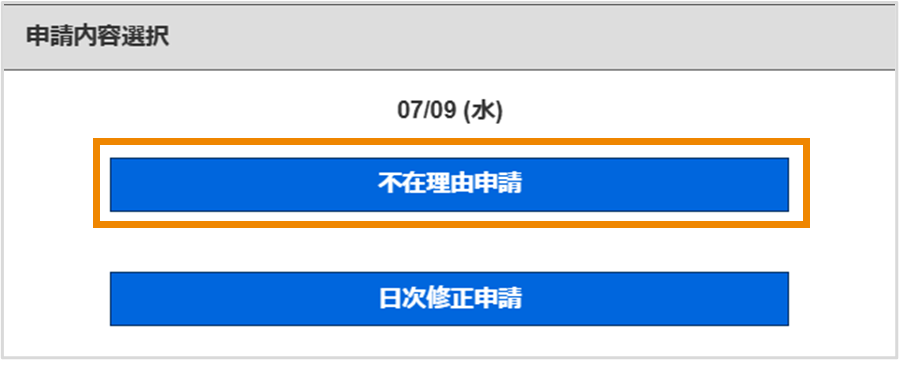
確認したい日にちをクリックし、[申請内容選択]ダイアログを表示します。
[不在理由申請]をクリックします。
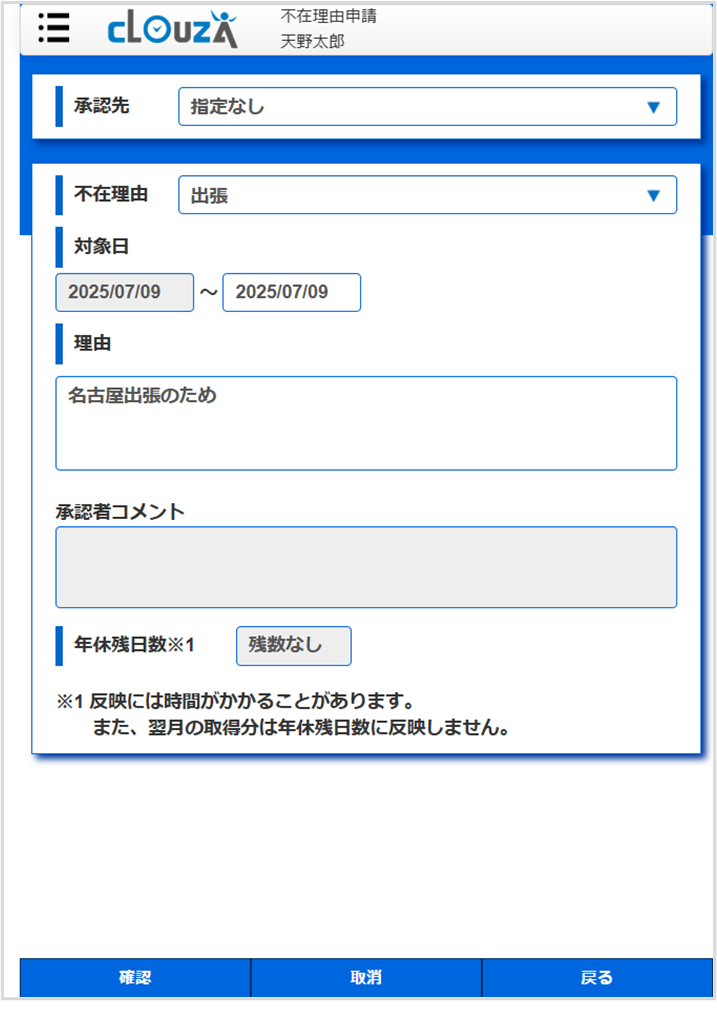
差し戻された申請を確認します。
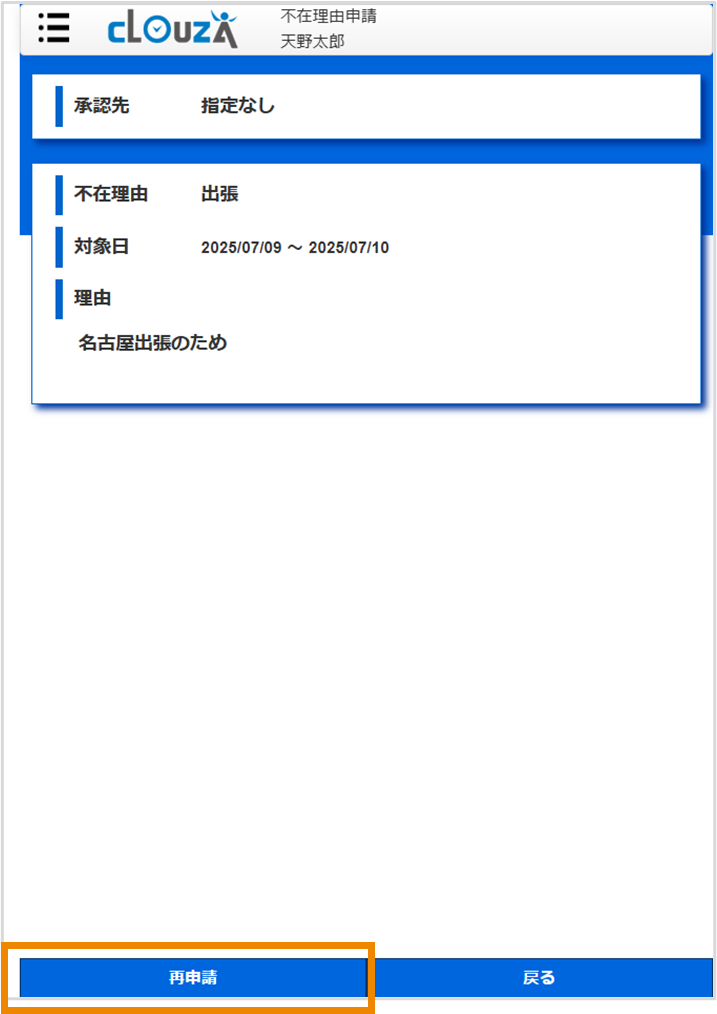
再申請する場合は、必要に応じて内容を修正し、[確認]>[再申請]をクリックします。
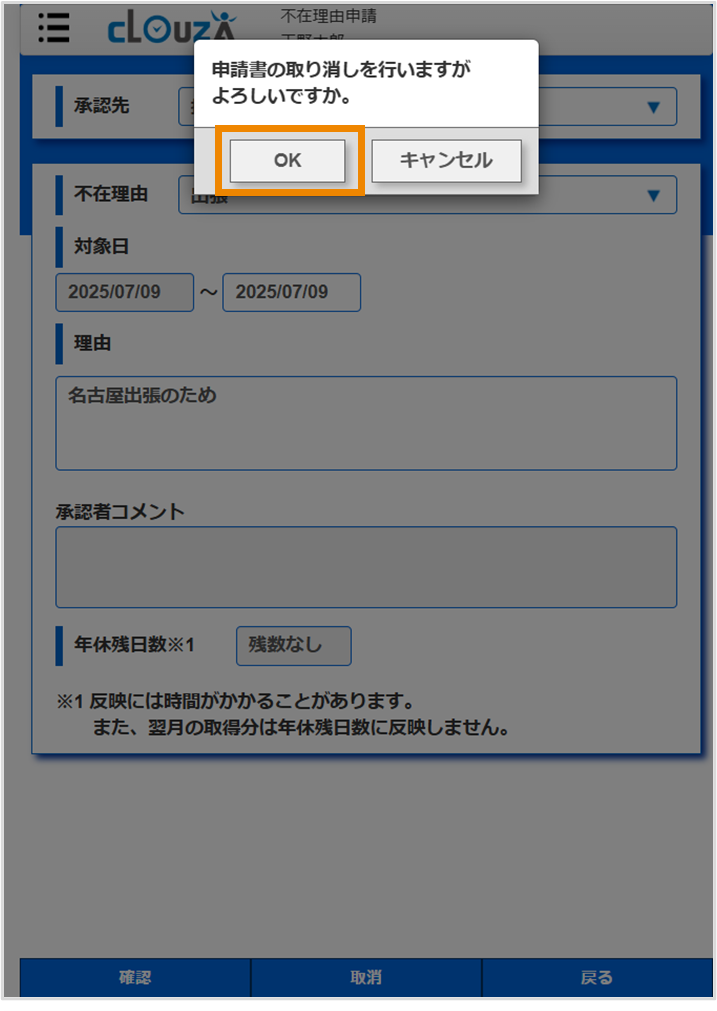
申請を取り下げる場合は、[取消]>[OK]をクリックします。
[勤務表]画面に戻る場合は、[戻る]をクリックします。
|
[対象日]の開始日を変更する場合は申請を取り消し、再度申請を行ってください。 |
打刻修正を申請する
打ち忘れがあった場合に、タイムレコーダー画面で打刻修正の申請を行います。
[勤務表]をクリックし、[勤務表]画面を表示します。
[ ]>[勤務表]をクリックしても、同様に[勤務表]画面を表示できます。
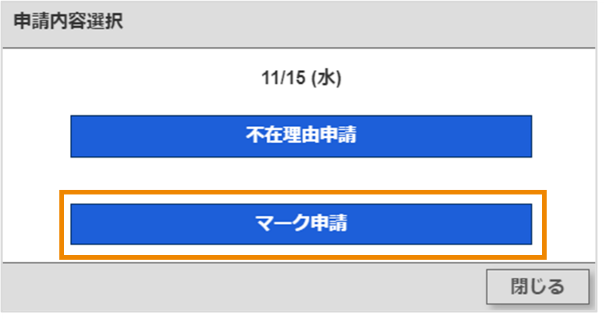
打刻データを修正したい日にちをクリックし、[申請内容選択]ダイアログを表示します。
|
当日以前の日にちを選択している場合は、[日次修正申請]ボタンが表示され、その日の集計データを確認できます。
翌日以降の日にちを選択している場合は、[マーク申請]ボタンが表示されます。クリックすると、マークの申請または取り消しを行うことができます。
|
[日次修正申請]をクリックします。
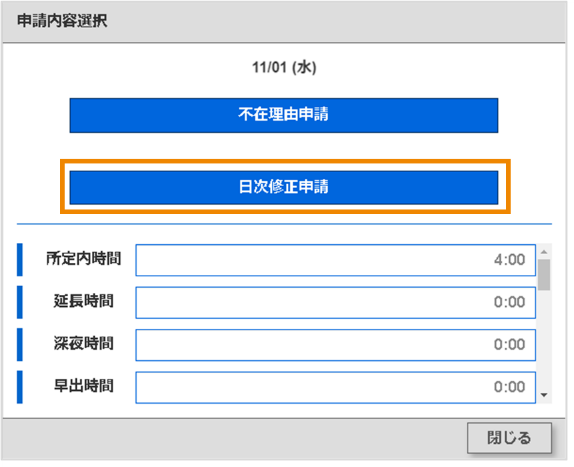
[承認先]をクリックし、申請の提出先を選択します。
[指定なし]を選択した場合は、すべての管理者、およびすべての確定者が承認できるようになります。
確定者の氏名を選択した場合は、すべての管理者および選択された確定者が承認できるようになります。
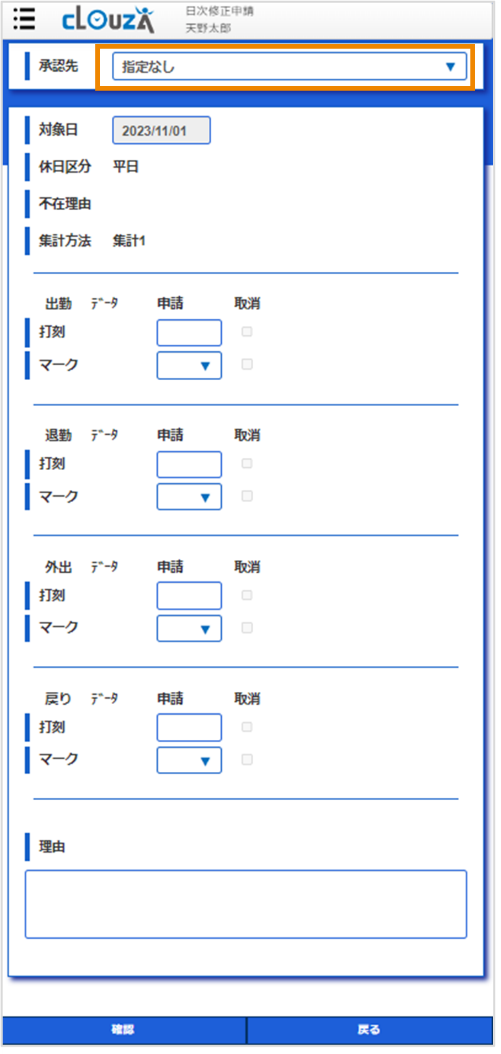
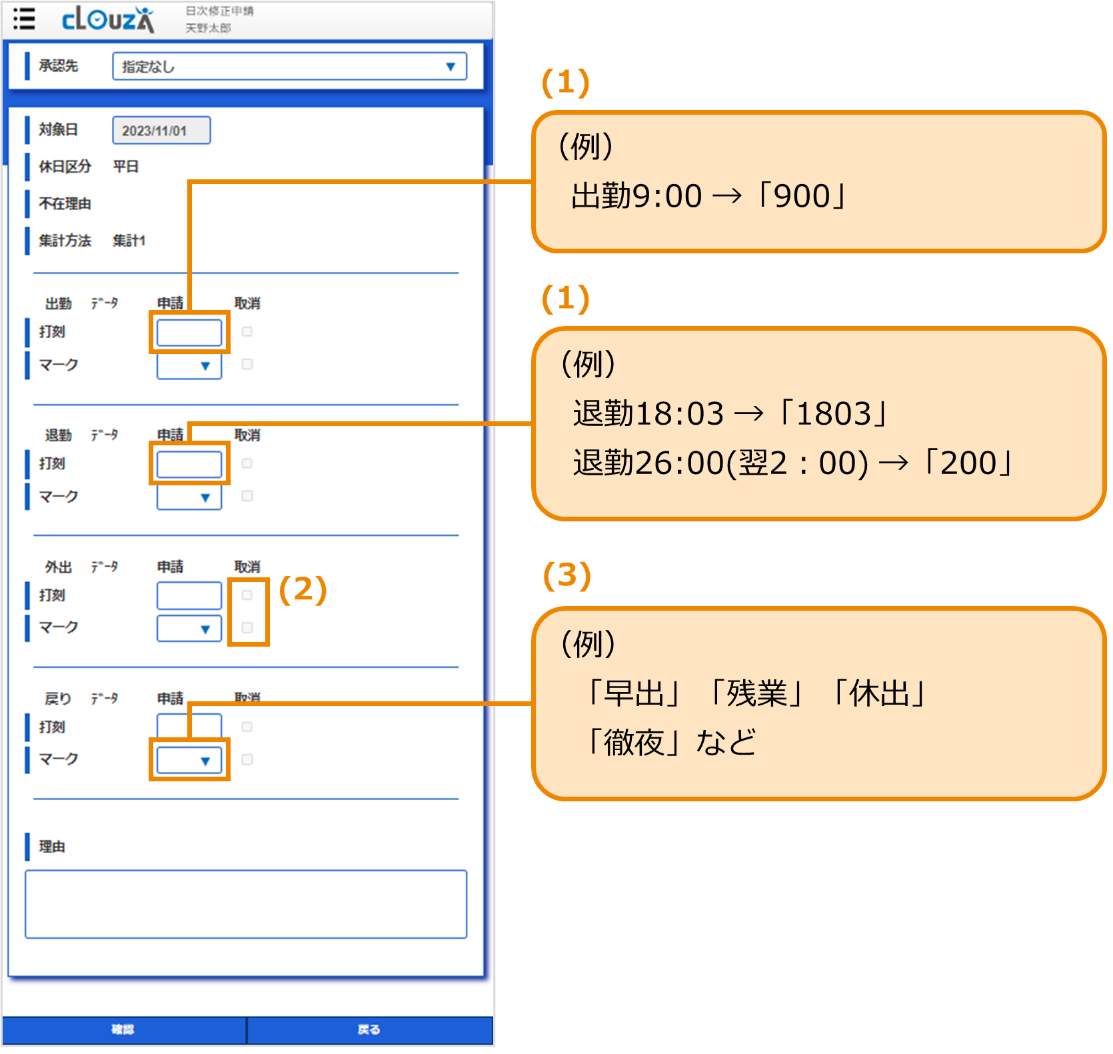
打刻の内容を修正します。
打刻の時間を変更する場合は、[打刻]欄に「000」~「2359」の間の数字を入力します。
打刻やマークの削除をする場合は、[取消]にチェックを入れます。
残業や時間数休暇の取得などで、定時の開始・終了時刻と乖離がある場合は、[マーク]で理由を選択します。
|
管理者の設定によっては、[外出]/[戻り]の欄が複数表示されます。 |
承認者への連絡事項がある場合は、[理由]欄に入力します。
|
[理由]欄には最大255文字まで入力できます。 |
[確認]をクリックします。
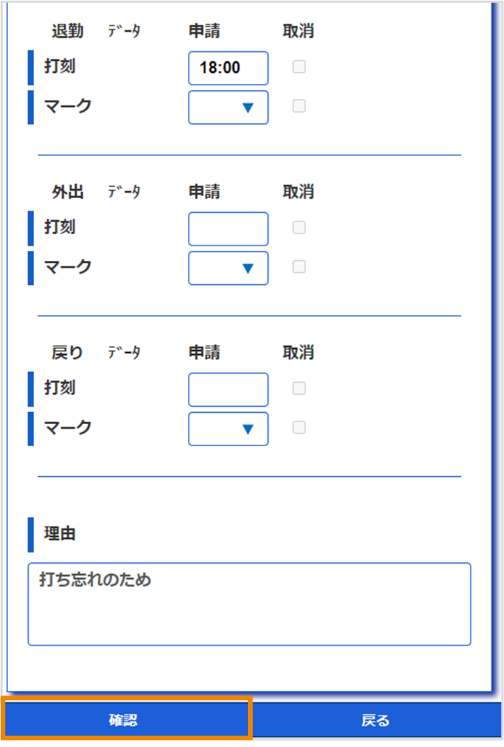
申請内容を確認し、[申請]をクリックします。
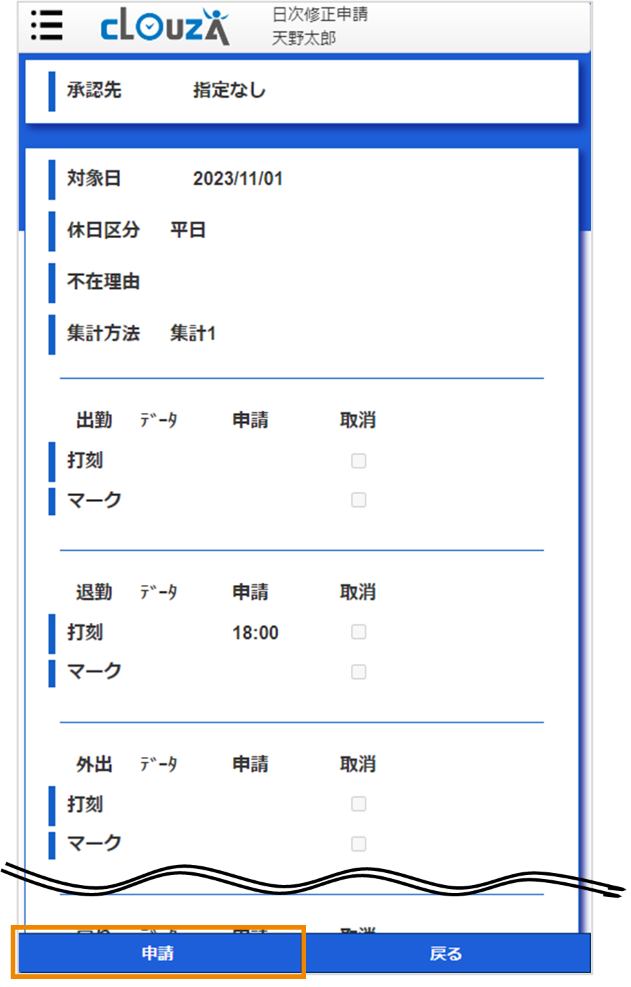
|
[戻る]をクリックすると、前の画面に戻り、申請内容を修正できます。 |
申請完了画面が表示されたら[戻る]をクリックします。
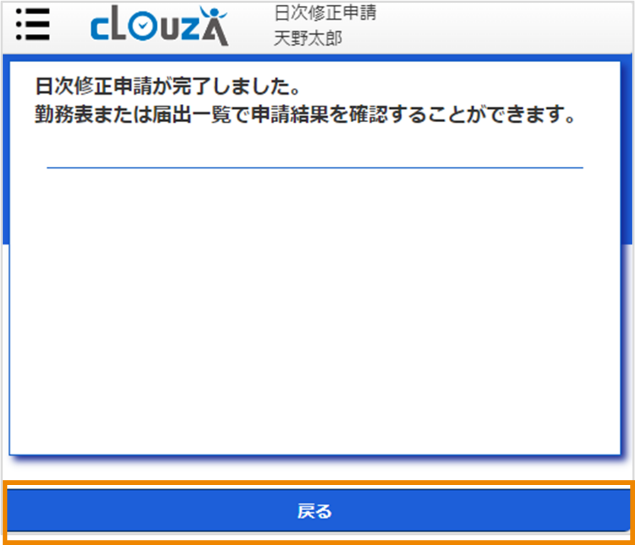
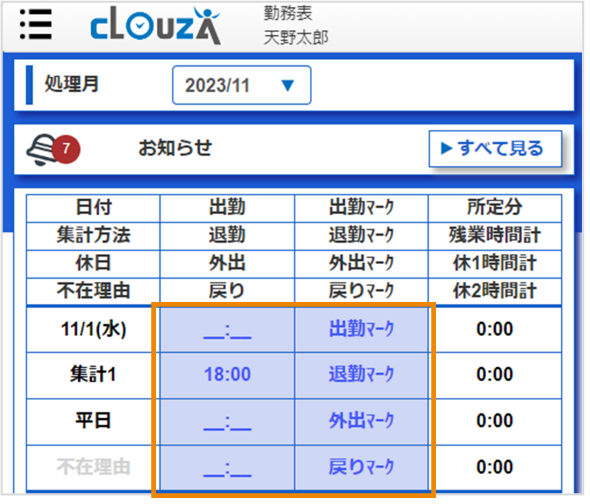
[勤務表]画面に戻ります。
承認が完了するまでは、対象日の背景は青色で表示されます。
承認が完了すると、対象日の背景は白色で表示されます。
差し戻された打刻修正の申請を確認する
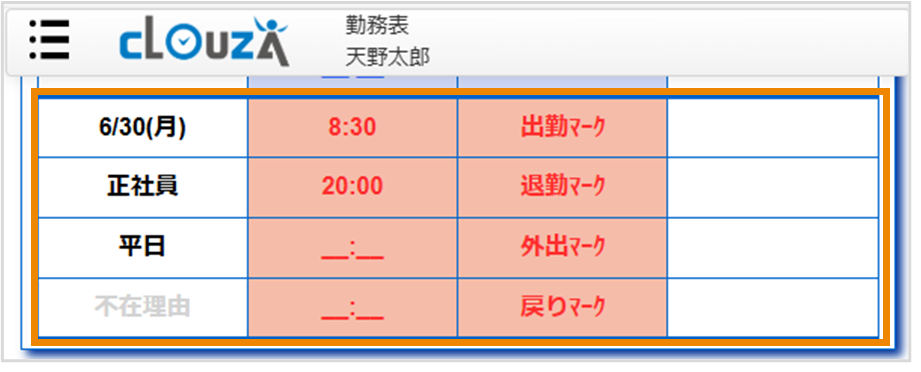
承認者によって差し戻された申請は、対象日の背景が赤色で表示されますので、修正または申請の取り下げを行ってください。
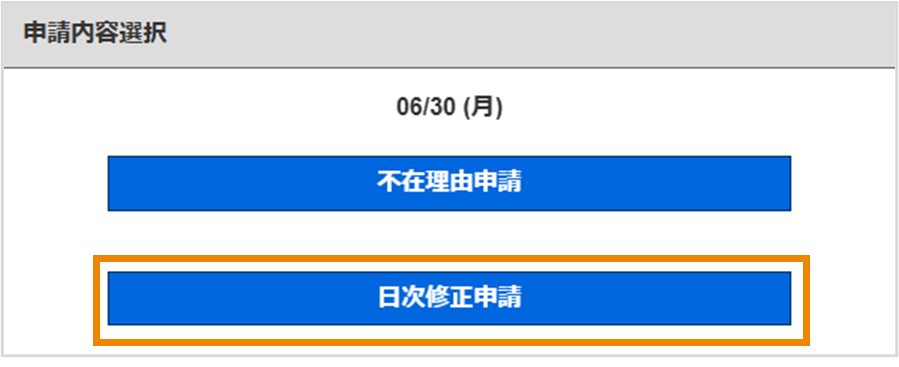
確認したい日をクリックし、[申請内容選択]ダイアログを表示します。
[日次修正申請]をクリックします。
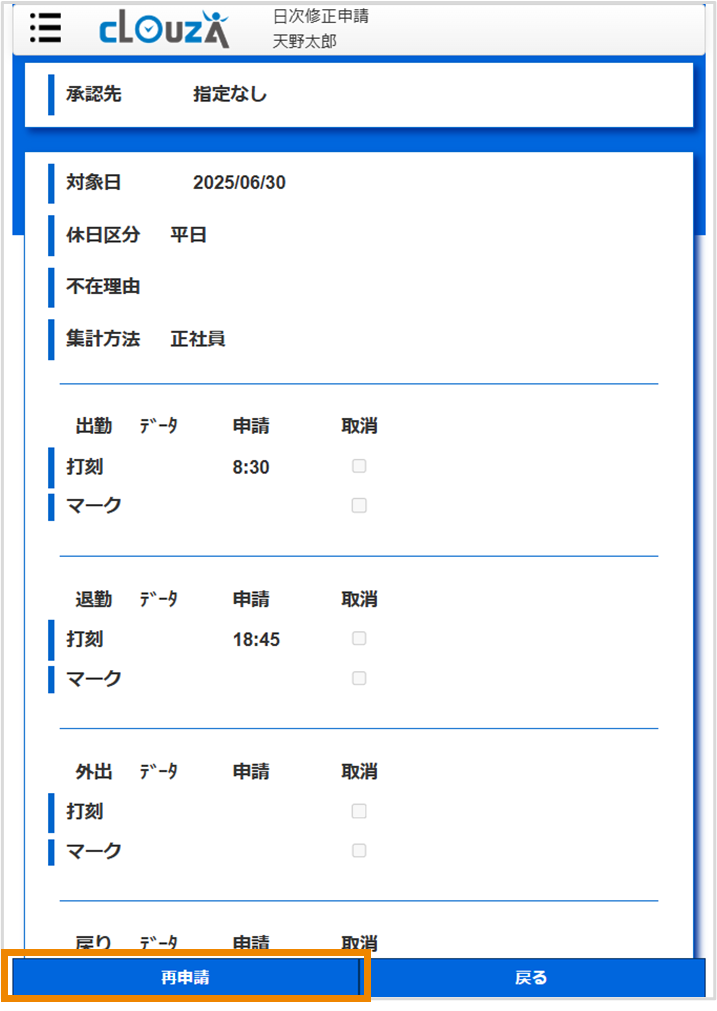
差し戻された申請を確認します。
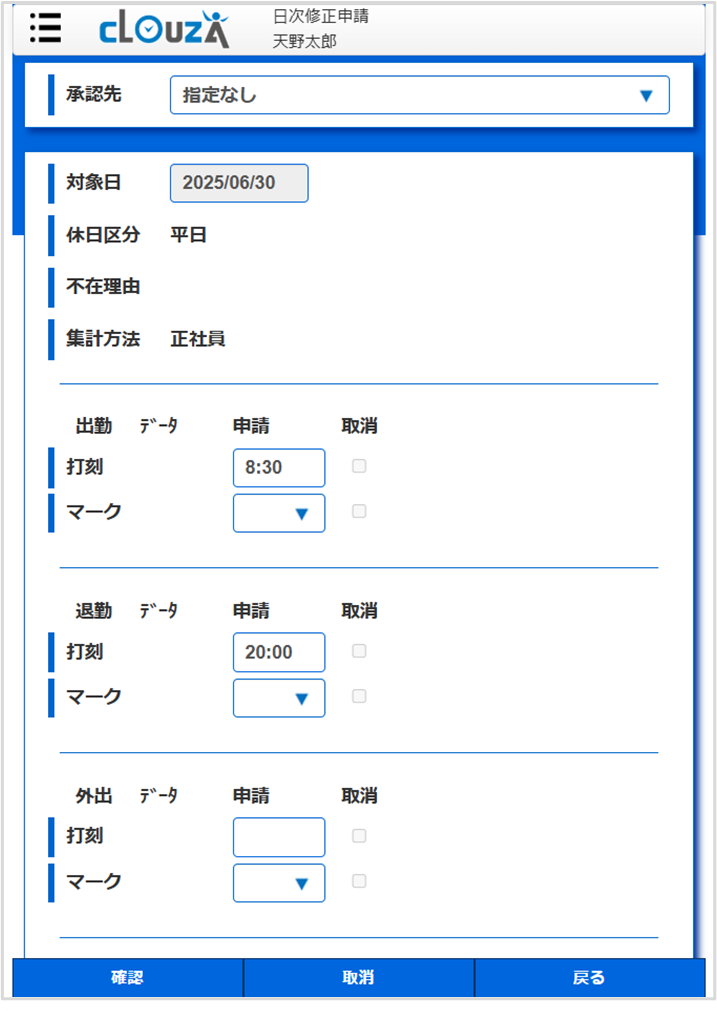
再申請する場合は、必要に応じて内容を修正し、[確認]>[再申請]をクリックします。
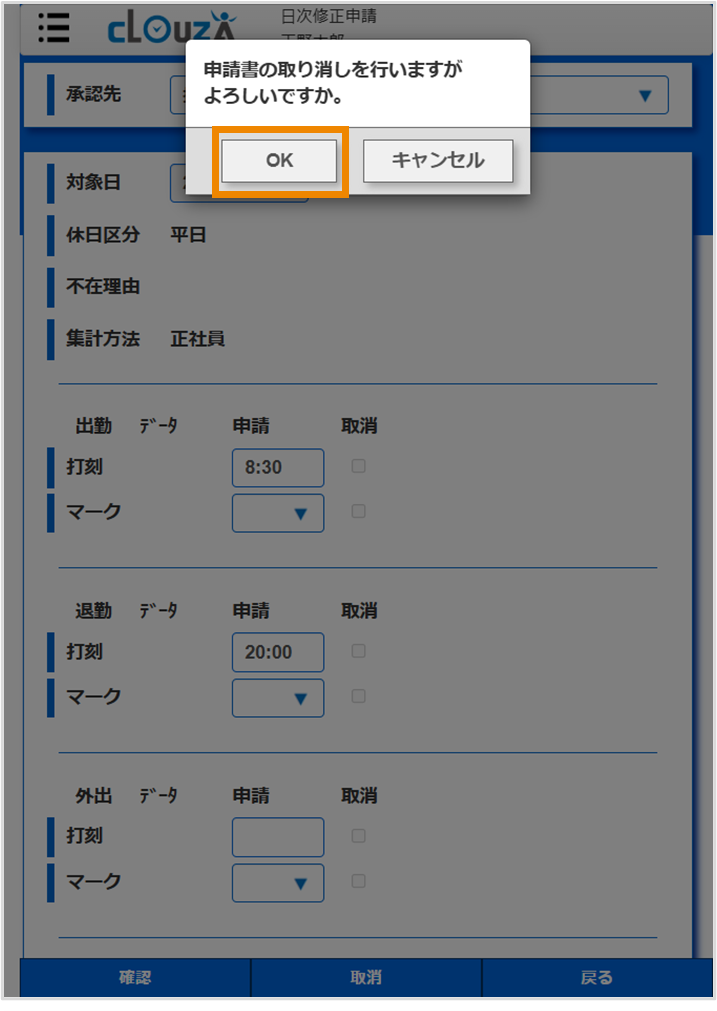
申請を取り下げる場合は、[取消]>[OK]をクリックします。
[勤務表]画面に戻る場合は、[戻る]をクリックします。
届出一覧を確認する
タイムレコーダー画面で、申請済みのデータを確認します。
[ ]>[届出一覧]をクリックします。
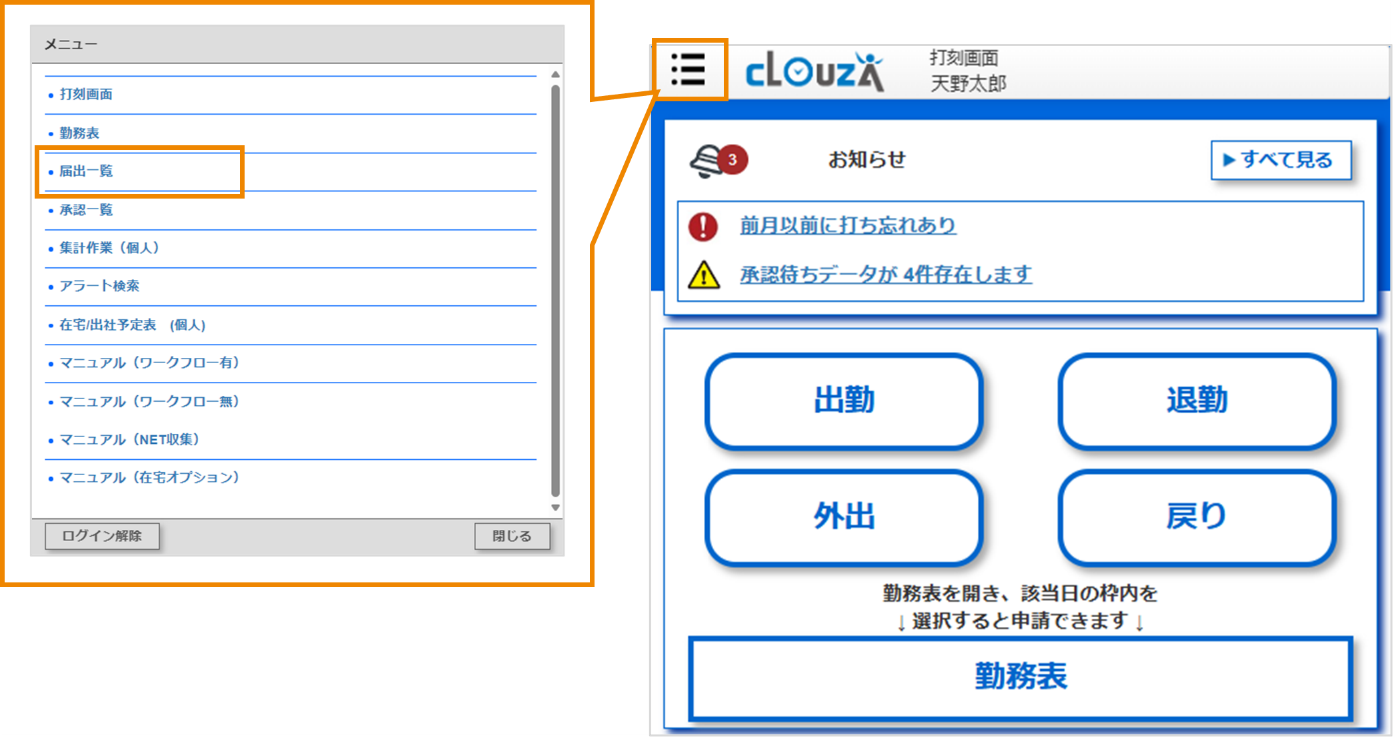
[検索期間]/[ステータス]/[申請区分]を設定します。
検索期間は、[申請日]または[届出対象日]を選択し、最大93日以内で指定します。
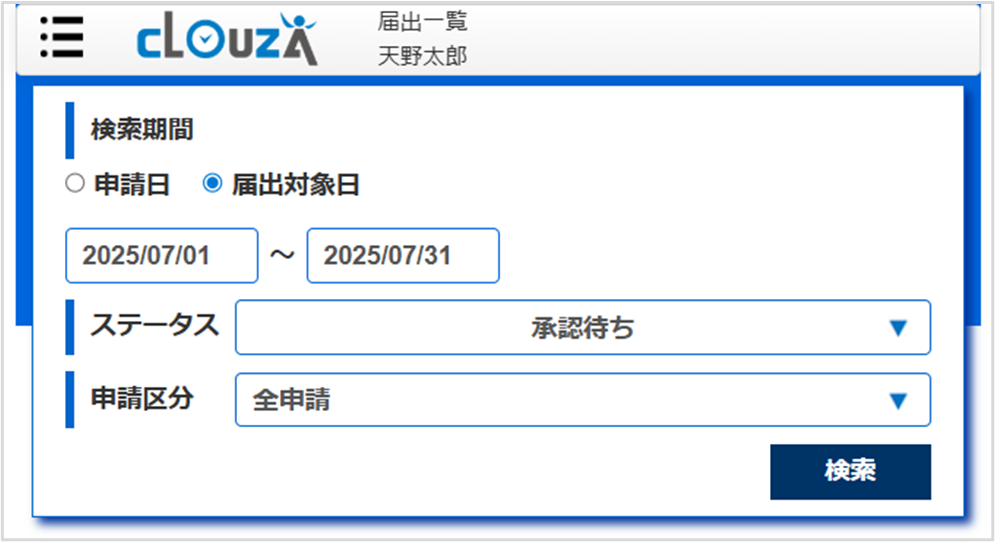
[検索]をクリックすると、画面下に検索結果が表示されます。
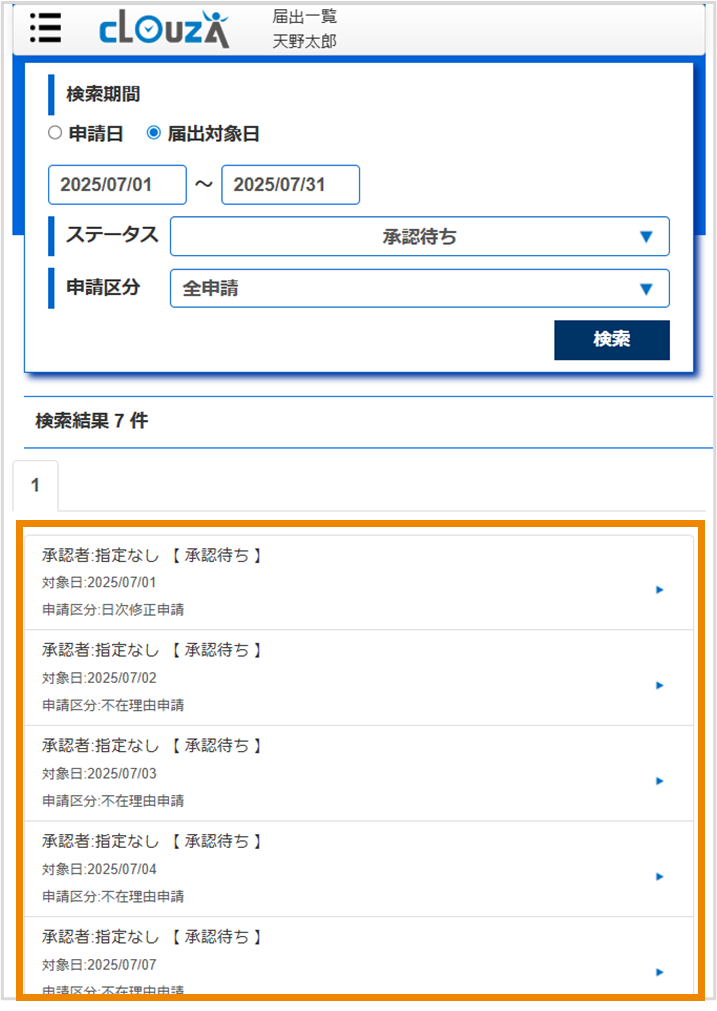
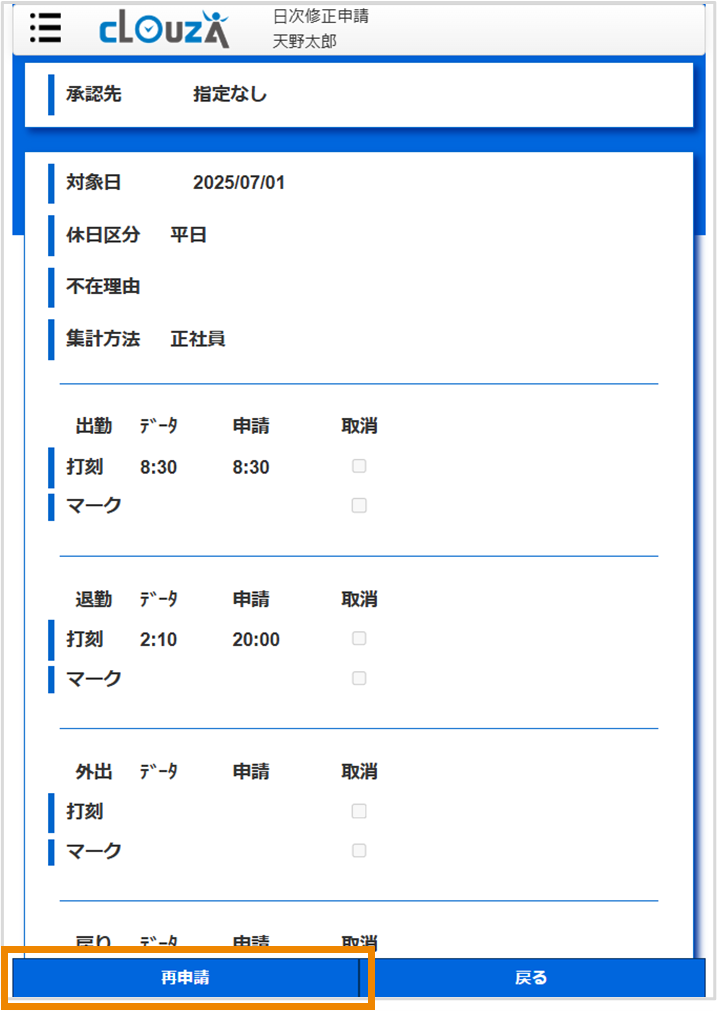
確認したい申請をクリックし申請の詳細内容を確認します。

再申請する場合は、必要に応じて内容を修正し、[確認]>[再申請]をクリックします。
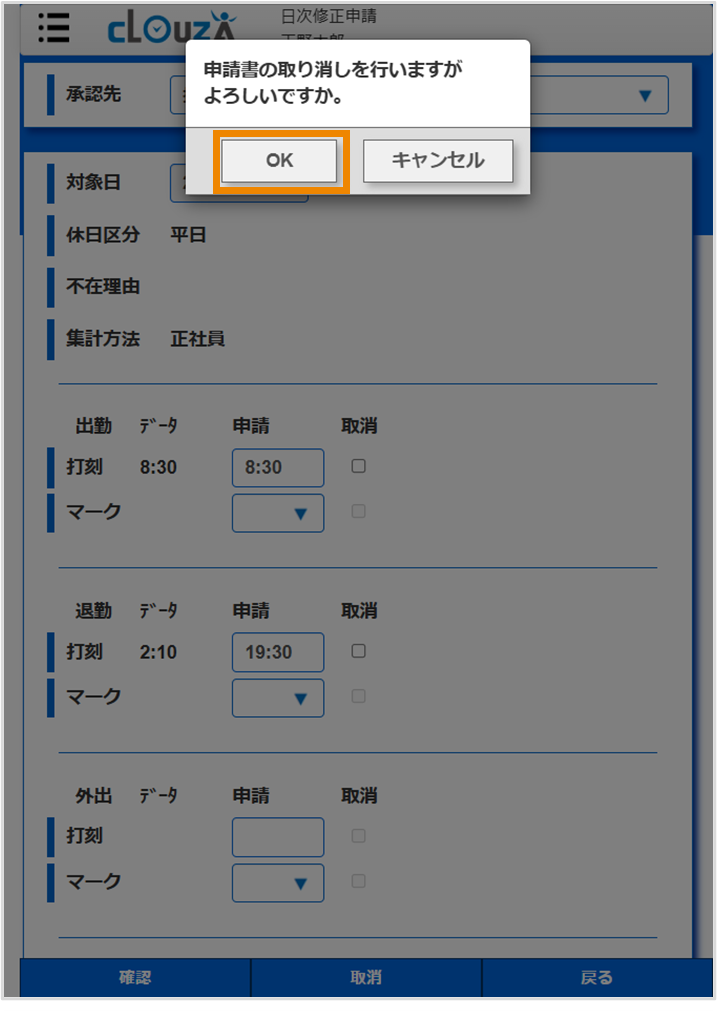
申請を取り下げる場合は、[取消]>[OK]をクリックします。
[届出一覧]画面に戻る場合は、[戻る]をクリックします。
|
[確認]/[取消]が表示されていない場合は、承認済みまたは否認されたデータのため修正できません。 |
申請時のエラー一覧
申請時の入力内容に誤りがある場合は、以下のエラーが表示されます。
|
エラー内容 |
対応方法 |
|
申請できない年月です。 |
申請可能期間(前々月~翌月)以外の年月を選択しています。申請可能期間内の月を選択してください。 |
|
期間は62日以内で指定してください。 |
不在理由の対象期間は62日以内で指定してください。 |
|
正しい時刻を入力してください。 |
日次修正申請の打刻欄は、「0:00」~「23:59」で入力してください。 |
|
マークのみの登録は出来ません。 |
日次修正申請時にマークの登録をする際は、打刻欄の入力も必要です。マークを取り消すか、打刻欄を入力してください。 |
|
時刻が逆転しています。 |
日次修正申請時に出勤時刻より退勤時刻のほうが早いなど、申請しようとしている打刻が他の打刻と逆転しています。 画面上で他の打刻を確認し、正しい時刻を入力してください。 |
|
休1、休2の日に早出、残業、時間数年休、介護時間休、看護時間休の登録はできません。 |
カレンダーが休日の日に「早出」「残業」「年(時間)」「介(時間)」「看(時間)」「年時」「介時」「看時」マークを申請することはできません。 カレンダーが誤っている場合は、管理者にカレンダーの修正を依頼してください。 |
|
出勤打刻がないため、登録できません。 |
日次修正申請では、カレンダーが休日の日に「休出」のマークを申請する場合は、打刻欄の入力が必須です。打刻欄に出勤時刻を入力してください。 |
|
時間数休暇の取得時間が多すぎます。 |
日次修正申請では、定時開始時刻から出勤時刻(または退勤時刻から定時終了時刻)までの不足時間を超える時間数休暇は申請できません。 「年(時間)」「介(時間)」「看(時間)」マークの時間数は、不足時間以下で申請してください。 ※集計方法が「遅刻早退あり」の場合のみ |
|
半休区切時刻を超えた時間数休暇の取得は出来ません。 |
日次修正申請では、半休区切時刻(午前半休と午後半休の区切りとなる時刻)を越えて「年(時間)」「介(時間)」「看(時間)」マークの時間数を申請することはできません。 半休区切時刻を越えない時間数を申請してください。 ※集計方法が「遅刻早退あり」の場合のみ |
|
残数が不足しています。 |
年休残日数が不足しています。 申請時点の年休残日数・残時間数内で申請してください。 ※年次有給休暇管理オプションを利用している場合のみ |
|
定時時間外の時間数の取得はできません。 |
日次修正申請では、出勤打刻が定時開始前(または退勤打刻が定時終了後)の状態で、「年(時間)」「介(時間)」「看(時間)」「年時」「介時」「看時」マークを申請することはできません。 |
|
時刻補正により時間数年休を取得する必要はありません。 |
管理者が時刻補正を設定しているため、「年(時間)」「介(時間)」「看(時間)」マークの申請は不要です。 |
|
前月の年休情報が更新されていません。 管理者に問い合わせてください。 |
当月の年休データが作成されていないため、申請できません。 管理者へ年休データの作成を依頼してください。 ※年次有給休暇管理オプションを利用している場合のみ |
パスワードを変更する
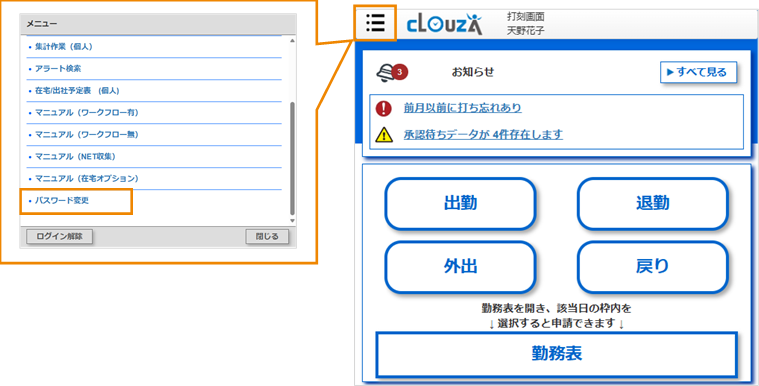
タイムレコーダー画面で、パスワードを変更します。
[]>[パスワード変更]をクリックします。
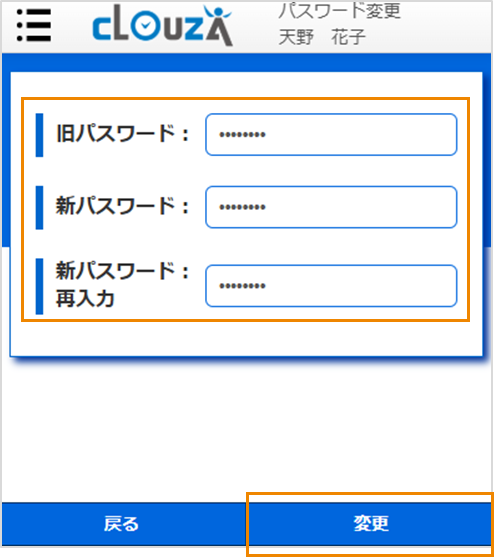
[旧パスワード]/[新パスワード]/[新パスワード再入力]に各パスワードを入力し、[変更]をクリックします。
以下のメッセージが表示されたら、[OK]をクリックします。