就業情報を設定する(基本情報設定)
まずは就業情報を設定しますので、お手元に就業規則のご用意をお願いします。一部の項目以外は、運用後にも変更可能です。
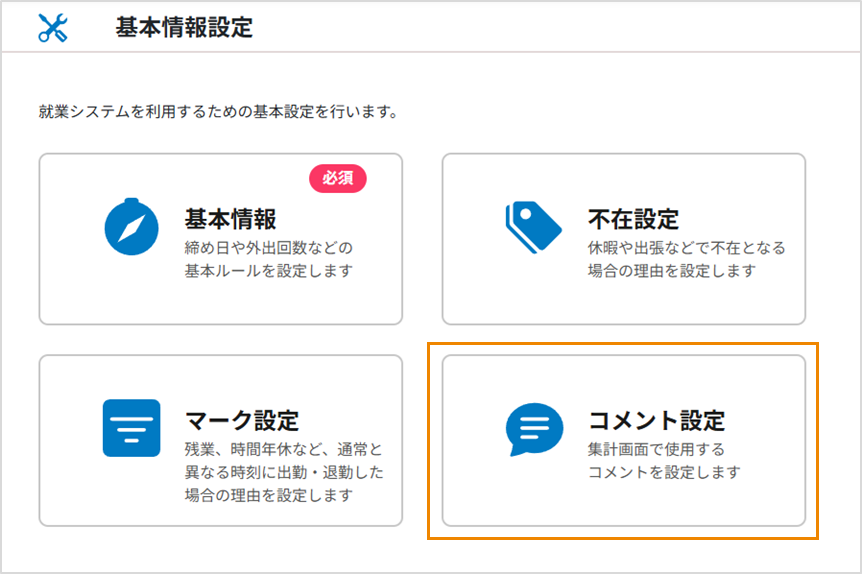
[基本情報設定]画面を表示する
[基本情報設定]画面を表示します。
管理画面で[MENU]>[基本情報設定]をクリックし、[基本情報設定]画面を表示します。

各種設定を行います。手順の詳細は、以下を参照してください。
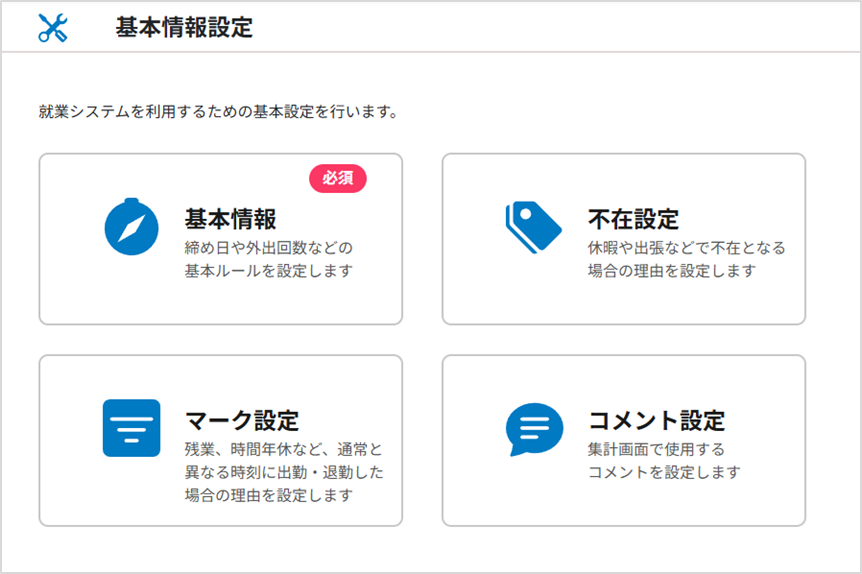
「基本情報を設定する」※必須
「不在理由名称を設定する」名称を変更せずに、利用する場合は設定不要です。
「マークを設定する」名称を変更せずに、利用する場合は設定不要です。
「コメントを設定する」コメントを利用しない場合は設定不要です。
基本情報を設定する
締め日や外出回数などの基本ルールを設定します。※必須
[基本情報設定]画面で、[基本情報]をクリックし、[基本情報]画面を表示します。
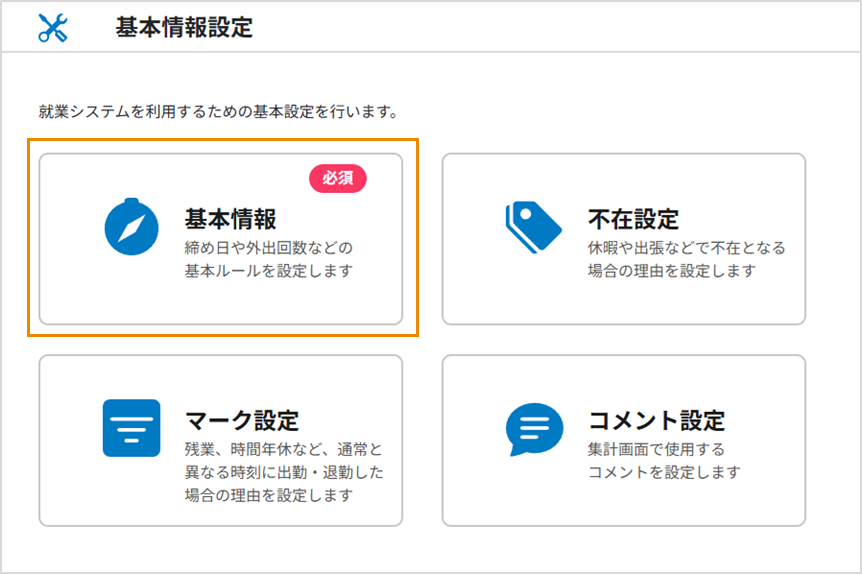
締め日や外出回数などを設定し、[登録]をクリックします。
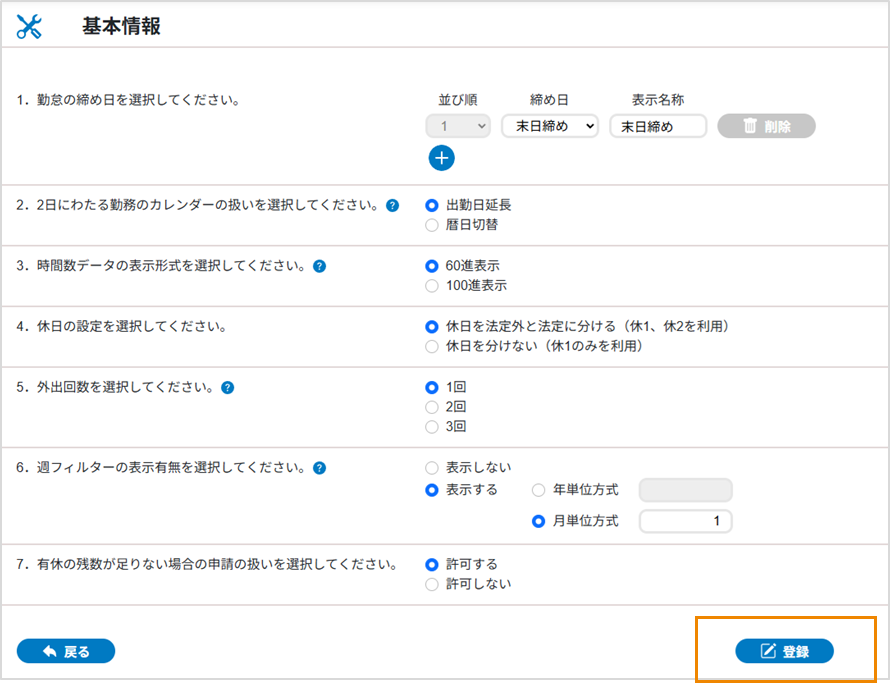
各設定項目の詳細は以下を参照してください。
「締め日を設定する」
「休暇残数を超過する休暇申請を設定する(申請承認ワークフローオプション/年次有給休暇管理オプション)」
締め日を設定する
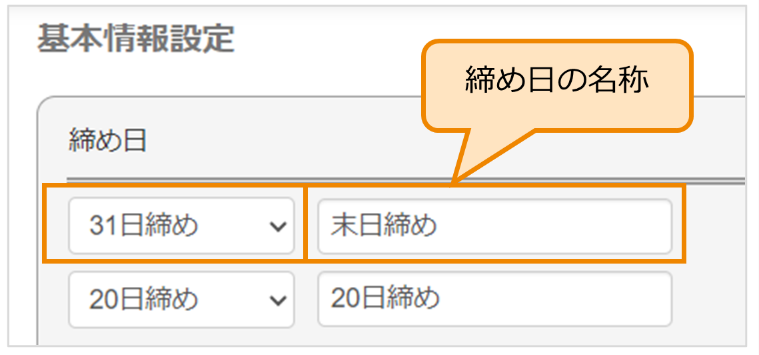
[締め日]のプルダウンメニューから、設定したい締め日を選択します。締め日を選択すると名称が自動で表示されます。
表示名称は変更可能です。入力欄には10文字まで入力できます。
|
締め日を複数設定したい場合は、[ 最大10個の締め日が設定できます。
|
 ]をクリックすると設定行が追加されます。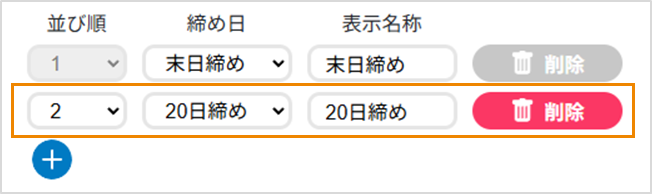
休日労働の集計方法を設定する
日をまたいで勤務した場合の休日労働の集計方法を設定します。
[出勤日延長]または[暦日切替]を選択します。

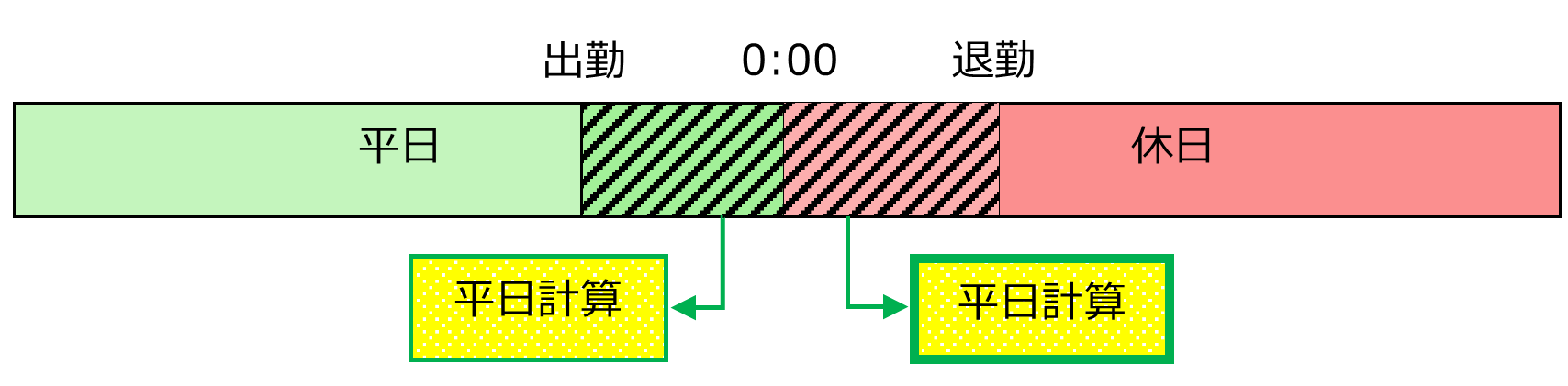
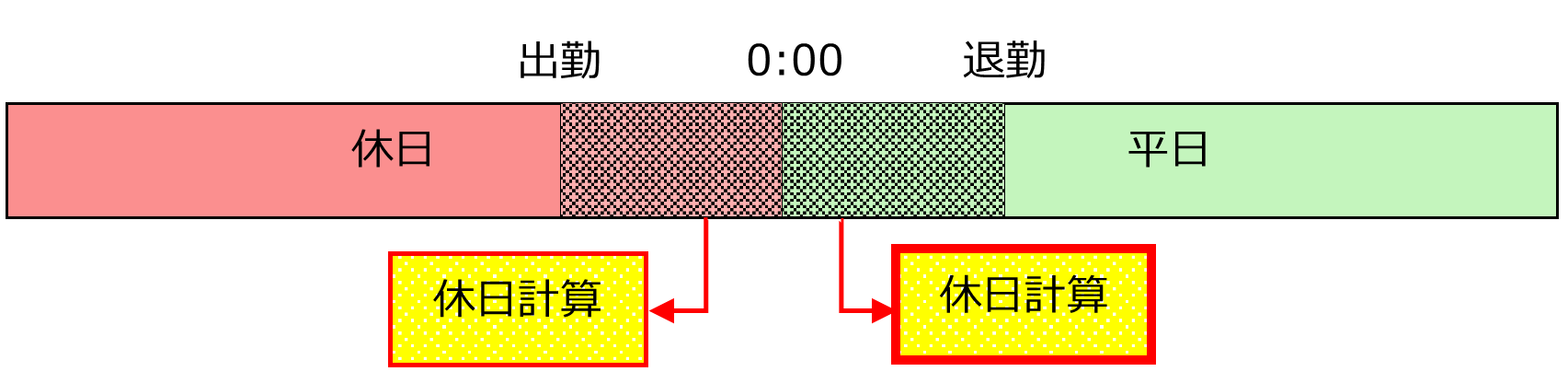
[出勤日延長]を選択した場合
退勤打刻をした日付に関わらず、出勤日のカレンダーで時間数が計算されます。
(例)平日に出勤したが、0:00を越えて退勤が休日になった場合
(例)休日に出勤したが、0:00を越えて退勤が平日になった場合
[暦日切替]を選択した場合
退勤時刻が0:00を越えると、0:00から退勤時刻までは、退勤打刻をした日のカレンダーで時間数が計算されます。
(例)平日に出勤したが、0:00を越えて退勤が休日になった場合
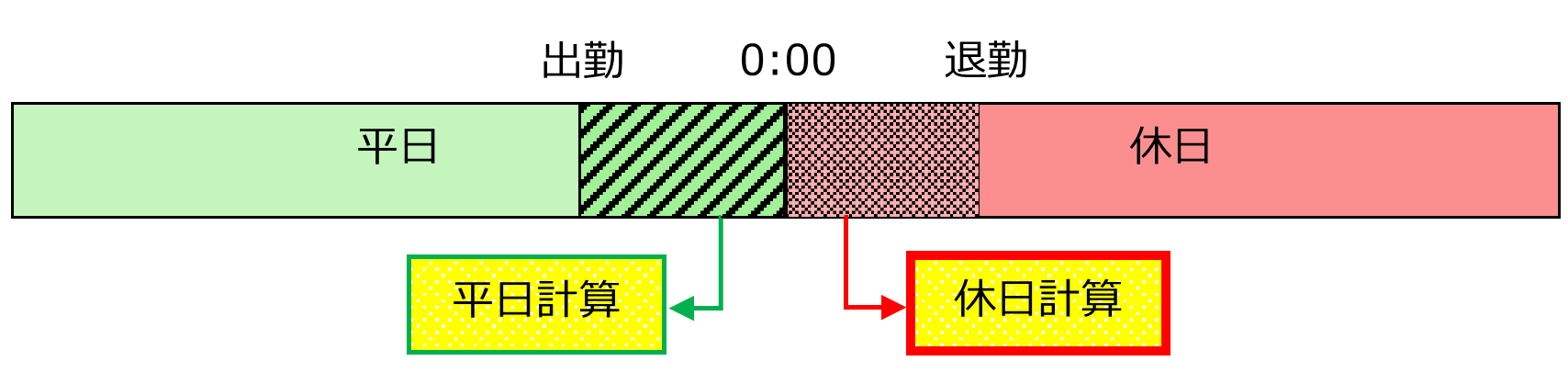
(例)休日に出勤したが、0:00を越えて退勤が平日になった場合

時間数データ表示形式を設定する
総労働時間など、時間数データの表示形式を設定します。
[60進表示]または[100進表示]を選択します。

[60進表示]を選択した場合
時間数データを「時:分」で表示します。
(例)7時間30分=「7:30」
[100進表示]を選択した場合
時間数データを「時.分/60」で表示します。
(例)7時間30分=「7.50」
休日カレンダーを設定する
休日カレンダーを設定します。
法定休日と法定外休日(所定休日)を分けて集計する場合に設定します。
[休日を法定外と法定に分ける(休1、休2を利用)]または[休日を分けない(休1のみを利用)]を選択します。

|
本設定を行うと、休日カレンダーとして「休1」および「休2」を使用できます。 法定休日とは、労働基準法に基づき、使用者(会社)が労働者に与えなければならない休日のことです。1週間に1日、または4週間を通じて4日の法定休日を付与することが義務付けられています。 法定外休日(所定休日)とは、法定休日以外に、使用者(会社)が独自に定めた休日のことです。 (例)週休2日(土日)の会社で、日曜日を「法定休日」とする場合 土曜日および国民の祝日は法定外休日(所定休日)のため「休1」 日曜日は法定休日のため「休2」 |
外出回数を設定する
1日に外出できる回数の上限を設定します。
[1回][2回][3回]から選択します。

|
一度登録すると、回数を減らすことはできませんのでご注意ください。 |
週フィルターを表示する
週フィルターを表示すると、[集計作業 日次/月次]画面>[日次集計]タブの日時集計欄に、週(7日間)ごとの合計時間が表示されます。週合計で時間外労働などを確認したい場合に設定します。

[週フィルターの表示有無]で、[表示しない]または[表示する]を選択します。

[表示しない]を選択した場合は、ここで終了です。
[表示する]を選択した場合は、手順(2)に進んでください。
週フィルターの基準日を設定します。

[年単位方式]を選択した場合
任意の年月日を入力します。
設定した年月日を基準日として、1年間を7日ずつ区切って、週合計を計算します。
[月単位方式]を選択した場合
任意の日付を入力します。
入力した日付を基準日として、月ごとに7日ずつ区切って、週合計を計算します。
休暇残数を超過する休暇申請を設定する(申請承認ワークフローオプション/年次有給休暇管理オプション)
年次有給休暇の残数を超過する場合の申請を設定します。
なお、本項目を利用できるのは申請承認ワークフローオプションおよび年次有給休暇管理オプションを導入しているユーザーのみです。
残数を超過した場合に申請を[許可する]または[許可しない]を選択します。

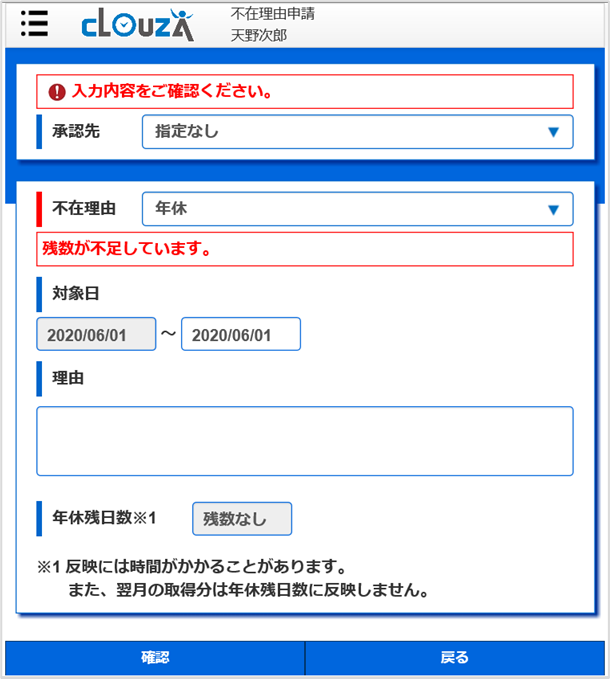
登録後、年次有給休暇の残数がない状態で有休申請を行おうとすると、申請画面に以下のエラーが表示され、有休申請ができなくなります。
不在理由名称を設定する
CLOUZAでは、年次有給休暇など、会社にいなかった理由を[不在理由]として扱います。
不在理由の申請については、以下を参照してください。
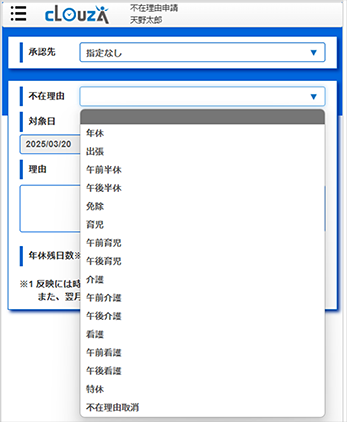
設定できる不在理由は、以下の16個です。名称や使用可否は変更できます。
有償扱い:年休/午前半休/午後半休/出張
無償扱い:免除/特休/欠勤
育児・介護休業法関連:育児/午前育児/午後育児/介護/午前介護/午後介護/看護/午前看護/午後看護
|
初期名称で「午前」「午後」とついていない不在理由の単位は、全日です。 初期名称で「午前」「午後」とついている不在理由の単位は、半日です。 不在理由を新しく作成したり削除したりすることはできません。 |
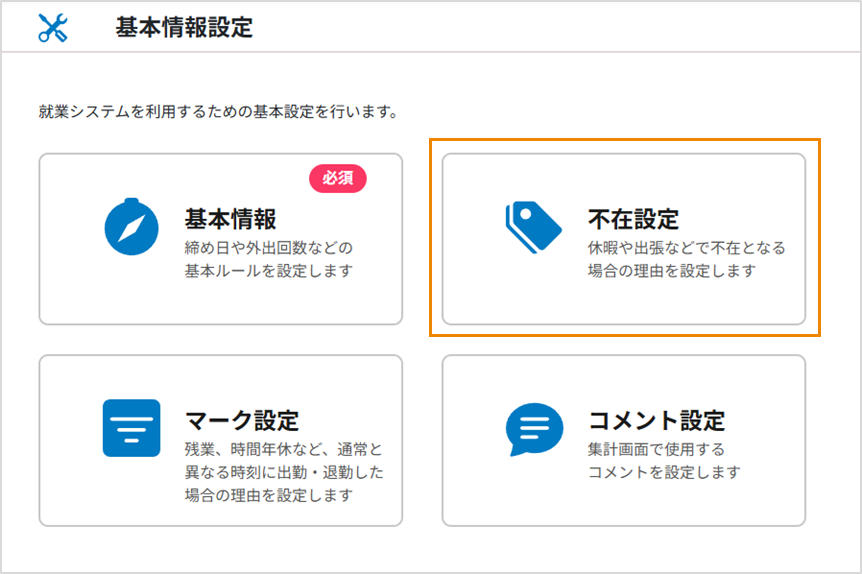
[基本情報設定]画面で、[不在設定]をクリックし、[不在設定]画面を表示します。
不在理由名称の変更や不在理由の使用可否を設定し、[登録]をクリックします。
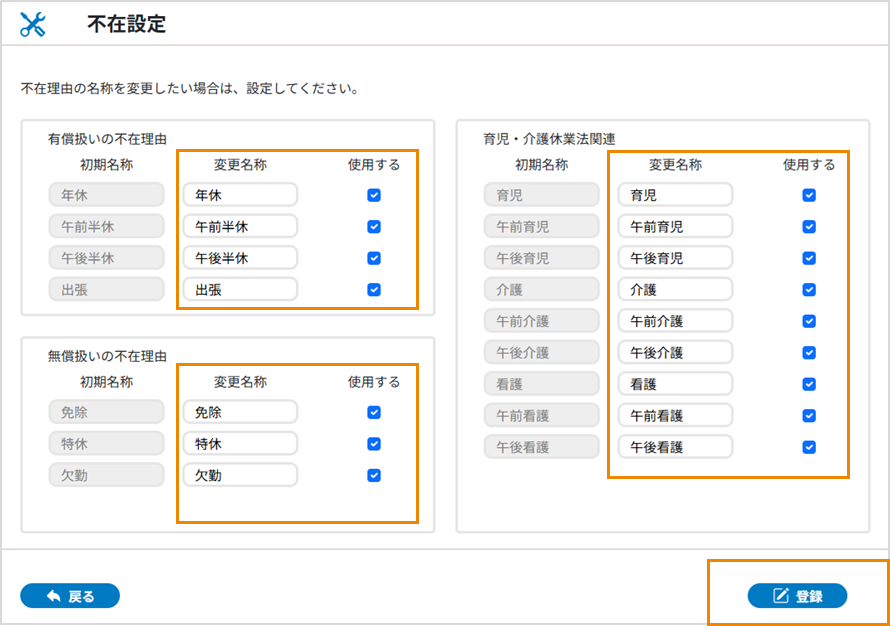
不在理由名称を変更する場合は、[初期名称]を参照しながら[変更名称]に変更後の名称を入力します。
[変更名称]には全角4文字まで入力できます。
|
不在理由の名称は変更できますが、属性は変更できません。 (例)名称を[特休](無償休暇)から[リフレ休](有償休暇)に変更しても、無償休暇が有償休暇には変わりません。従来どおり、無償休暇として扱われます。 不在理由名称の変更は、過去のデータにも反映されます。 |
不在理由を使用する場合は、[使用する]にチェックを入れます。
不在理由を使用しない場合は、[使用する]のチェックを外します。
|
前々月~翌月で、不在理由を一度でも使用している場合は、[使用する]のチェックは外せません。 |
マークを設定する
従業員は、打刻を申請する画面でマーク(打刻理由)を選択できます。
打刻の申請時に「休出」や「残業」などのマークを使用することで、残業時間を承認する(申請承認ワークフローオプション)運用や、日付切替時刻を超過した徹夜労働に対する計算が可能になります。
管理者は、日次チェック画面で従業員の打刻データとマークを確認できます。
|
マークを新しく作成したり削除したりすることはできません。 |
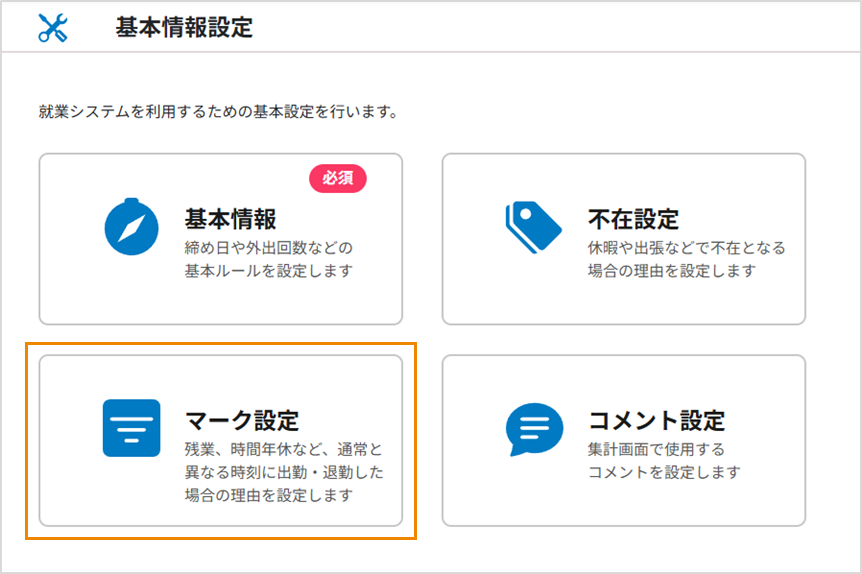
[基本情報設定]画面で、[マーク設定]をクリックし、[マーク設定]画面を表示します。
マーク名称の変更やマークの使用可否を設定し、[登録]をクリックします。
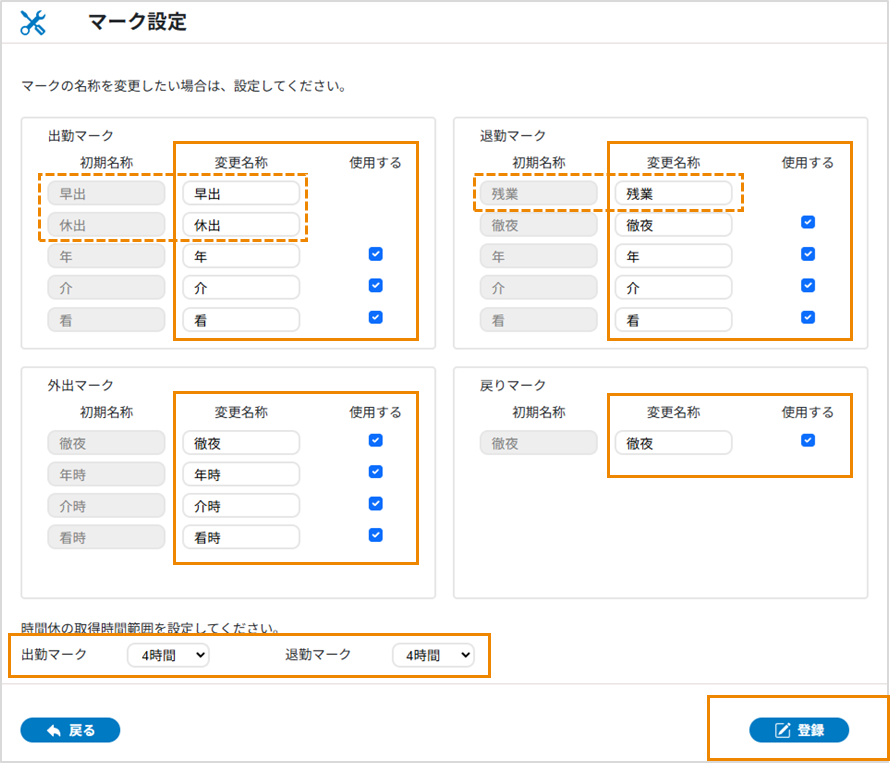
破線部は、申請承認ワークフローオプションを導入しているユーザーのみ表示されます。
マーク名称を変更する場合は、[初期名称]を参照しながら[変更名称]に変更後の名称を入力します。
[変更名称]には、時間数年休/介護時間休/看護時間休の出勤マーク/退勤マークの場合は全角1文字まで、それ以外の場合は全角2文字まで入力できます。
|
マーク名称の変更は、過去のデータにも反映されます。 |
マークを使用する場合は、[使用する]にチェックを入れます。
マークを使用しない場合は、[使用する]のチェックを外します。
|
前々月~翌月で、マークを一度でも使用している場合は、[使用する]のチェックは外せません。 |
[出勤マーク]および[退勤マーク]のプルダウンメニューから、時間数年休/介護時間休/看護時間休で取得できる時間数を選択します。
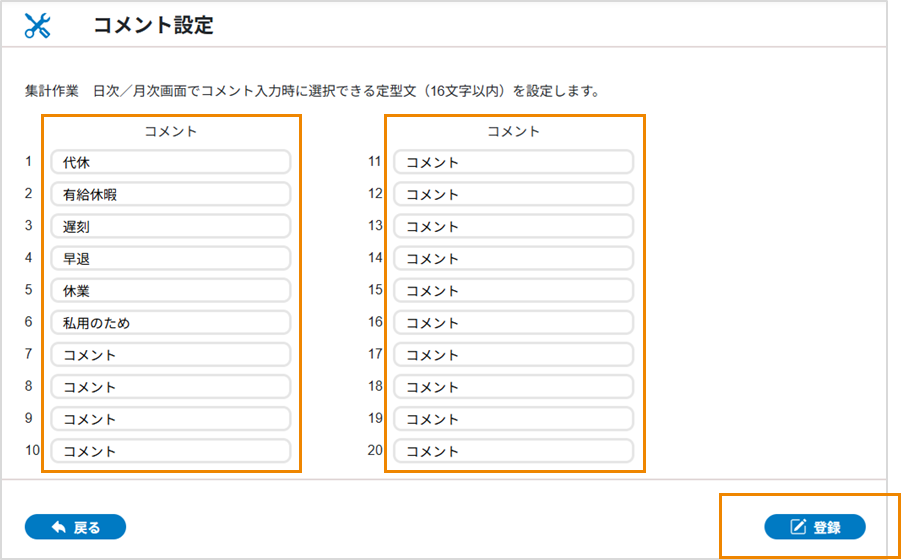
コメントを設定する
日次コメントを設定します。
ここで設定したコメントは、[集計作業 日次/月次]画面>[日次集計]タブで定型文として使用できます。
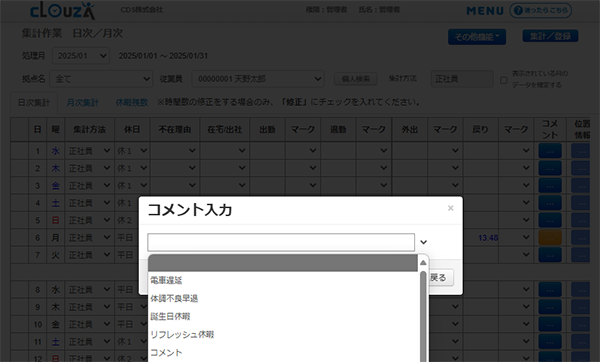
[基本情報設定]画面で、[コメント設定]をクリックし、[コメント設定]画面を表示します。
コメント欄に任意のコメントを入力し、[登録]をクリックします。
コメントは16文字まで入力できます。