会社カレンダーを登録する
会社カレンダー(年間カレンダー)を作成し、休日や祝日の設定を行います。
「休日を設定する」
|
会社カレンダーは、毎年の年度開始月より前に作成してください(年に1回の更新)。 2ヶ月以上前の月の休日設定は修正できません。 会社カレンダーを修正した場合は、当日以降の休日設定が変わります(すでに当日の打刻がある場合は、翌日以降の休日設定が変わります)。過去日の設定を変更する場合は、以下を参照してください。 |
休日を設定する
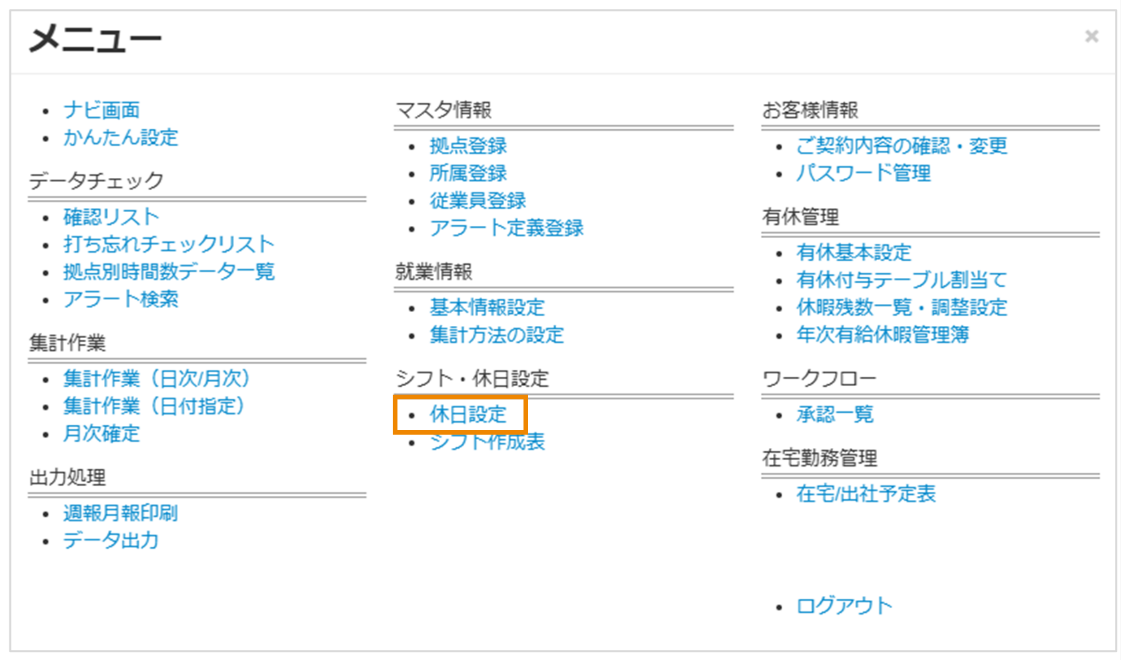
管理画面で[MENU]>[休日設定]をクリックし、[休日設定]画面を表示します。
プルダウンメニューから、新しく設定するカレンダーの名称と年度を選択します。

[週休設定]をクリックし、週休設定ダイアログを表示します。

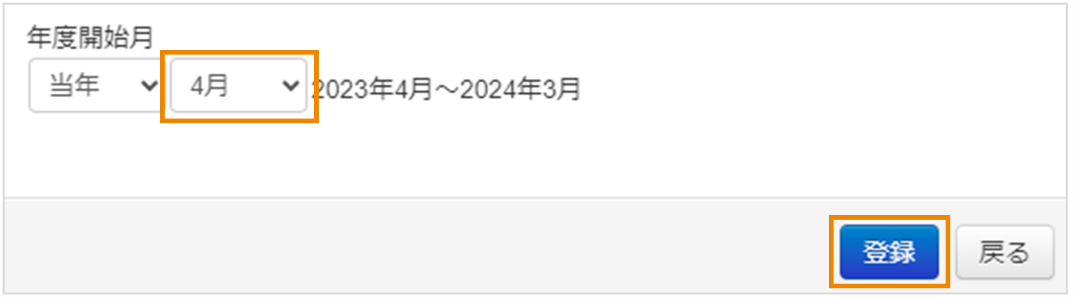
[年度開始月]のプルダウンメニューから、カレンダーの開始月を選択し、[登録]をクリックします。
休日を設定します。設定の詳細は、以下を参照してください。
週休制の休日を設定する
[週休設定]をクリックし、週休設定ダイアログを表示します。

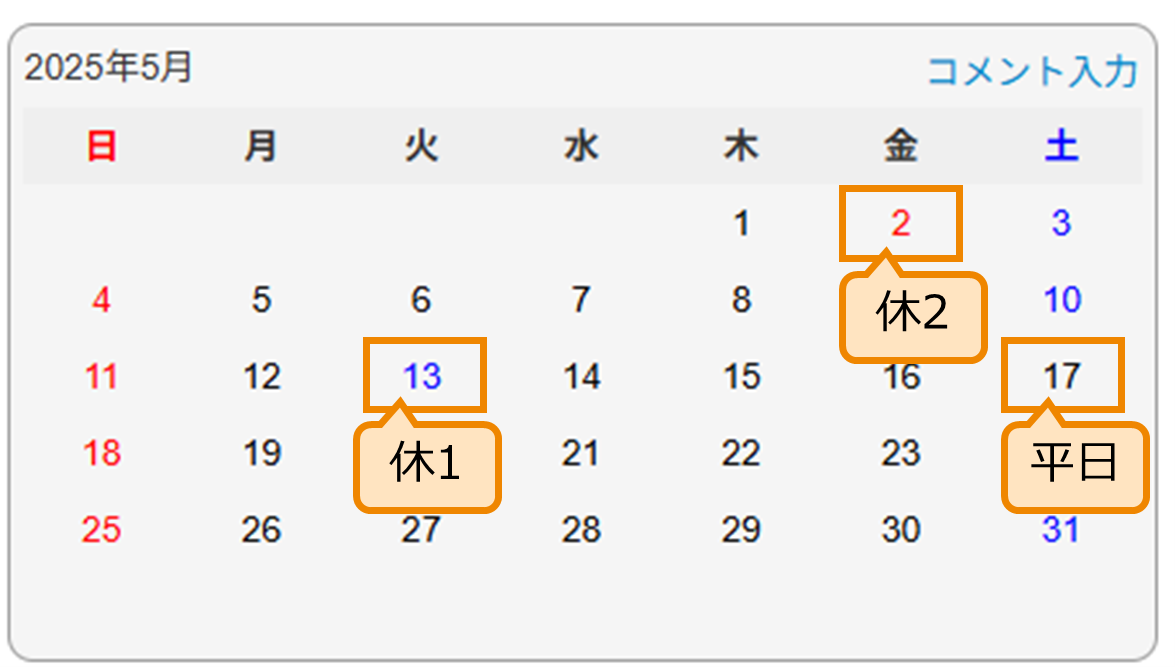
[週休設定初期値]で、曜日のプルダウンメニューから、[休1]または[休2]を選択し、[登録]をクリックします。

|
休1および休2の説明は、以下を参照してください。 |
カレンダーの名称を設定し、登録します。

必要に応じて、カレンダーの名称を変更します。
入力欄には、全角8文字/半角16文字まで入力できます。
[使用]にチェックを入れます。
|
[使用]のチェックがないまま登録すると、カレンダーとして使用できません。 |
[登録]をクリックします。
続いて、祝日の設定をする場合は、以下を参照してください。
2週間ごとに休日を設定する
2週間ごとに休日パターンを設定する場合は、以下の手順で設定します。
[期間変更]をクリックし、期間変更ダイアログを表示します。

カレンダパターンを設定します。
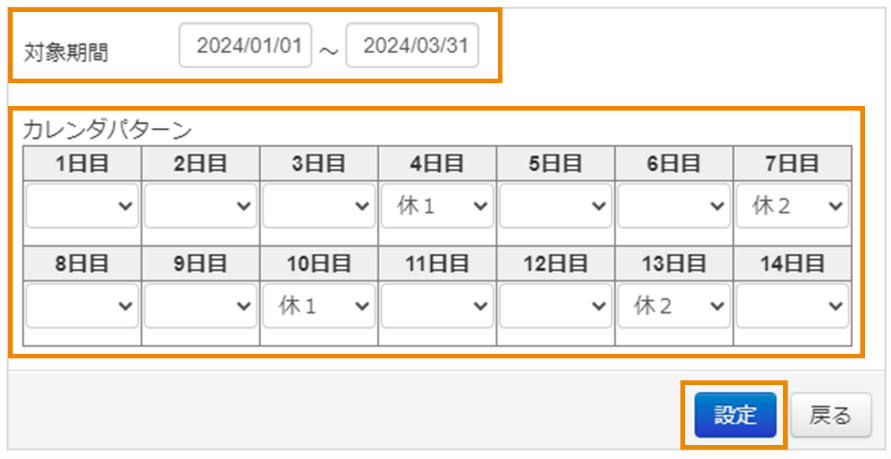
[対象期間]に開始日/終了日を入力します。
[カレンダパターン]の日付のプルダウンメニューから、[休1]または[休2]を選択し、[設定]をクリックします。
プルダウンメニューからいずれも選択しなかった日付は平日になります。
|
休1および休2の説明は、以下を参照してください。 |
カレンダーの名称を設定し、登録します。

必要に応じて、カレンダーの名称を変更します。
入力欄には、全角8文字/半角16文字まで入力できます。
[使用]にチェックを入れます。
|
[使用]のチェックがないまま登録すると、カレンダーとして使用できません。 |
[登録]をクリックします。
祝日など、日ごとに休日を設定する
|
日ごとの休日設定は、週休制の休日/2週間ごとの休日設定をしてから、最後に行ってください。週休制の休日/2週間ごとの休日を設定すると、本設定の内容が上書きされます。 |
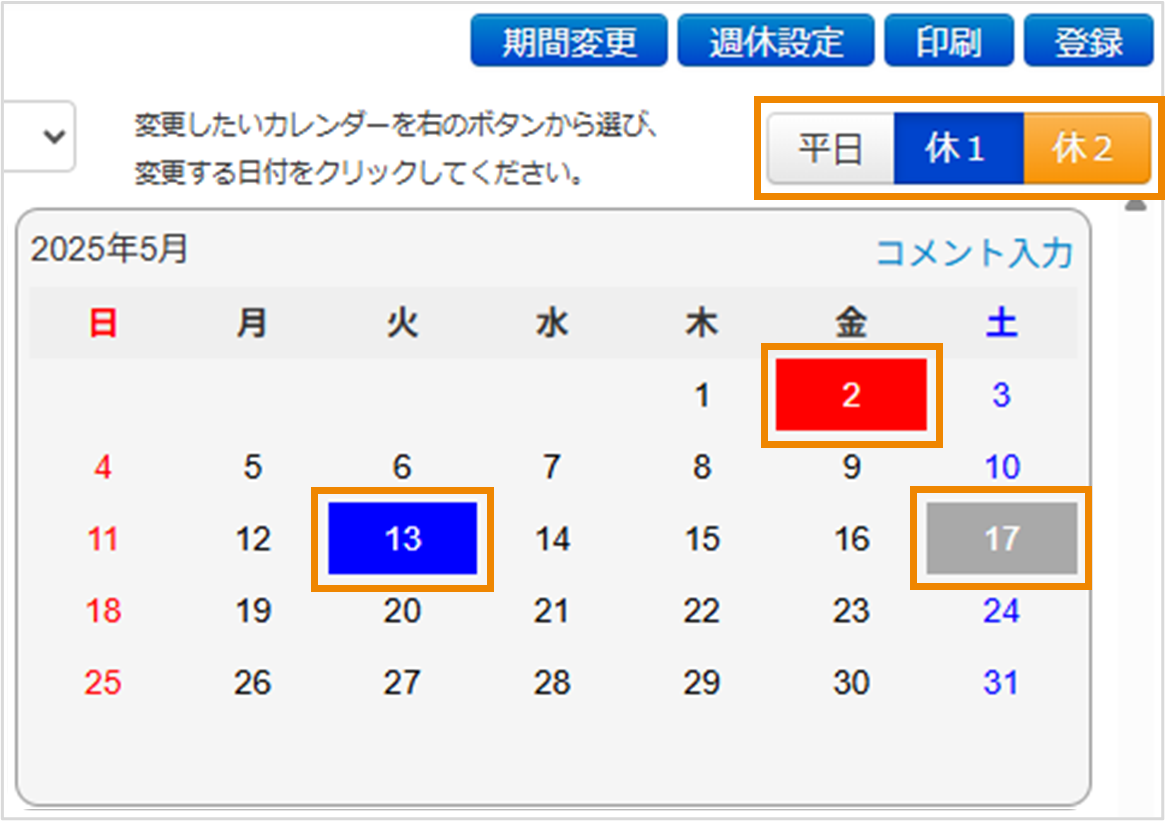
休1/休2/平日ボタンを選択し、設定する日付をクリックします。
休1を設定する場合は[休1]を選択し、休1とする日付をクリックします。
日付の背景色が青色に変わります。
休2を設定する場合は[休2]を選択し、休2とする日付をクリックします。
日付の背景色が赤色に変わります。
平日を設定する場合は[平日]を選択し、平日とする日付をクリックします。
日付の背景色が灰色に変わります。
|
休1および休2の説明は、以下を参照してください。 |
カレンダーの名称を設定し、登録します。

必要に応じて、カレンダーの名称を変更します。
入力欄には、全角8文字/半角16文字まで入力できます。
[使用]にチェックを入れます。
|
[使用]のチェックがないまま登録すると、カレンダーとして使用できません。 |
[登録]をクリックします。
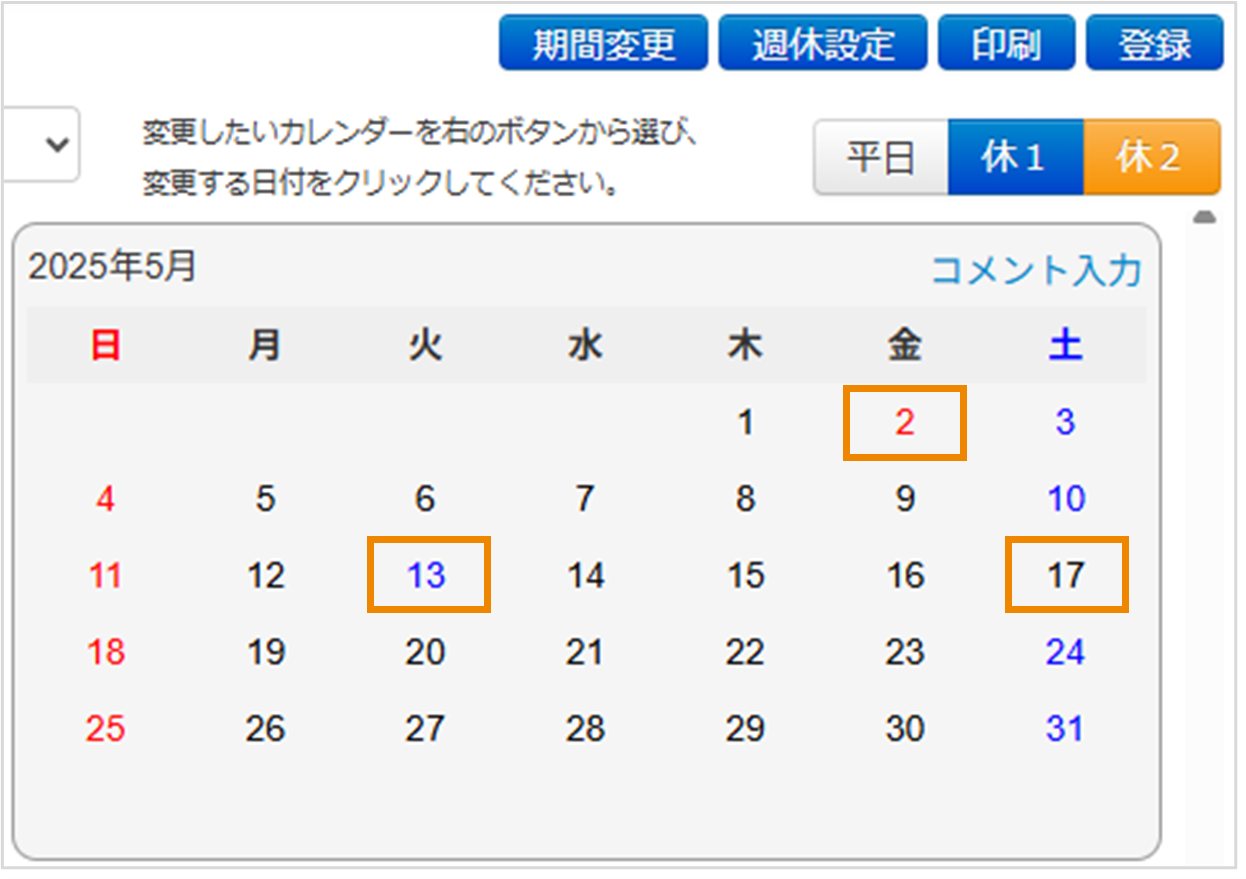
休1とした日付が青字で表示されます。
休2とした日付が赤字で表示されます。
平日とした日付が黒字で表示されます。
カレンダーを印刷する
管理画面で[MENU]>[休日設定]をクリックし、[休日設定]画面を表示します。
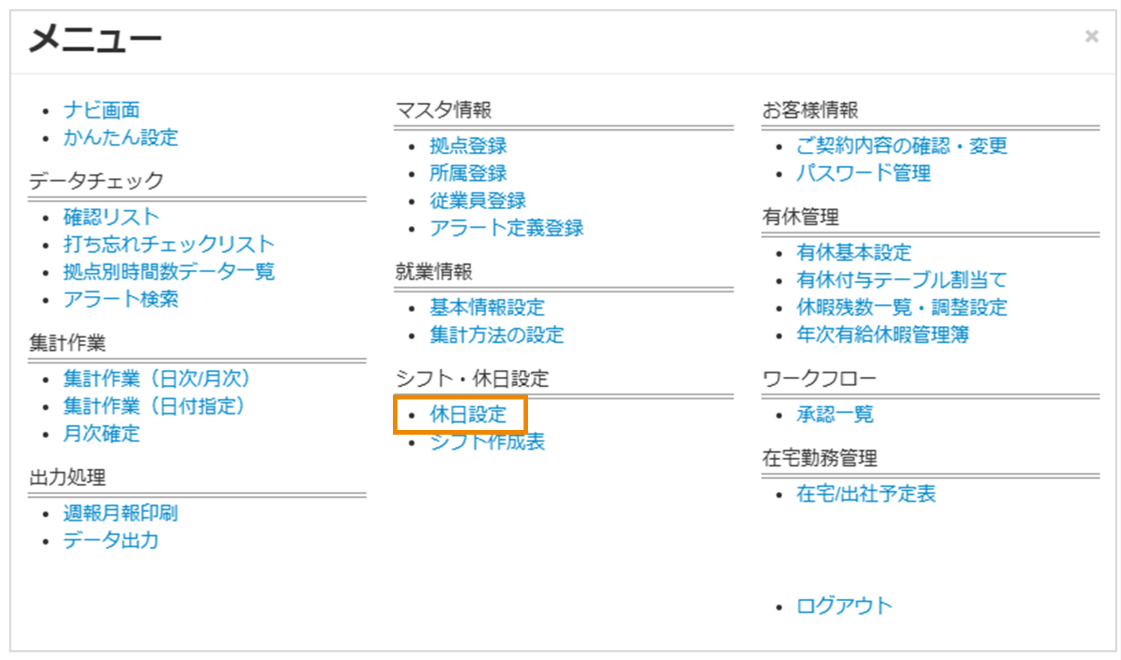
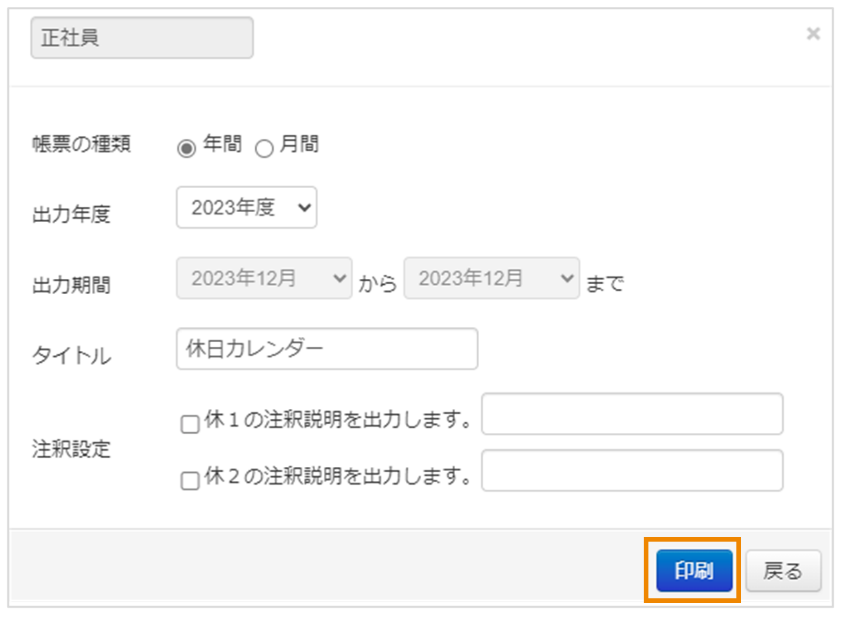
プルダウンメニューから、印刷するカレンダーの名称を選択して[印刷]をクリックし、印刷ダイアログを表示します。

[帳票の種類]で、[年間]または[月間]を選択します。
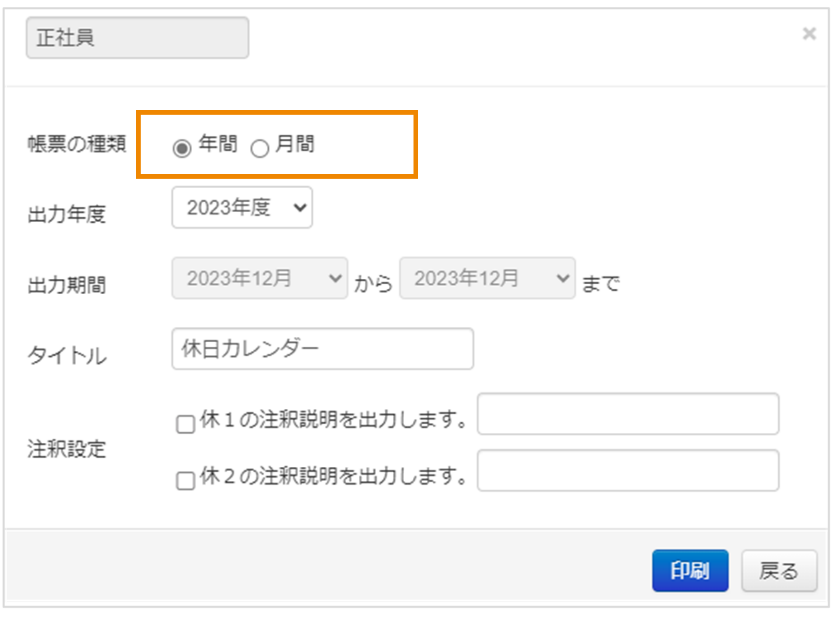
出力期間を選択します。
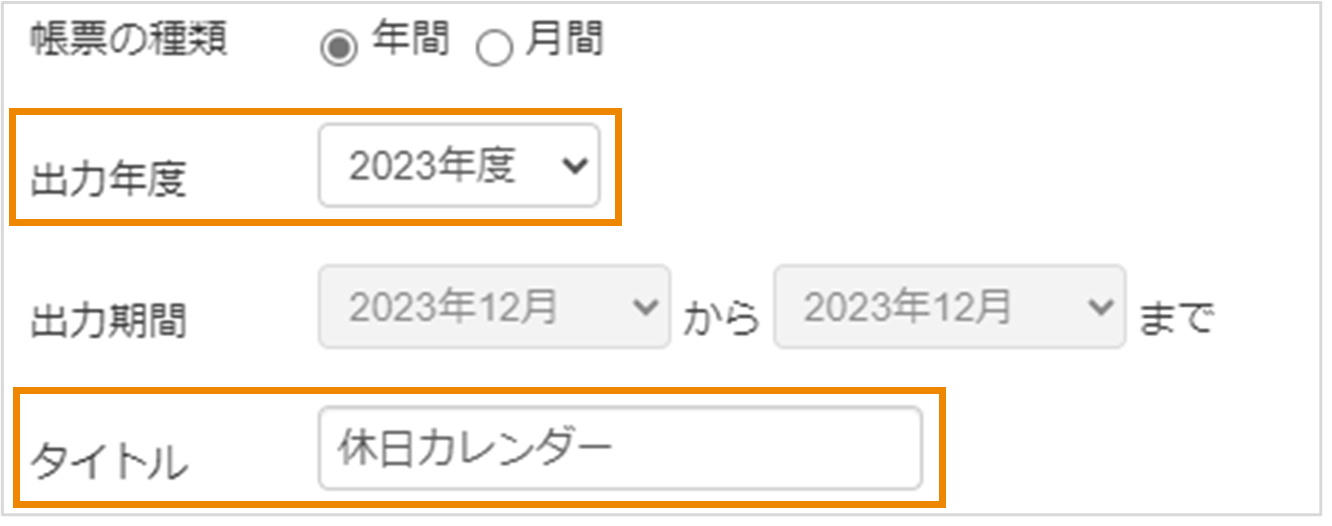
手順4で[年間]を選択した場合は、[出力年度]のプルダウンメニューから出力年度を選択し、タイトルの入力欄に任意のタイトルを入力します。
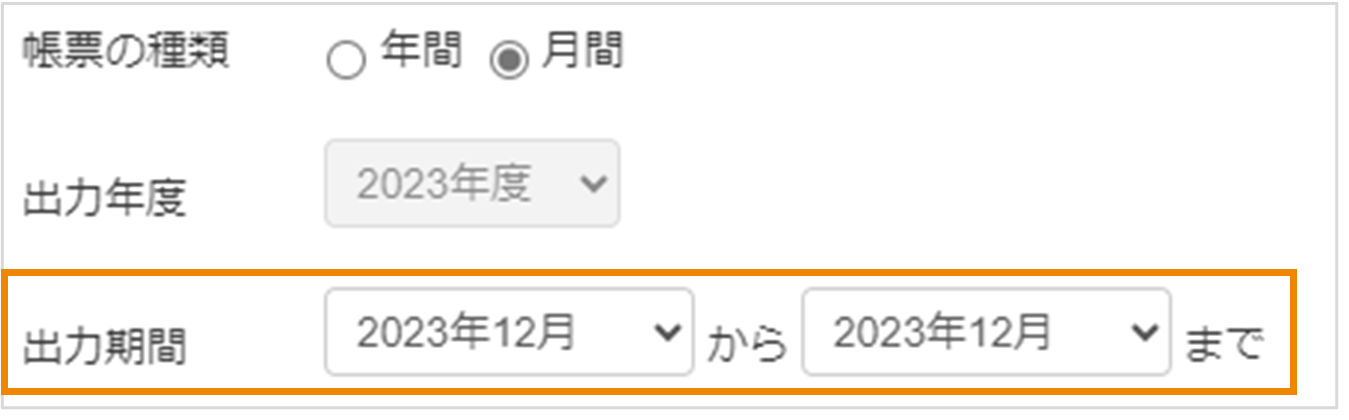
手順4で[月間]を選択した場合は、[出力期間]のプルダウンメニューから出力開始月/出力終了月を選択します。
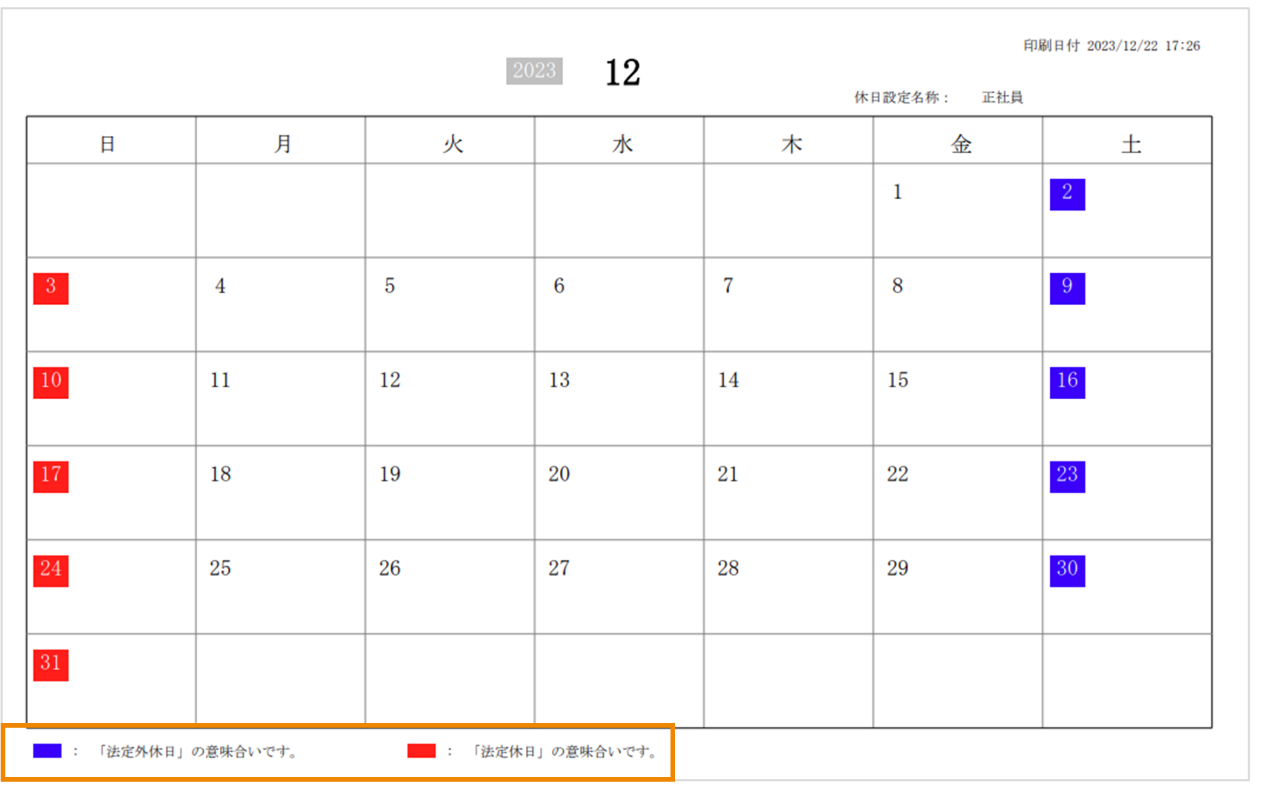
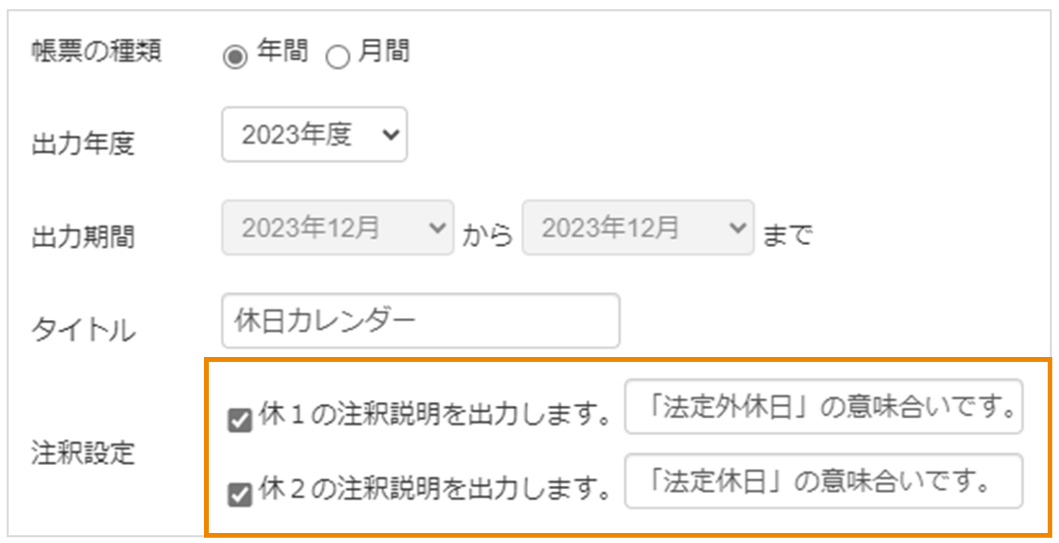
「休1」「休2」の説明を記載する場合は、注釈設定にチェックを入れ、任意の注釈文を入力します。
[印刷]をクリックし、印刷画面を表示して、カレンダーを印刷します。
|
画面が表示されない場合、ポップアップがブロックされている可能性があります。 ブラウザの設定をご確認ください。 |
印刷のイメージ(年間カレンダー)
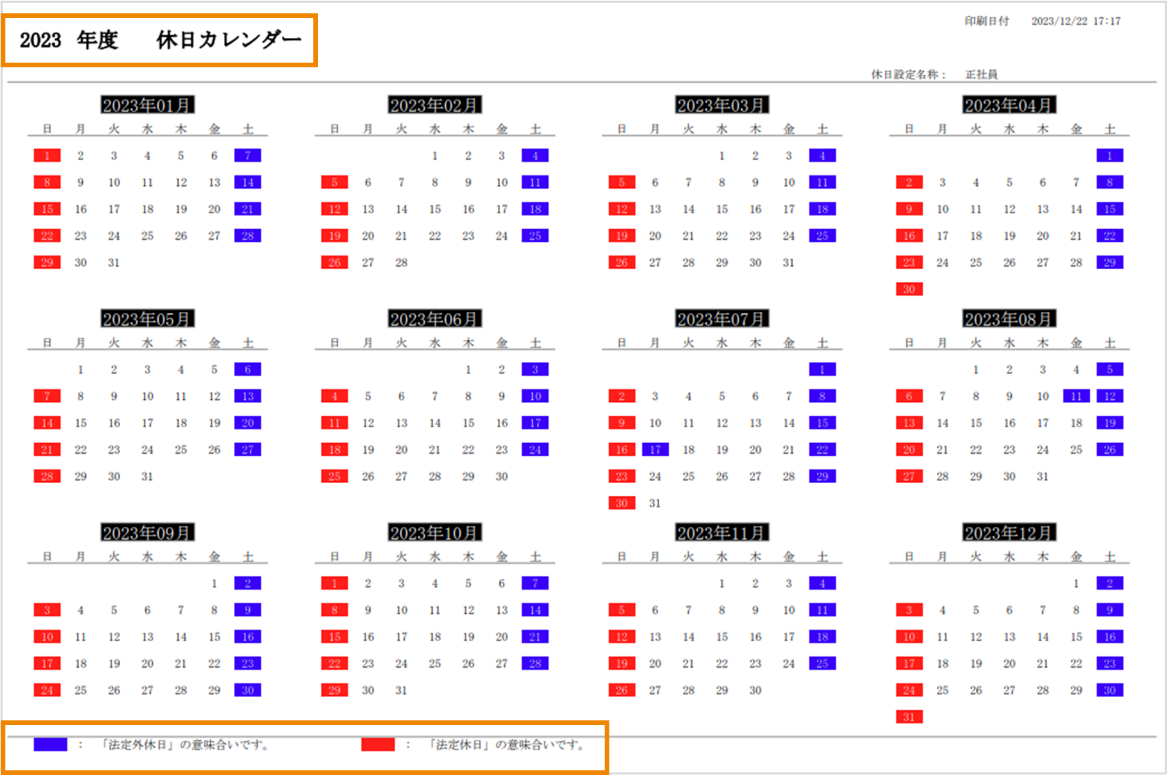
印刷のイメージ(月間カレンダー)