管理画面で確認する
管理画面で勤怠チェックを行います。
管理画面での勤怠チェックには、以下の方法があります。
打ち忘れやエラーをチェックする
個人別で勤怠をチェックする
複数人の勤怠をまとめてチェックする
特定のシーンに合わせて、その他のチェック方法を利用する
打ち忘れデータを確認する
[打ち忘れチェックリスト]を使って、以下のエラーを確認する方法を説明します。
出勤のみで退勤の打刻がないなど、データが不足している
出勤時刻よりも退勤時刻が早いなど、データが逆転している
平日に一度も打刻がない
重複打刻など他のエラーは[確認リスト]で確認・修正します。
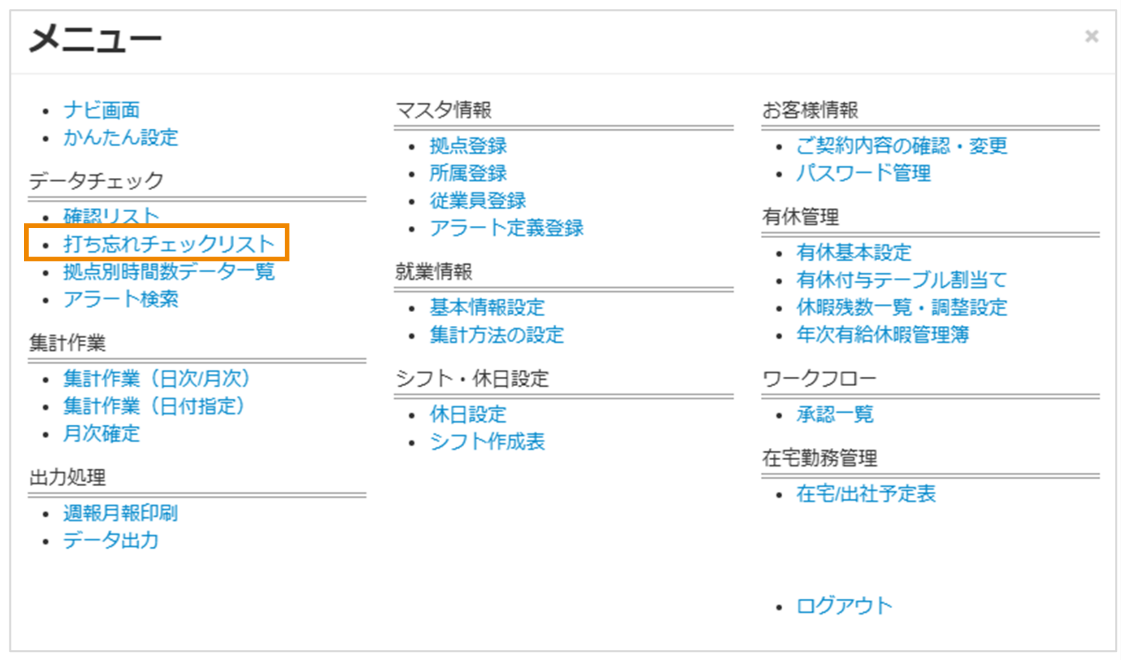
管理画面で[MENU]>[打ち忘れチェックリスト]をクリックし、[打ち忘れチェックリスト]画面を表示します。
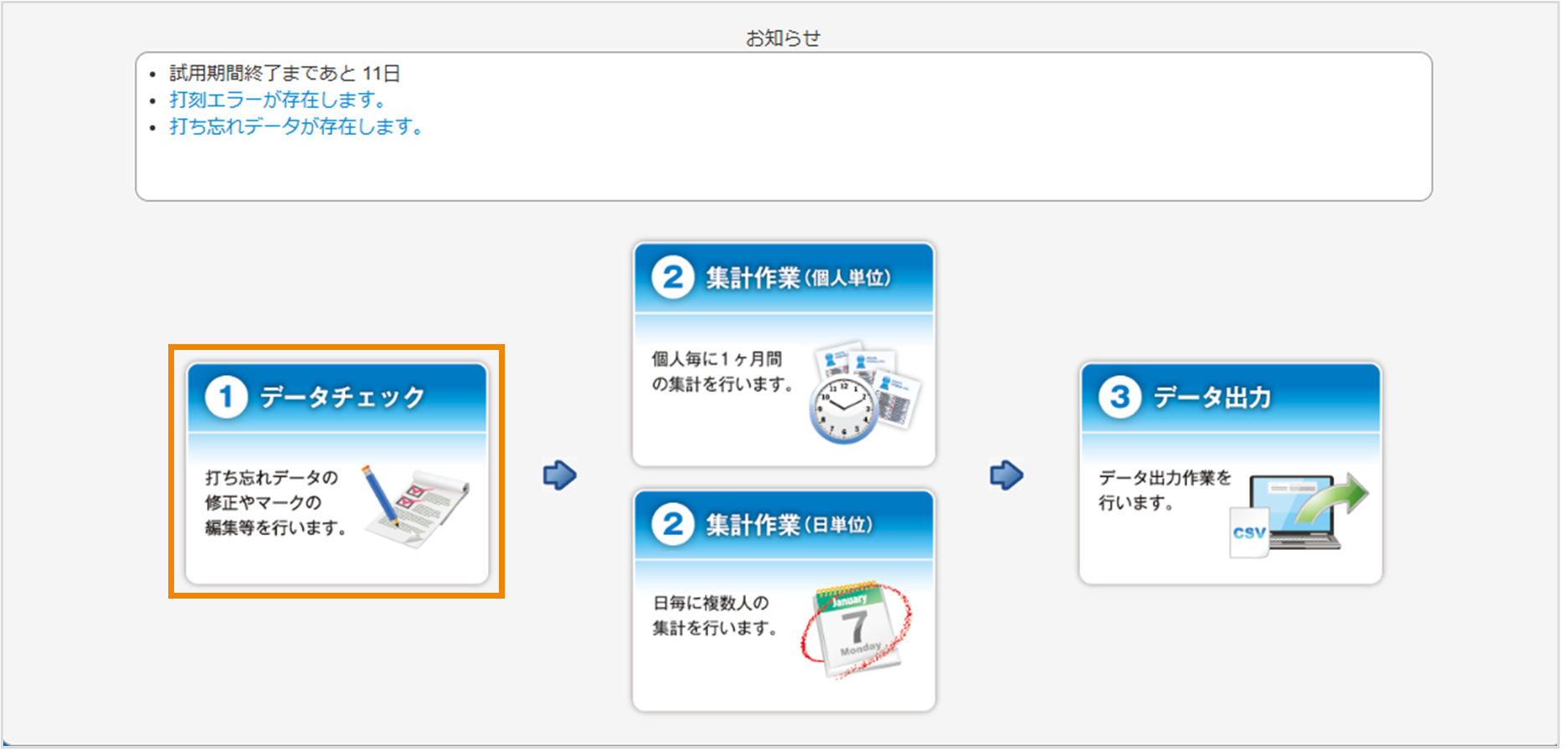
ナビ画面で[データチェック]をクリックしても、同様に[打ち忘れチェックリスト]画面を表示できます。
検索条件を設定します。
指定した月(当日分を除く)のデータを確認する場合
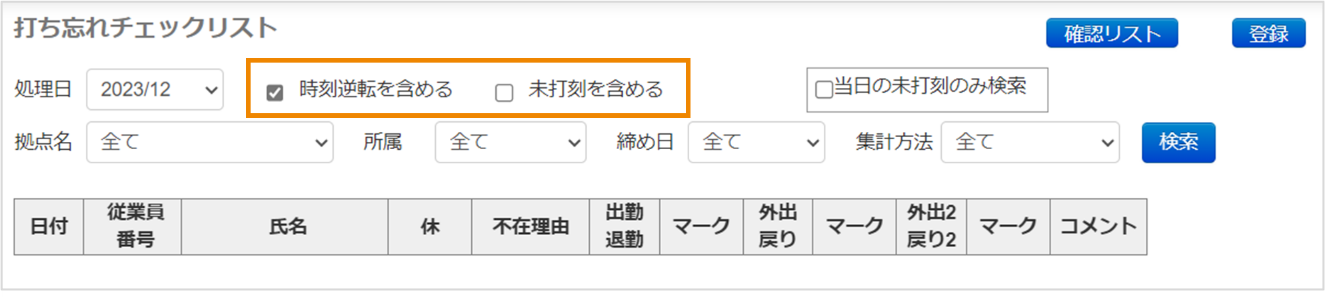
[処理日]のプルダウンメニューから、チェックする年月を選択します。
必要に応じて、チェック対象を選択します(複数選択可)。
どちらもチェックなしの場合は、「出勤のみで退勤の打刻がない」など打刻が不足している日を検索します。
[時刻逆転を含める]にチェックを入れた場合は、出勤・退勤や外出・戻りの時刻が逆転している日も検索します。
[未打刻を含める]にチェックを入れた場合は、カレンダー「平日」に一度も打刻がない日も検索します。
当日のデータを確認する場合
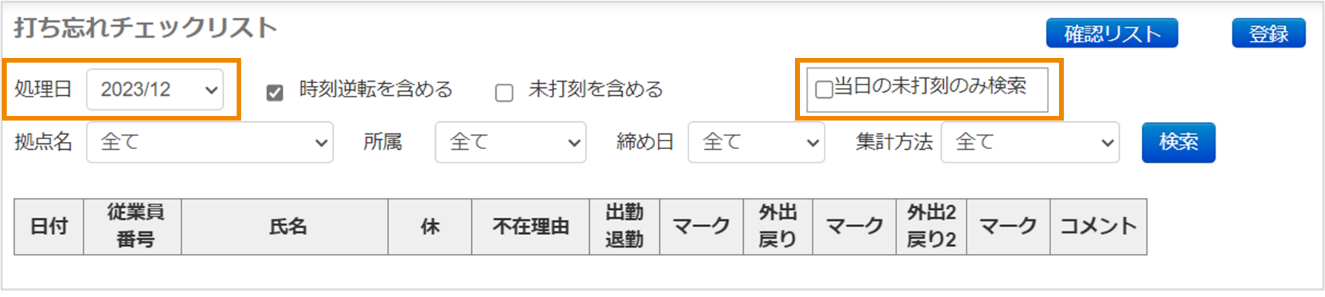
[当日の未打刻のみ検索]にチェックを入れます。
当日のデータは未打刻(平日に一度も打刻がない状態)のみ検索します。
[検索]をクリックします。
[拠点名]/[所属]/[締め日]/[集計方法]で対象者を絞り込むこともできます。
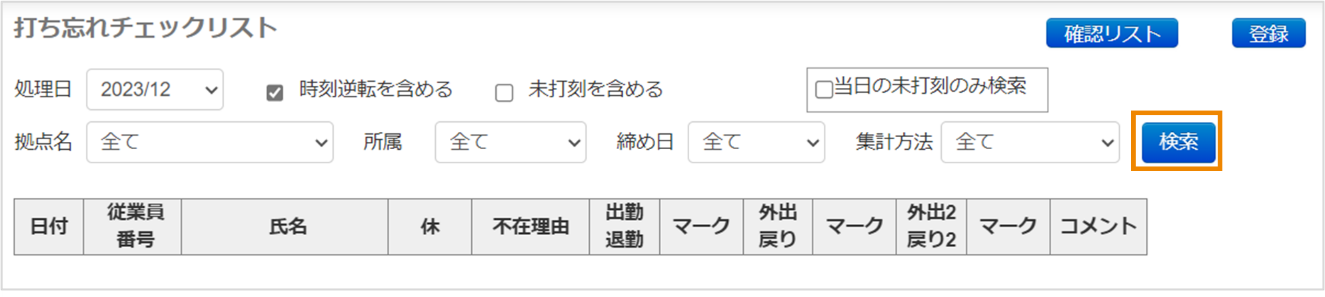
打ち忘れデータを確認し、必要に応じて修正します。
表示される項目の詳細については、以下を参照してください。
修正するデータを入力し、[登録]をクリックします。
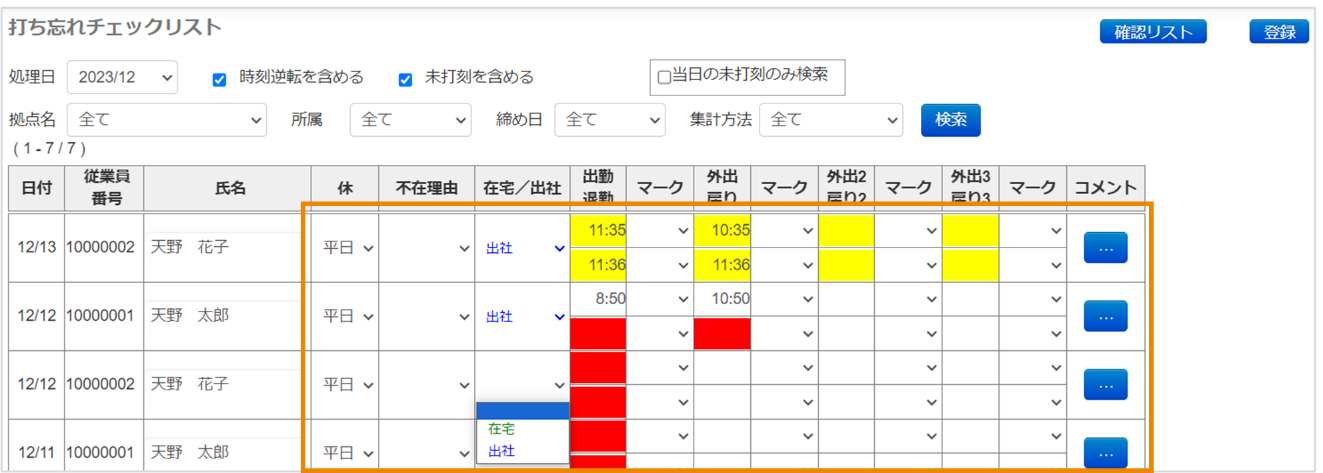
時刻逆転は黄色、打ち忘れは赤色で表示されます。
手入力した時刻は、青字で表示されます。
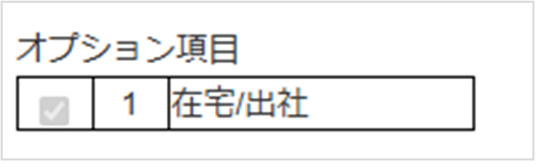
在宅勤務管理オプションを導入している場合は、出勤時刻を登録する際には必ず[在宅/出社]のプルダウンメニューから[在宅]または[出社]を選択してください。
エラーを確認する(確認リスト)
[確認リスト]を使って、重複打刻などのエラーを確認する方法を説明します。
打ち忘れや時刻逆転など他のエラーは[打ち忘れチェックリスト]で確認・修正します。
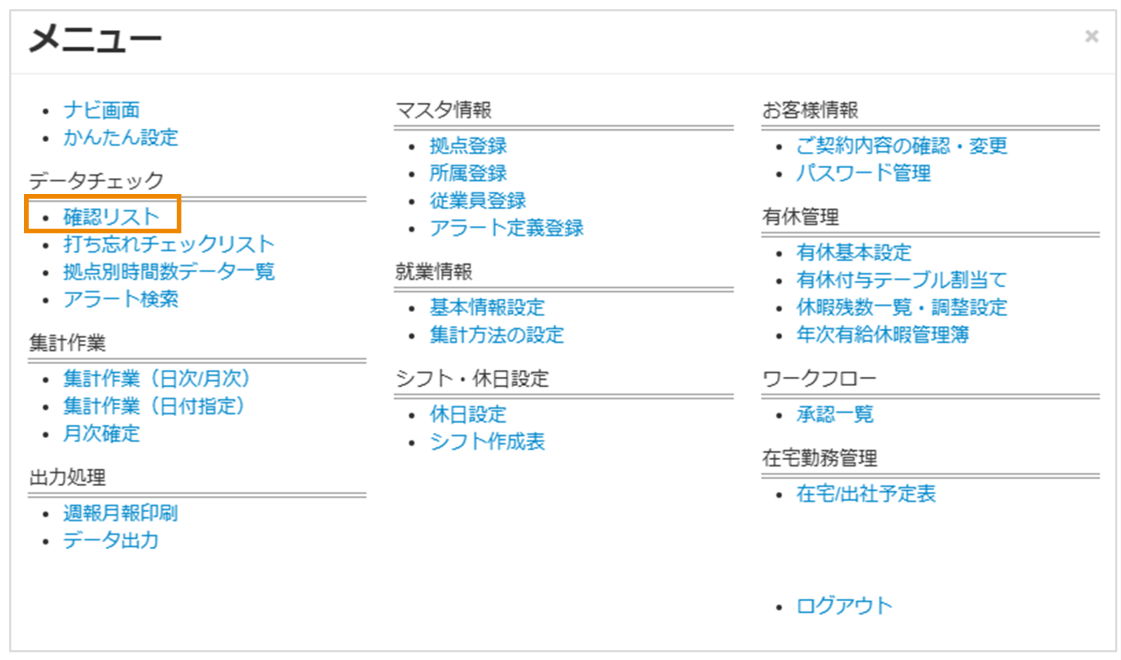
管理画面で[MENU]>[確認リスト]をクリックし、[確認リスト]画面を表示します。
エラー内容を確認し、打刻データの再格納またはエラーの削除を行います。
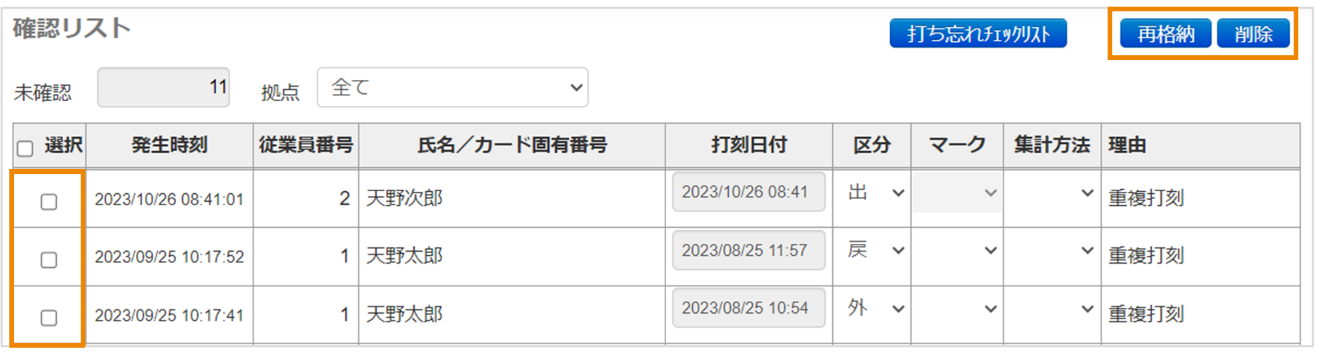
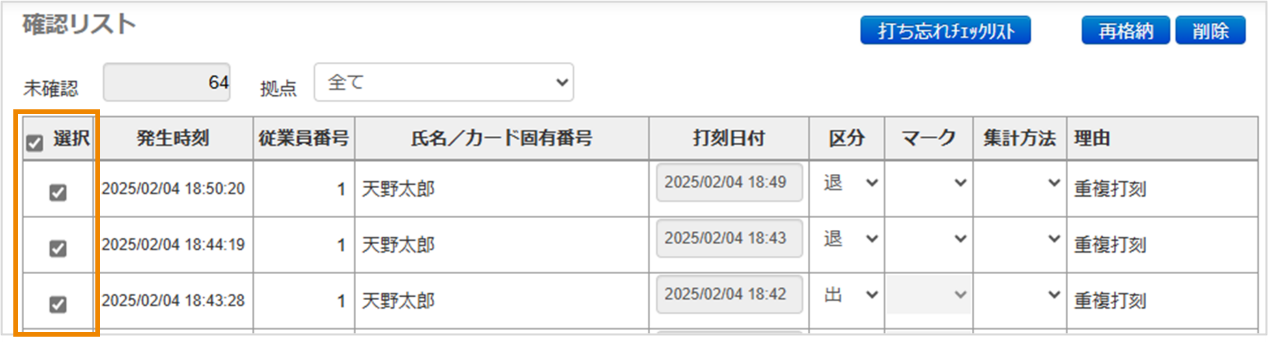
このデータを正として[集計作業 日次/月次]画面に打刻データを反映する場合は、[選択]にチェックを入れ、[再格納]をクリックします。
[確認リスト]画面の打刻データが誤っている場合や、[集計作業 日次/月次]画面に正しい打刻データが登録されている場合は、[選択]にチェックを入れ、[削除]をクリックします。
|
[集計作業 日次/月次]画面に打刻データが登録されている場合は、再格納できません。 該当の打刻データを削除してから、[再格納]をクリックしてください。 |
|
ヘッダー項目の[選択]にチェックを入れると、表示されているすべての打刻データの[選択]にチェックが入ります。
|
エラー一覧
|
エラー内容 |
原因 |
対応方法 |
|
重複打刻 |
同じ種別の打刻を1日に2回以上行った場合に表示されます。 [基本情報設定]画面で外出回数を増やしている場合は、その設定より多く外出/戻り打刻を行った場合に表示されます。 |
すでに[集計作業 日次/月次]画面の該当日に正しい打刻データが存在している場合は、本画面の打刻データを削除してください。 本画面の打刻データが正しい場合は、[集計作業 日次/月次]画面の該当日の打刻データを削除したあと、本画面で打刻データを再格納してください。 |
|
シフト不正 |
使用できない集計方法*1を選択し、再格納を行った場合に表示されます。
*1 使用できない集計方法とは、[従業員登録]画面で登録されている集計方法とは異なる集計方法を指します。 |
正しい集計方法を選択し、本画面で打刻データを再格納してください。 |
|
月次確定後打刻 |
[集計作業 日次/月次]画面>[表示されている月のデータを確定する]にチェックが入っている月に対して、打刻または再格納を行った場合に表示されます。 |
[集計作業 日次/月次]画面で該当月のデータを表示し、[表示されている月のデータを確定する]のチェックを外して[集計/登録]をクリックしてください。 そのあと、本画面で打刻データを再格納してください。 |
|
日付不定 |
日付切替時刻の組み合わせにより、打刻が当日分か翌日分か不明確な場合に表示されます。 |
該当日の集計方法が正しいか/集計方法の日付切替時刻が適切かを確認し、本画面で打刻データを再格納するか、または[集計作業 日次/月次]画面の該当日に、打刻時間を直接入力してください。 |
|
格納期限切れ |
前々月より前の打刻を再格納した場合に表示されます。 |
格納できないデータです。 時刻の確認が終わり、不要になったら、本画面で打刻データを削除してください。 |
エラー一覧(TimeP@CK連携時のみ)
「TimeP@CK」での打刻に関するエラー
|
エラー内容 |
原因 |
対応方法 |
|
退職後の打刻 |
退職者のカードで打刻した場合に表示されます。 |
打刻を有効にする場合: [従業員登録]画面で、打刻した従業員の[退職日]を削除してください。 [確認リスト]画面で、当該エラーを選択して[再格納]をクリックしてください。 退職者に割り当てられたカードでも、打刻をすると課金対象となりますので、ご注意ください。 打刻を無効にする場合: 当該エラーを選択して[削除]をクリックしてください。 |
|
カード未登録 |
CLOUZAの従業員情報に登録されていないカードで打刻した場合に表示されます。 |
以下のいずれかを参照して、TimeP@CK専用ICカードの固有番号をCLOUZAの従業員情報に登録してください。 「従業員を登録する」 「カードを登録する」 [確認リスト]画面で、当該エラーを選択して[再格納]をクリックしてください。 |
TimeP@CK専用ICカードの登録に関するエラー(TimeP@CK)
|
エラー内容 |
原因 |
対応方法 |
|
カード番号重複 |
別の従業員に割り当て済のカードを、新しい従業員に登録しようとした場合に表示されます。 (例) 従業員番号1:カード「A」 従業員番号2:カード「A」 |
既存の登録情報が正しい場合: 当該エラーを選択して[削除]をクリックしてください。 既存の割り当てを解除し、カードを新しい従業員に登録し直す場合: [従業員登録]画面で、これまでそのカードが登録されていた従業員の[カード固有番号]を削除してください。 [確認リスト]画面で、当該エラーを選択して[再格納]をクリックしてください。 |
|
従業員番号重複 |
別のカードを割り当て済の従業員に、新しいカードを登録しようとした場合に表示されます。 (例) 従業員番号1:カード「A」 従業員番号1:カード「B」 |
既存の登録情報が正しいので、カードを別の従業員に割り当てる場合: 当該エラーの[従業員番号]を修正し、[再格納]をクリックしてください。 修正で入力した従業員番号にも別のカードが割り当て済だった場合、さらに「従業員番号重複」エラーが発生するため、ご注意ください。 既存の登録情報が正しいので、登録が不要な場合: 当該エラーを選択して[削除]をクリックしてください。 既存の割り当てを解除し、従業員に新しいカードを登録し直す場合: [従業員登録]画面で、カードを登録し直す従業員の[カード固有番号]を削除してください。 [確認リスト]画面で、当該エラーを選択して[再格納]をクリックしてください。 |
|
マスタ数上限 |
登録できる最大従業員数を超えて登録をしようとした場合に表示されます。 |
[従業員登録]画面で、退職者などの不要な登録情報を削除してください。 削除できる従業員がいない場合は、サポートセンターまでご相談ください。 |
[確認リスト]画面での修正に関するエラー
|
エラー内容 |
原因 |
対応方法 |
|
(登録)従業員未登録 |
[従業員番号]に、管理画面で登録されていない従業員番号を入力して[再格納]をクリックした場合に表示されます。 |
入力した従業員番号が間違えている場合: 正しい従業員番号を入力し、[再格納]をクリックしてください。 該当の従業員が管理画面に登録されていない場合: [従業員登録]画面で、従業員を新規作成して従業員番号を取得してください。 [確認リスト]画面で、当該エラーの[従業員番号]に取得した従業員番号入力して[再格納]をクリックしてください。 |
個人別に勤怠データを確認する(日次勤怠データ確認)
個人別に日次で勤怠チェックする方法を説明します。
日次勤怠データ確認の流れ
選択した従業員の日々の勤怠データを一覧で確認し、誤りなどがある場合はデータを直接修正できます。
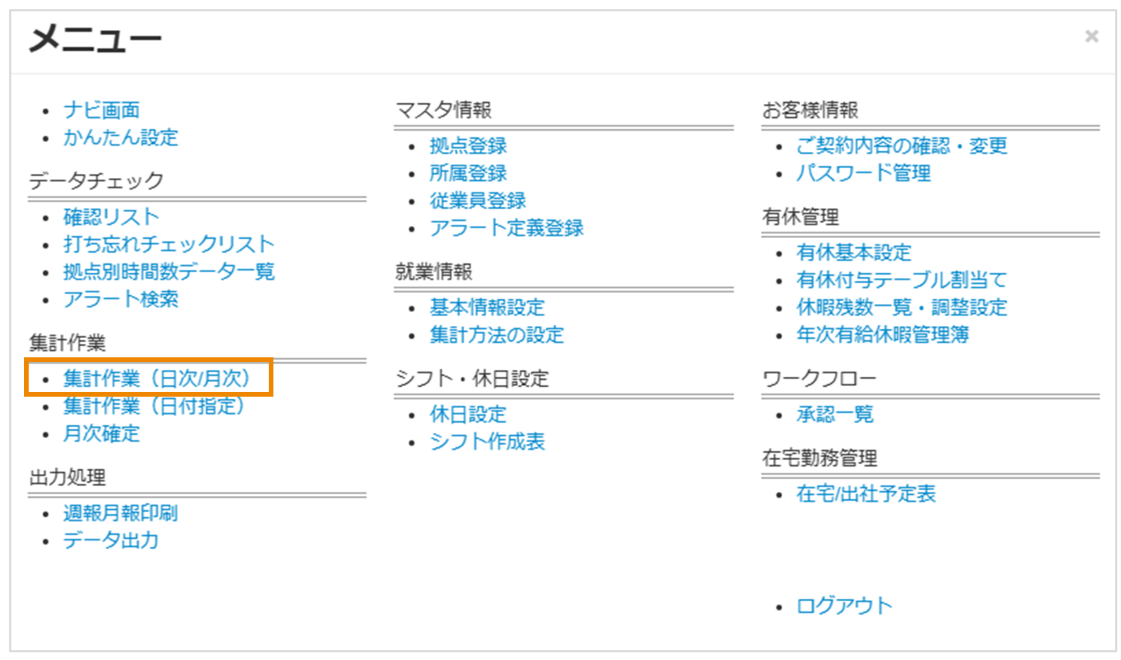
管理画面で[MENU]>[集計作業(日次/月次)]をクリックし、[集計作業 日次/月次]画面を表示します。
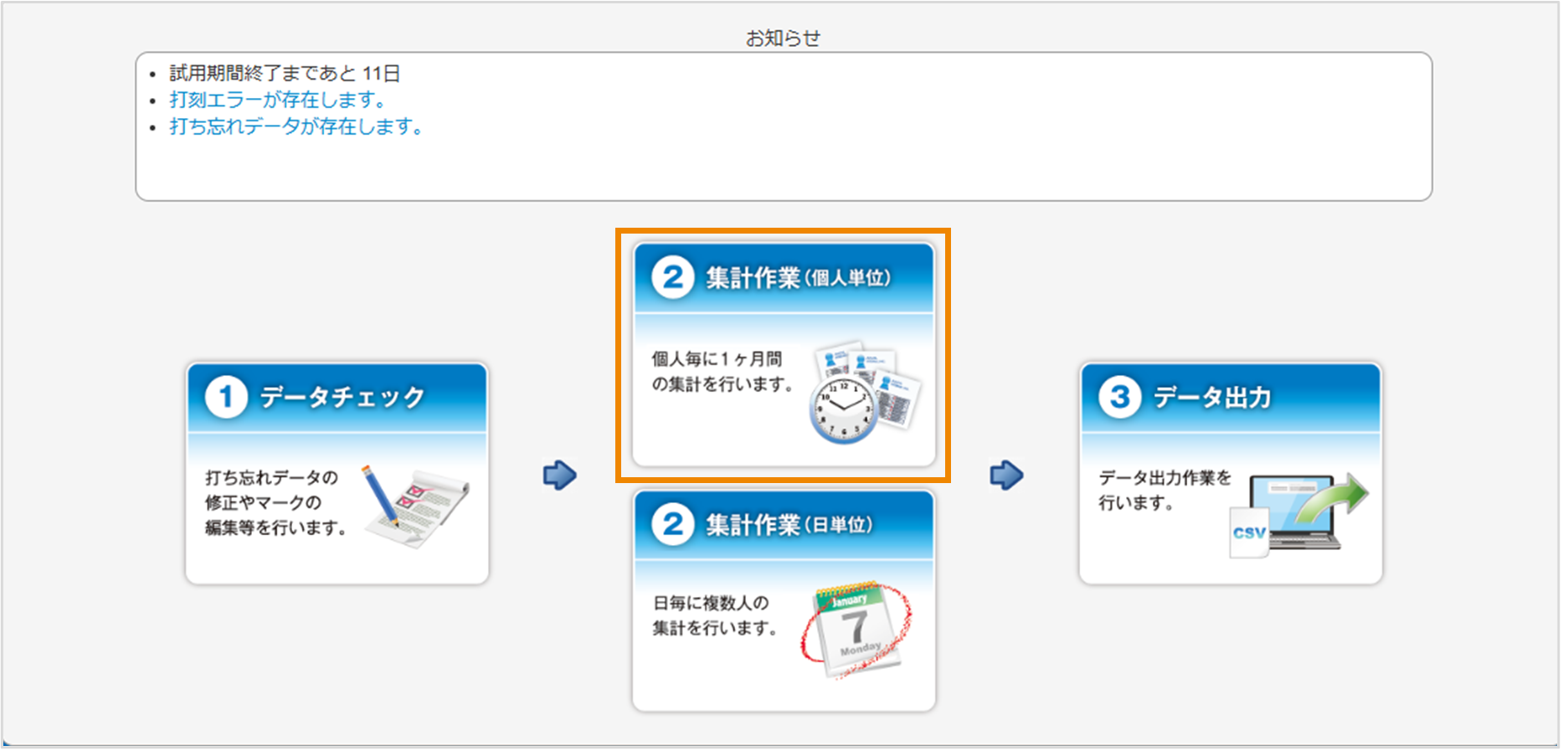
ナビ画面で[集計作業(個人単位)]をクリックしても、同様に[集計作業 日次/月次]画面を表示できます。
[日次集計]タブが選択された状態で、[処理月]のプルダウンメニューから、勤怠を確認したい年月を選択します。
過去5年分のデータを確認できます。修正可能なデータは前々月~翌月のみです。
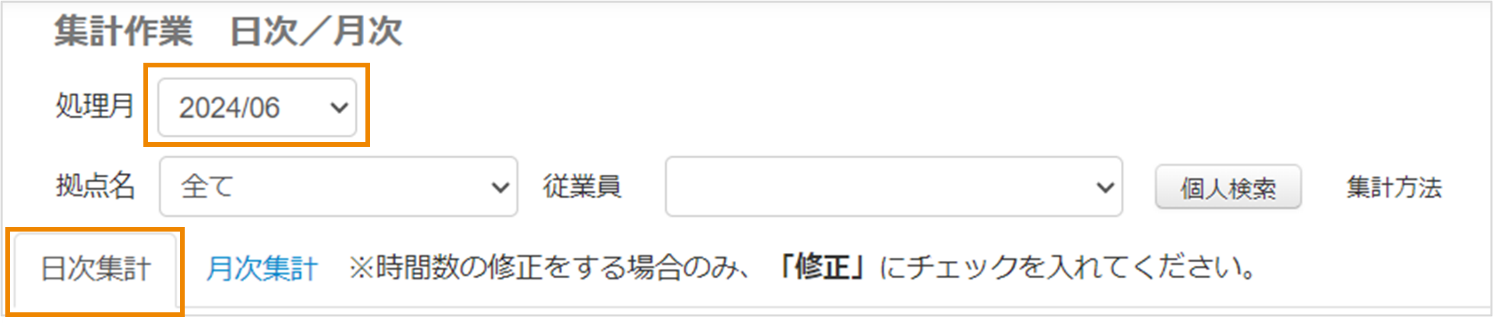
[従業員]のプルダウンメニューから、勤怠を確認したい従業員を選択します。
[拠点名]を選択して検索条件を絞ることもできます。
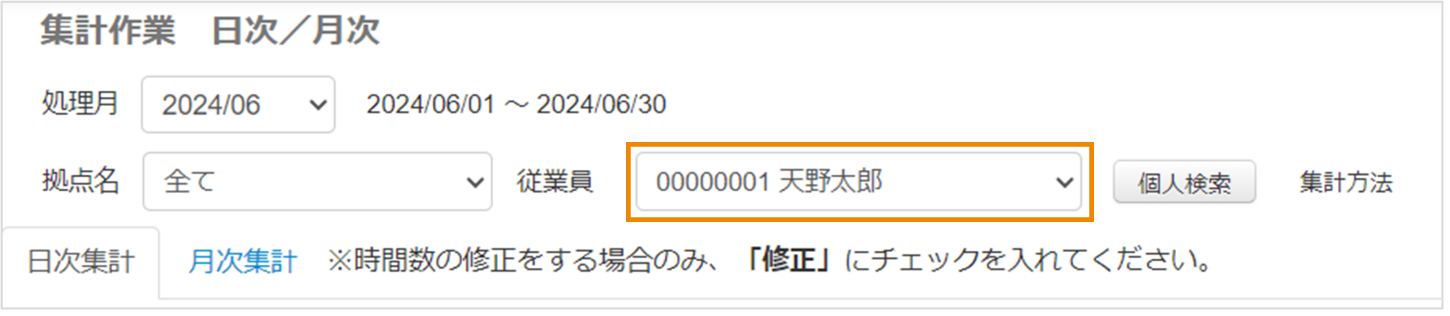
[個人検索]をクリックすると、より細かい条件で対象者を絞り込むことができます。
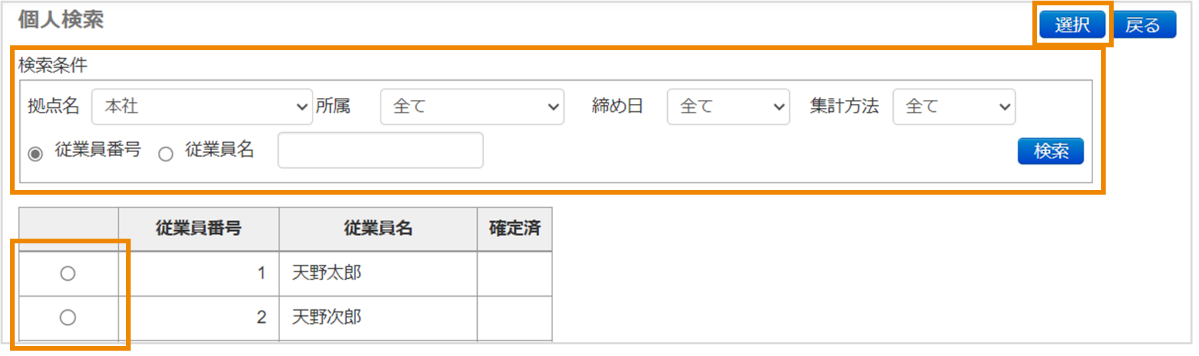
検索条件を設定し、[検索]をクリックします。
表示された従業員の中から、勤怠を確認したい従業員にチェックを入れ、[選択]をクリックします。
打刻データおよび集計データを確認し、必要に応じてデータを修正します。
画面の見かたや、表示される項目の詳細については、以下を参照してください。
データを修正した場合は[集計/登録]をクリックして変更内容を保存します。

日次集計画面の見かた
[集計作業 日次/月次]-[日次集計]画面の見かたを説明します。
この画面では、日々の「打刻データ」と「集計データ」の、2種類のデータを確認できます。
打刻データの見かた
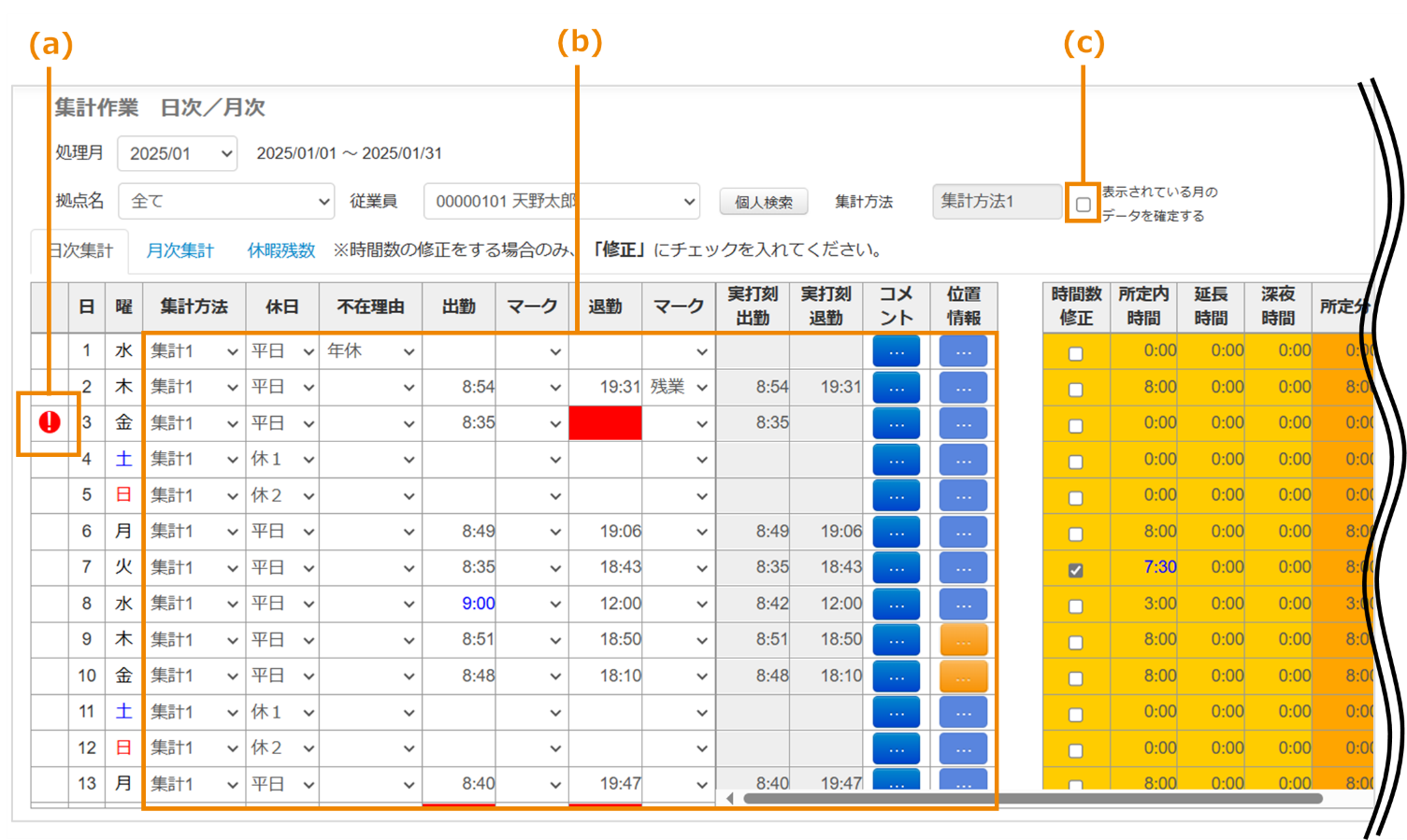
エラー表示
打ち忘れや、出勤打刻と退勤打刻の逆転などがあった場合に、エラーとして が表示されます。
 にマウスカーソルをあわせると、エラーの内容を確認できます。
打刻データ
日ごとに打刻の情報を確認/修正できます。
手入力した時刻や、管理者が承認した時刻は、青字で表示されます。
打ち忘れがある場合は、背景が赤色になります。
[位置情報]欄のボタンは、打刻時に取得した情報によって色が変わります。
iPhoneやTimeP@CKでICカード打刻をしている場合は濃い青色になり、ICカードのカード固有番号を確認できます。
位置情報を取得している場合はオレンジ色になり、打刻時の位置情報を確認できます。
iPhoneのICカード打刻で位置情報を取得している場合はオレンジ色になり、位置情報とカード固有番号の両方を確認できます。
[コメント]欄のボタンは、コメントが入力されている場合はオレンジ色で表示されます。
各項目の詳細については、以下を参照してください。
[表示されている月のデータを確定する]
当該月のデータをロック(確定)する場合にチェックを入れます。チェックを外すと、再度修正ができます。
集計データの見かた
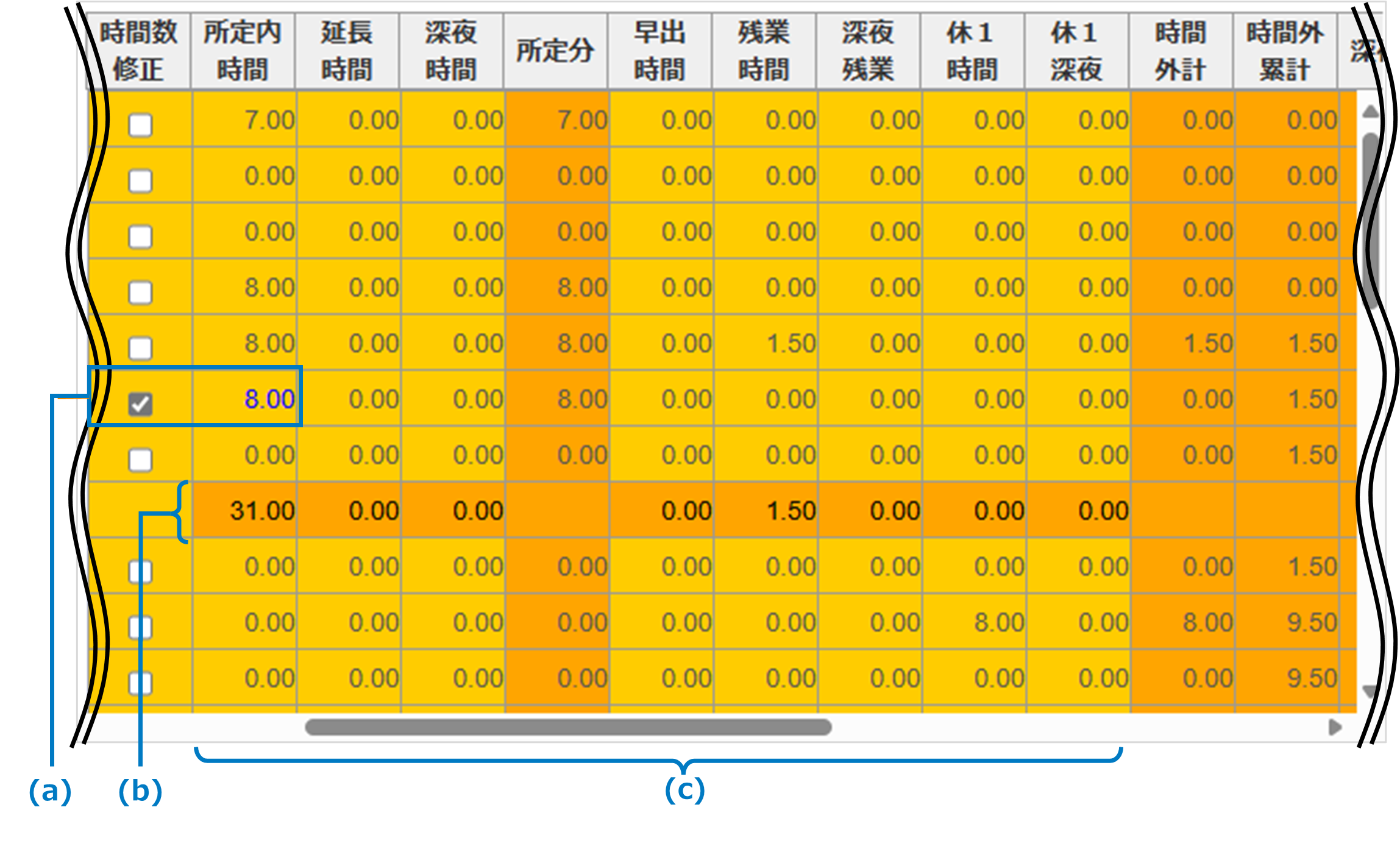
[時間数修正]
背景が黄色の項目は、チェックを入れると、自動計算された時間数を手動で修正できるようになります。
手入力した時間数は、青字で表示されます。
過去7日間分の集計データ
[基本情報設定]画面で週フィルターの表示を設定している場合は、過去7日間分の時間数を合計した値が表示されます。
集計データ
日ごとの勤怠データが自動集計されます。
背景が濃いオレンジ色の項目は、背景が黄色い項目の値を集計しているため、手動での変更はできません。
表示される項目は集計方法によって異なりますので、各項目の詳細については、以下を参照してください。
位置情報を確認する
タブレットやスマートフォンで打刻したときの位置情報を確認できます。
管理画面で[MENU]>[集計作業(日次/月次)]をクリックし、[集計作業 日次/月次]画面を表示します。
[集計作業 日次/月次]>[日次集計]タブで[処理月]/[従業員]を選択し、位置情報を確認したい日の[ ]をクリックします。
位置情報を取得している場合は、ボタンの色がオレンジ色で表示されます。
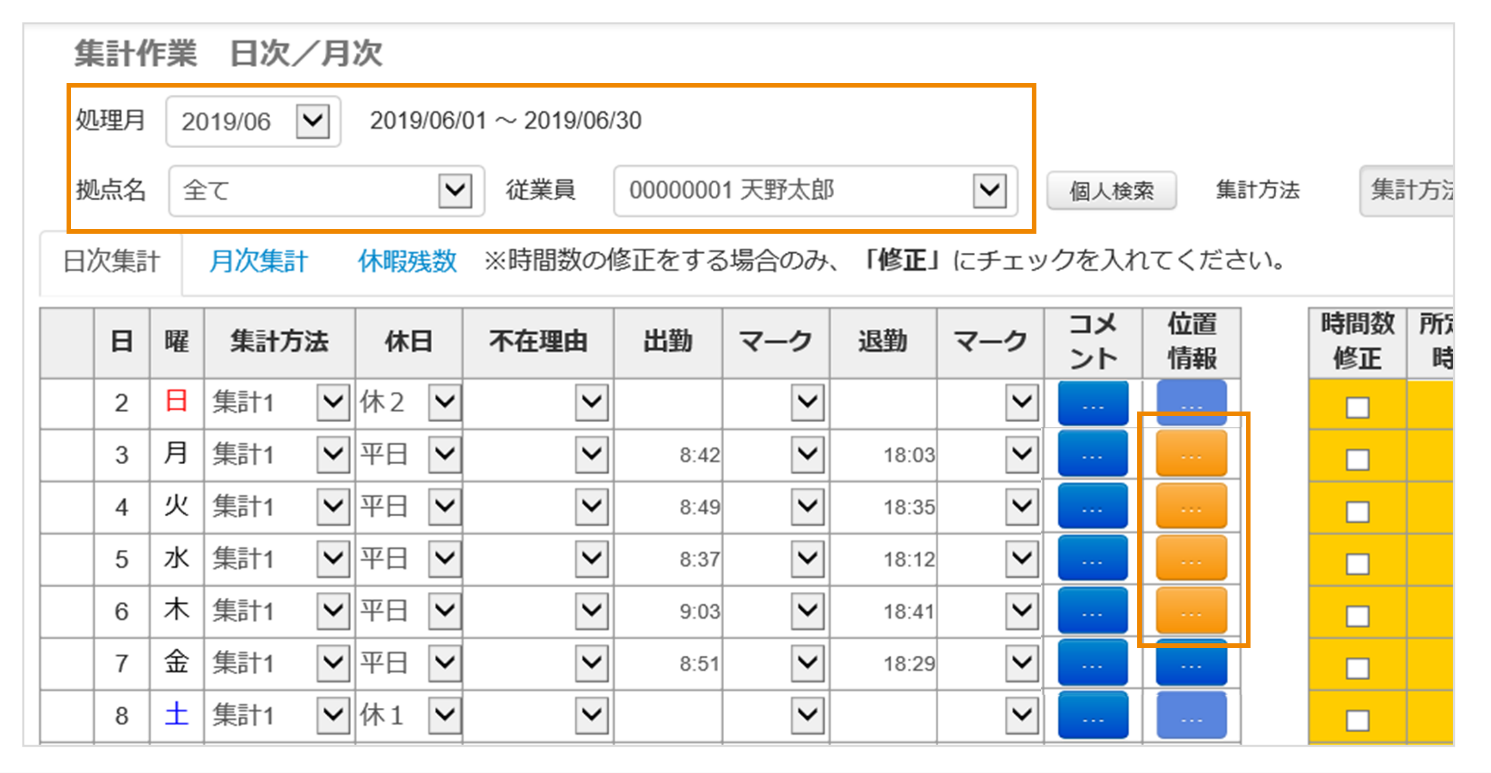
|
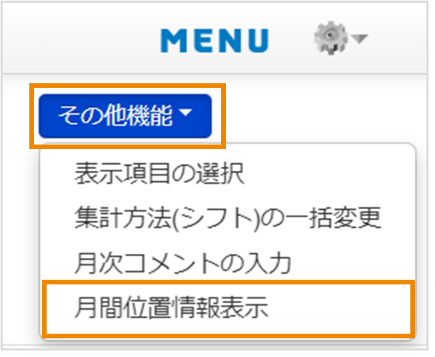
[その他機能]>[月間位置情報表示]をクリックすると、1ヶ月分の位置情報をまとめて確認できます。
位置情報が取得できない場合は、タブレットやスマートフォンのGPS機能がオンになっているか確認してください。それでも取得できない場合は、位置情報の精度を上げることで取得できることがあります。位置情報の設定については、お使いの端末のサポート窓口にご確認ください。 |
[位置情報詳細]ダイアログで打刻した位置情報(緯度、経度)を確認します。
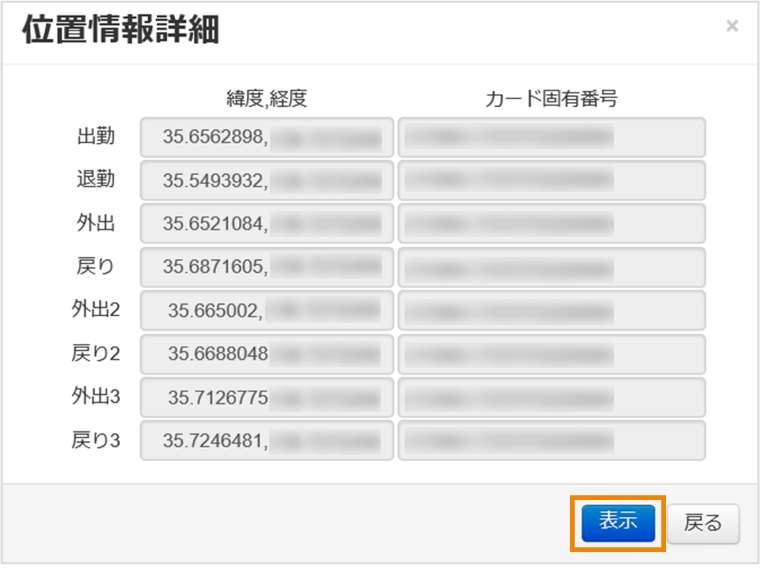
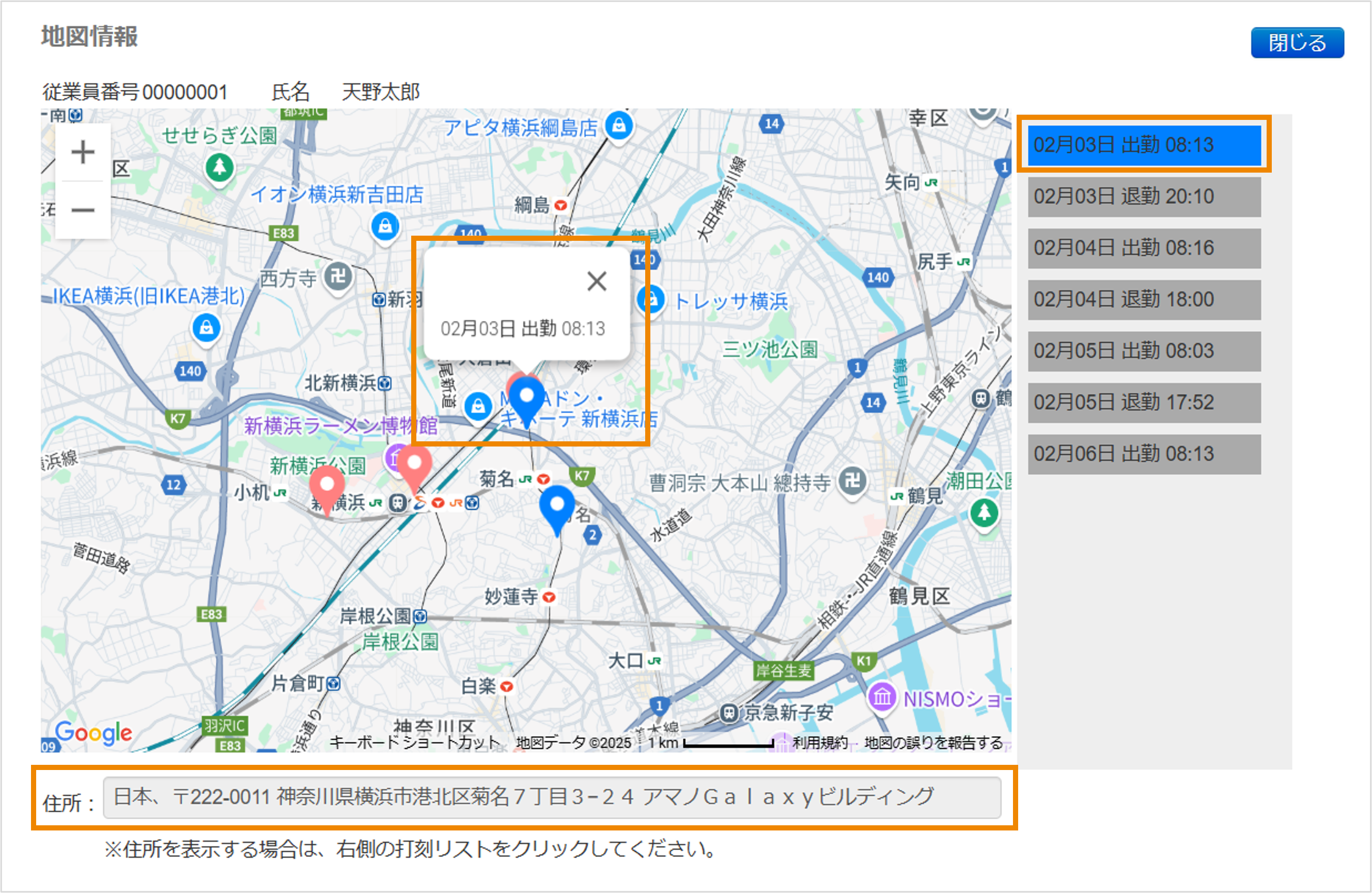
[表示]をクリックすると、地図上に打刻場所が表示されます。(出勤:青[ ]、退勤:赤[
 ]、外出:緑[
 ]、戻り:黄[
 ])
])
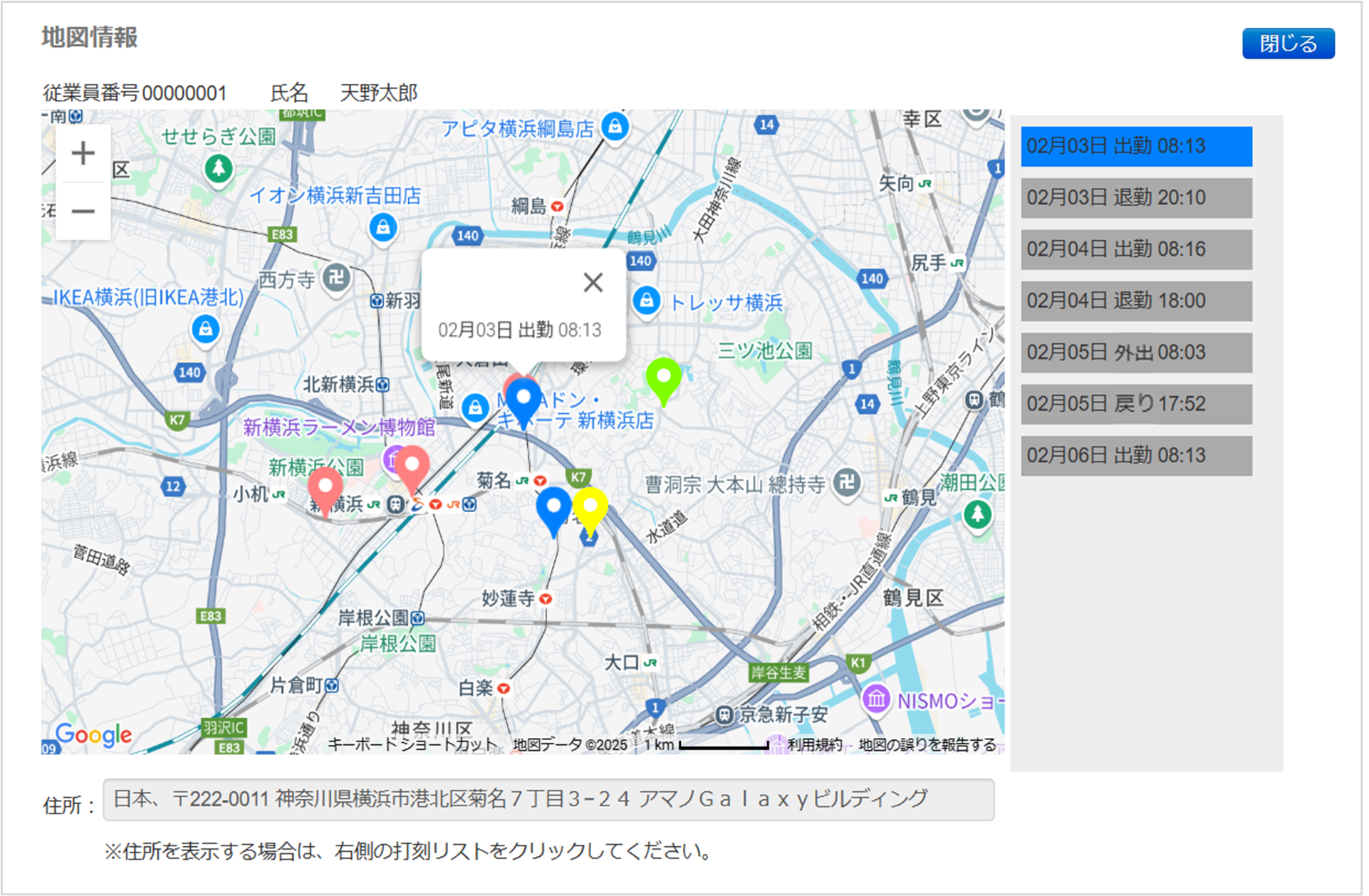
右側の打刻一覧をクリックすると、地図上に打刻情報が吹き出しで表示され、[住所]欄に打刻場所の住所が表示されます。
個人別に勤怠データを確認する(月次勤怠データ確認)
個人別に月次で勤怠チェックする方法を説明します。
月次勤怠データ確認の流れ
選択した従業員の月の勤務状況を確認し、誤りなどがある場合はデータを直接修正できます。
管理画面で[MENU]>[集計作業(日次/月次)]をクリックし、[集計作業 日次/月次]画面を表示します。
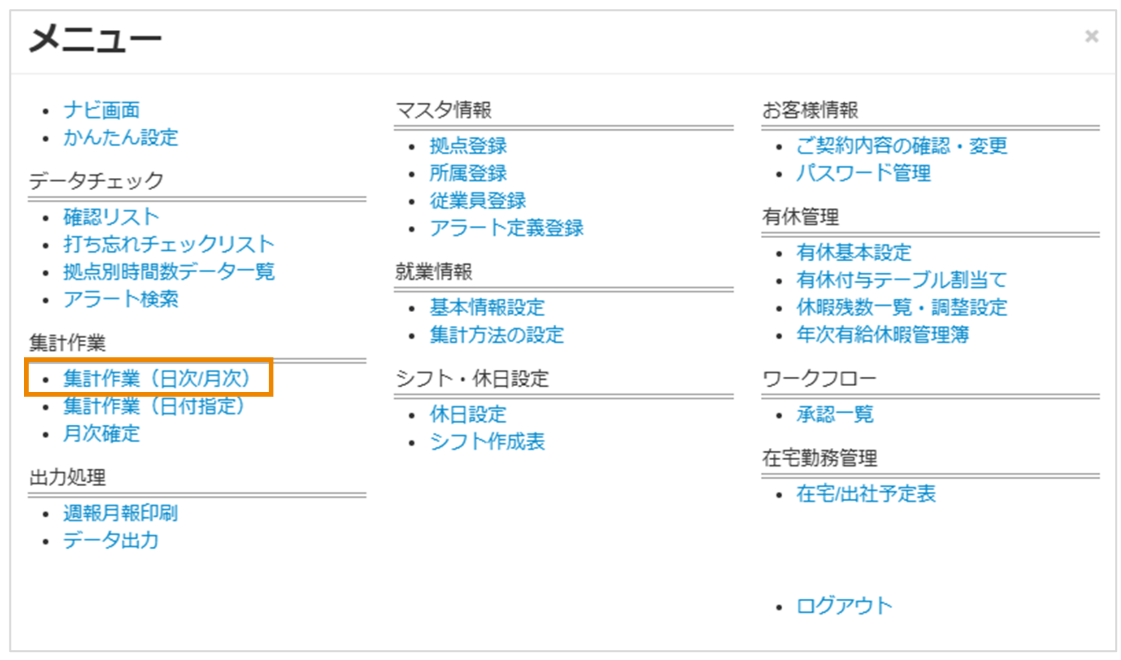
ナビ画面で[集計作業(個人単位)]をクリックしても、同様に[集計作業 日次/月次]画面を表示できます。
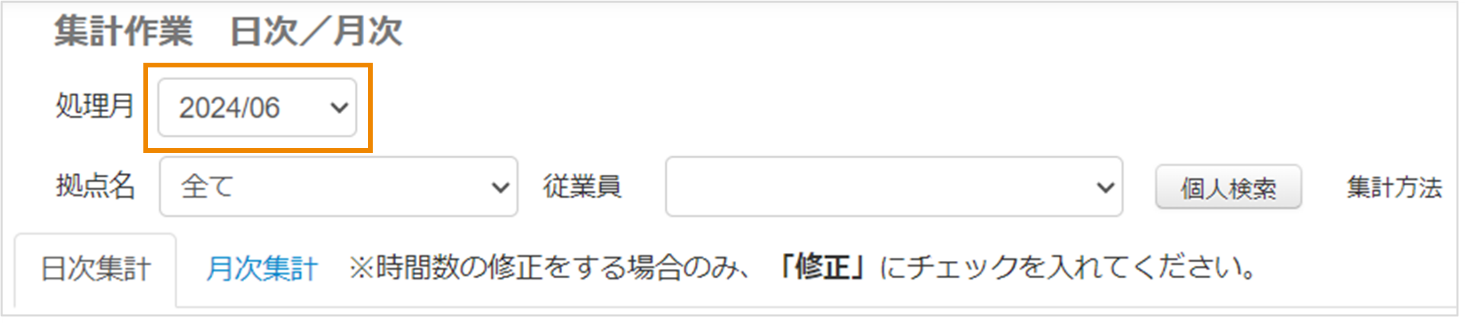
[処理月]のプルダウンメニューから、勤怠を確認したい年月を選択します。
過去5年分のデータを確認できます。修正可能なデータは前々月~当月のみです。
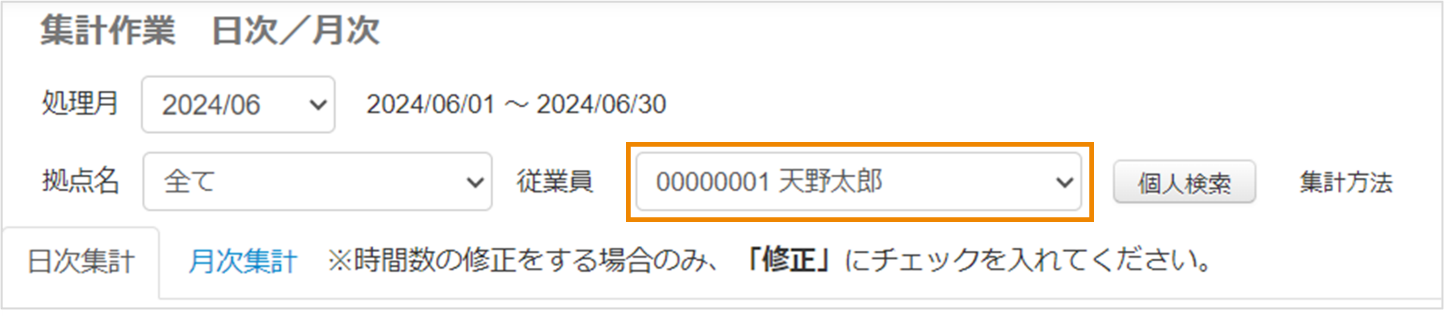
[従業員]のプルダウンメニューから、勤怠を確認したい従業員を選択します。
[拠点名]で検索条件を絞ることもできます。
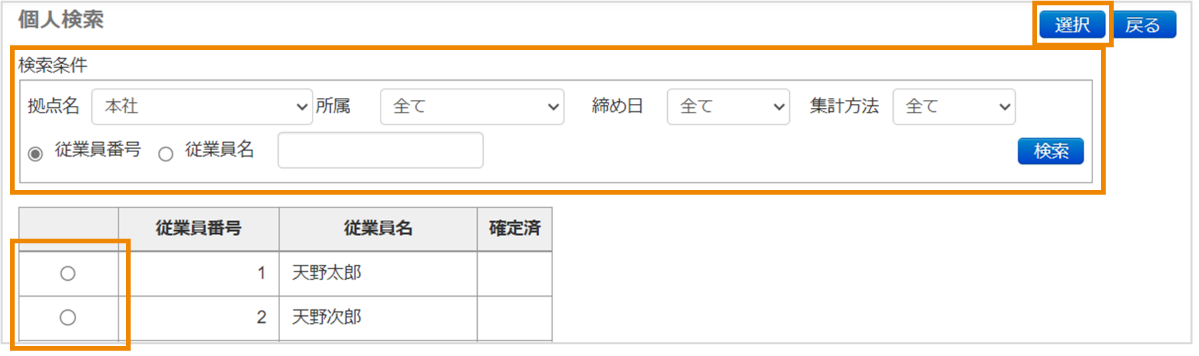
[個人検索]をクリックすると、より細かい条件で対象者を絞り込むことができます。
検索条件を設定し、[検索]をクリックします。
表示された従業員の中から、勤怠を確認したい従業員にチェックを入れ、[選択]をクリックします。
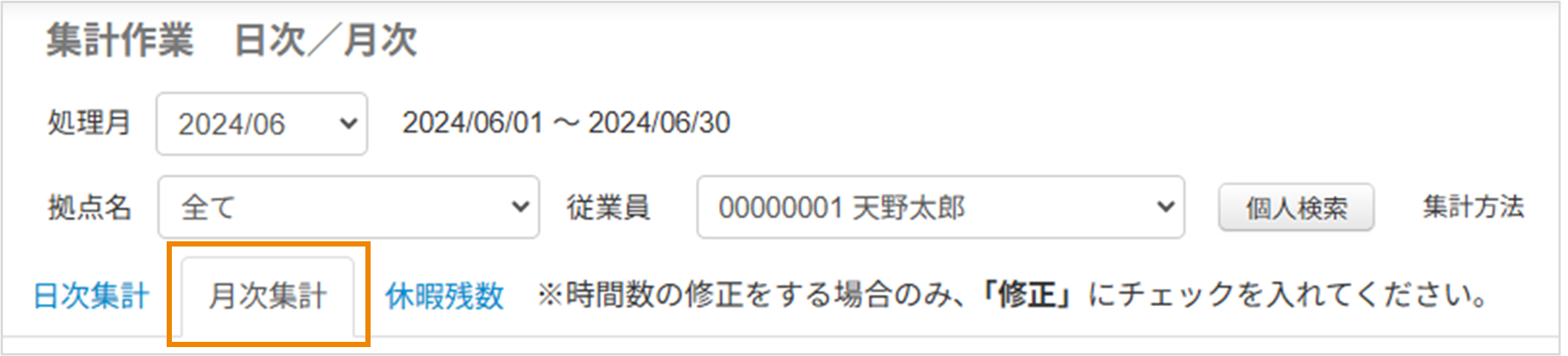
[月次集計]タブをクリックします。
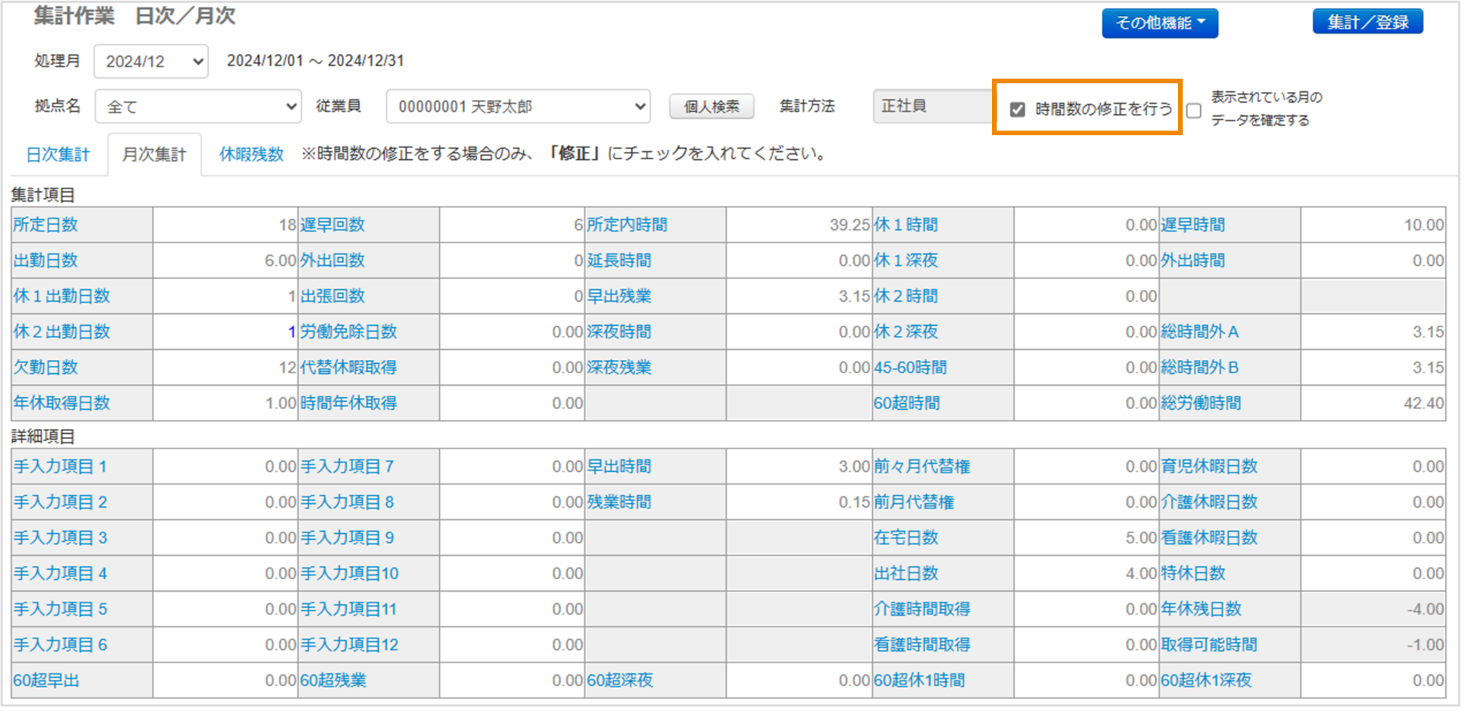
集計データを確認し、必要に応じてデータを修正します。
|
[時間数の修正を行う]にチェックを入れて登録すると、以降は打刻をもとにした時間数の自動計算は行われません。たとえば、締め日の途中で時間数の修正を行った場合、その後の出勤日数や労働時間数は計算されなくなりますので、手修正をする場合は必ず該当月の締め作業の最後に行ってください。 [時間数の修正を行う]のチェックを入れずに[集計/登録]をクリックすると、変更した値が保存されず、元の自動集計値に戻ります。 |
データを修正する場合は[時間数の修正を行う]にチェックを入れます。
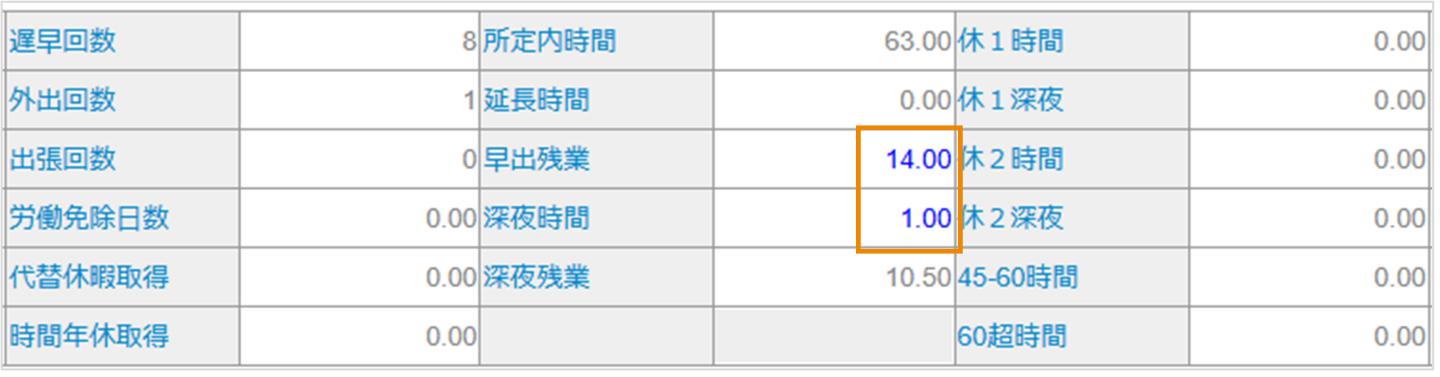
修正する項目のセルに日数/回数/時間数のいずれかを入力します。
修正した値は、青色で表示されます。
各項目の説明については以下を参照してください。
[集計/登録]をクリックして変更内容を保存します。

|
[手入力項目1]~[手入力項目12]をクリックすると、新たに手入力項目や集計項目を作成することができます。 |
個人別に勤怠データを確認する(便利機能)
表示項目をカスタマイズする
[日次集計]や[月次集計]の項目は、表示/非表示を設定できます。
管理画面で[MENU]>[集計作業(日次/月次)]をクリックし、[集計作業 日次/月次]画面を表示します。
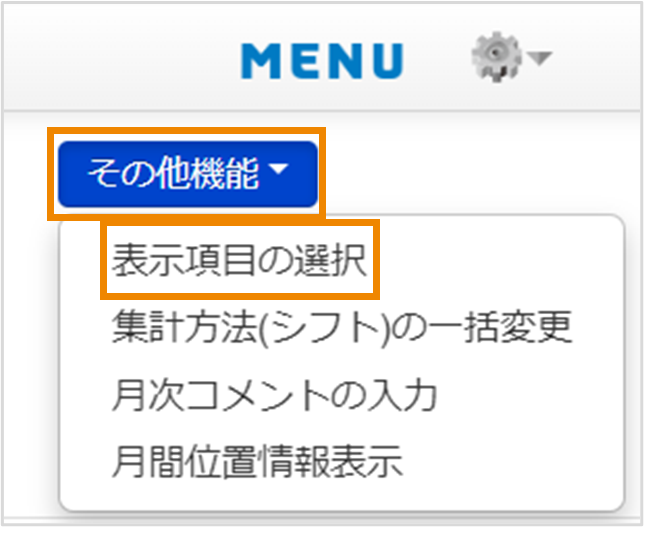
[集計作業 日次/月次]画面で[処理月]/[従業員]を選択した状態で、[その他機能]>[表示項目の選択]をクリックします。
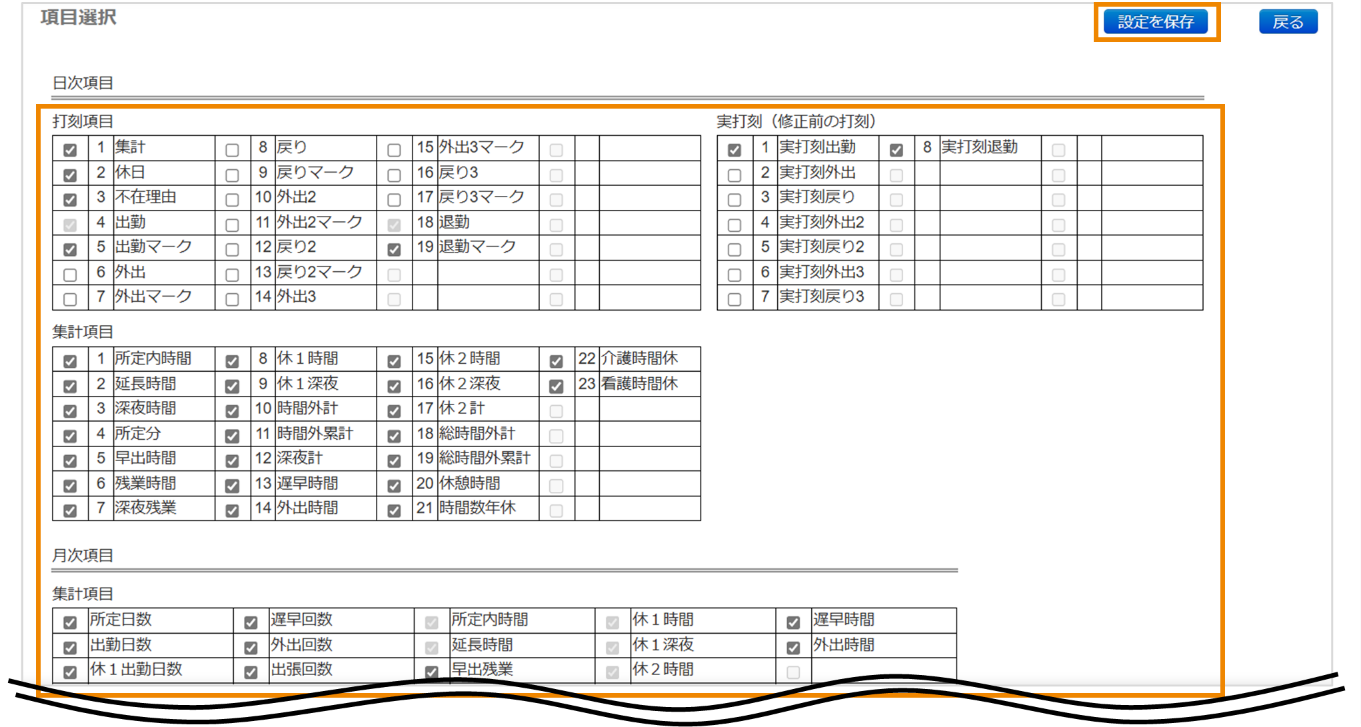
表示したい項目にチェックを入れ、[設定を保存]をクリックします。
|
項目の表示・非表示は、特定の従業員のデータを開いた状態で設定しますが、設定を変更すると、同じ集計方法種別のすべての従業員に適用されます。 設定できる項目は選択中の[集計方法]によって異なります。 チェック欄がグレーの項目は、非表示にできません。
|
手入力項目の集計方法をカスタマイズする
[月次集計]画面では、新しく手入力項目や集計項目を作成することができます。
管理画面で[MENU]>[集計作業(日次/月次)]をクリックし、[集計作業 日次/月次]画面を表示します。
[集計作業 日次/月次]画面>[月次集計]タブで[処理月]/[従業員]を選択します。
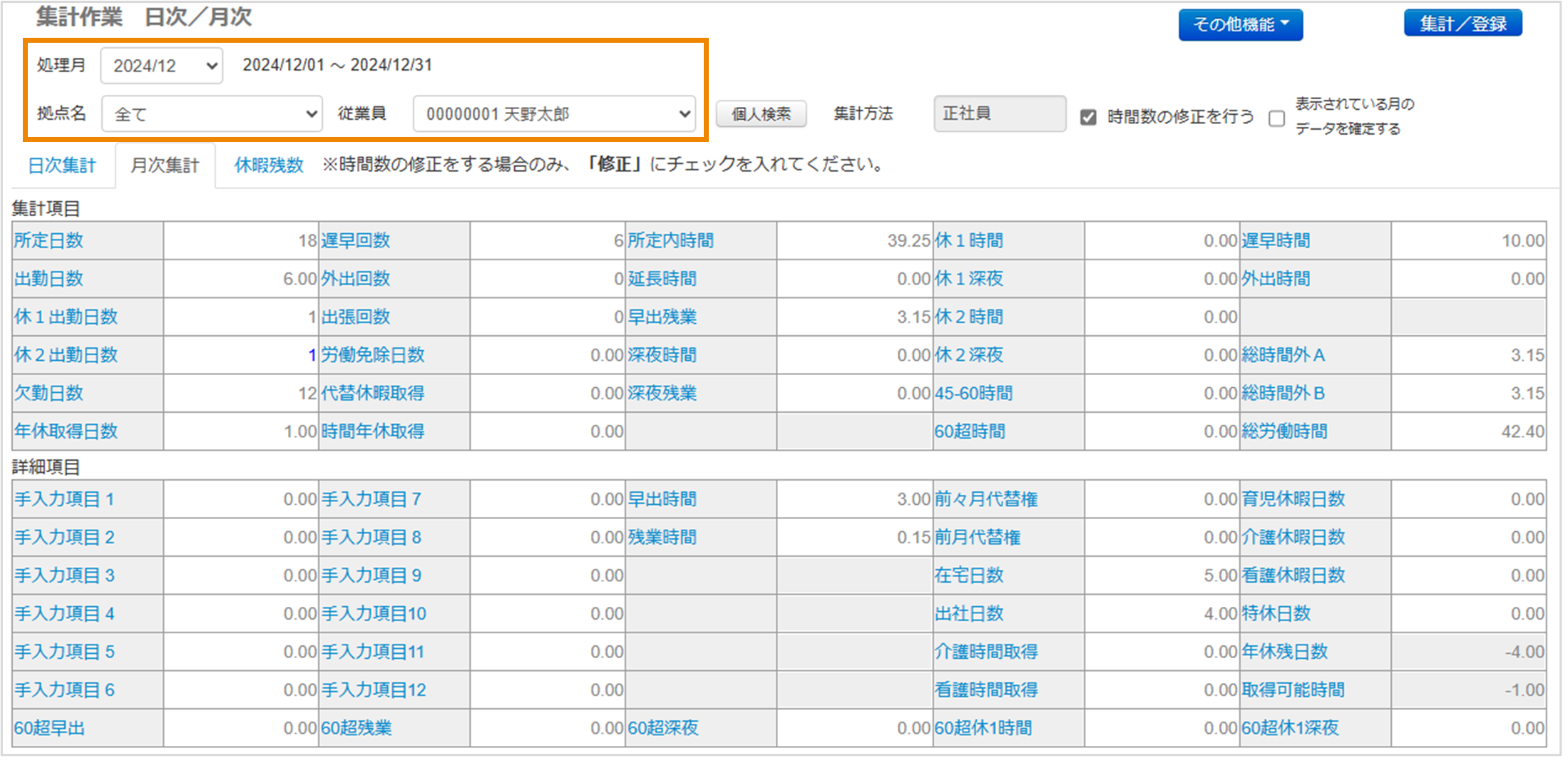
[詳細項目]の[手入力項目1]~[手入力項目12]のいずれかを選択します。
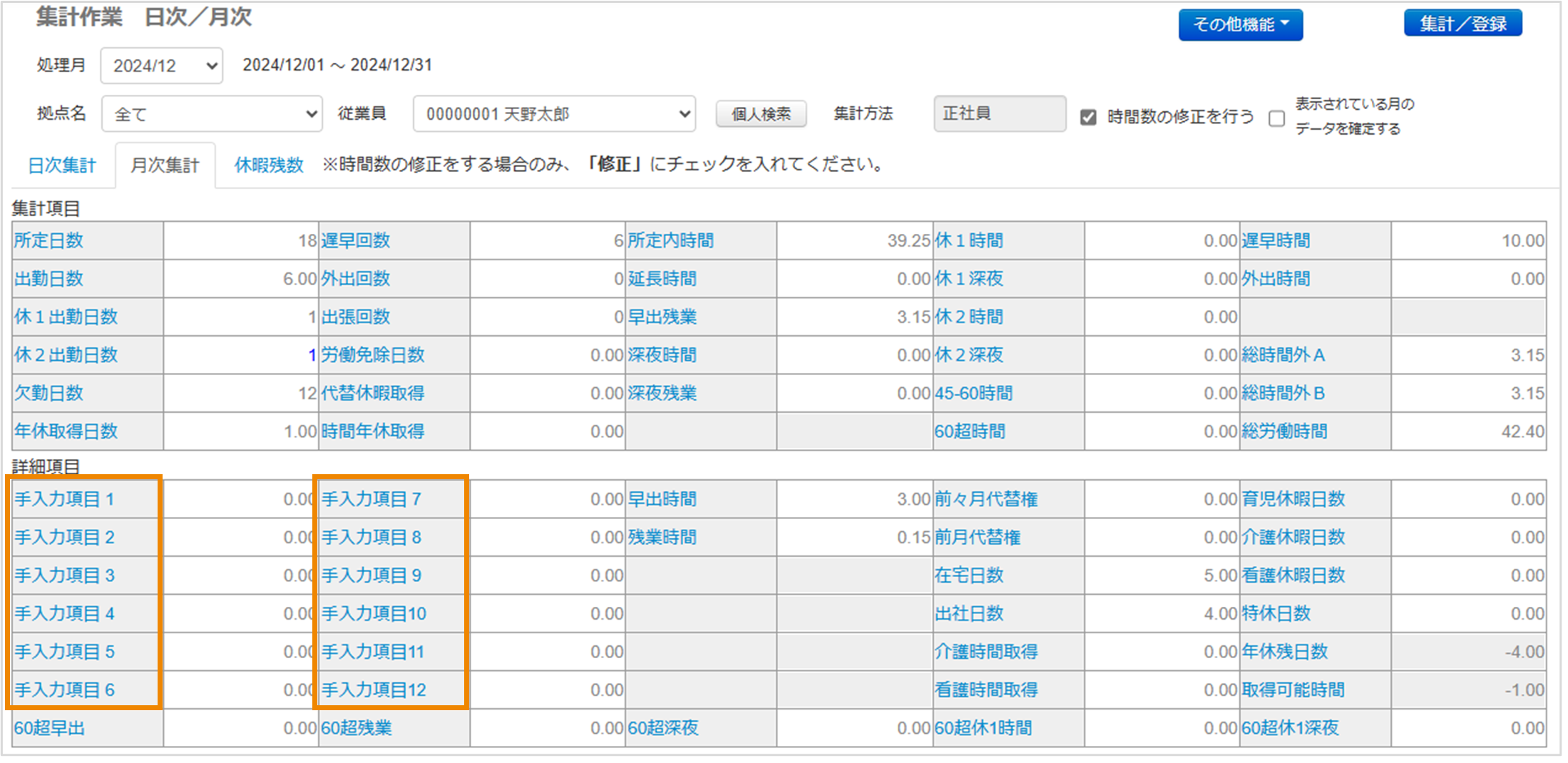
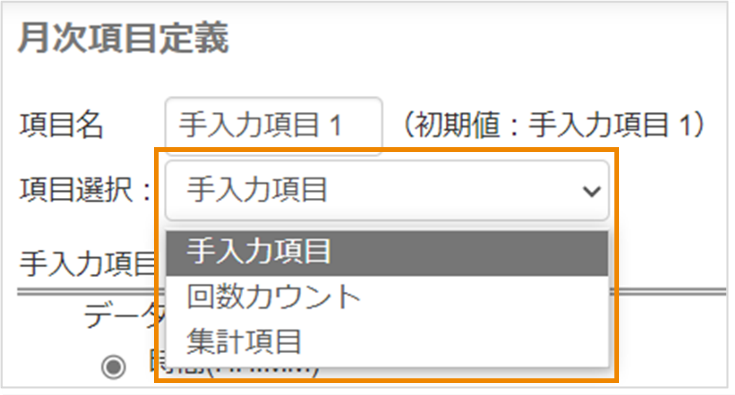
[項目名]に名称を入力し、[項目選択]で入力方法を選択します。
手入力項目:手動で時間数または回数を入力します。
回数カウント:選択した[コメント]/[集計方法]がいくつあるか、カウントします。
集計項目:他の集計項目を合算(加算/減算)します。
[項目選択]の詳細を設定します。
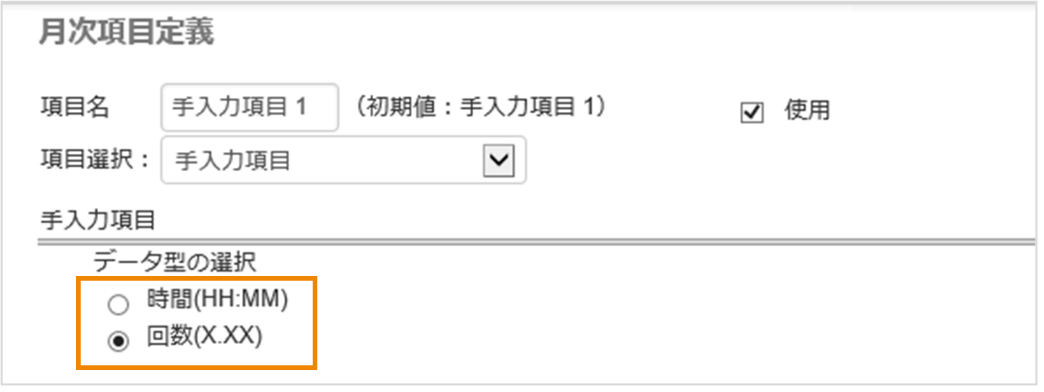
[手入力項目]を選択した場合
データの入力形式を、時間または回数から選択します。
[回数カウント]を選択した場合
[コメント]/[集計方法]のいずれかをクリックし、カウントする項目を選択します。[集計方法]は打刻がない場合、カウントされません。
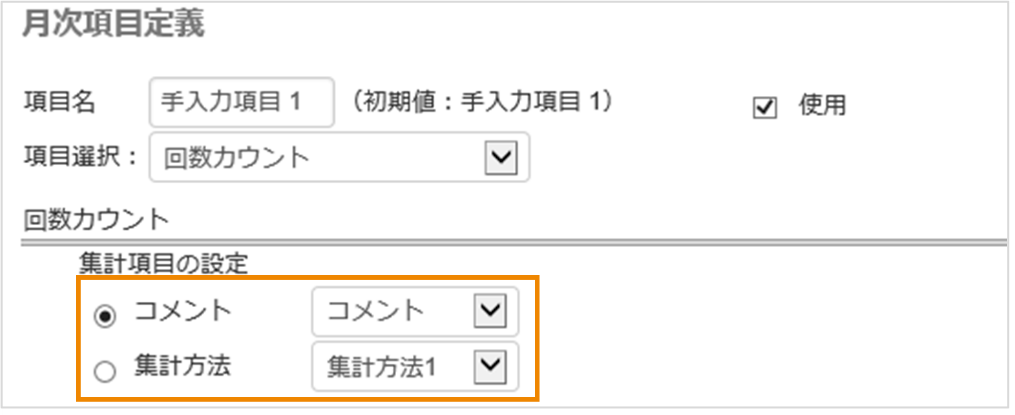
固定で用意されている項目以外で集計したいときに利用できます。
[集計項目]を選択した場合は、以下の手順に従ってください。
[計算項目]を選択し、[加算項目]/[減算項目]のいずれかの をクリックします。
[計算項目]で選択した項目が追加されます。

追加した項目を削除する場合は、該当の項目を選択して[ ]をクリックします。
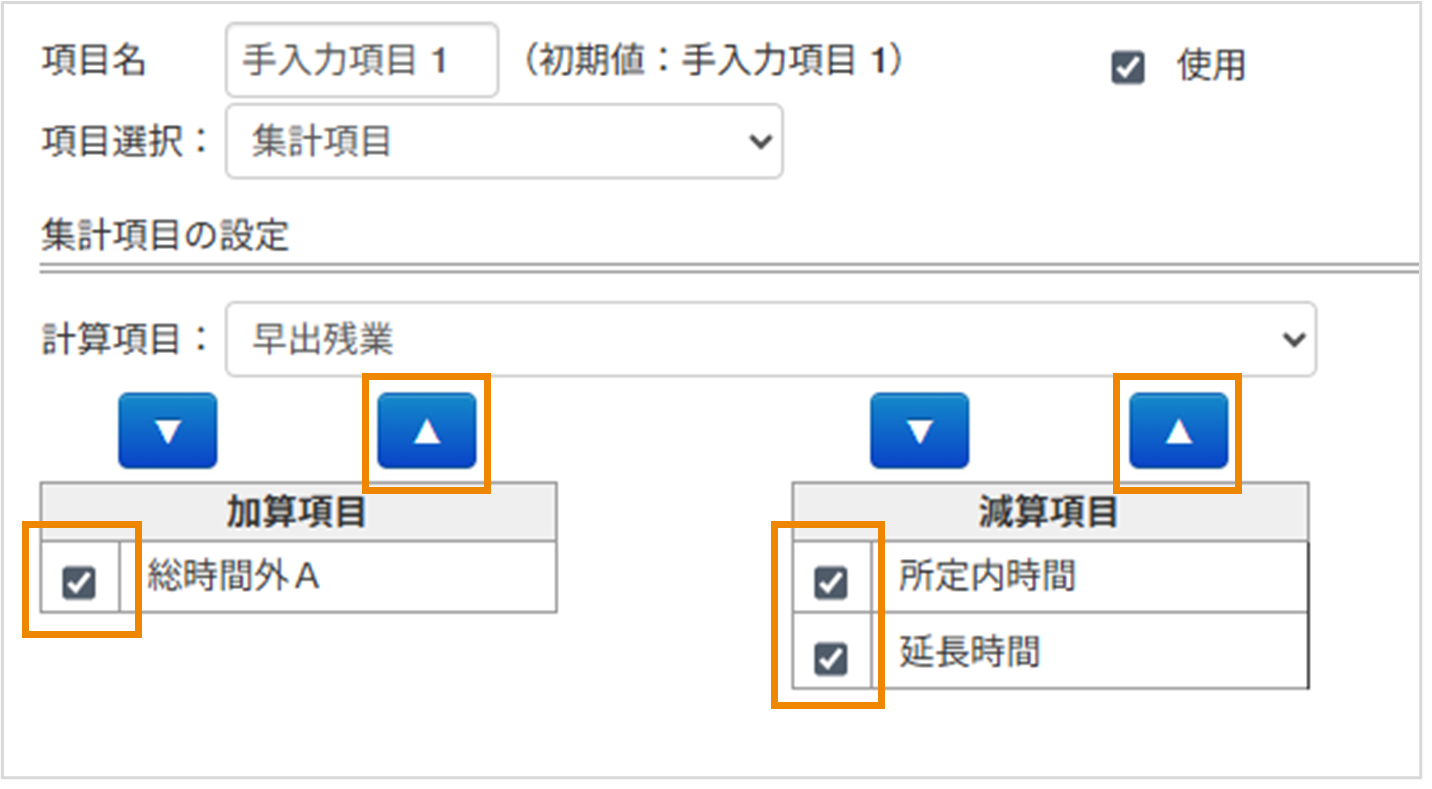
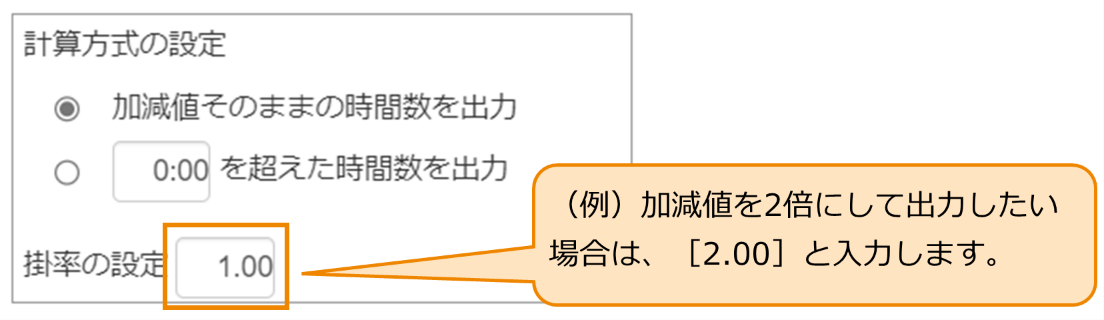
[計算方式の設定]で[加減値そのままの時間数を出力]/[XX:XXを超えた時間数を出力]のいずれかを選択します。
たとえば、月の所定時間を超える時間(変形労働)を算出したい、みなし残業を超える時間を算出したいなどに利用できます。

加減値に対して掛率を設定する場合は、[掛率の設定]を変更します。
[使用]にチェックを入れて[登録]をクリックします。

|
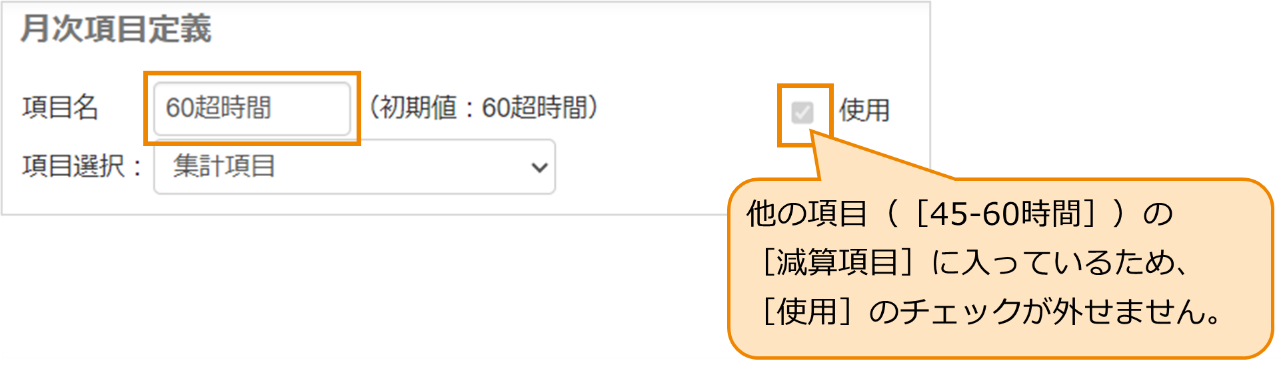
[使用]のチェックは項目の表示/非表示の切替にも利用されます。 他の項目で加算/減算に使用している項目は、[使用]のチェックを外すことができません。該当の項目を確認し、加算項目/減算項目から削除してください。 (例)項目名[60超時間]の[使用]のチェックが外せない場合
項目名[45-60時間]の[減算項目]内、[60超時間]を削除してください。
|

集計方法を一括で変更する(シフト区分の一括変更)
雇用形態が変更になった場合や、勤務シフトが変更になった場合は、1ヶ月分の集計方法を一括で変更できます。
管理画面で[MENU]>[集計作業(日次/月次)]をクリックし、[集計作業 日次/月次]画面を表示します。
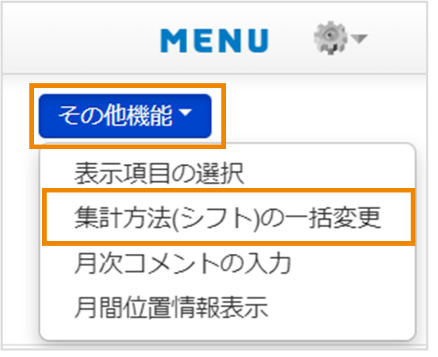
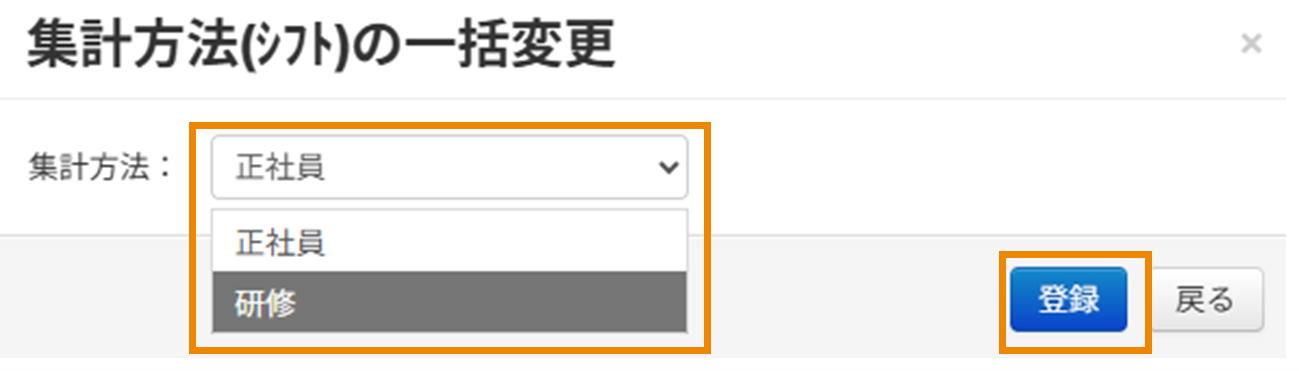
[集計作業 日次/月次]画面で[処理月]/[従業員]を選択した状態で、[その他機能]>[集計方法(シフト)の一括変更]をクリックし、[集計方法(シフト)の一括変更]ダイアログを表示します。
[集計方法]を選択し、[登録]をクリックします。
選択中の従業員が使用できる集計方法のみ表示されます。
月報に印刷するコメントを入力する
週報月報を印刷する時に、従業員ごとにコメント(最大60文字まで)を表示することができます。
たとえば、休暇種別を細かく管理したい場合などに、コメントを利用して集計できます。

管理画面で[MENU]>[集計作業(日次/月次)]をクリックし、[集計作業 日次/月次]画面を表示します。
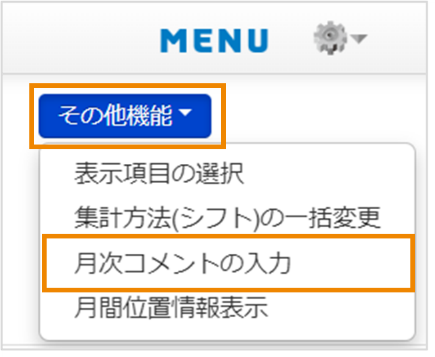
[集計作業 日次/月次]画面でコメントを入力したい[処理月]/[従業員]を選択し、[その他機能]>[月次コメントの入力]をクリックし、[月次コメントの入力]ダイアログを表示します。
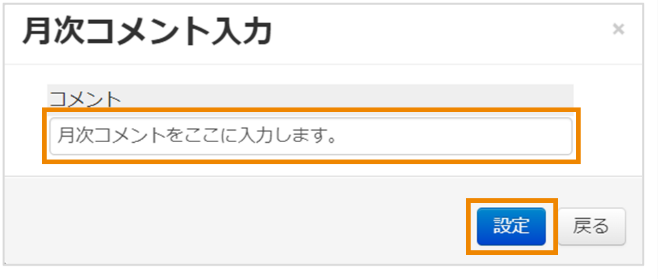
[コメント]欄にコメントを入力し、[設定]をクリックします。(最大60文字まで)
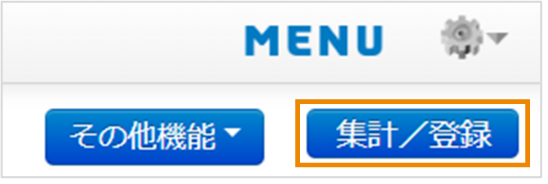
[集計/登録]をクリックします。
|
月次コメント入力ダイアログの[設定]だけではなく、必ず[集計/登録]をクリックしてください。 |
複数人の勤怠データをまとめて確認・修正する
特定の日付を指定し、複数人の勤怠データをまとめて確認できます。
災害などにより、対象の従業員を一括で休暇に変更するなど、日にち単位で複数人の勤怠データをまとめて修正する場合に使用します。
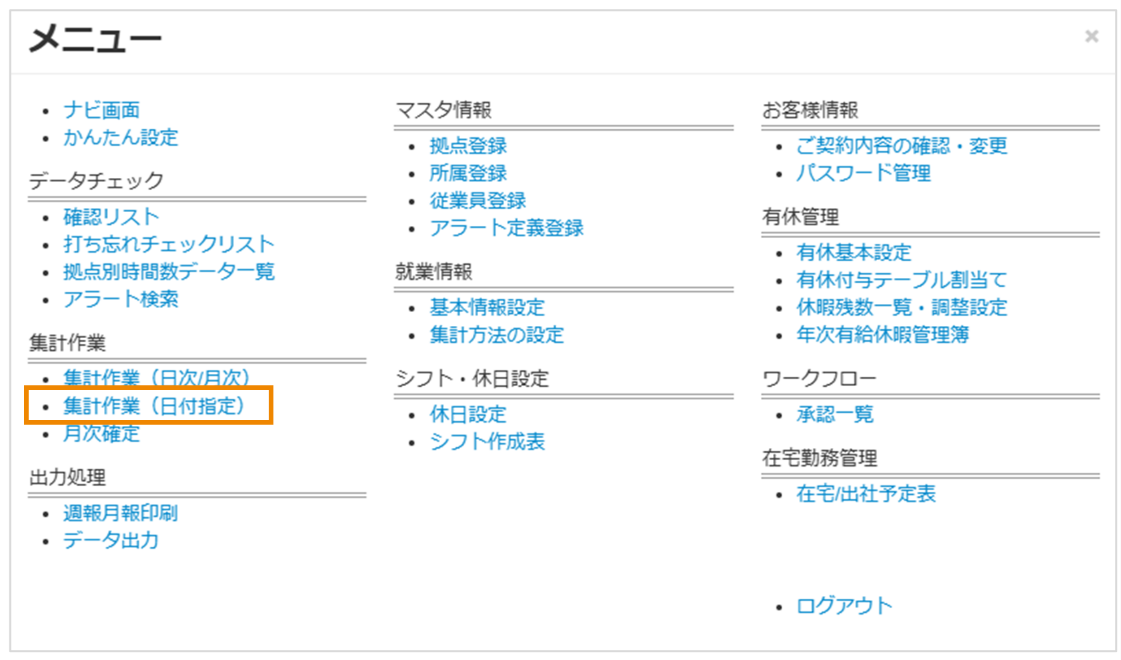
管理画面で[MENU]>[集計作業(日付指定)]をクリックし、[集計作業 日付指定]画面を表示します。
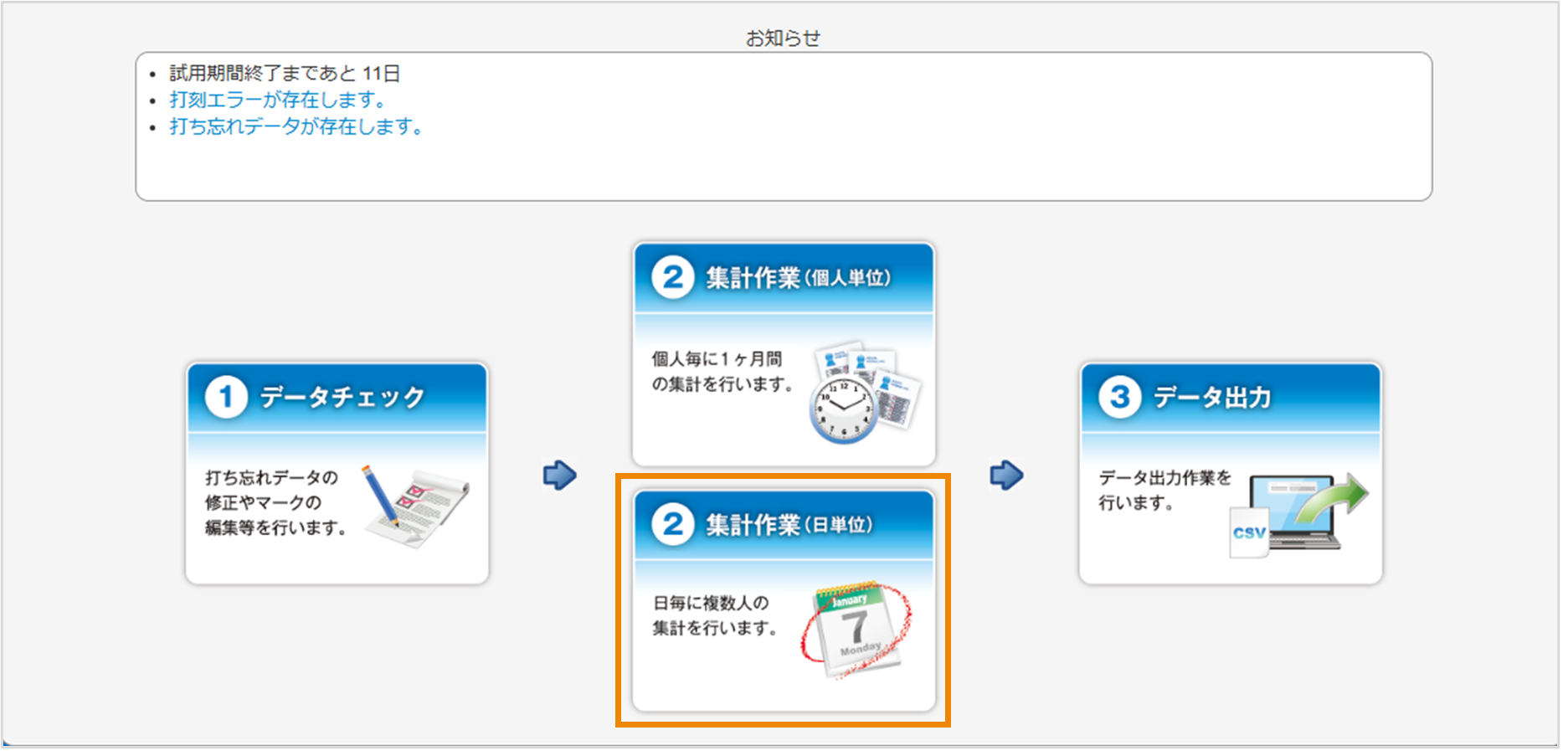
ナビ画面で[集計作業(日単位)]をクリックしても、同様に[集計作業 日付指定]画面を表示できます。
[処理日]をクリックして勤怠データを確認する日を設定し、[検索]をクリックします。
画面上に記載されている期間内で設定してください。
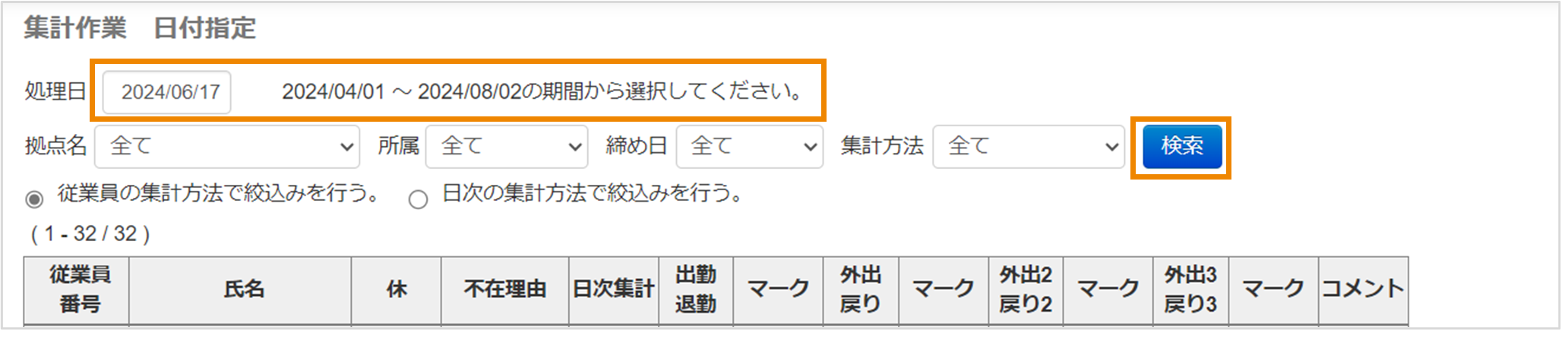
[拠点名]/[所属]/[締め日]/[集計方法]で対象者を絞り込むこともできます。
[集計方法]を設定した場合は、[従業員の集計方法で絞込みを行う。]/[日次の集計方法で絞込みを行う。]も選択します。
[従業員の集計方法で絞込みを行う。]を選択した場合は、[従業員登録]画面で設定している集計方法で絞り込みを行います。

[日次の集計方法で絞込みを行う。]を選択した場合は、選択した処理日に設定されている集計方法で絞り込みを行います。
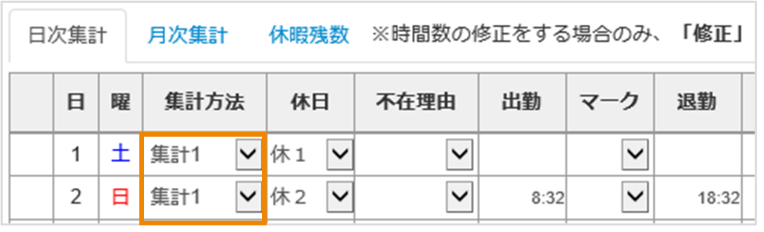
打刻データを確認し、必要に応じて修正します。
表示される項目の詳細については、以下を参照してください。
修正するデータを入力し、[登録]をクリックします。
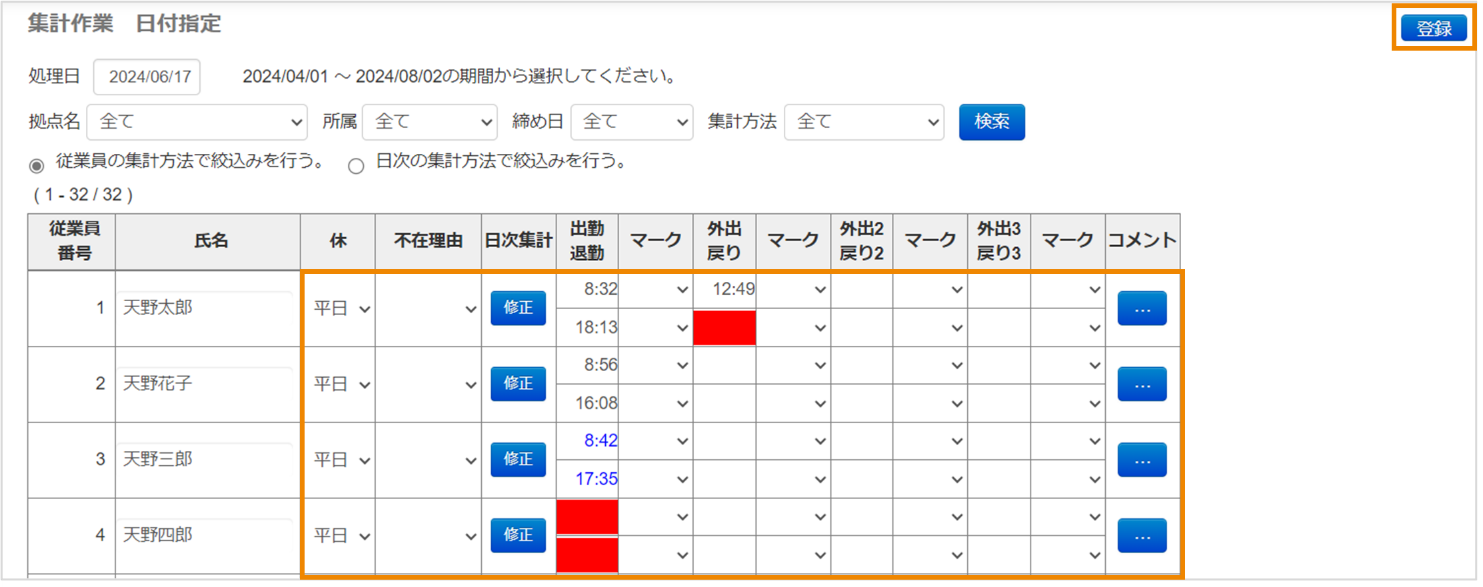
手入力した時刻は、青字で表示されます。
翌日以降のデータは、[休]/[不在理由]/[コメント]のみ修正できます。
月のデータが確定済みの場合は、修正できません。
[日次集計]の[修正]をクリックして集計データ(時間数)を確認し、必要に応じて修正します。
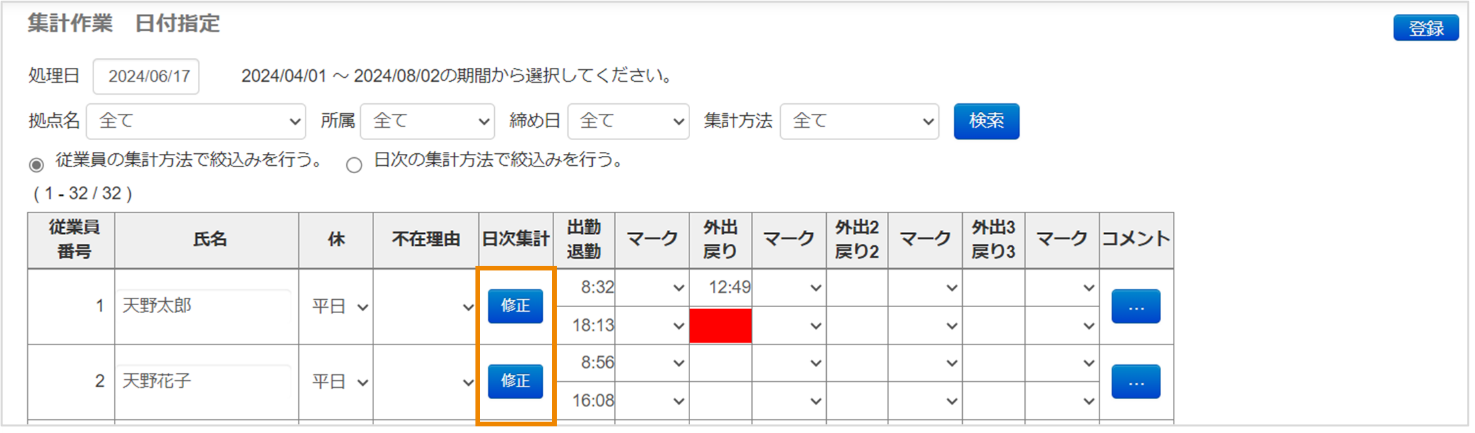
表示される項目の詳細については、以下を参照してください。
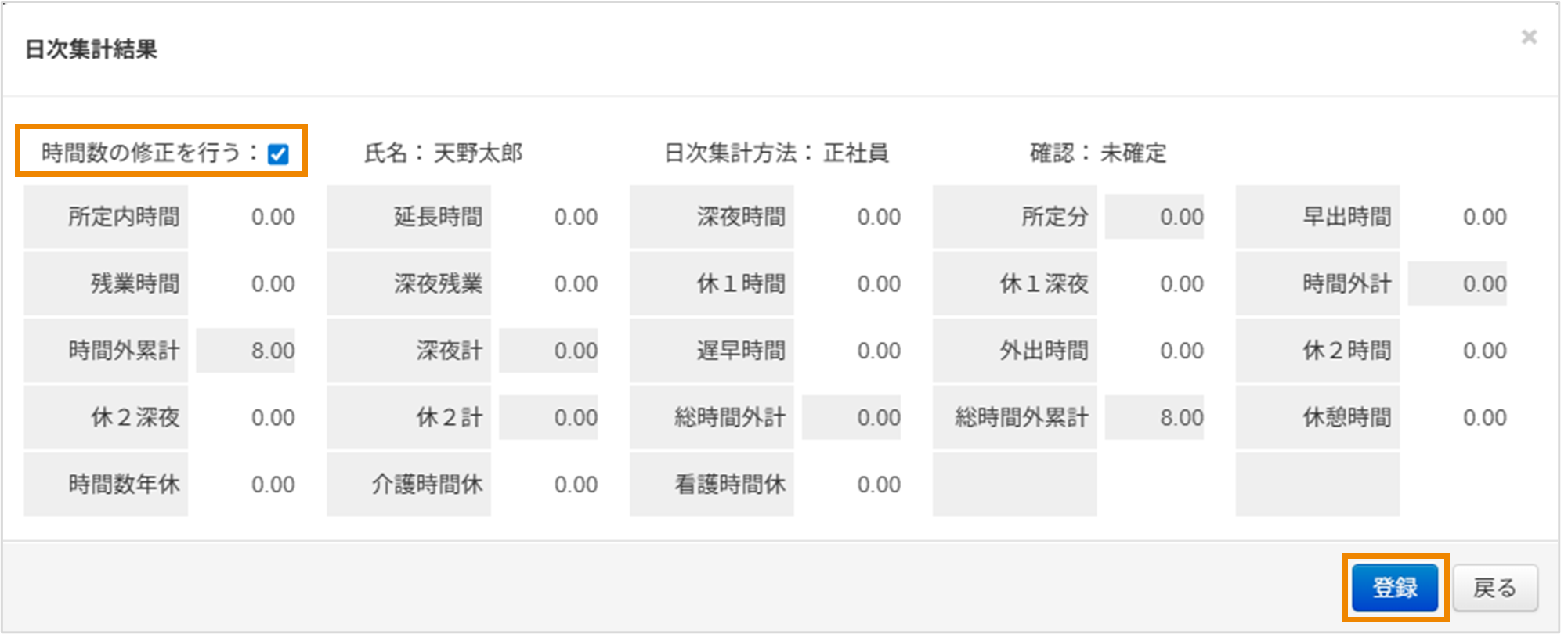
修正する場合は[時間数の修正を行う]にチェックを入れ、時間数を入力します。
背景がグレーの項目は修正できません。
[登録]をクリックします。
勤怠アラートを確認する
[アラート検索]を使って、設定した条件にあてはまる従業員を検索する方法を説明します。
アラートを検索するには、あらかじめ検索条件を設定しておく必要があります。
管理者が任意で設定した日ごと・月ごとのアラート
法律で定められた時間外労働の上限アラート
管理者が任意で設定したアラートの検索
管理画面で[MENU]>[アラート検索]をクリックし、[アラート検索]画面を表示します。
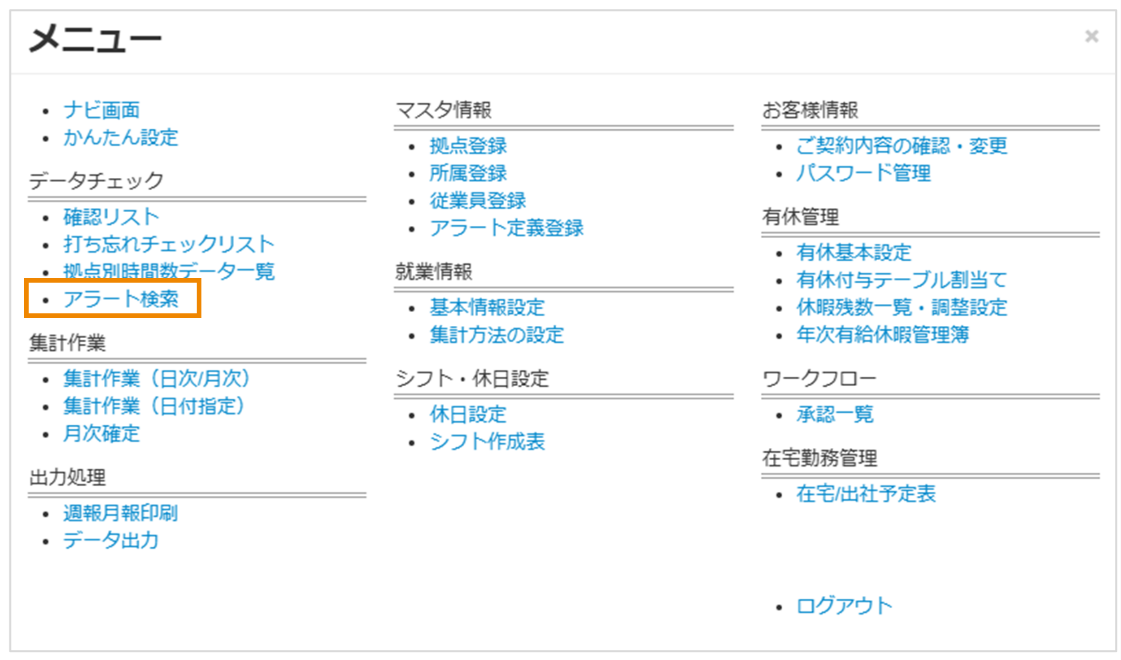
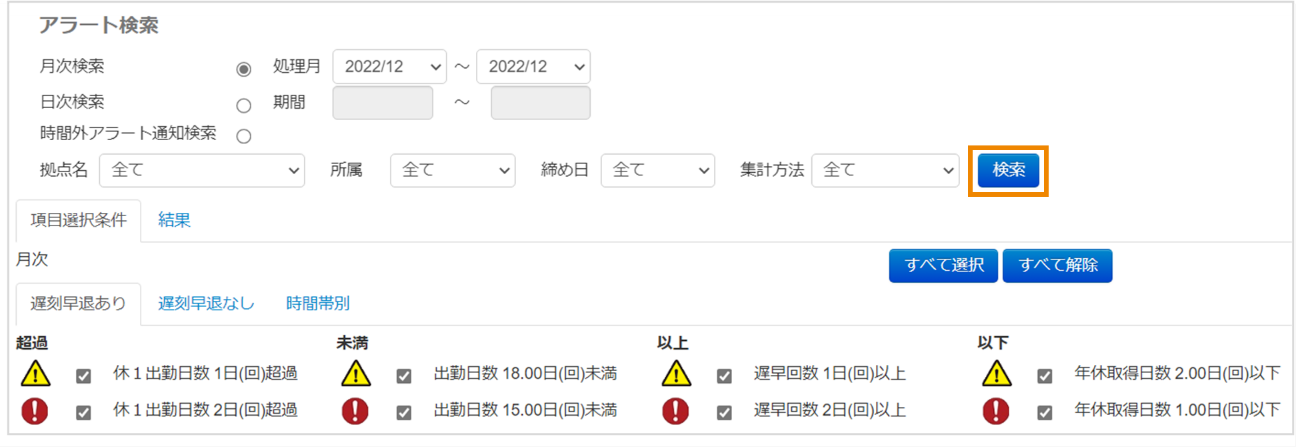
検索するアラートの種類を選択します。

月次集計項目(1ヶ月間の合計値)のアラートを検索する場合は、[月次検索]を選択し、[処理月]のプルダウンメニューから検索する期間(前々月~当月)を選択します。
日次集計項目(日ごとの時間数)のアラートを検索する場合は、[日次検索]を選択し、検索する期間(前々月~当月のうち31日以内)を入力します。
[項目選択条件]タブで、検索するアラートにチェックを入れます。
集計方法の種類に応じて条件が異なるため、[遅刻早退あり]タブ/[遅刻早退なし]タブ/[時間帯別]タブごとにチェックを入れてください。

|
アラートのチェックを外すと、検索対象外となります。 |
 :管理者が設定した「アラート閾値①」です。
 :管理者が設定した「アラート閾値②」です。
[検索]をクリックします。
[拠点名]/[所属]/[締め日]/[集計方法]で対象者を絞り込むこともできます。
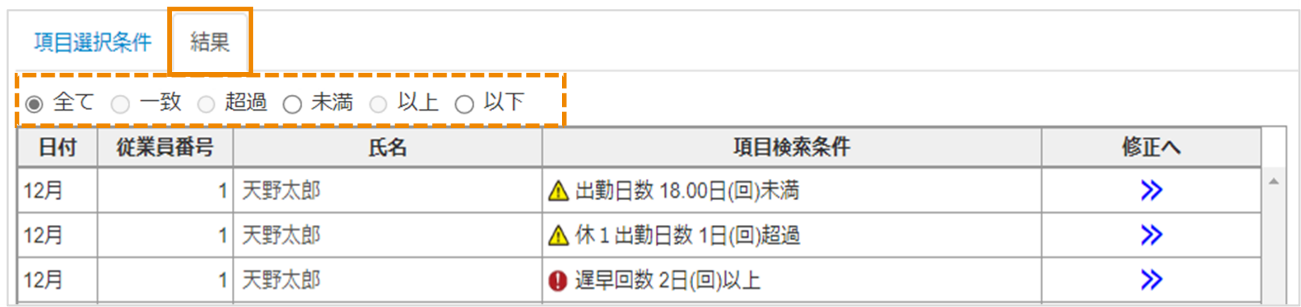
[結果]タブでアラート対象者の一覧を確認します。
|
対象者が多い場合は、表示条件を絞り込むこともできます(破線部)。 [ |
 ]をクリックすると、[集計作業 日次/月次]画面>[月次集計]タブが表示できます。
時間外労働の上限アラートの検索
管理画面で[MENU]>[アラート検索]をクリックし、[アラート検索]画面を表示します。
検索するアラートの種類を選択します。
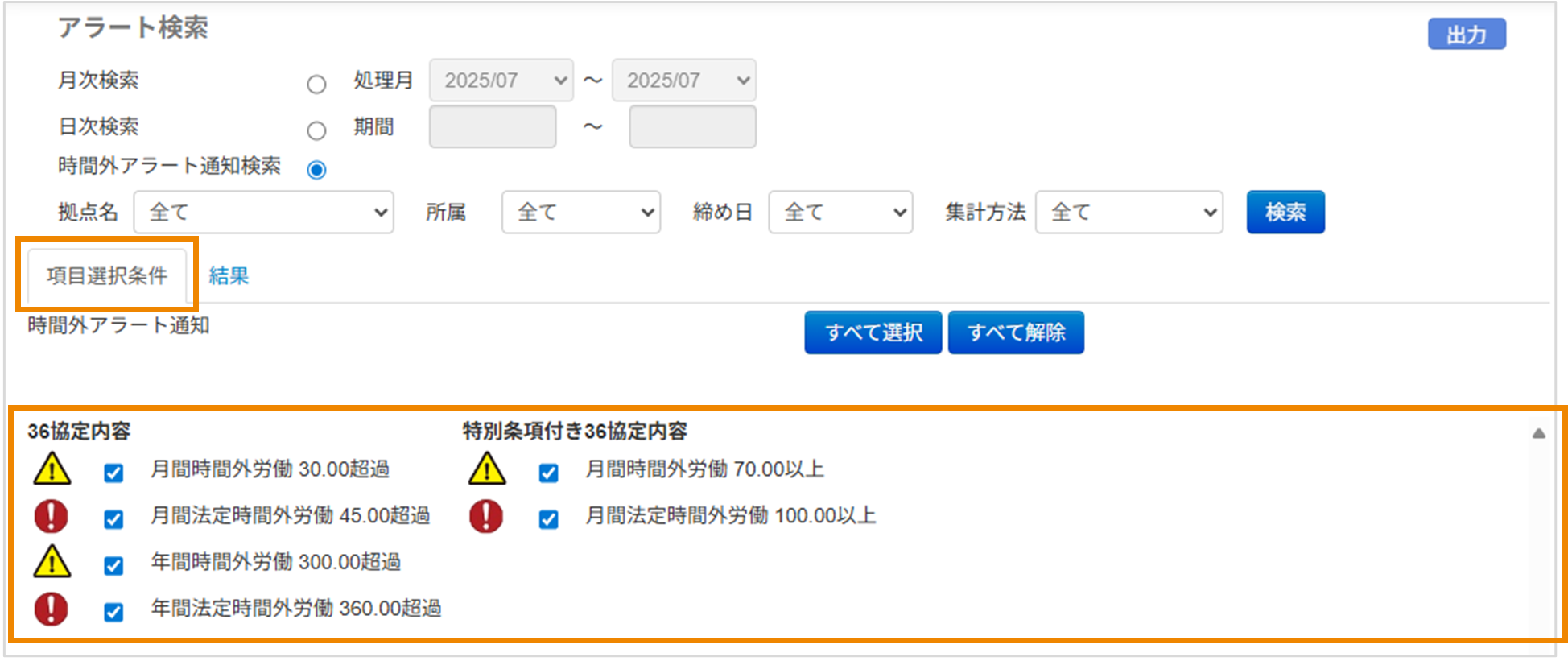
法律で定められた時間外労働の上限アラートを検索する場合は、[時間外アラート通知検索]を選択します。
[項目選択条件]タブで、検索するアラートにチェックを入れます。
|
アラートのチェックを外すと、検索対象外となります。 |
[検索]をクリックします。
[拠点名]/[所属]/[締め日]/[集計方法]で対象者を絞り込むこともできます。
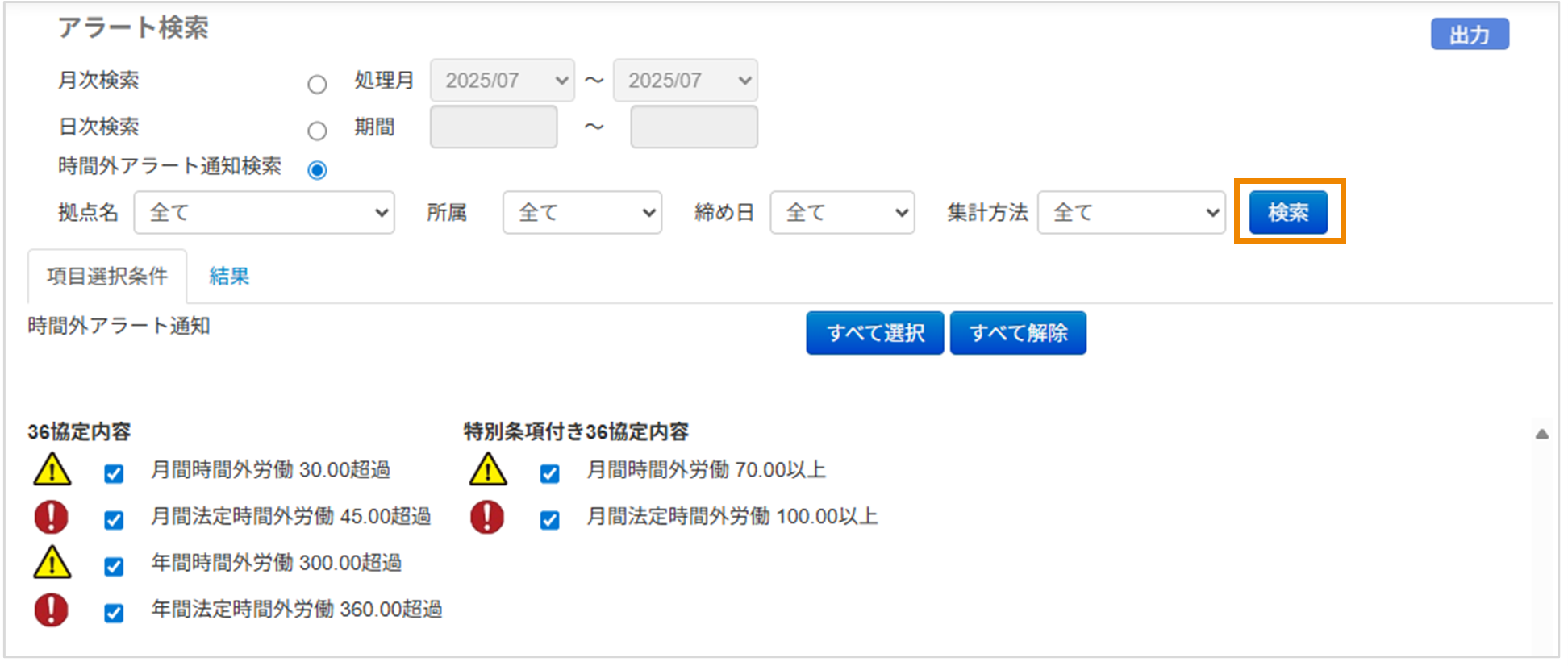
[結果]タブでアラート対象者の一覧を確認します。
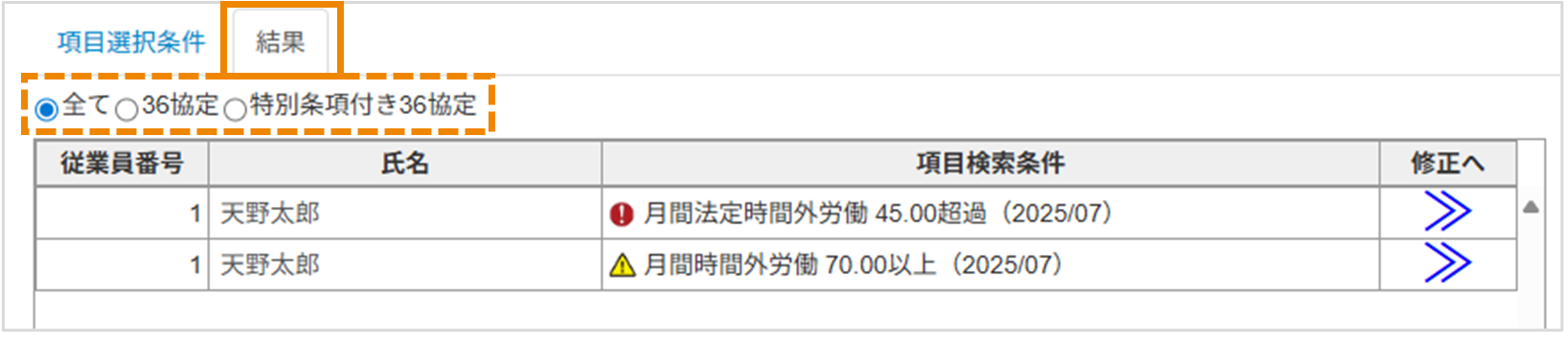
|
対象者が多い場合は、表示条件を絞り込むこともできます(破線部)。 [ |
アラート対象者の出力
アラート対象者の一覧をCSVファイルで出力します。
検索結果を表示した状態で、[出力]をクリックします。
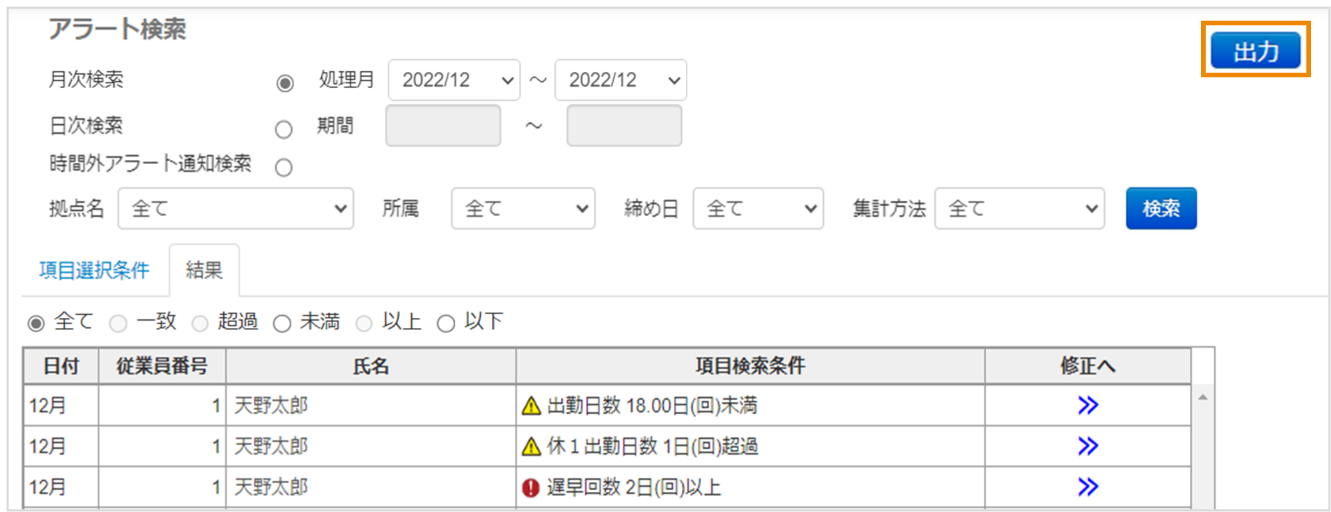
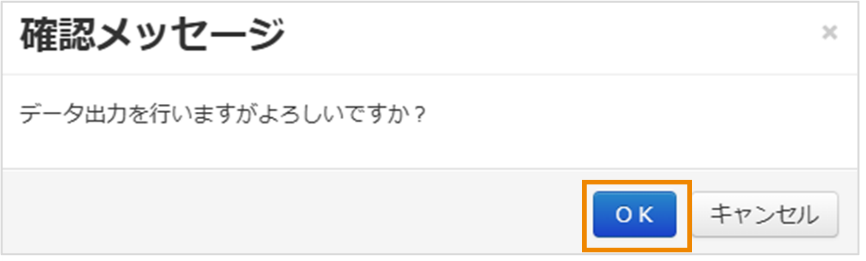
以下のメッセージが表示されたら、[OK]をクリックします。
[ダウンロード]をクリックし、CSVファイルをダウンロードします。

CSVファイル

拠点別に勤怠データを確認する
各拠点や所属別の勤務時間数の合計または平均の値を確認します。
拠点/所属ごとの集計結果を確認する
管理画面で[MENU]>[拠点別時間数データ一覧]をクリックし、[拠点別時間数データ一覧]画面を表示します。
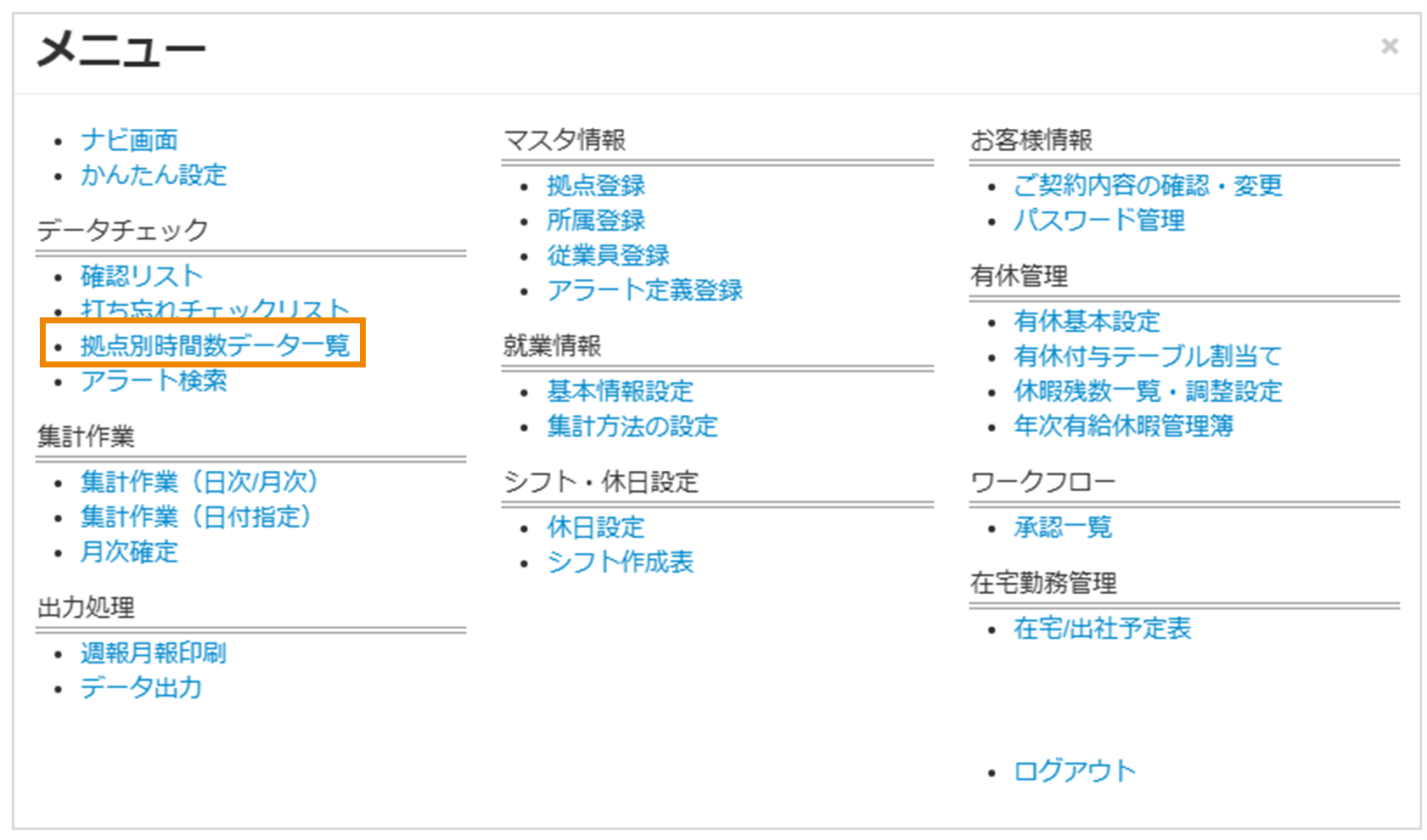
[処理月]/[期間]のいずれかをクリックします。
確認する期間を設定します。

|
[処理月]で選択できるデータは、過去5年分です。 (例)[処理月]で「2025年5月」を選択(15日締めの場合): 2025年4月16日~2025年5月15日のデータが出力されます。 [期間]で選択できるデータは、最大12ヶ月間分です。 |
[拠点]/[所属]のいずれかをクリックします。
手順4で設定する、[合計]や[平均]を検索する対象となります。

[合計]/[平均]のいずれか、または両方をクリックします。

[項目選択]をクリックし、チェックしたい集計項目を設定します。
項目については以下を参照してください。
「項目について」

[検索]をクリックします。

[拠点]/[所属]ごとの集計結果が一覧表示されます。
集計結果を確認します。
結果は、[処理月]/[期間]で設定した期間に、対象の従業員が勤務した時間の集計データです。
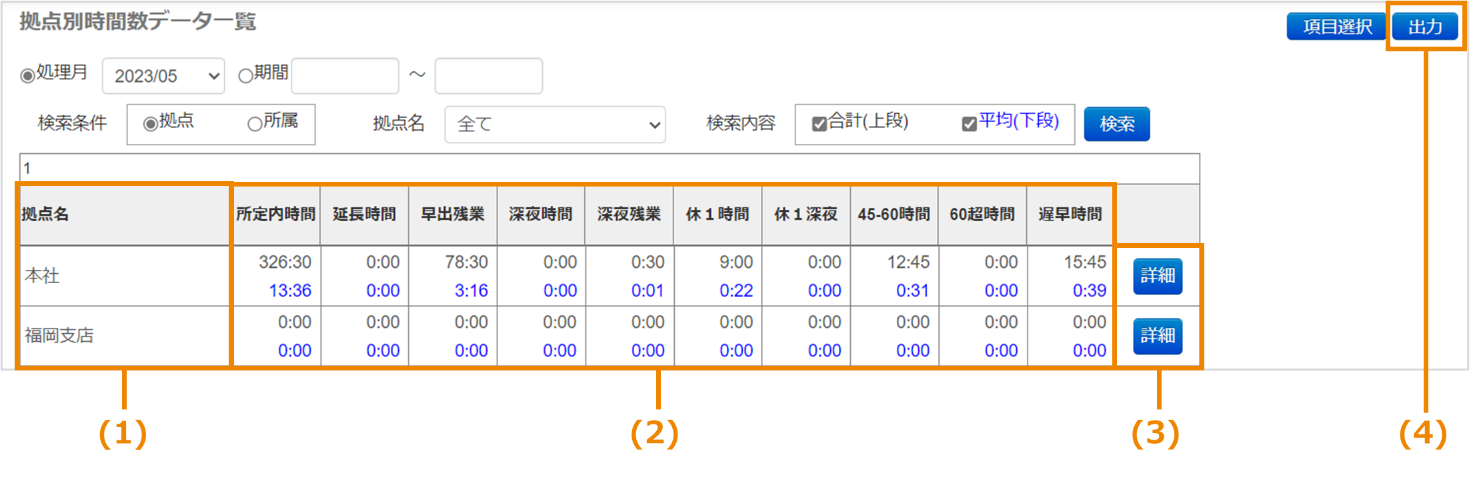
拠点名/所属名
[検索条件]の設定にあわせて、拠点名/所属名の一覧が表示されます。
集計データ
対象の従業員の勤務時間が、項目ごとに表示されます。集計データの算出方法について詳しくは以下を参照してください。
勤務時間の合計値は、上段に黒字で表示されます。
勤務時間の平均値は、下段に青字で表示されます。
|
対象の従業員は、[項目選択]で設定した項目と同じ[集計方法種別]の従業員のみです。 詳細については、以下を参照してください。 「項目について」 |
[詳細]
集計データの内訳を、対象の従業員ごとに表示します。
[出力]
集計結果をCSV形式でデータ出力できます。
従業員ごとの集計結果を確認する
[拠点別時間数データ一覧]画面で[詳細]をクリックし、[結果詳細]画面を表示します。

[結果詳細]画面を確認します。
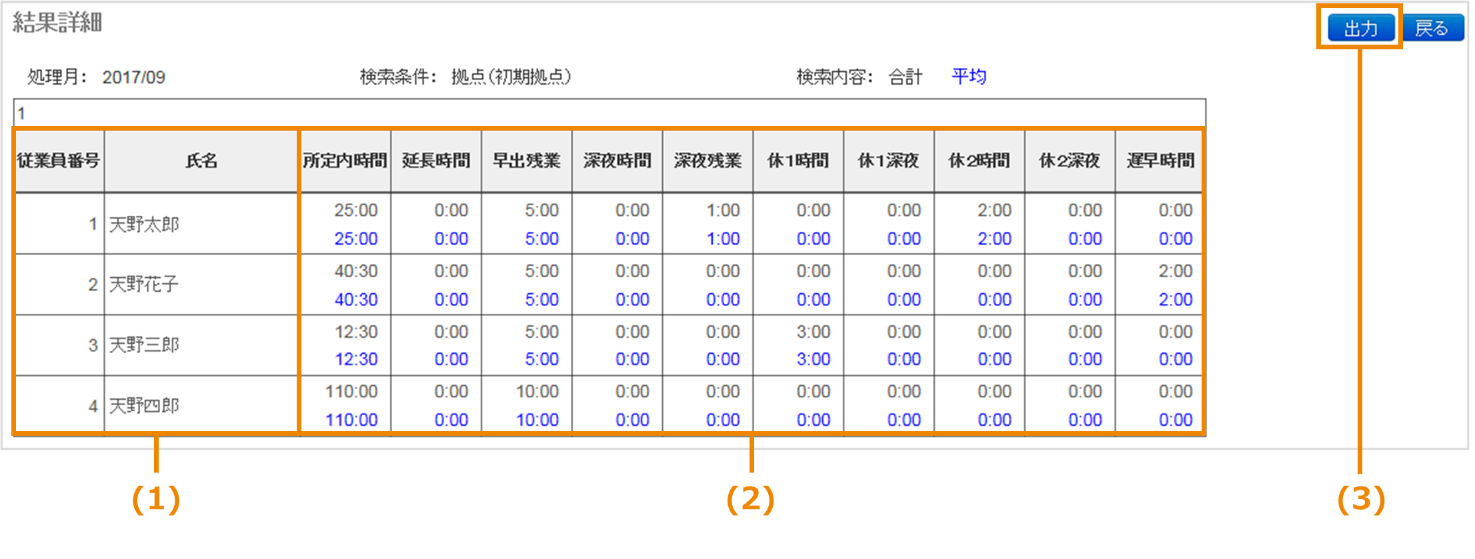
従業員番号/氏名
[拠点別時間数データ一覧]画面で設定した内容に該当する従業員が一覧で表示されます。
集計データ
設定した期間に対する、従業員の勤務時間が項目ごとに表示されます。集計データの算出方法について詳しくは以下を参照してください。
勤務時間の合計値は、上段に黒字で表示されます。
勤務時間の平均値は、下段に青字で表示されます。
項目については以下を参照してください。
「項目について」
[出力]
集計結果をCSV形式でデータ出力できます。
集計データの算出方法について
ここでは、集計データの詳しい算出方法について例を用いて説明します。
勤務時間の合計値は、上段に黒字で表示され、平均値は下段に青字で表示されます。
ケース1)[拠点別時間数データ一覧]画面内、「処理月:2023/05」、「拠点:本社」、「項目:所定内時間」の場合
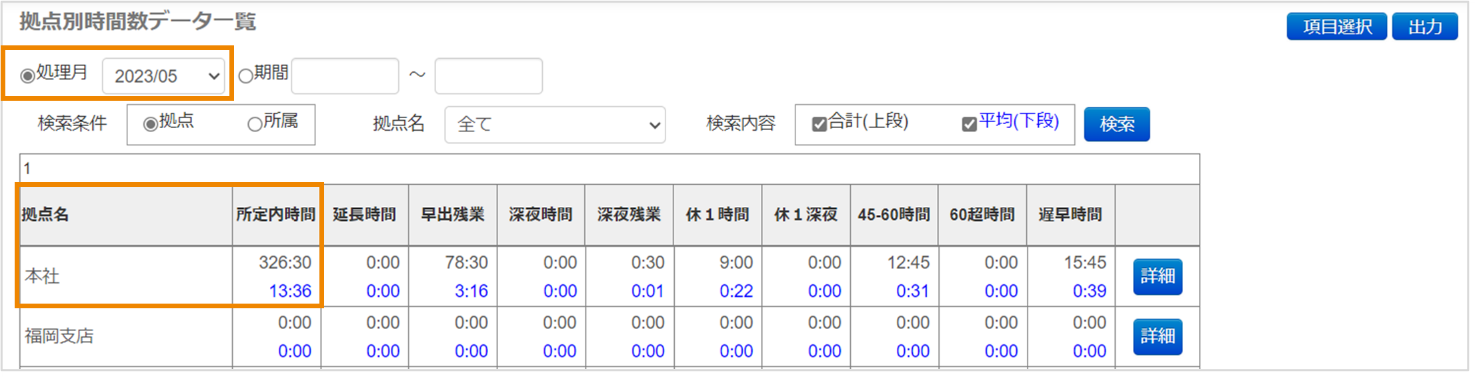
合計値(326時間30分)の算出条件
以下の条件にあてはまる従業員が、2023年5月に勤務した所定内時間の合計が表示されます。
本社に所属している従業員
[項目選択]で選択した[集計方法種別]を使用している従業員
|
[期間]を設定した場合は、設定した期間内の所定内時間の合計が表示されます。 |
平均値(13時間36分)の算出条件
合計値(326時間30分)を、以下の条件にあてはまる従業員数で割った数値が表示されます。
本社に所属している従業員
[項目選択]で選択した[集計方法種別]を使用している従業員
ケース2)[結果詳細]画面内、「処理月:2017/09」、「拠点:初期拠点」、「項目:所定内時間」、「従業員:天野太郎」の場合
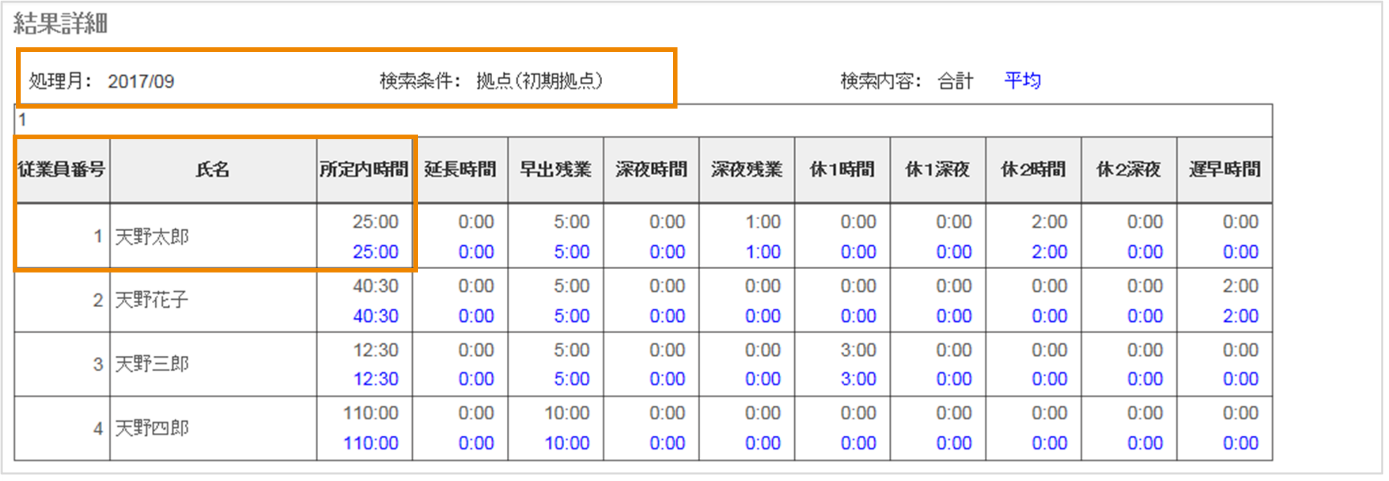
合計値(25時間)の算出条件
天野太郎さんが、2017年9月に勤務した所定内時間の合計が表示されます。
|
[期間]を設定した場合は、設定した期間内の所定内時間の合計が表示されます。 |
平均値(25時間)の算出条件
合計値(25時間)を、処理月数(1ヶ月)で割った数値(25÷1=25)が表示されます。
|
(例)[期間]を2023年1月~2023年3月に設定した場合は、合計値(25時間)を処理月数(3ヶ月)で割った数値(25÷3=8.3)が表示されます。 |
項目について
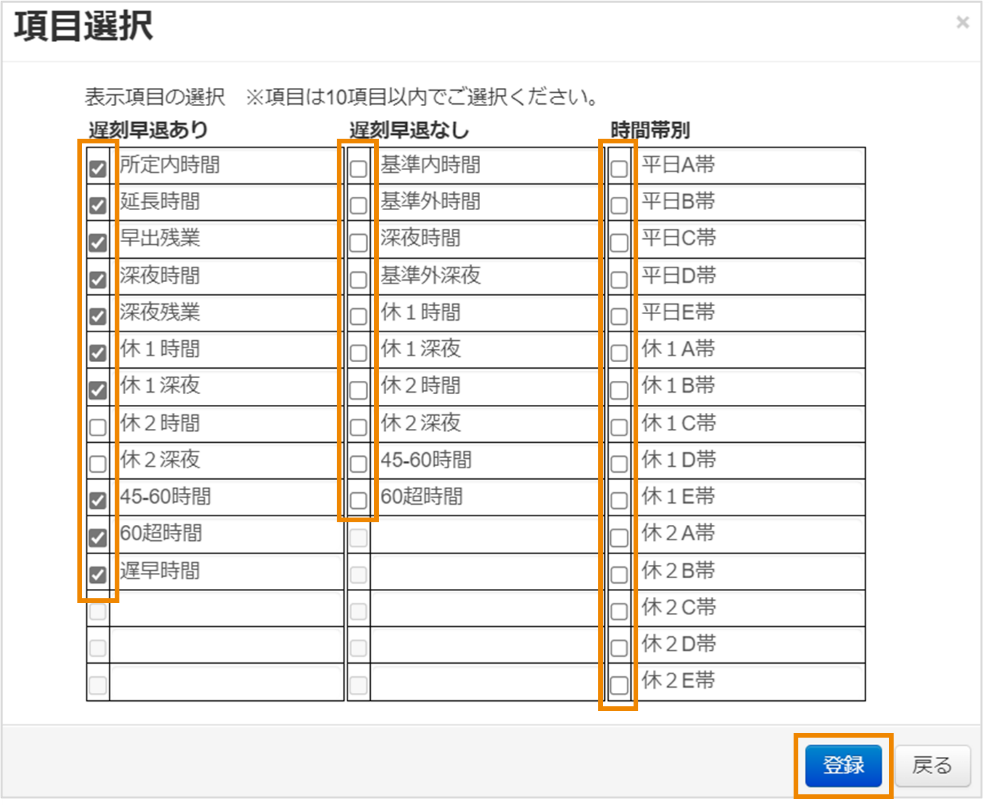
[項目選択]ダイアログで設定する項目について説明します。
管理画面で[MENU]>[拠点別時間数データ一覧]をクリックし、[拠点別時間数データ一覧]画面を表示します。
[項目選択]をクリックし、[項目選択]ダイアログを表示します。

[拠点別時間数データ一覧]画面および[結果詳細]画面に表示する項目を選択し、[登録]をクリックします。
項目は、10個まで選択できます。
「集計方法種別:遅刻/早退あり」に関する項目を表示する場合は、[遅刻早退あり]列の項目にチェックを入れます。
「集計方法種別:遅刻/早退なし」に関する項目を表示する場合は、[遅刻早退なし]列の項目にチェックを入れます。
「集計方法種別:時間帯別」に関する項目を表示する場合は、[遅刻早退なし]列の項目にチェックを入れます。
|
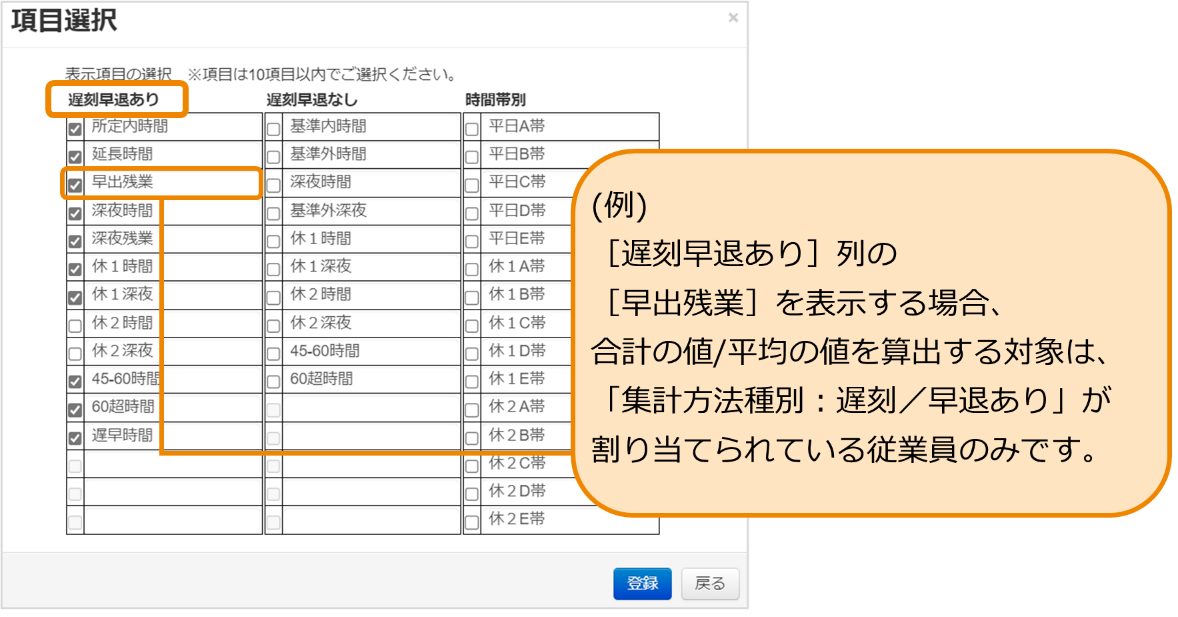
項目には、従業員の勤務時間数の合計の値/平均の値が表示されます。 ただし、合計の値/平均の値を算出する対象は、項目と同じ集計方法種別が割り当てられている従業員のみです。 より具体的な説明は、以下を参照してください。
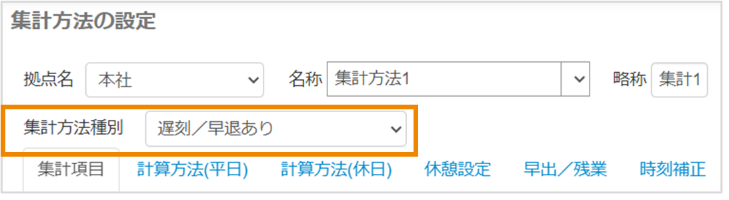
従業員にどの集計方法種別が割り当てられているかは、[従業員登録]画面で従業員に割り当てられている集計方法を確認したあとに[集計方法の設定]画面で[集計方法種別]を確認してください。 「従業員を登録する」
|
|
拠点(所属)の中で、複数の集計方法種別を使用している場合はご注意ください。 |
(例)[処理月]2023年9月/[拠点]初期拠点のときの、[所定内時間]の合計の値/平均の値
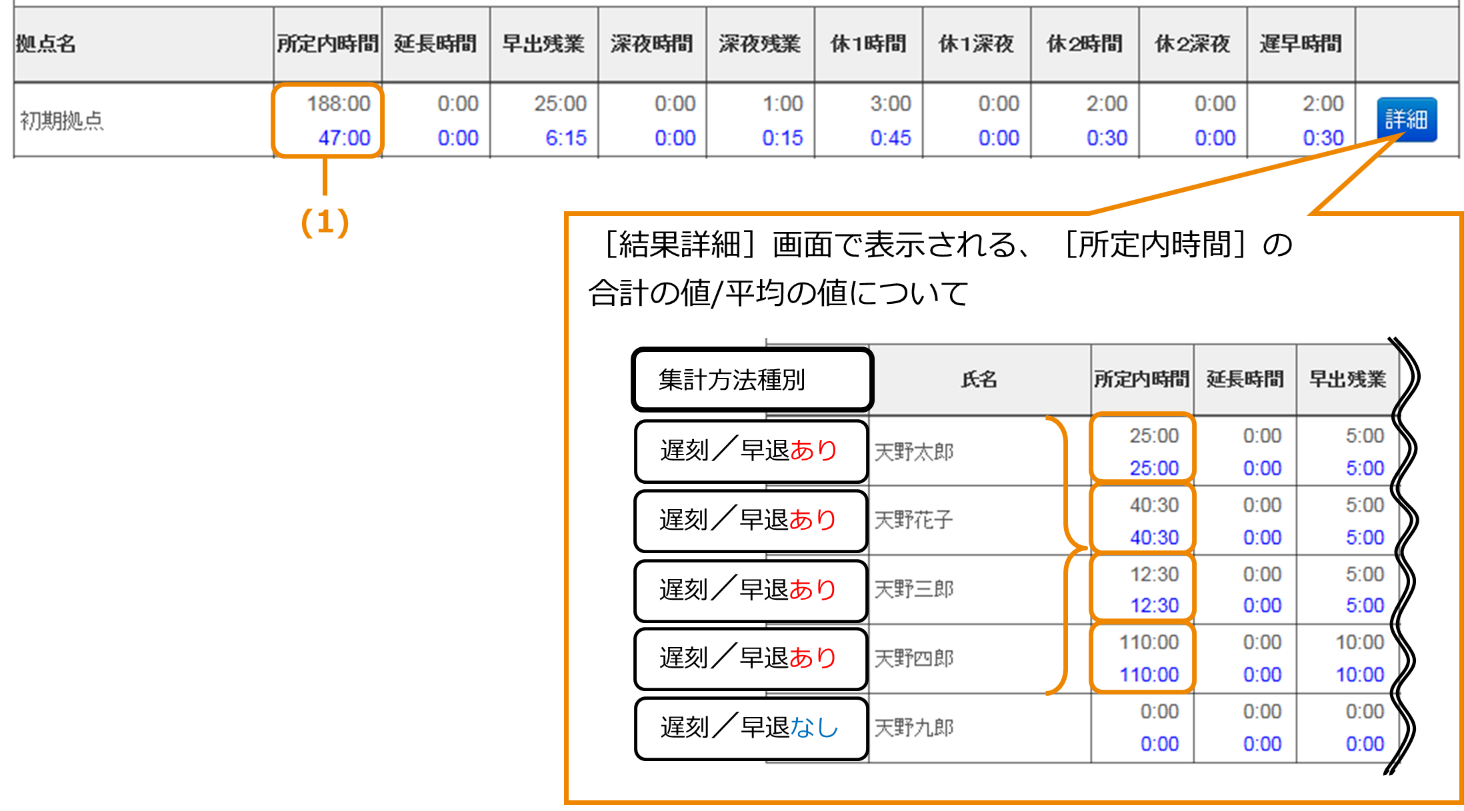
[拠点別時間数データ一覧]画面で表示される、[所定内時間]の合計の値/平均の値について
[所定内時間]は「集計方法種別:遅刻/早退あり」の項目のため、以下のとおり算出されます。
合計の値=188時間
(「集計方法種別:遅刻/早退あり」の4名の所定内時間の合計値)
平均の値=47時間
(188時間÷4名)