勤怠の集計方法を設定する
集計方法とは、会社内で運用している勤務パターンを指し、従業員の雇用形態ごとに設定が必要です。
就業規則や勤務パターンがわかる資料を用意してください。
集計方法種別(雇用形態)は以下の3種類があります。
遅刻/早退あり:定時時間がある雇用形態
遅刻/早退なし:定時時間がない雇用形態(出勤から退勤までの労働時間を計算)
時間帯別 :時間帯によって時給を定めている雇用形態
集計方法を設定する手順については、以下を参照してください。
すでに設定した集計方法をコピーし、簡易的に新規で作成することもできます。「遅番」/「早番」のように、1つの拠点に複数の集計方法を設定する場合などに有用です。
集計方法を設定する(設定全体の流れ)
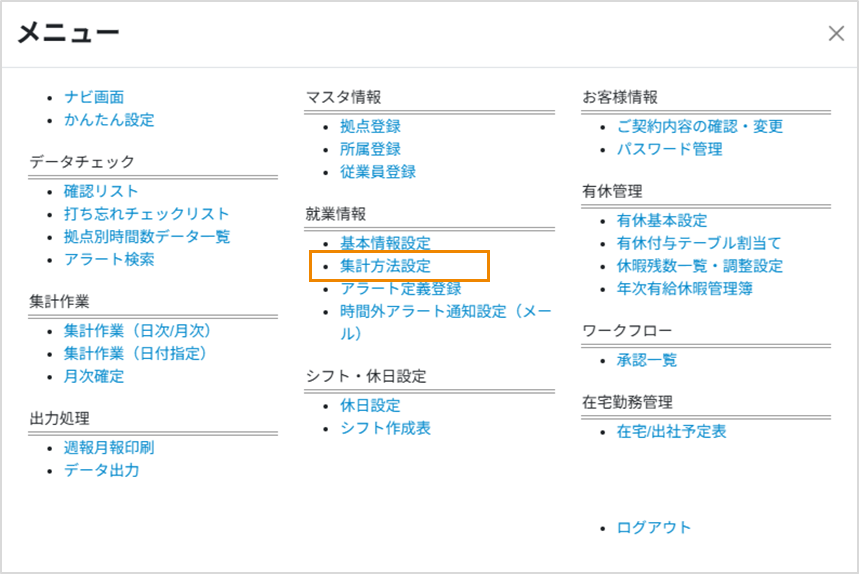
管理画面で[MENU]>[集計方法設定]をクリックし、[集計方法設定-選択]画面を表示します。
設定したい内容に応じて、[集計方法の作成][集計方法のコピー][集計方法の変更][集計方法の確認]から選択します。
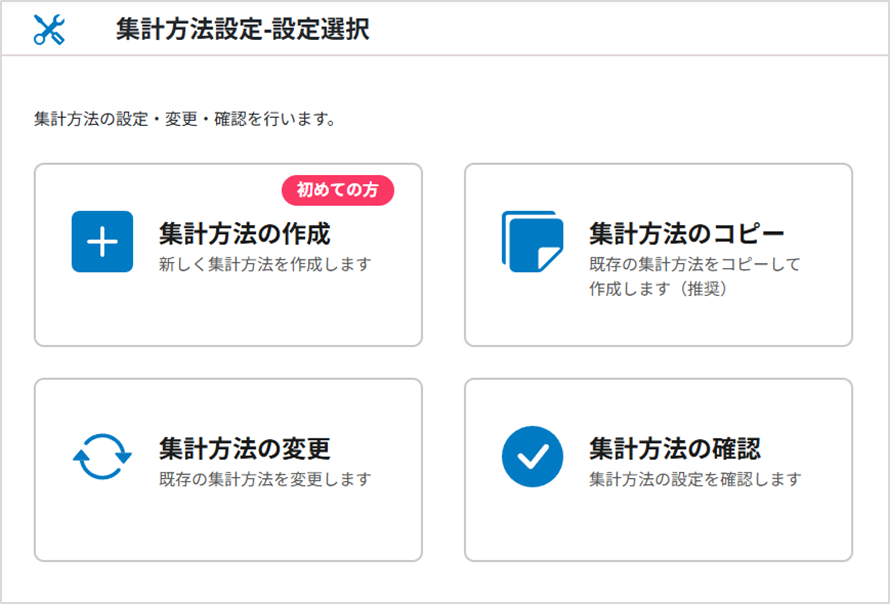
新しく集計方法を作成する場合は、[集計方法の作成]をクリックします。
※ここでは、[集計方法の作成]に沿って、説明します。
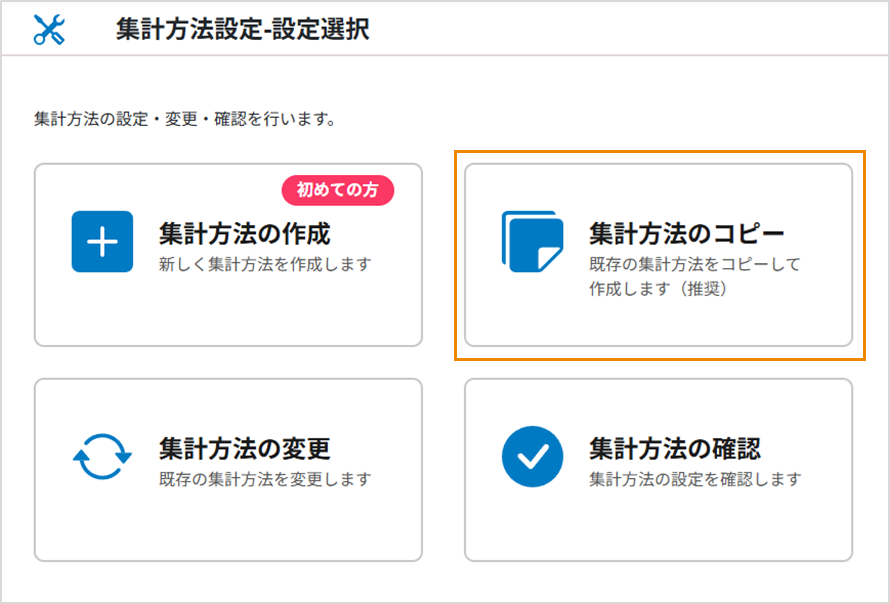
既存の集計方法をコピーして集計方法を作成する場合は、[集計方法のコピー]をクリックします。
既存の集計方法の設定内容を変更する場合は、[集計方法の変更]をクリックします。
設定されている集計方法を確認する場合は、[集計方法の確認]をクリックします。
作成・変更する集計方法を選択します。
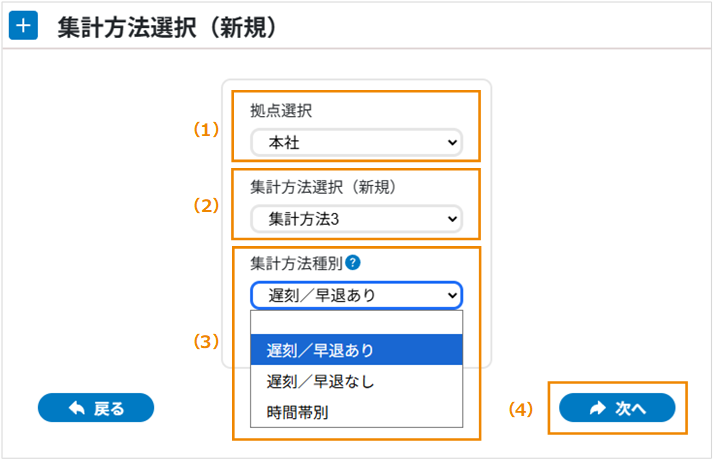
[拠点名]のプルダウンメニューから、対象の拠点名を選択します。
[集計方法選択]のプルダウンメニューから、集計方法を選択します。
[集計方法種別]のプルダウンメニューから、集計方法種別(雇用形態)を選択します。
ここで選択した集計方法種別(雇用形態)により、以下を参照してください。
|
使用中の集計方法の集計方法種別(雇用形態)は変更できません。 使用中の集計方法の集計方法種別(雇用形態)を変更する場合は、新しく集計方法を設定してください。 |
必要に応じて、集計方法の名称などを設定します。

選択した集計方法の名称を変更します。
6文字まで入力できます。
集計方法の略称を変更します。
4文字まで入力できます。
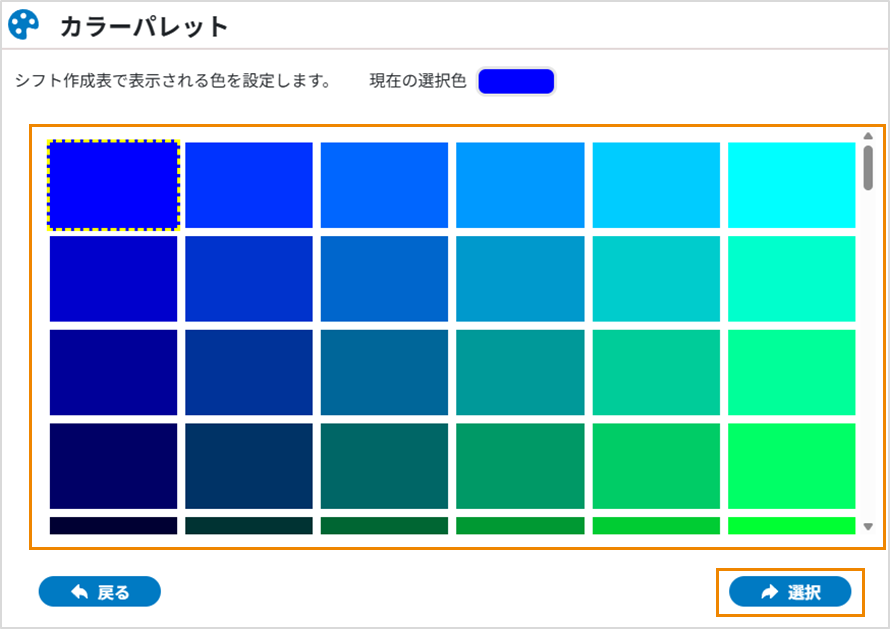
[ ]をクリックして[カラーパレット]ダイアログを表示します。
任意の色を選択して、[選択]をクリックします。
ここで選択した色は、[シフト作成表]画面で、集計方法の背景色として使用されます。
各タブで設定します。手順の詳細は、以下を参照してください。
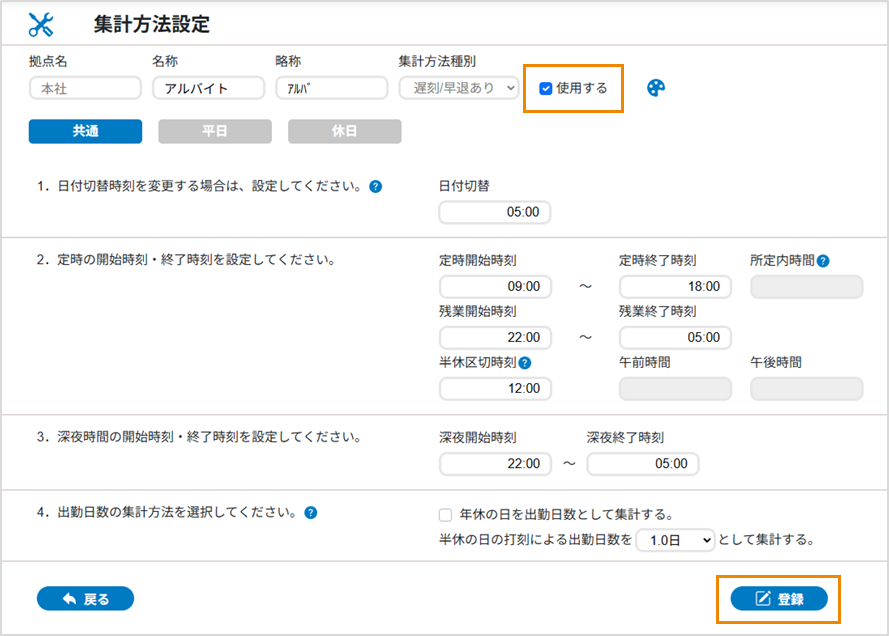
[使用する]にチェックを入れて、登録をクリックします。
|
[使用]のチェックを外して登録すると、集計方法として使用できません。 以下の集計方法は[使用]のチェックを外せません。 [拠点名]のプルダウンメニュー内の先頭にある集計方法(初期名称:集計方法1) [従業員登録]画面において、既に従業員に割り当てられている集計方法 「従業員を登録する」 [集計作業 日次/月次]画面において、前々月~翌月で一度でも使用している集計方法 過去に使用していた集計方法の[使用]のチェックを外して登録すると、[集計作業 日次/月次]画面や帳票で、集計方法が空欄で表示されます。 |
「遅刻/早退あり」の場合
勤務開始時刻/勤務終了時刻が決まっている雇用形態(主に正社員)の場合は、本節を参照して設定します。
計算方法(共通)を設定する
[共通]タブをクリックします。

[日付切替]に日付切替時刻を入力します。
1日の区切りとなる時刻を設定します。

設定した時刻から24時間が、当日としてみなされます。日付切替時刻から24時間内で出勤/退勤が収まるように時刻を設定してください。

|
使用中の集計方法の日付切替時刻は変更できません。 使用中の集計方法の日付切替時刻を変更する場合は、新しく集計方法を設定してください。 |
[定時開始時刻]/[定時終了時刻]/[残業開始時刻]/[残業終了時刻]に時刻を入力します。
また、半休を取得したときに半休時間を所定内時間に加算する場合は、[半休区切時刻]に時刻を入力します。
設定する時刻は、[日付切替時刻設定]で設定されている時刻から24時間の範囲を超えないように入力してください。
(例)日付切替時刻設定が5:00、定時を20:00~翌朝4:00で設定する場合
[定時開始時刻]⇒ 20:00
[定時終了時刻]⇒ 04:00
[残業開始時刻]⇒ 04:00
[残業終了時刻]⇒ 05:00(06:00は不可)
[半休区切時刻]⇒ 20:00~04:00の間

|
登録後、[所定内時間]/[午前時間]/[午後時間]に時間が自動的に入力されます。 入力される時間は、[平日]タブの固定休憩時間を除いて計算されています。 |
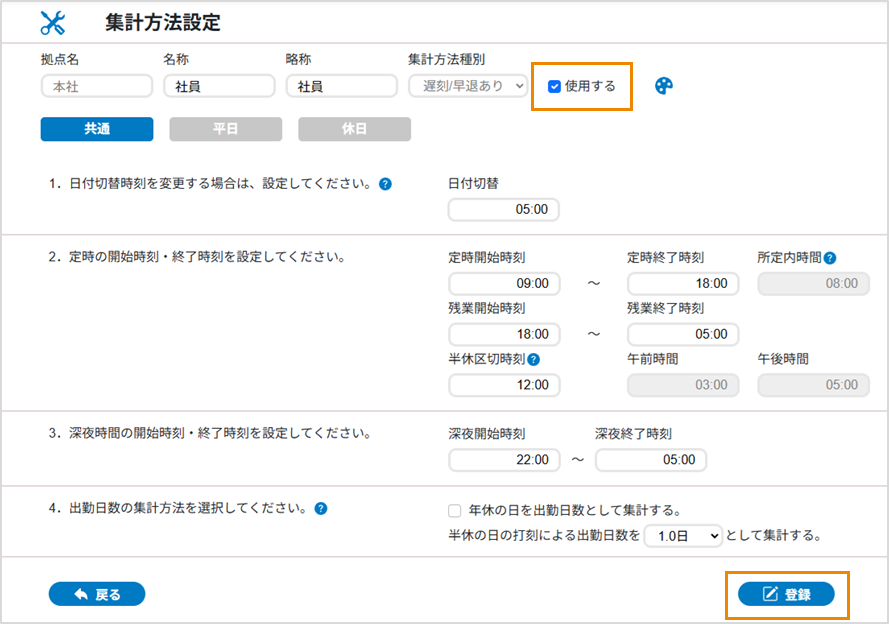
[深夜開始時刻]/[深夜終了時刻]に時刻を入力します。

出勤日数の集計対象を設定します。
年休の日を出勤日数として集計する場合は、[年休の日を出勤日数として集計する。]にチェックを入れます。
集計しない場合はチェックを入れずに、半休の日の出勤日数について、プルダウンメニューから[1.0日]または[0.5日]を選択します。

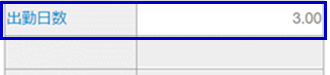
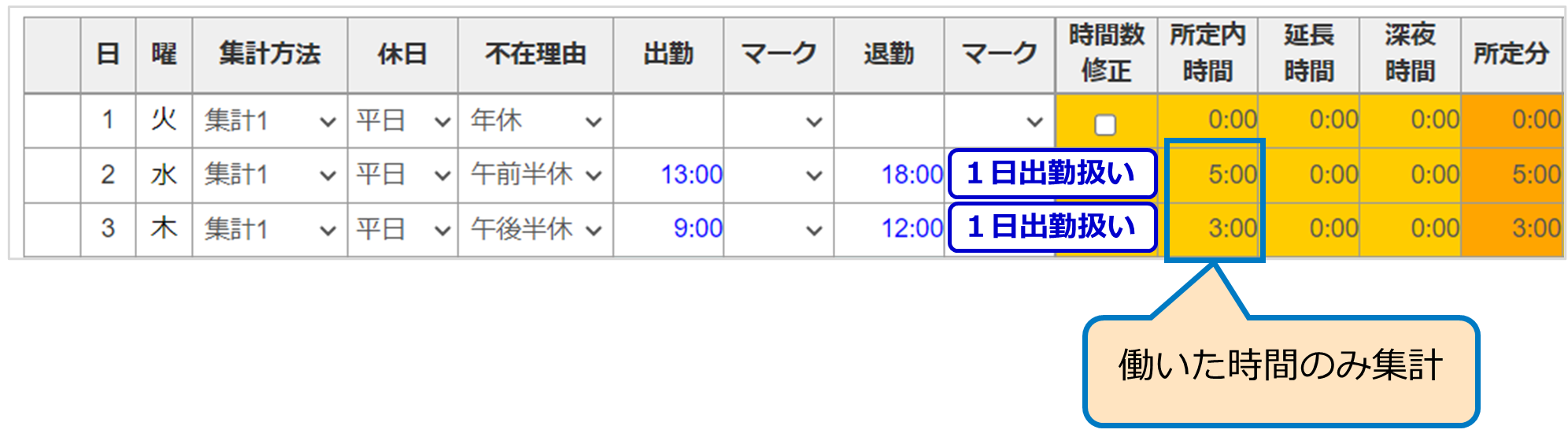
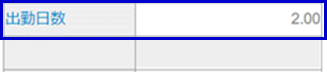
手順5の設定パターンによって、出勤日数が変わります。
パターン1
集計方法の設定

[集計作業 日次/月次]画面>[日次集計]タブ

[集計作業 日次/月次]画面>[月次集計]タブ
パターン2
集計方法の設定

[集計作業 日次/月次]画面>[日次集計]タブ
[集計作業 日次/月次]画面>[月次集計]タブ
パターン3
集計方法の設定

[集計作業 日次/月次]画面>[日次集計]タブ
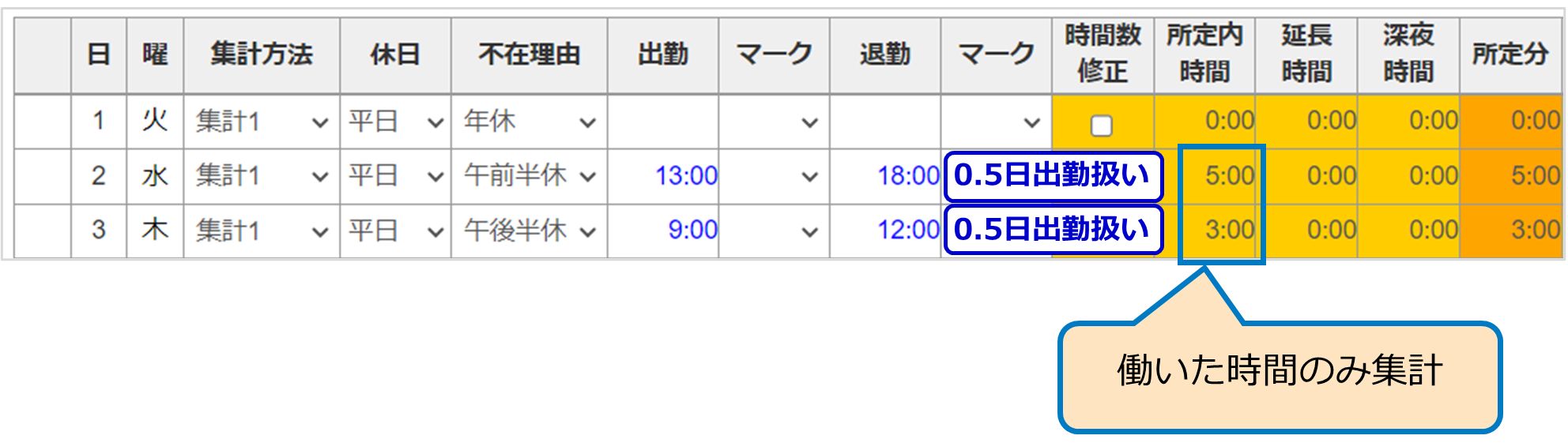
[集計作業 日次/月次]画面>[月次集計]タブ
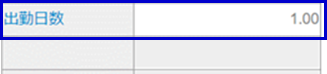
[共通]タブの設定が完了したら、[使用する]にチェックが入っていることを確認して[登録]をクリックします。
|
[使用]のチェックを外して登録すると、集計方法として使用できません。 データの登録や画面切り替え操作を行わずに20分経過すると、CLOUZAから自動的にログアウトされ、保存していないデータは破棄されます。そのため、こまめに[登録]をクリックして、入力中のデータを登録してください。 |
計算方法(平日)を設定する
[平日]タブをクリックします。

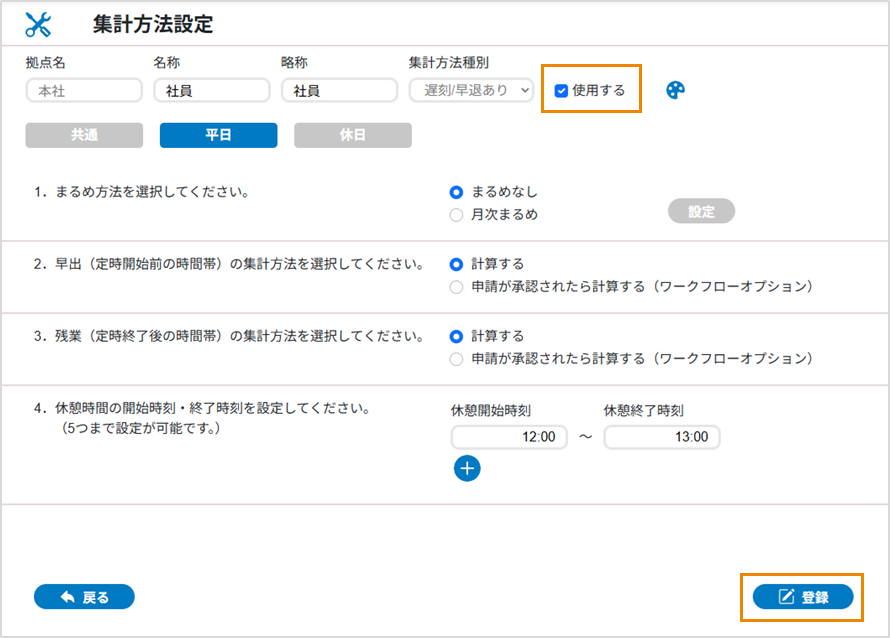
計算方法の[まるめなし]/[月次まるめ]のいずれかを選択します。

月次まるめを選択した場合
[月次まるめ]は、日々の時間数は1分単位で計算し、1ヶ月の集計結果に対して分単位で端数処理を行います。
[月次まるめ]を選択し、[設定]をクリックします。

[月次まるめ]で、1ヶ月の時間数に対する端数処理方法を設定し、[設定]をクリックします。
(例)60分単位で端数処理し、30分以上1時間に切り上げ、30分未満切り捨てる場合
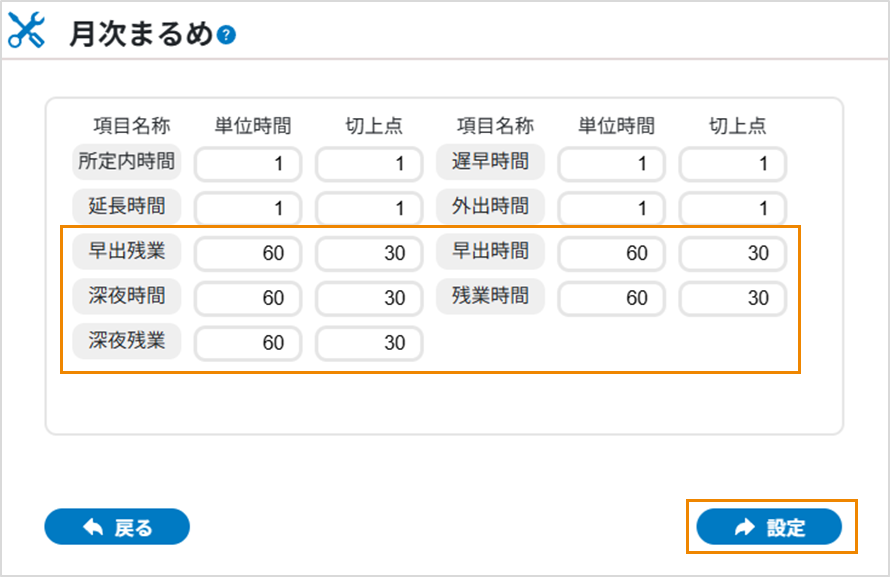
設定後は、月の残業時間が32時間28分なら「32時間」として処理します。
早出について、申請承認ワークフローオプションのご契約をしている場合は、[計算する]または[申請が承認されたら計算する]を選択します。

残業について、申請承認ワークフローオプションのご契約をしている場合は、[計算する]または[申請が承認されたら計算する]を選択します。

[休憩開始時刻]/[休憩終了時刻]に時刻を入力します。

|
休憩を複数設定したい場合は、[ 最大5個の休憩が設定できます。
|
 ]をクリックすると設定行が追加されます。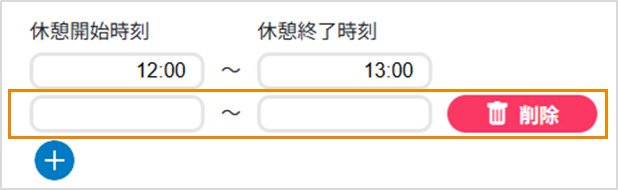
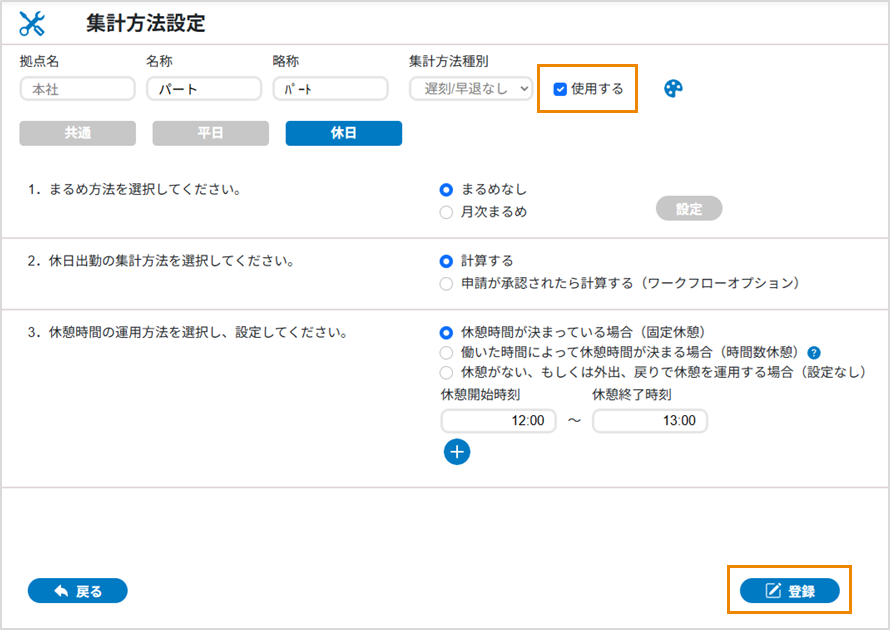
[平日]タブの設定が完了したら、[使用する]にチェックが入っていることを確認して[登録]をクリックします。
計算方法(休日)を設定する
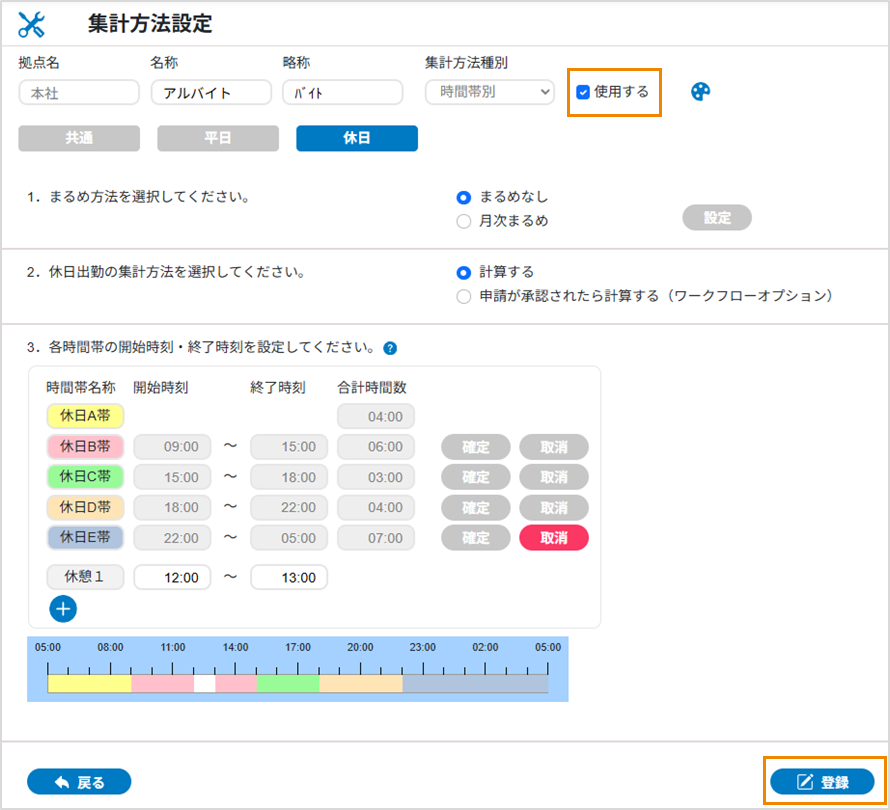
[休日]タブをクリックします。

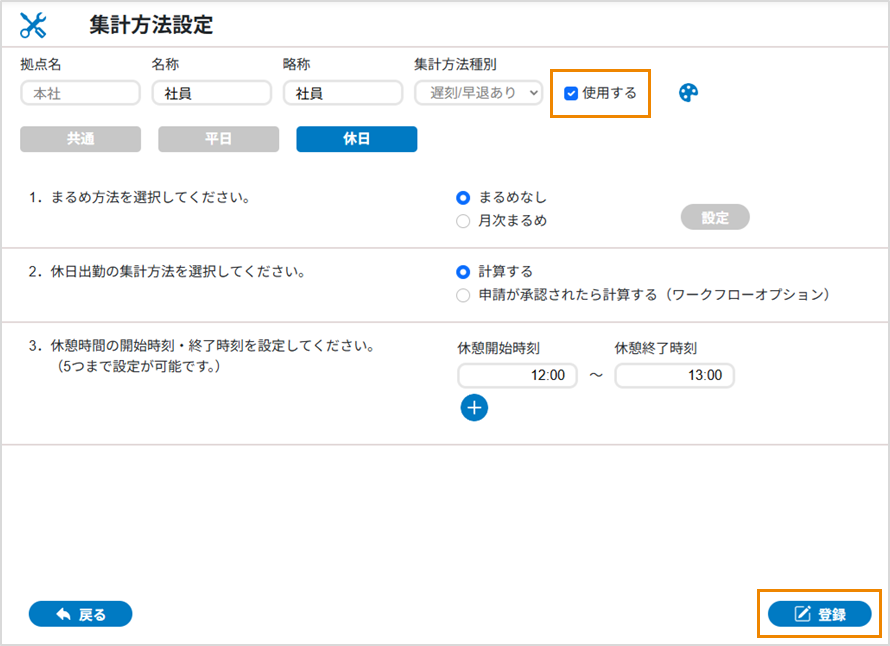
計算方法の[まるめなし]/[月次まるめ]のいずれかを選択します。
月次まるめを選択した場合
[月次まるめ]は、日々の時間数は1分単位で計算し、1ヶ月の集計結果に対して分単位で端数処理を行います。
[月次まるめ]を選択し、[設定]をクリックします。
[月次まるめ]で、1ヶ月の時間数に対する端数処理方法を設定し、[設定]をクリックします。
(例)60分単位で端数処理し、30分以上1時間に切り上げ、30分未満切り捨てる場合
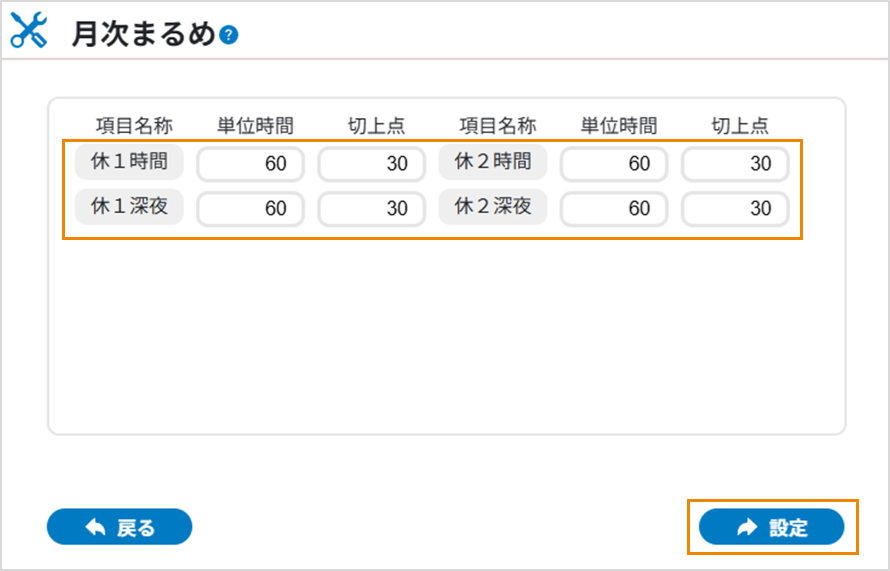
設定後は、月の休1時間が8時間28分なら「8時間」として処理します。
休日出勤について、申請承認ワークフローオプションのご契約をしている場合は、[計算する]または[申請が承認されたら計算する]を選択します。

[休憩開始時刻]/[休憩終了時刻]に時刻を入力します。
|
休憩を複数設定したい場合は、[ 最大5個の休憩が設定できます。
|
[休日]タブの設定が完了したら、[使用する]にチェックが入っていることを確認して[登録]をクリックします。
「遅刻/早退なし」の場合
出勤から退勤までの実労働時間数を計算する雇用形態(主にパート)の場合は、本節を参照して設定します。
計算方法(共通)を設定する
[共通]タブをクリックします。
[日付切替]に日付切替時刻を入力します。
1日の区切りとなる時刻を設定します。
設定した時刻から24時間が、当日としてみなされます。日付切替時刻から24時間内で出勤/退勤が収まるように時刻を設定してください。
|
使用中の集計方法の日付切替時刻は変更できません。 使用中の集計方法の日付切替時刻を変更する場合は、新しく集計方法を設定してください。 |
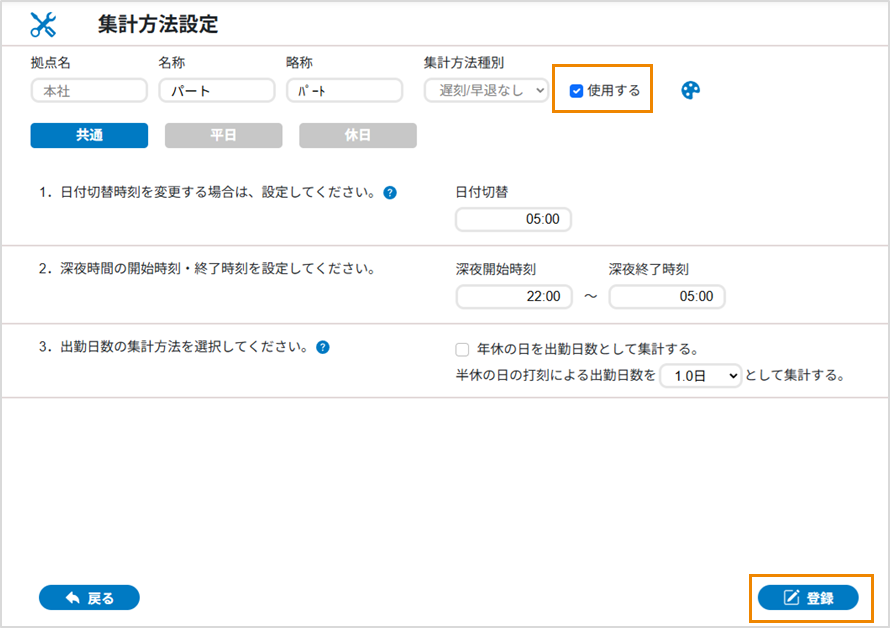
[深夜開始時刻]/[深夜終了時刻]に時刻を入力します。

出勤日数の集計対象を設定します。
年休の日を出勤日数として集計する場合は、[年休の日を出勤日数として集計する。]にチェックを入れます。
集計しない場合はチェックを入れずに、半休の日の出勤日数について、プルダウンメニューから[1.0日]または[0.5日]を選択します。

手順4の設定パターンによって、出勤日数が変わります。
パターン1
集計方法の設定
[集計作業 日次/月次]画面>[日次集計]タブ
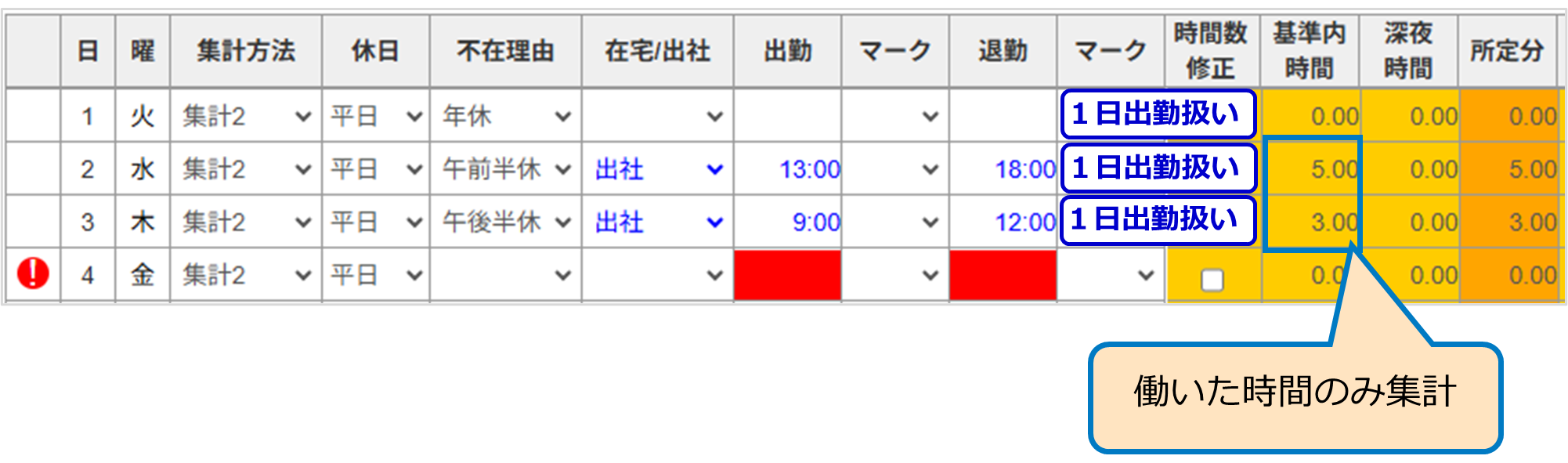
[集計作業 日次/月次]画面>[月次集計]タブ
パターン2
集計方法の設定
[集計作業 日次/月次]画面>[日次集計]タブ
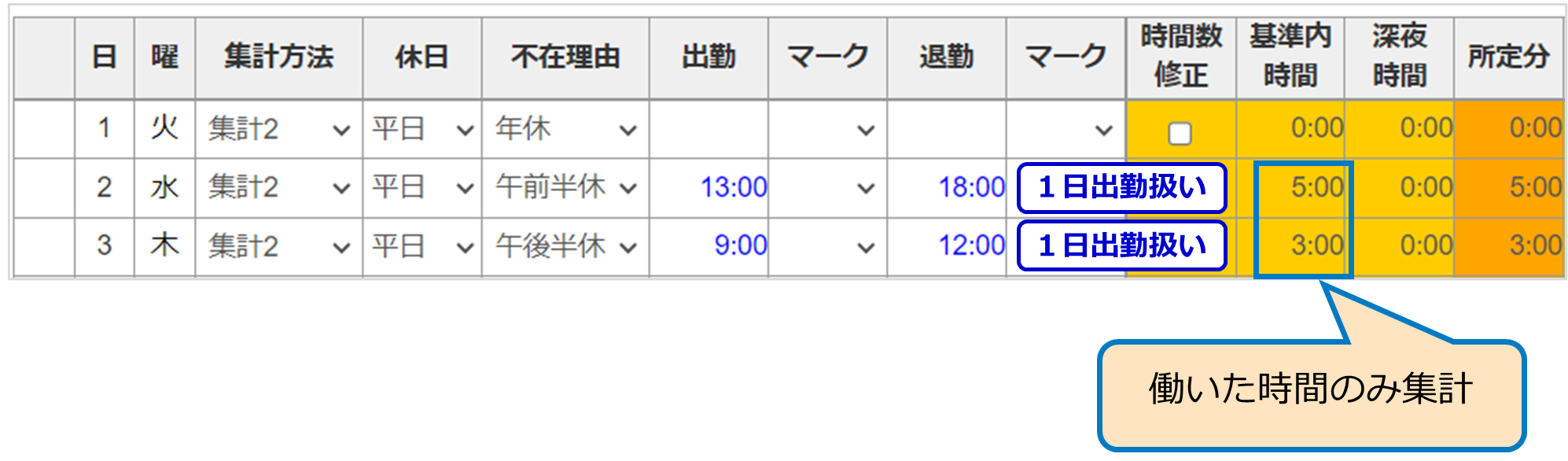
[集計作業 日次/月次]画面>[月次集計]タブ
パターン3
集計方法の設定
[集計作業 日次/月次]画面>[日次集計]タブ
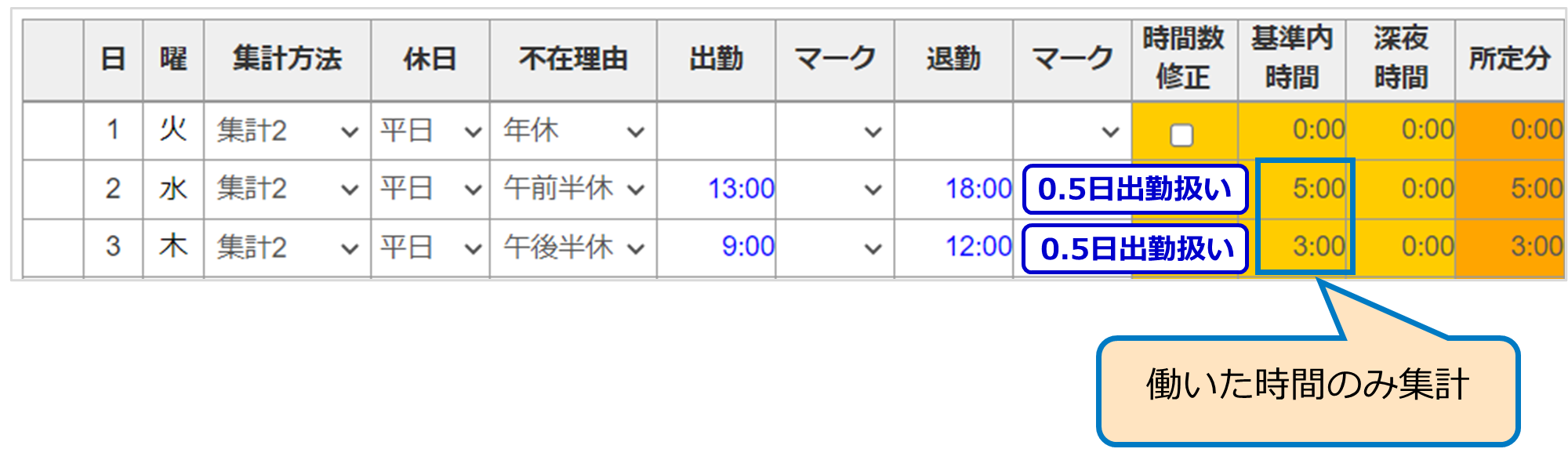
[集計作業 日次/月次]画面>[月次集計]タブ
[共通]タブの設定が完了したら、[使用する]にチェックが入っていることを確認して[登録]をクリックします。
|
[使用]のチェックを外して登録すると、集計方法として使用できません。 データの登録や画面切り替え操作を行わずに20分経過すると、CLOUZAから自動的にログアウトされ、保存していないデータは破棄されます。そのため、こまめに[登録]をクリックして、入力中のデータを登録してください。 |
計算方法(平日)を設定する
[平日]タブをクリックします。
計算方法の[まるめなし]/[月次まるめ]のいずれかを選択します。
月次まるめを選択した場合
[月次まるめ]は、日々の時間数は1分単位で計算し、1ヶ月の集計結果に対して分単位で端数処理を行います。
[月次まるめ]を選択し、[設定]をクリックします。
[月次まるめ]で、1ヶ月の時間数に対する端数処理方法を設定し、[設定]をクリックします。
(例)60分単位で端数処理し、30分以上1時間に切り上げ、30分未満切り捨てる場合
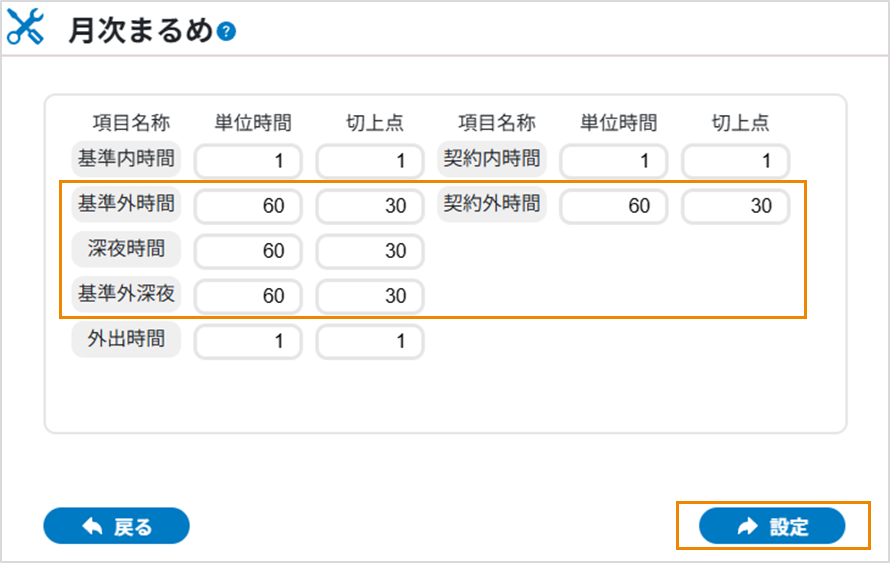
設定後は、月の基準外時間が32時間28分なら「32時間」として処理します。
残業について、基準となる時間数を入力します。
申請承認ワークフローオプションのご契約をしている場合は、[計算する]または[申請が承認されたら計算する]を選択します。

休憩時間帯を設定します。
[固定休憩]/[時間数休憩]/[設定なし]のいずれかを選択して設定します。

|
固定休憩時間は、休憩時間帯が決まっている場合に設定します。 時間数休憩は、勤務時間数に対して休憩時間が発生する場合に設定します。 |
固定休憩の場合
[休憩開始時刻]/[休憩終了時刻]に時刻を入力します。

|
固定休憩を複数設定したい場合は、[ 最大5個の休憩が設定できます。
|
時間数休憩の設定
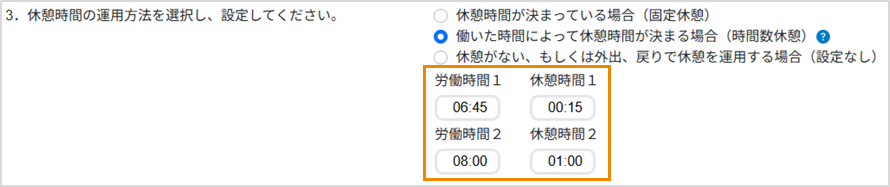
[労働時間1]/[労働時間2]に基準時間を、[休憩時間1]/[休憩時間2]に休憩時間を入力します。
休憩は2つまで設定できます。
(例)6時間以上働いたら45分休憩、8時間以上働いたら1時間休憩する場合
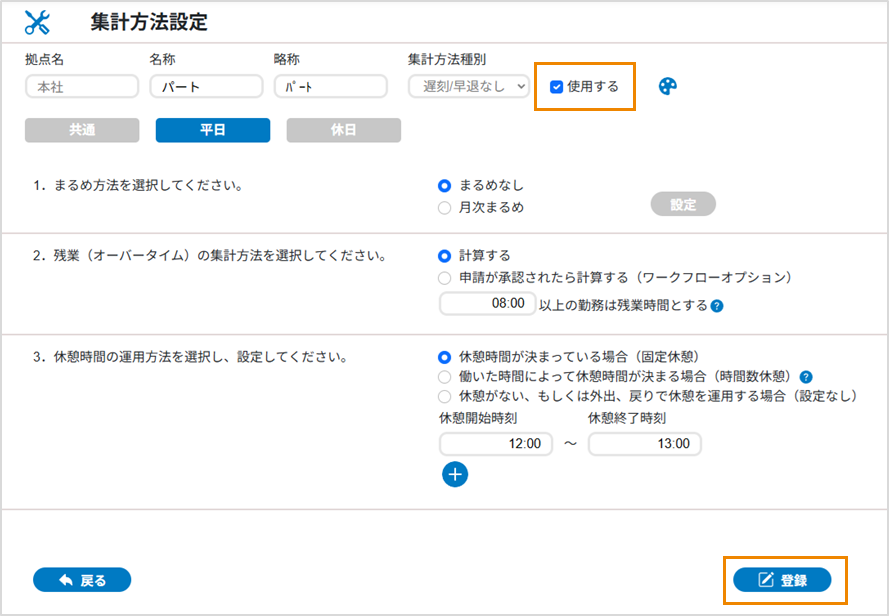
[平日]タブの設定が完了したら、[使用する]にチェックが入っていることを確認して[登録]をクリックします。
計算方法(休日)を設定する
[休日]タブをクリックします。
計算方法の[まるめなし]/[月次まるめ]のいずれかを選択します。
月次まるめを選択した場合
[月次まるめ]は、日々の時間数は1分単位で計算し、1ヶ月の集計結果に対して分単位で端数処理を行います。
[月次まるめ]を選択し、[設定]をクリックします。
[月次まるめ]で、1ヶ月の時間数に対する端数処理方法を設定し、[設定]をクリックします。
(例)60分単位で端数処理し、30分以上1時間に切り上げ、30分未満切り捨てる場合
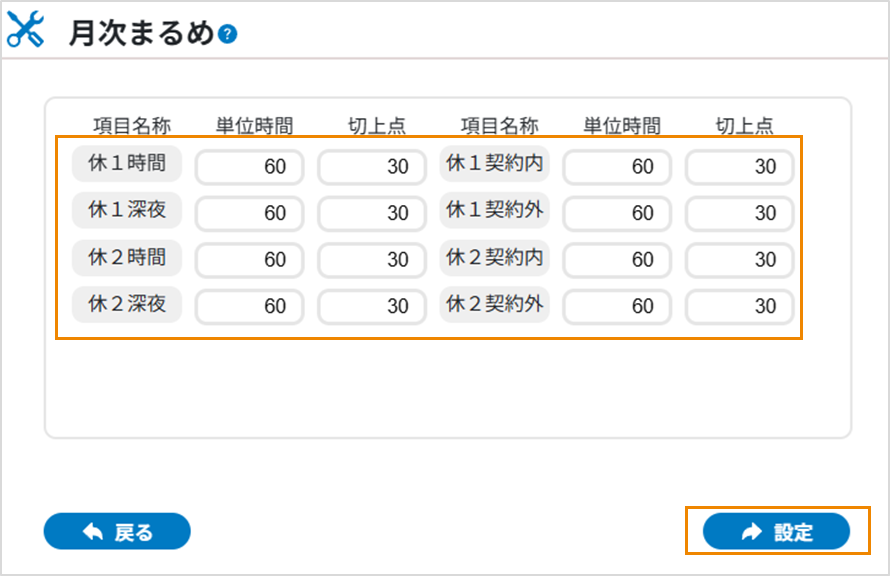
設定後は、月の休1時間が8時間28分なら「8時間」として処理します。
休日出勤について、申請承認ワークフローオプションのご契約をしている場合は、[計算する]または[申請が承認されたら計算する]を選択します。
休憩時間帯を設定します。
[固定休憩]/[時間数休憩]/[設定なし]のいずれかを選択して設定します。
|
固定休憩時間は、休憩時間帯が決まっている場合に設定します。 時間数休憩は、勤務時間数に対して休憩時間が発生する場合に設定します。 |
固定休憩の場合
[休憩開始時刻]/[休憩終了時刻]に時刻を入力します。
|
固定休憩を複数設定したい場合は、[ 最大5個の休憩が設定できます。
|
時間数休憩の設定
[労働時間1]/[労働時間2]に基準時間を、[休憩時間1]/[休憩時間2]に休憩時間を入力します。
休憩は2つまで設定できます。
(例)6時間以上働いたら45分休憩、8時間以上働いたら1時間休憩する場合
[休日]タブの設定が完了したら、[使用する]にチェックが入っていることを確認して[登録]をクリックします。
「時間帯別」の場合
早朝/深夜など、時間帯により時給が異なる雇用形態(主にアルバイト)の場合は、本節を参照して設定します。
計算方法(共通)を設定する
[共通]タブをクリックします。
[日付切替]に日付切替時刻を入力します。
1日の区切りとなる時刻を設定します。
設定した時刻から24時間が、当日としてみなされます。日付切替時刻から24時間内で出勤/退勤が収まるように時刻を設定してください。
|
使用中の集計方法の日付切替時刻は変更できません。 使用中の集計方法の日付切替時刻を変更する場合は、新しく集計方法を設定してください。 |
出勤日数の集計対象を設定します。
年休の日を出勤日数として集計する場合は、[年休の日を出勤日数として集計する。]にチェックを入れます。
集計しない場合はチェックを入れずに、半休の日の出勤日数について、プルダウンメニューから[1.0日]または[0.5日]を選択します。

手順3の設定パターンによって、出勤日数が変わります。
パターン1
集計方法の設定
[集計作業 日次/月次]画面>[日次集計]タブ
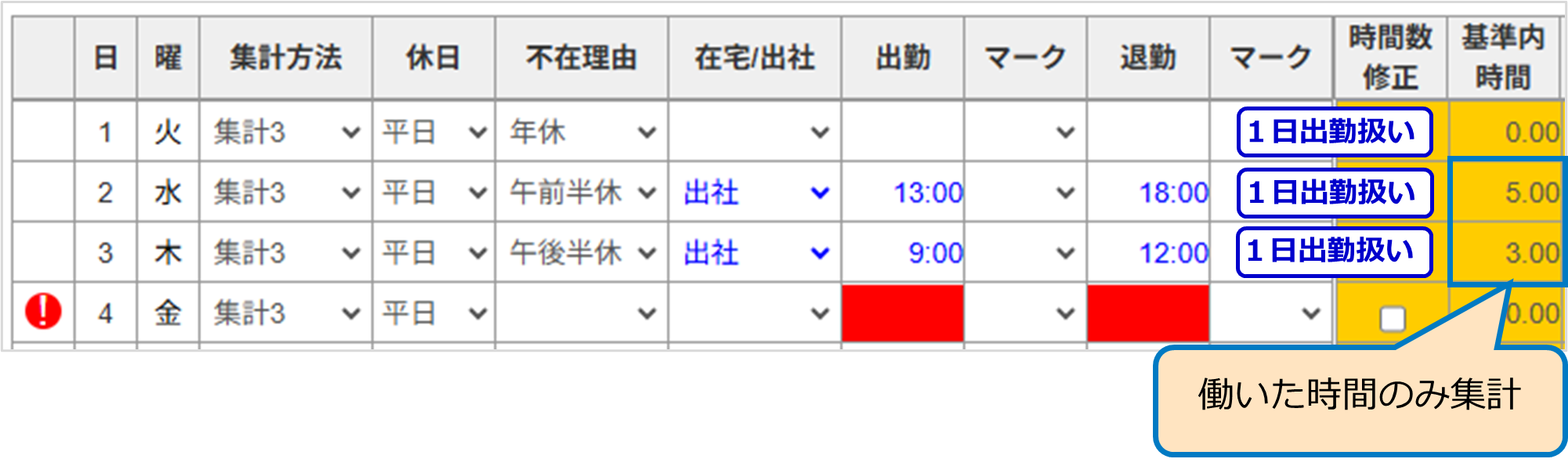
[集計作業 日次/月次]画面>[月次集計]タブ
パターン2
集計方法の設定
[集計作業 日次/月次]画面>[日次集計]タブ
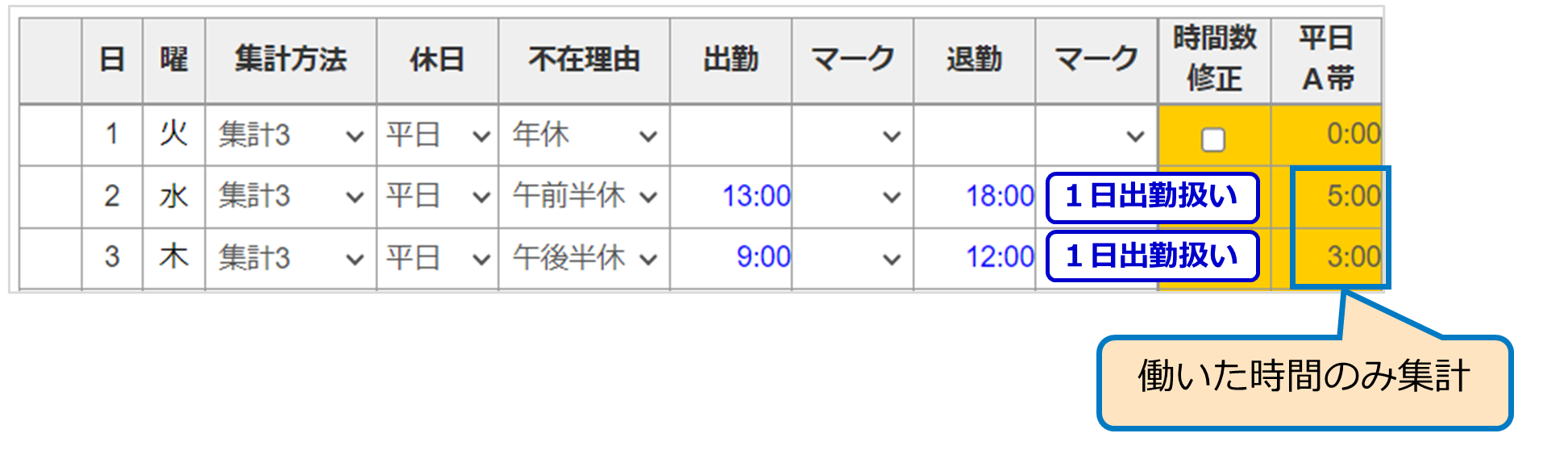
[集計作業 日次/月次]画面>[月次集計]タブ
パターン3
集計方法の設定
[集計作業 日次/月次]画面>[日次集計]タブ
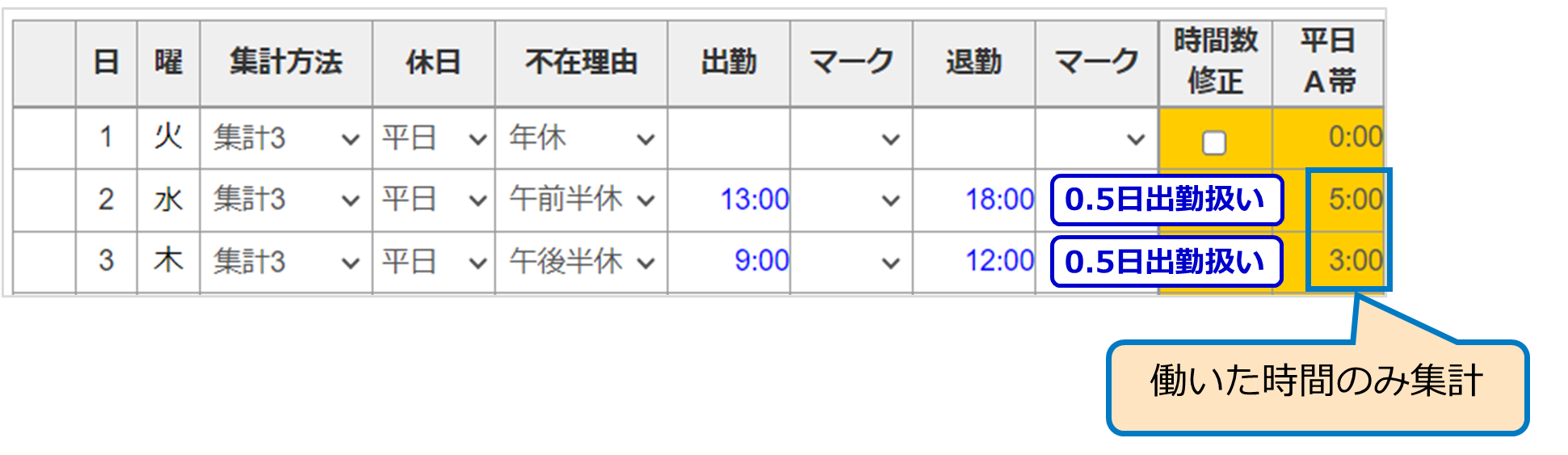
[集計作業 日次/月次]画面>[月次集計]タブ
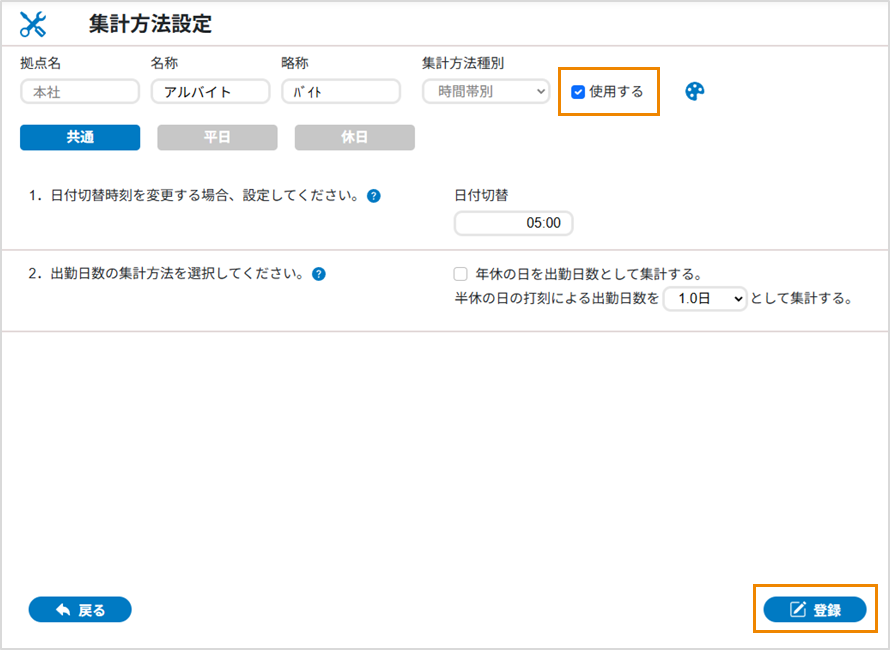
[共通]タブの設定が完了したら、[使用する]にチェックが入っていることを確認して[登録]をクリックします。
|
[使用]のチェックを外して登録すると、集計方法として使用できません。 データの登録や画面切り替え操作を行わずに20分経過すると、CLOUZAから自動的にログアウトされ、保存していないデータは破棄されます。そのため、こまめに[登録]をクリックして、入力中のデータを登録してください。 |
計算方法(平日)を設定する
[平日]タブをクリックします。
計算方法の[まるめなし]/[月次まるめ]のいずれかを選択します。
月次まるめを選択した場合
[月次まるめ]は、日々の時間数は1分単位で計算し、1ヶ月の集計結果に対して分単位で端数処理を行います。
[月次まるめ]を選択し、[設定]をクリックします。
[月次まるめ]で、1ヶ月の時間数に対する端数処理方法を設定し、[設定]をクリックします。
(例)60分単位で端数処理し、30分以上1時間に切り上げ、30分未満切り捨てる場合
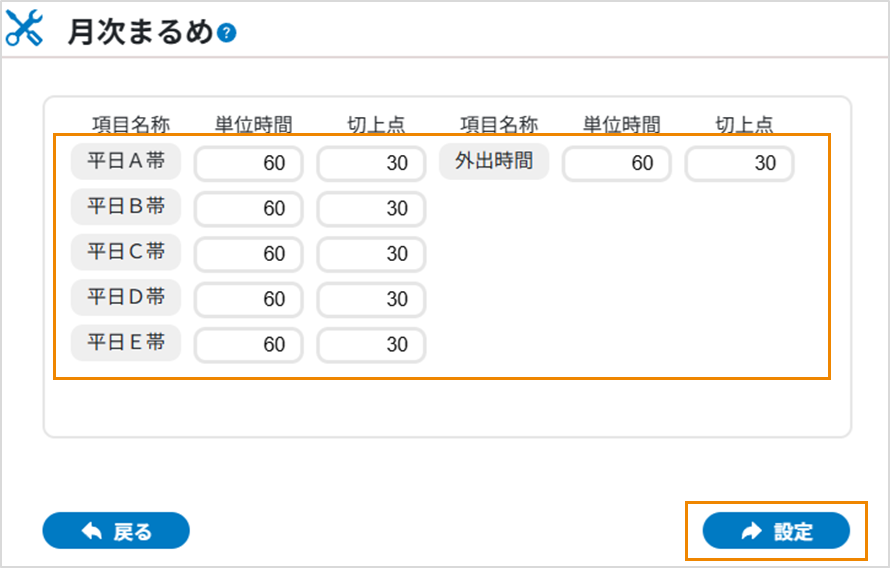
設定後は、月の平日A帯が8時間28分なら「8時間」として処理します。
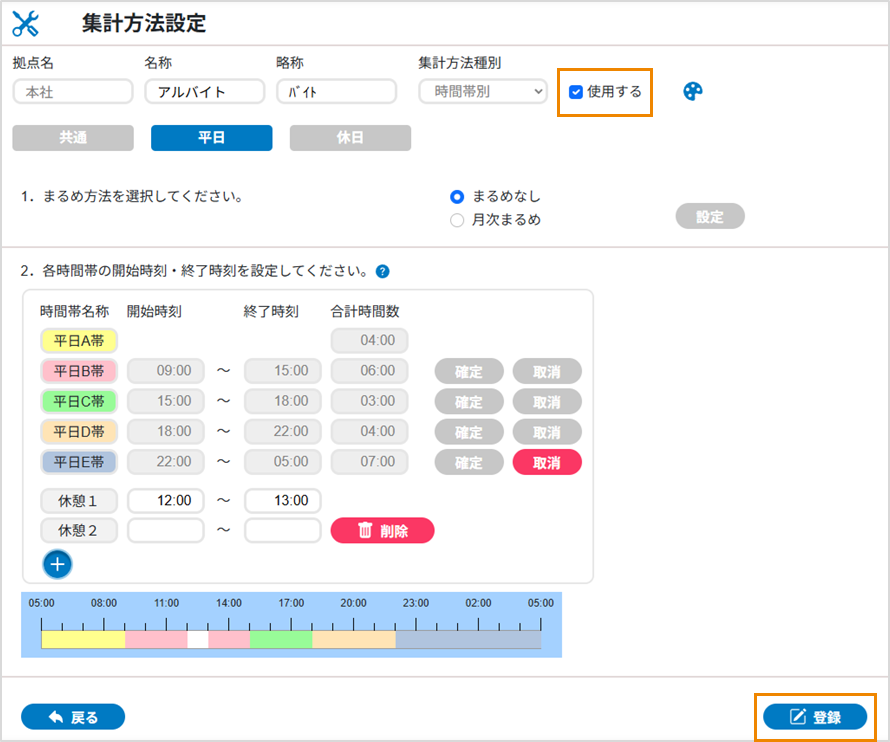
勤務時間帯を設定します。
ここでは、勤務時間帯を以下の4つに分けます。
平日A帯 ⇒ 5:00~9:00
平日B帯 ⇒ 9:00~15:00
平日C帯 ⇒ 15:00~18:00
平日D帯 ⇒ 18:00~22:00
平日E帯 ⇒ 22:00~翌朝5:00
休憩1 ⇒ 12:00~13:00
|
平日A帯の設定は不要です。他の勤務時間帯に含まれない時間帯が、すべて平日A帯の時間帯になります。 |
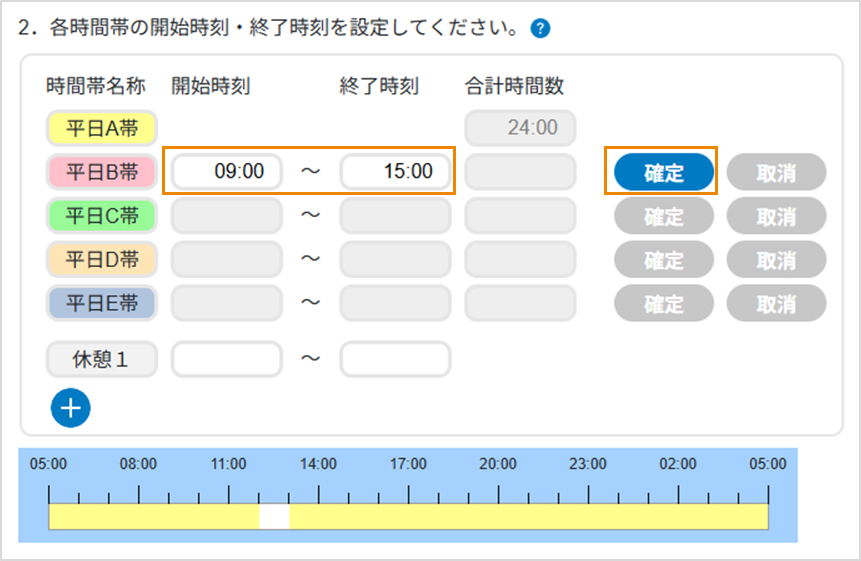
[平日B帯]の[開始時刻]に「9:00」、[終了時刻]に「15:00」を入力し、[確定]をクリックします。
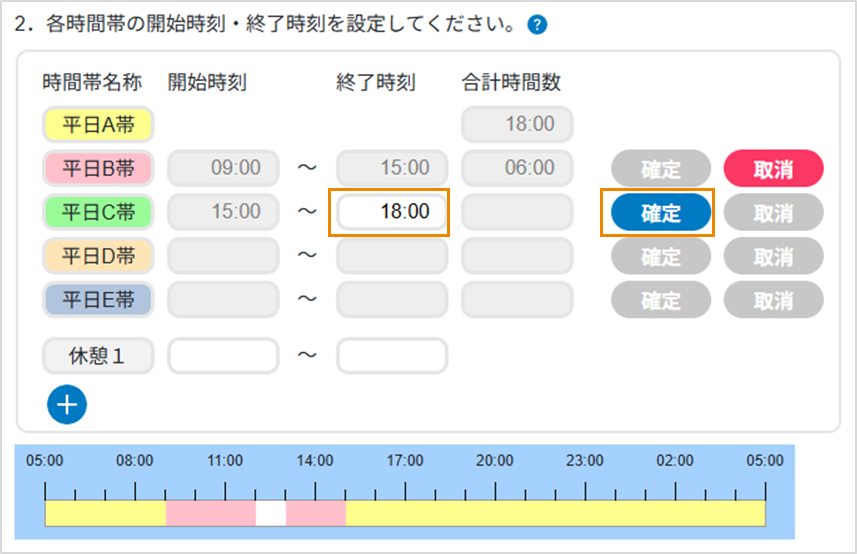
[平日C帯]の[開始時刻]に「15:00」が自動的に入力されますので、[終了時刻]に「18:00」と入力し、[確定]をクリックします。
[平日D帯]の[開始時刻]に「18:00」が自動的に入力されますので、[終了時刻]に「22:00」と入力し、[確定]をクリックします。
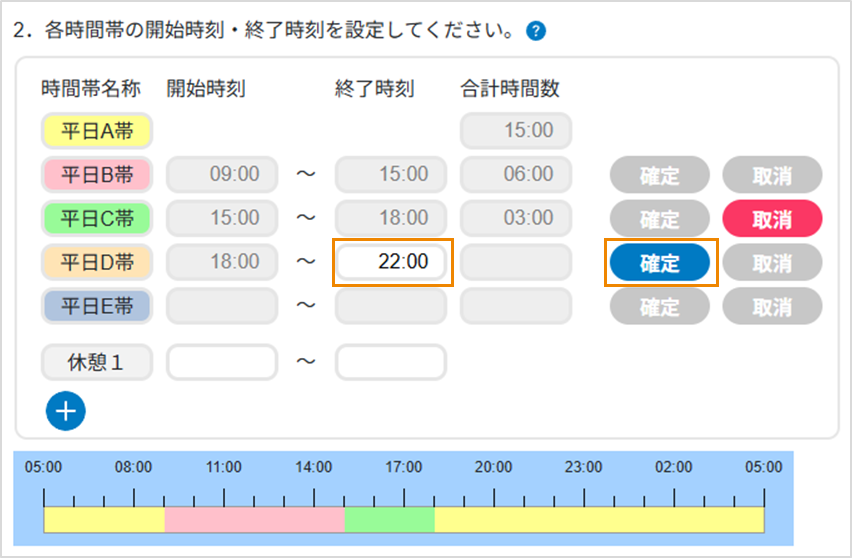
[平日E帯]の[開始時刻]に「22:00」が自動的に入力されますので、[終了時刻]に「5:00」と入力し、[確定]をクリックします。
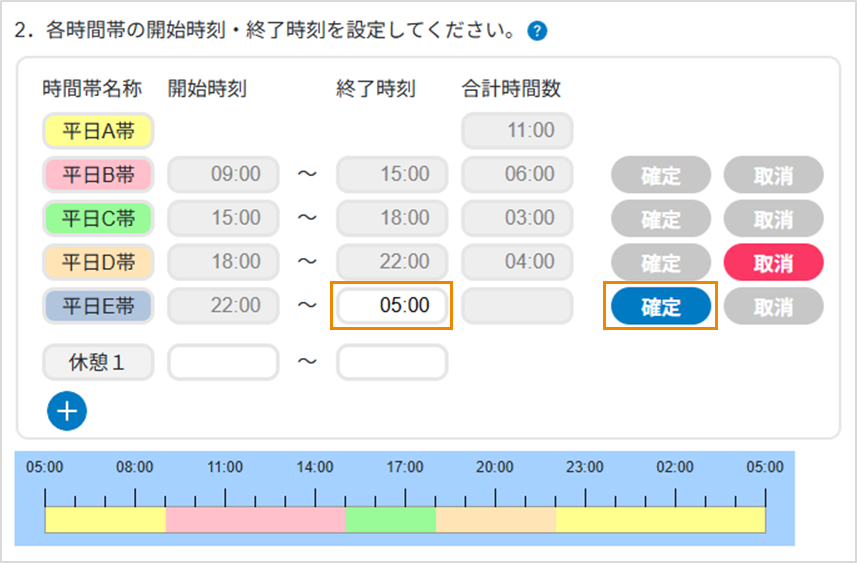
|
時間帯を取り消す場合は、勤務時間帯の一番下の時間帯から順に[取消]をクリックしてください。
|
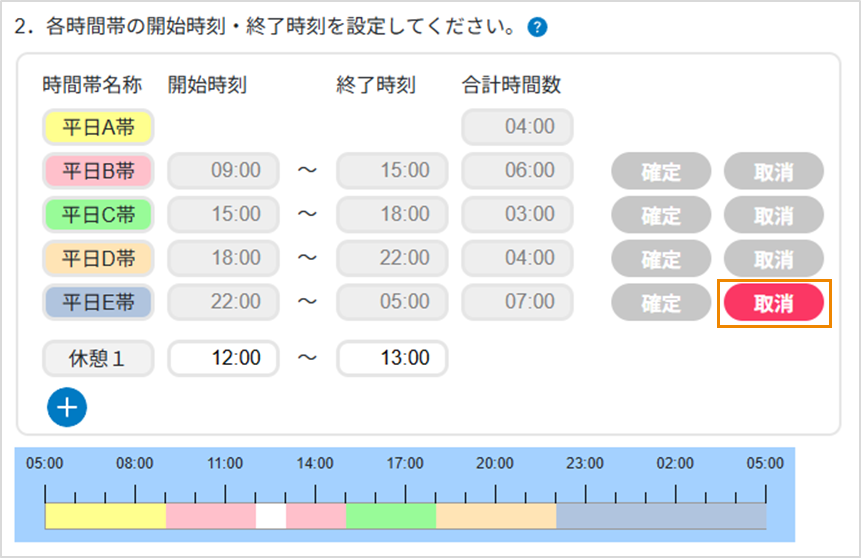
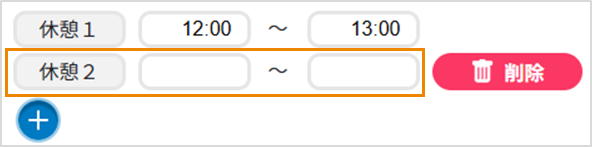
[休憩1]の[開始時刻]に「12:00」、[終了時刻]に「13:00」を入力します。
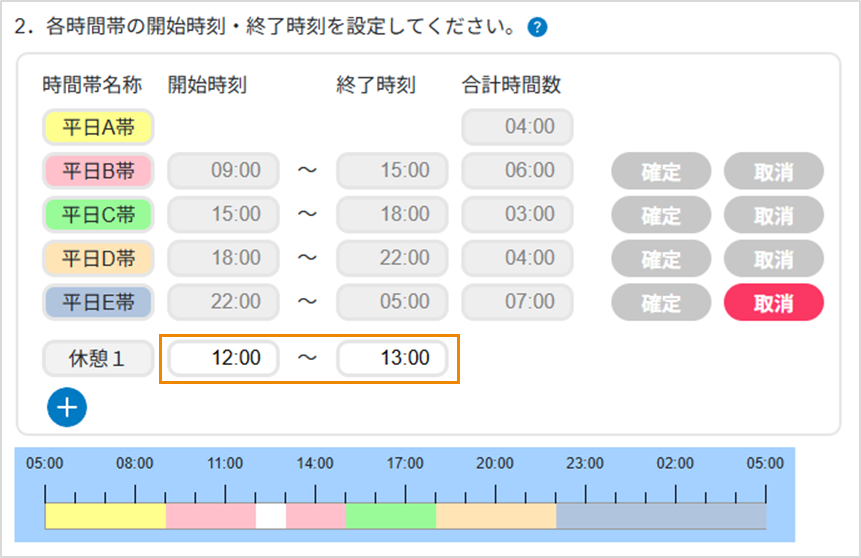
|
休憩を複数設定したい場合は、[ 最大5個の休憩が設定できます。
|
[平日]タブの設定が完了したら、[使用する]にチェックが入っていることを確認して[登録]をクリックします。
計算方法(休日)を設定する
[休日]タブをクリックします。
計算方法の[まるめなし]/[月次まるめ]のいずれかを選択します。
月次まるめを選択した場合
[月次まるめ]は、日々の時間数は1分単位で計算し、1ヶ月の集計結果に対して分単位で端数処理を行います。
[月次まるめ]を選択し、[設定]をクリックします。
[月次まるめ]で、1ヶ月の時間数に対する端数処理方法を設定し、[設定]をクリックします。
(例)60分単位で端数処理し、30分以上1時間に切り上げ、30分未満切り捨てる場合
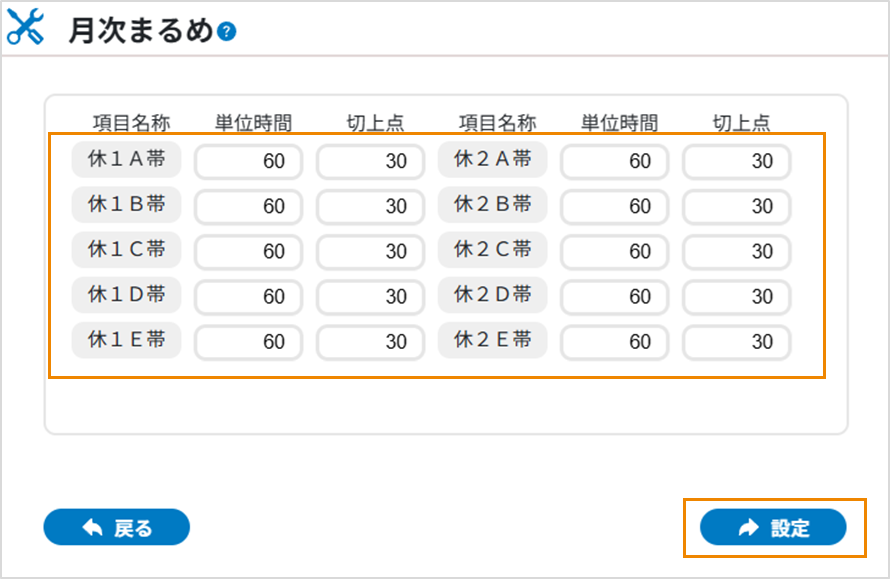
設定後は、月の休1A帯が8時間28分なら「8時間」として処理します。
休日出勤について、申請承認ワークフローオプションのご契約をしている場合は、[計算する]または[申請が承認されたら計算する]を選択します。
勤務時間帯を設定します。
設定方法は平日の手順3と同様です。
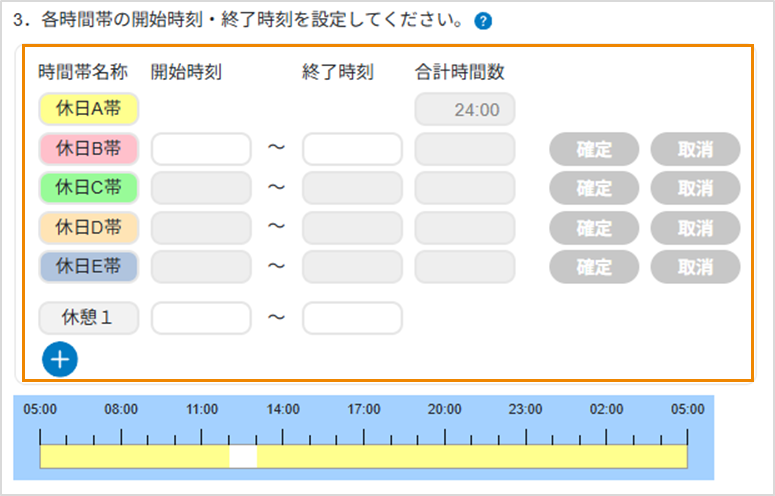
[休日]タブの設定が完了したら、[使用する]にチェックが入っていることを確認して[登録]をクリックします。
設定をコピー(複写)して作成する
ここでは、すでに設定した集計方法をベースに作成する方法を説明します。
[集計方法設定-設定選択]画面で、[集計方法のコピー]をクリックします。
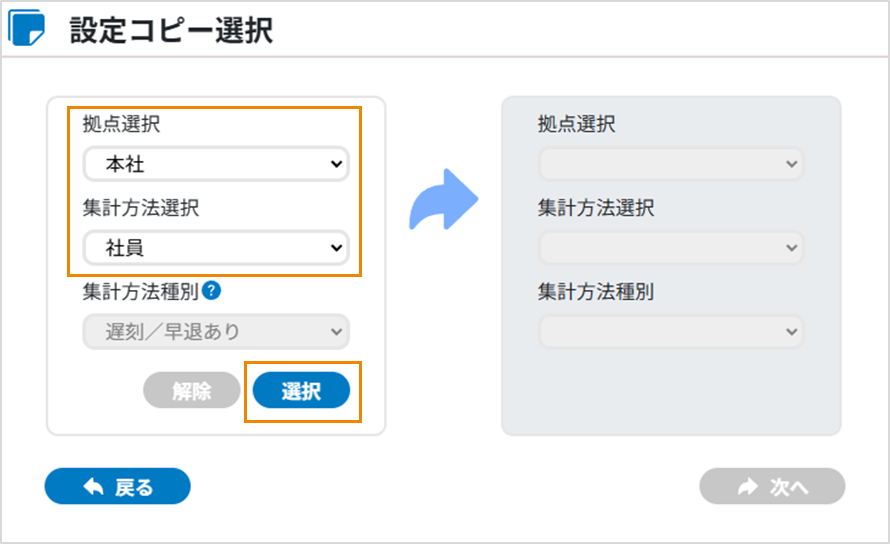
コピー元の拠点と集計方法を選択し、[選択]をクリックします。
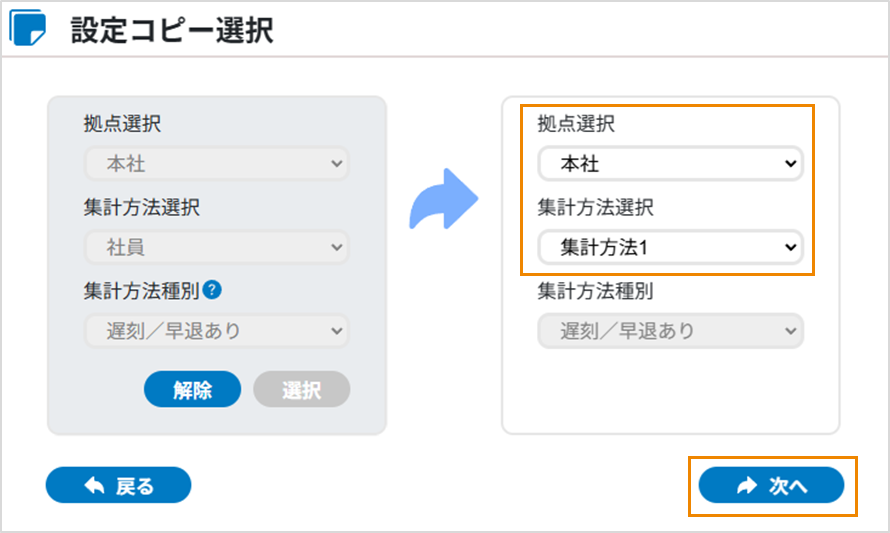
コピー先の拠点と集計方法を選択し、[次へ]をクリックします。
設定内容がコピーされ、[集計方法設定]画面が表示されますので、必要に応じて修正します。
修正が完了したら、[使用する]にチェックを入れ、[登録]をクリックします。
|
[使用]のチェックを外して登録すると、集計方法として使用できません。 データの登録や画面切り替え操作を行わずに20分経過すると、CLOUZAから自動的にログアウトされ、保存していないデータは破棄されます。そのため、こまめに[登録]をクリックして、入力中のデータを登録してください。 |