従業員を登録する
入社/異動/退職など、従業員情報の追加/修正/削除に関する手順は、本章を参照してください。
なお、従業員情報は、以下のように複数の方法で登録できます。
従業員を1人ずつ登録する
従業員情報を一括で登録する
従業員情報をAPI連携で登録する
「従業員情報をAPI連携で取り込む(SmartHRを利用しているユーザーのみ)」
|
共用タイムレコーダーから、従業員が自分で仮登録を行った場合は、管理画面で従業員の本登録を行う必要があります。 従業員が退職した場合は、個別で処理を行います。 |
従業員を登録する
従業員を1人ずつ登録する
ここでは従業員情報を1人ずつ登録する方法を説明します。
|
従業員をCSVファイルから一括で登録するには、以下を参照してください。 従業員をAPI連携(自動連携)で登録するには、以下を参照してください。 |
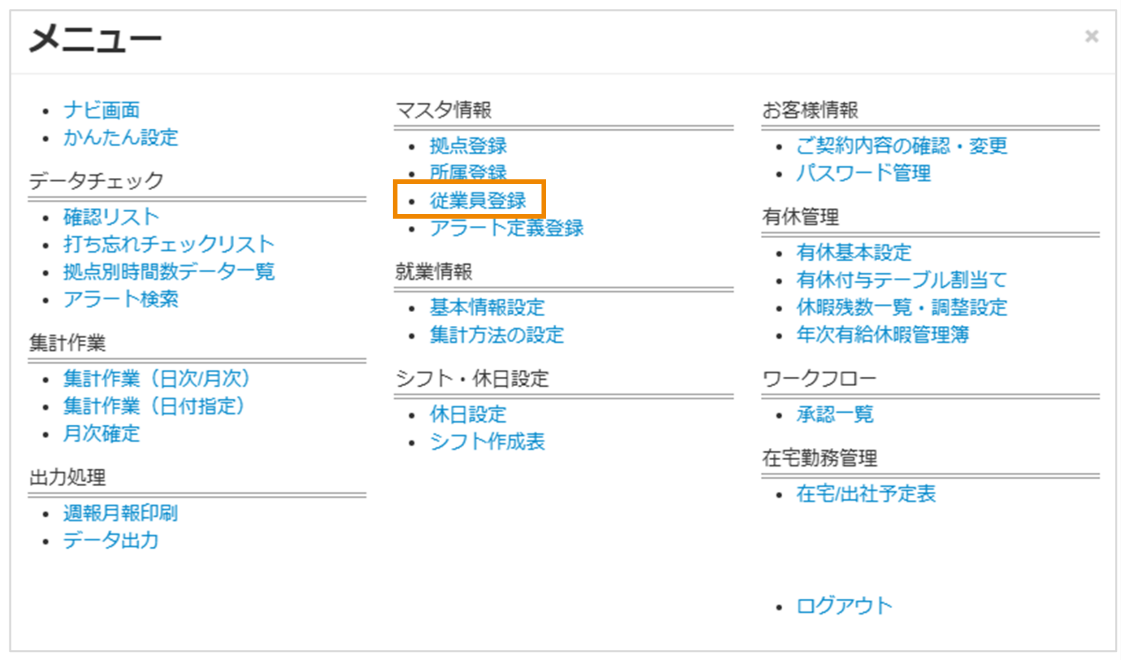
管理画面で[MENU]>[従業員登録]をクリックし、[従業員登録]画面を表示します。
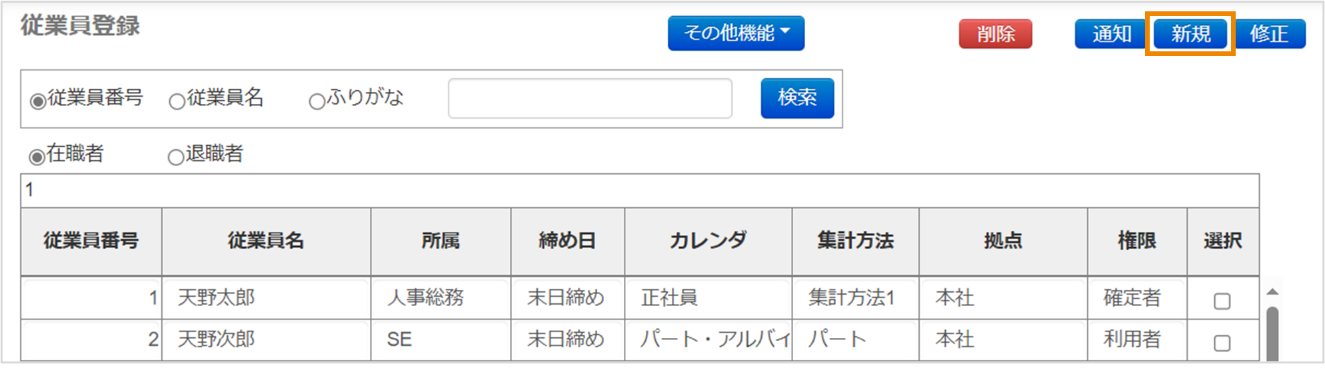
[新規]をクリックし、[新規登録]ダイアログを表示します。
各項目を設定し、[登録]をクリックします。

|
項目 |
必須/任意 |
詳細 |
|
従業員番号 |
必須 |
従業員ごとに固有の番号を入力します。 (数字8桁:1~99999999まで) |
|
従業員名 |
必須 |
従業員の氏名を入力します。 (26文字まで) |
|
ふりがな |
任意 |
従業員名のふりがなを入力します。 |
|
所属 |
任意 |
所属(部署名)を選択します。 |
|
締め日 |
必須 |
勤怠の締め日を選択します。 |
|
カレンダ |
必須 |
あらかじめ休日を設定した就業カレンダーを選択します。 「休日を設定する」 |
|
集計方法 |
必須 |
勤怠の集計方法を選択します。 なお、[集計方法の設定]画面で[使用]にチェックを入れている集計方法のみ、選択肢として表示されます。 |
|
拠点 |
必須 |
拠点(勤務する事業所)を選択します。 |
|
権限 |
必須 |
従業員の権限を選択します。 打刻の修正や集計方法の設定を行う従業員は、[確定者]を選択します。 なお、確定者として登録するためには、別途[拠点登録]画面での設定も必要です。 |
|
契約時間数 |
任意 |
必要に応じて、契約時間数を入力します。 なお、ここで入力した内容が他の画面に影響することはありません。メモとしてお使いください。 |
|
性別 |
必須 |
性別を選択します。 |
|
入社日 |
任意 |
入社日を入力します。 なお、年次有給休暇管理オプションを導入している場合、入社日が空欄のままだと、有休の自動付与/勤続年数の計算ができませんのでご注意ください。 |
|
退社日 |
任意 |
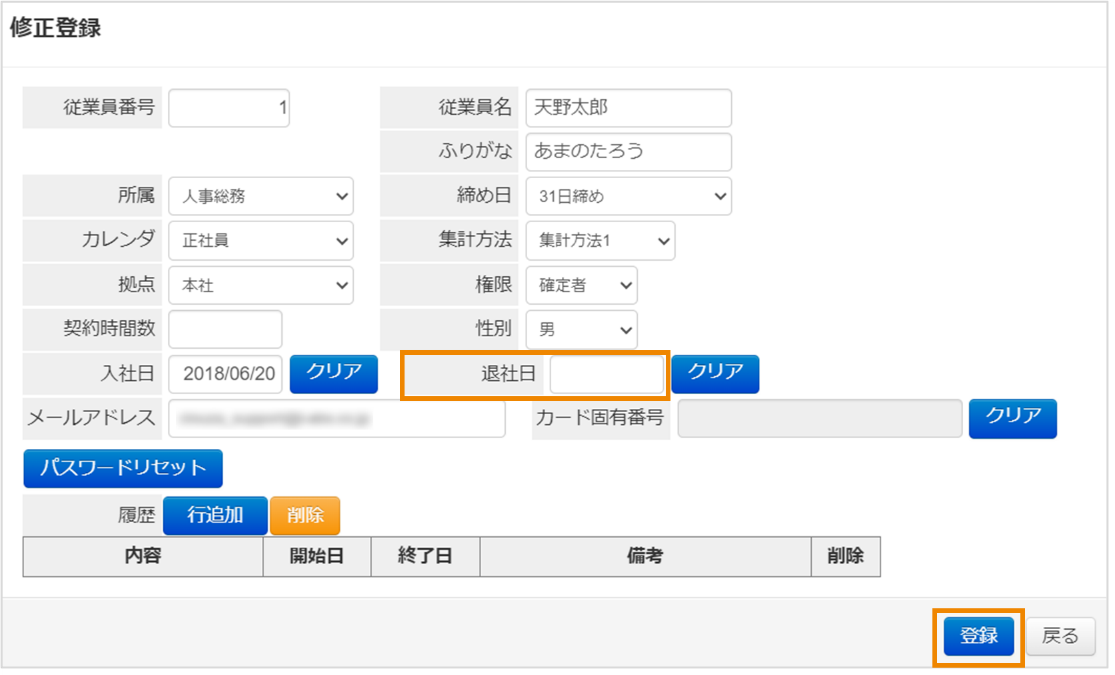
新規登録時は入力不要です。 退職者の処理を行う場合に退社日を入力します。 |
|
メールアドレス |
任意 |
個人用タイムレコーダーのログイン情報や、時間外アラートを通知する場合に入力します。 |
|
カード固有番号 |
任意 |
TimeP@CKと連携している場合のみ、TimeP@CK専用ICカードのカード固有番号「緑面に刻印された8桁の英数字(0-9,A-F)」を入力します。 なお、カード固有番号は、TimeP@CK連携タイムレコーダーからも登録できます。 「カードを登録する」 |
|
[カード固有番号]は、TimeP@CKと連携していない場合は入力不要ですが、ICカード打刻(iPhoneのみ)時に使用するICカードのIDm番号を入力したい場合は、従業員情報の一括取り込み時、またはスマートフォンアプリからIDm番号を登録してください。 登録後、[カード固有番号]に、IDm番号が表示されます。 |
従業員の情報を修正する
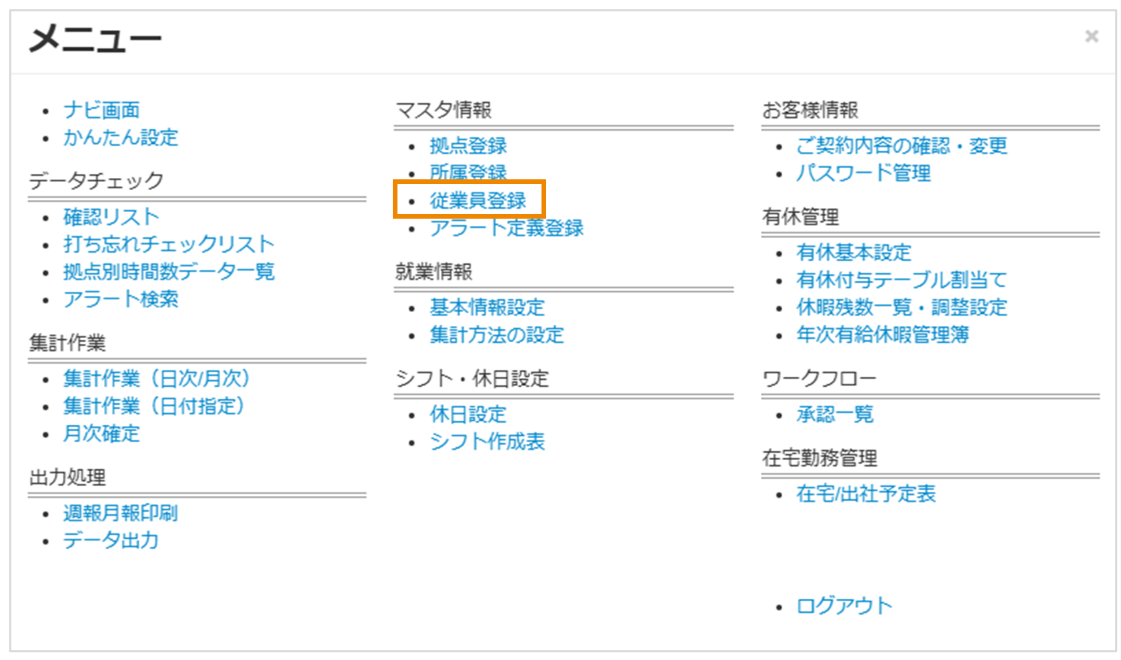
管理画面で[MENU]>[従業員登録]をクリックし、[従業員登録]画面を表示します。
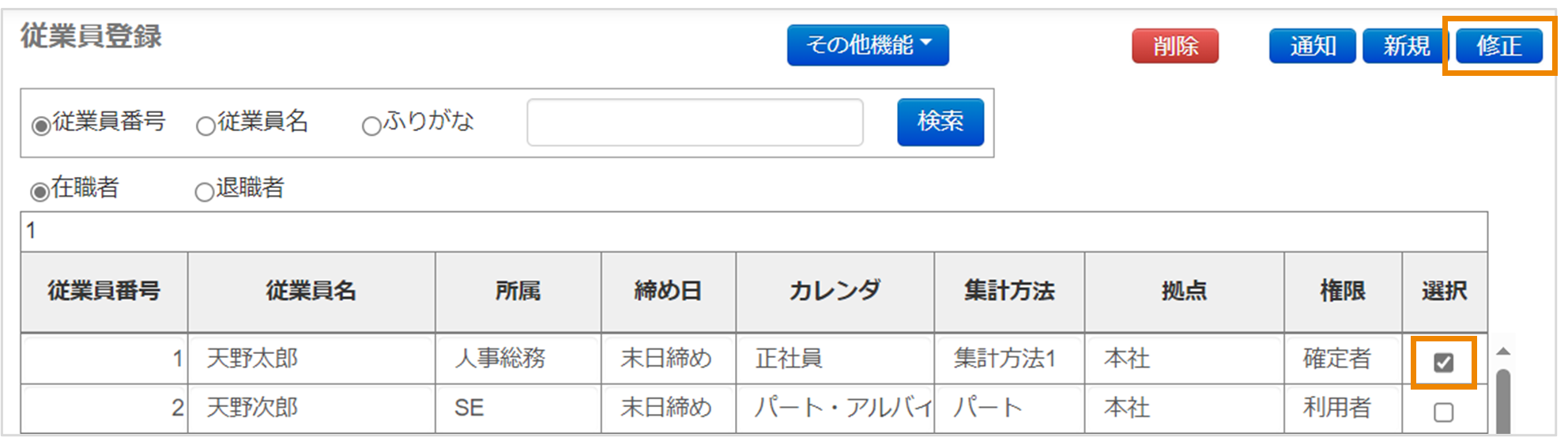
対象の従業員の[選択]にチェックを入れて[修正]をクリックし、[修正登録]ダイアログを表示します。
[従業員番号]/[従業員名]/[ふりがな]で対象者を絞り込むこともできます。
修正を行い、[登録]をクリックします。
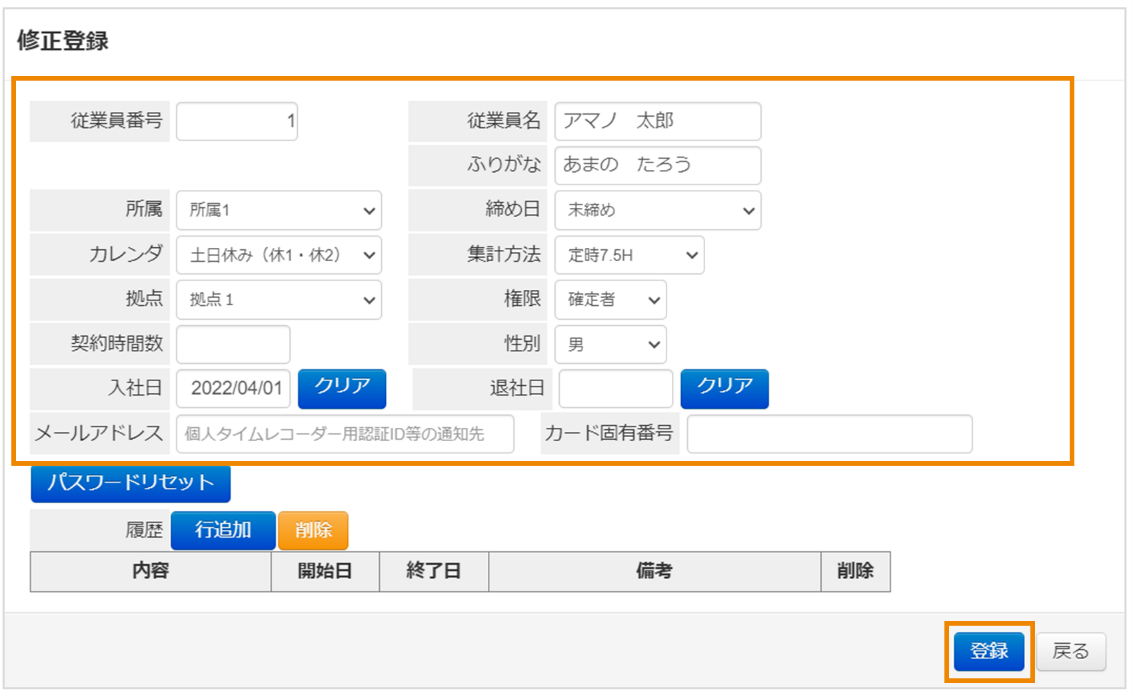
|
修正の履歴をメモとして残すこともできます。 必要に応じて、[行追加]をクリックして入力してください。 履歴を削除する場合は、削除したい行の[削除]にチェックを入れて、[削除]をクリックします。
|

|
[従業員番号]を修正した場合は、必ず以下の手順を実施してください。 実施しないまま対象の従業員が打刻を継続すると、修正前の従業員番号の打刻として反映されます。 対象の従業員が個人用タイムレコーダーで打刻する場合 対象の従業員に個人用タイムレコーダーのログイン情報を再通知し、ログインし直すように指示します。 対象の従業員がQRコードで打刻する場合 QRコードを再発行し、新しいQRコードで打刻するよう指示します。 対象の従業員が共用Webタイムレコーダーで打刻する場合 共用Webタイムレコーダー画面を更新します。 [集計方法]を修正した場合は、当日以降から集計方法が変わります(すでに当日に打刻している場合は、翌日以降に変わります)。 過去日の集計方法は変わらないため、過去日の集計にも反映させたい場合は、以下を参照してください。 |
従業員の情報を削除する
|
従業員の情報を削除できるのは、対象の従業員が最後に打刻をしてから最大2ヶ月後です。 ただし、無料トライアル期間中は、打刻の状態に関わらずいつでも削除できます。 |
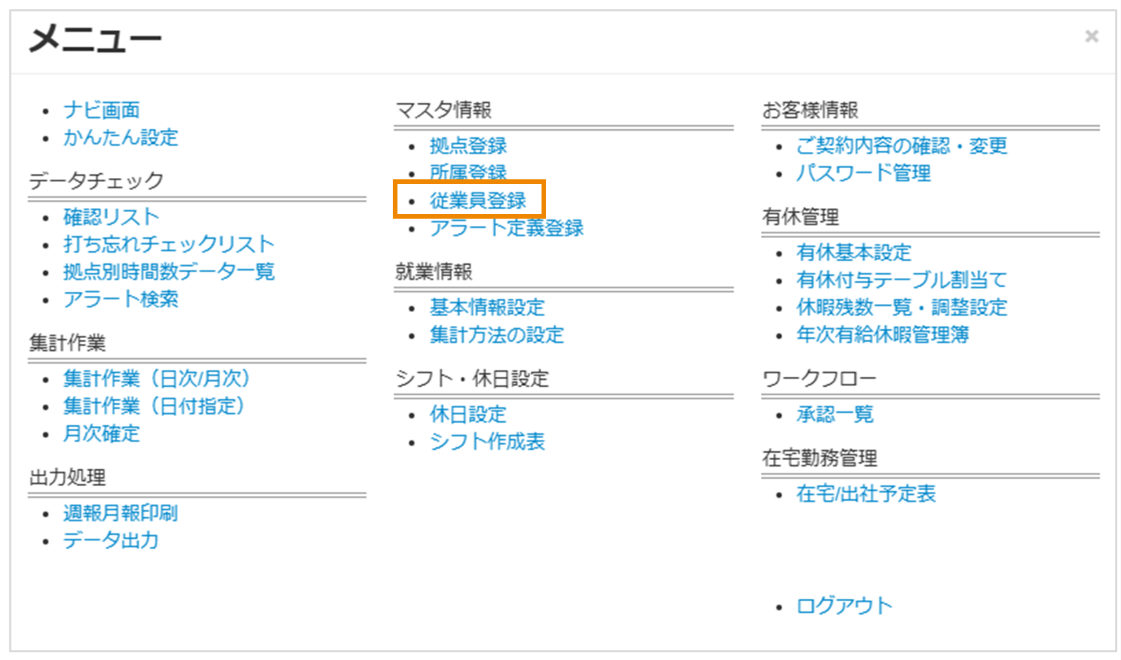
管理画面で[MENU]>[従業員登録]をクリックし、[従業員登録]画面を表示します。
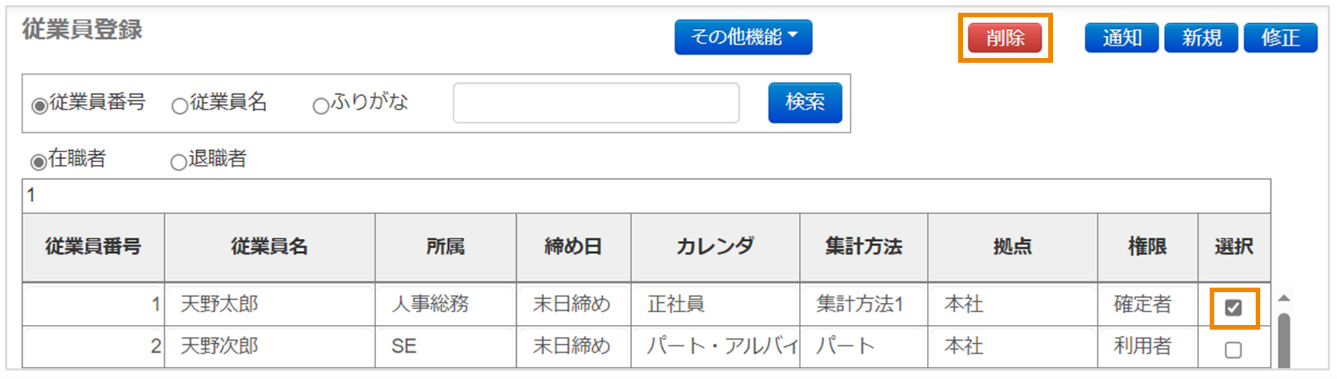
対象の従業員の[選択]にチェックを入れ、[削除]をクリックします。
従業員一覧を出力する
従業員情報を一覧で確認する場合は、従業員一覧(CSVファイル)を出力します。
出力したCSVファイルは、従業員情報を一括登録するときのベースとしても使用できます。
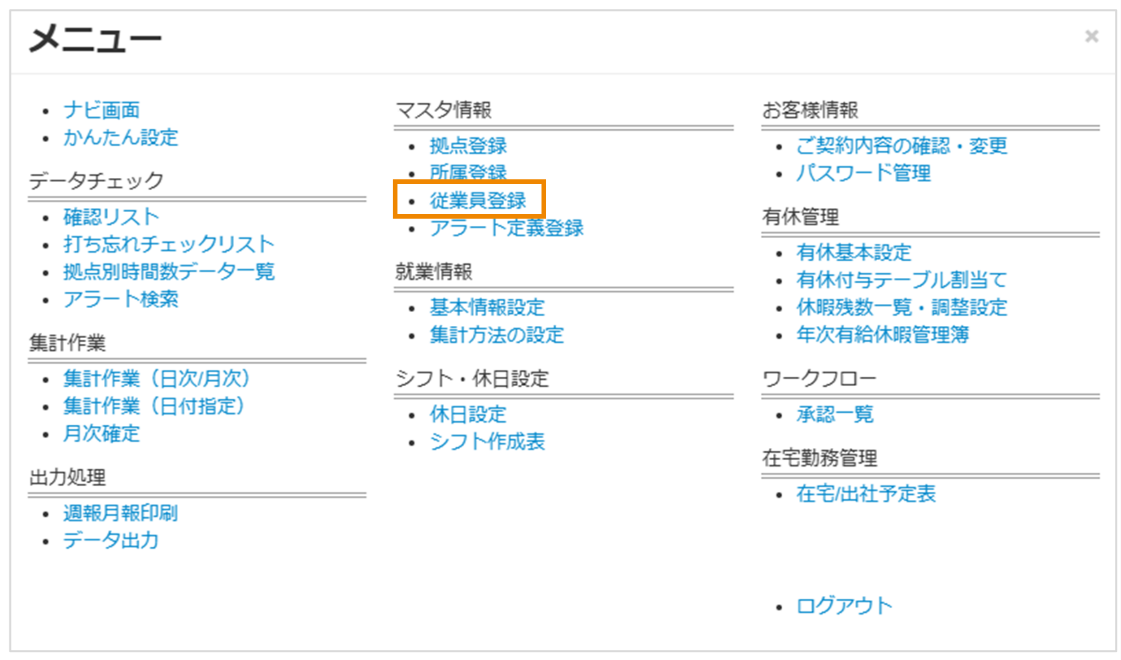
管理画面で[MENU]>[従業員登録]をクリックし、[従業員登録]画面を表示します。
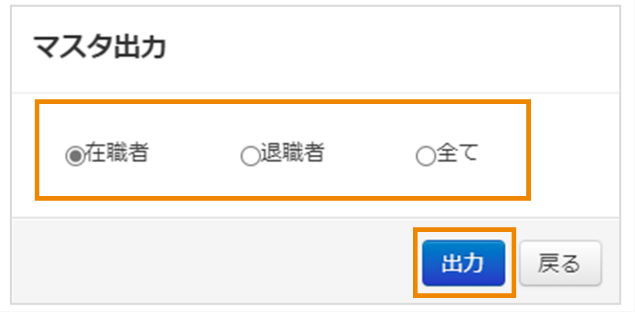
[その他機能]>[マスタ出力]をクリックし、[マスタ出力]ダイアログを表示します。

[在職者]/[退職者]/[全て]から出力対象者を選択し、[出力]をクリックします。
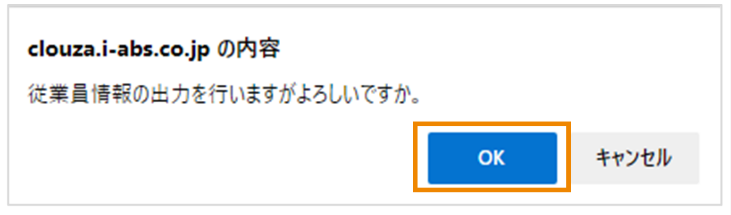
以下のメッセージが表示されたら、[OK]をクリックします。
[ファイル出力完了]画面が表示されたら、[ダウンロード]をクリックし、CSVファイルをダウンロードします。

従業員情報を一括取り込みする
ここでは、従業員一覧から出力したCSVファイルを使用する方法を説明します。
CSVファイルを作成します。
必要に応じて、変換設定を行います。
「変換設定を行う」
従業員情報の一括取り込みを行います。
CSVファイルを作成する
従業員一覧から出力したCSVファイルを開きます。
2行目以降の従業員情報を入力します。
詳しい入力方法は、下表「CSVファイルの項目一覧」を参照してください。

|
取り込みできるのは下表に記載された項目のみです。その他の項目(desknet’s NEOと連携している場合のログインIDなど)は取り込めませんので、手動で登録してください。 下表で「変換設定可」の項目は、CSVファイル作成時には数字や略称(例:A)を入力し、取り込み時にCLOUZAに登録されている名称(例:A支店)に変換することができます。 「変換設定を行う」 |
CSVファイルの項目一覧
|
列 |
ヘッダー (取り込み項目) |
必須/任意 |
変換設定 可/不可 |
従業員情報の入力について |
|
A |
従業員番号 |
必須 |
不可 |
従業員ごとに固有の番号を入力します(数字8桁:1~99999999まで)。 |
|
B |
従業員名 |
必須 |
不可 |
従業員の氏名を入力します(26文字まで)。 |
|
C |
ふりがな |
任意 |
不可 |
従業名のふりがなを入力します(ひらがな26文字まで)。 |
|
D |
メールアドレス |
任意 |
不可 |
個人用タイムレコーダーのログイン情報や、時間外アラートを通知する場合に入力します(100文字まで)。 |
|
E |
所属 |
任意 |
可 |
所属(部署)の名称を入力します(全角8文字/半角16文字まで)。 事前に[所属登録]を行い、登録済の名称を入力してください。 「所属を登録する」 |
|
F |
拠点 |
必須 |
可 |
拠点(勤務する事業所)の名称を入力します(16文字まで)。 事前に[拠点登録]を行い、登録済の名称を入力してください。 「拠点を登録する」 |
|
G |
集計方法 |
必須 |
可 |
F列で入力した拠点で使用している、集計方法の名称を入力します(6文字まで)。 事前に[集計方法の設定]を行い、[使用]のチェックを入れる必要があります。 |
|
H |
締め日 |
必須 |
可 |
勤怠の締め日を入力します。 |
|
I |
カレンダ |
必須 |
可 |
就業カレンダーの名称を入力します。 事前に[休日設定]を行い、[使用]のチェックを入れる必要があります。 「休日を設定する」 |
|
J |
性別 |
必須 |
可 |
性別を入力します(「男」または「女」)。 |
|
K |
契約時間数 |
任意 |
不可 |
必要に応じて、契約時間数を入力します。 なお、ここで入力した内容が他の画面に影響することはありません。メモとしてお使いください。 |
|
L |
入社日 |
任意 |
不可 |
入社日を入力します。 なお、年次有給休暇管理オプションを導入している場合、入社日が空欄のままだと、有休の自動付与/勤続年数の計算ができませんのでご注意ください。 |
|
M |
退社日 |
任意 |
不可 |
退社日を入力します。 すでに登録されている従業員情報を更新する場合にお使いください。 |
|
N |
権限 |
必須 |
可 |
従業員の権限を入力します(「利用者」または「確定者」)。 打刻の修正や集計方法の設定を行う従業員は、「確定者」を入力します。 なお、確定者として登録するためには、別途[拠点登録]画面での設定も必要です。 |
|
O |
カード固有番号 |
任意 |
不可 |
TimeP@CKと連携している場合は、TimeP@CK専用ICカードのカード固有番号「緑面に刻印された8桁の英数字(0-9,A-F)」を入力します。 なお、カード固有番号は、TimeP@CK連携タイムレコーダーからも登録できます。 「カードを登録する」 ICカード打刻(iPhone)を使用している場合は、ICカードのIDm番号「半角英数字20桁以内」を入力します。 IDm番号は、SuicaやPASMOなどのカード表面に記載の番号ではないのでご注意ください。 なお、IDm番号は、スマートフォンアプリからも登録できます。 |
変換設定を行う
CLOUZAに登録されている名称と、数字や簡単な略称とを紐づけることができます。
本設定を行うと、従業員情報のCSVファイル作成作業を簡略化できます。
(例)所属の名称(例:人事部)と任意の所属番号(例:1)を紐づけて設定すると、CSVファイル作成時に「人事部」ではなく「1」を入力して、従業員情報を取り込める
なお、変換設定が可能な取り込み項目は、[所属]/[拠点]/[集計方法]/[締め日]/[カレンダ]/[性別]/[権限」です。
管理画面で[MENU]>[従業員登録]をクリックし、[従業員登録]画面を表示します。
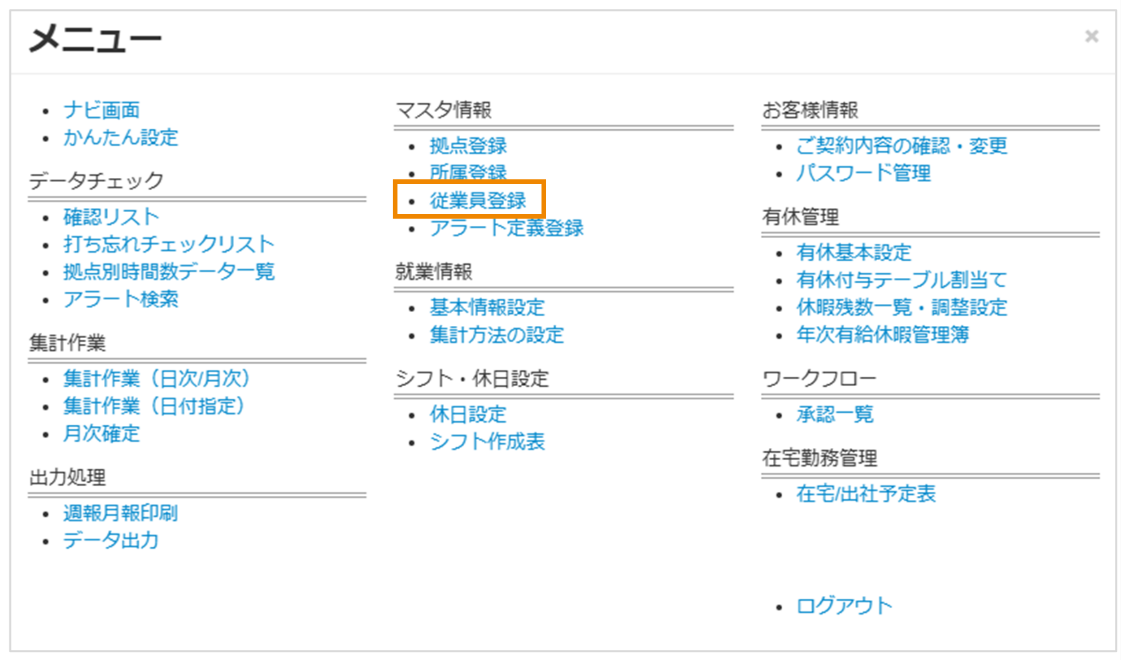
[その他機能]>[マスタ取込]をクリックします。

[従業員マスタ取込]画面で[変換設定]をクリックします。

[従業員変換情報設定]画面で、[項目名]のプルダウンメニューから対象の取り込み項目を選択します。
ここでは、[集計方法]を選択します。

手順4で[集計方法]を選択した場合のみ、[拠点名]のプルダウンメニューから対象の拠点を選択します。

変換設定の表を作成します。
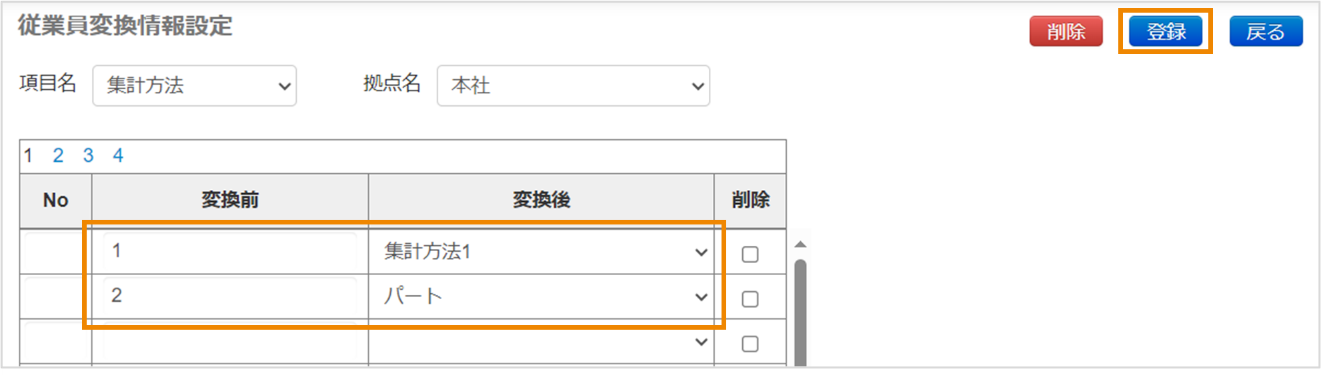
[変換前]に、一括取り込み時に使用するCSVファイルに入力する文字を入力します。
[変換後]のプルダウンメニューから、CLOUZA内に登録されている名称を選択します。
[登録]をクリックします。
[登録]をクリックすると、[No]に自動的に番号が入力されます。
その他の取り込み項目の変換設定も行う場合は、同様に手順4~6を実施します。
従業員情報を一括取り込みする
管理画面で[MENU]>[従業員登録]をクリックし、[従業員登録]画面を表示します。

[その他機能]>[マスタ取込]をクリックします。

[従業員マスタ取込]画面で、取り込み用のファイルをアップロードします。
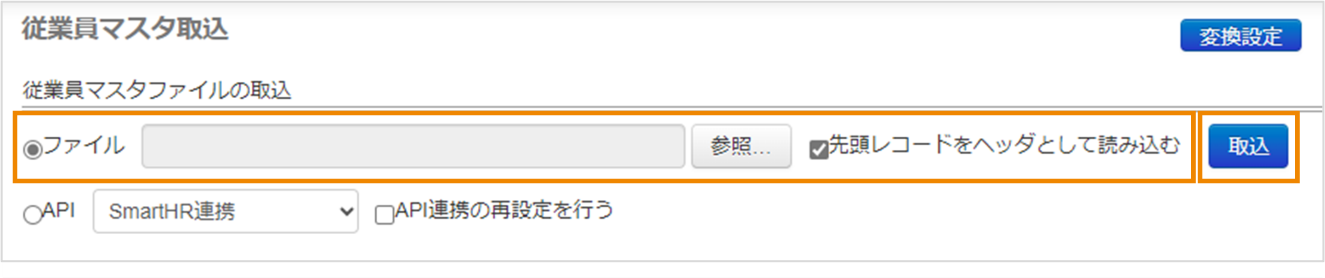
[ファイル]を選択し、[参照]をクリックします。
作成した一括取り込み用のCSVファイルを選択します。
[先頭レコードをヘッダとして読み込む]にチェックを入れ、[取込]をクリックします。
|
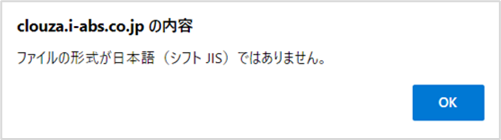
この時点ではアップロードされるだけで、従業員情報はまだ取り込まれません。 Excelファイルをアップロードすると、[取込]をクリックしたあとに以下のメッセージが表示され、アップロードエラーとなりますので、必ずCSVファイルを選択してください。
|
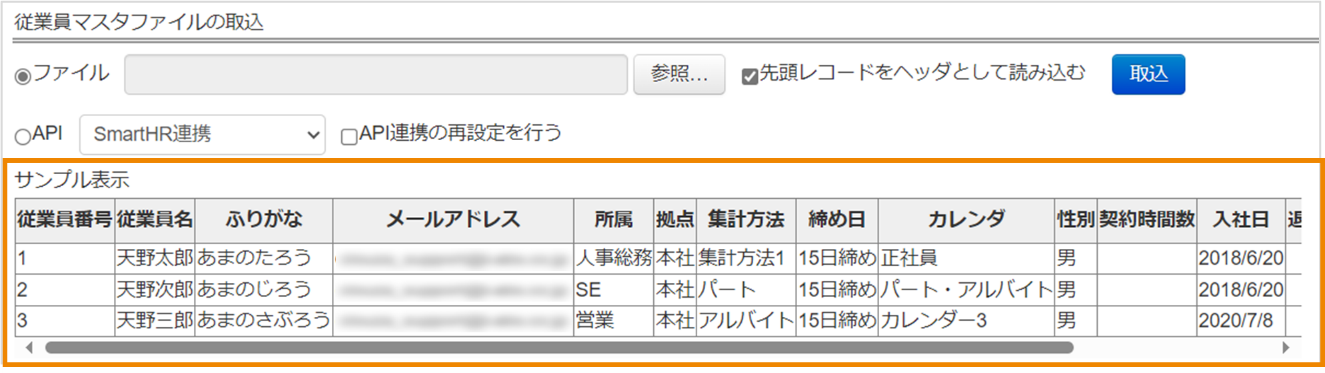
アップロードに成功すると、取り込んだCSVファイルの情報(3件まで)が[サンプル表示]に表示されます。
[取込パターン設定]を設定し、[取込実行]をクリックします。
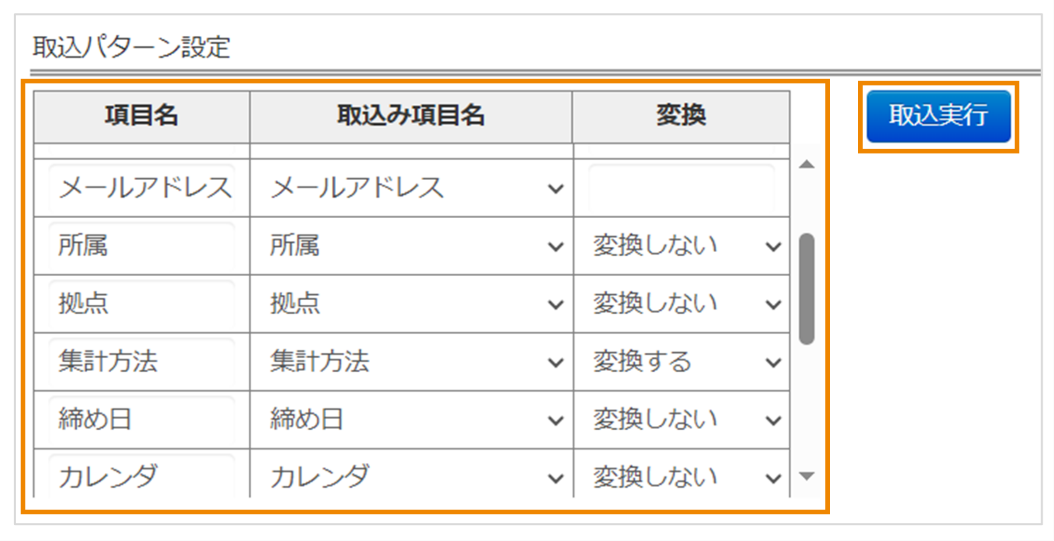
[取込み項目名]のプルダウンメニューから、[項目名]と一致する取り込み項目名を選択します。
なお、CSVファイル作成時に、取り込み項目名を以下の参照先の表(「CSVファイルの項目一覧」)と一致させている場合は、この対応は不要です。
CSVファイルに取り込み不要の項目がある場合は、[取込み項目名]のプルダウンメニューから、[(取り込まない)]を選択します。
変換設定を反映する項目がある場合は、[変換]のプルダウンメニューから、[変換する]を選択します。
デフォルトは[変換しない]が選択されています。
「変換設定を行う」
取り込みの成功/失敗に関わらず、以下のメッセージが表示されたら、[OK]をクリックします。
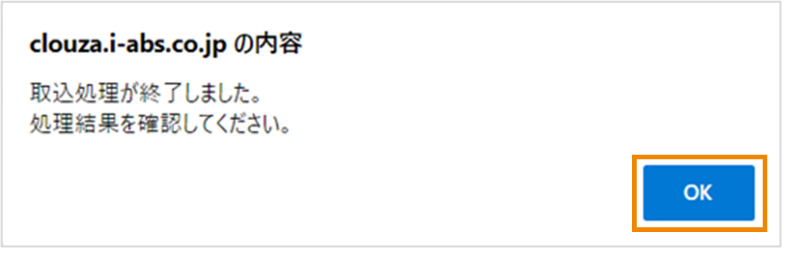
[処理結果]の[処理結果ダウンロード]をクリックします。
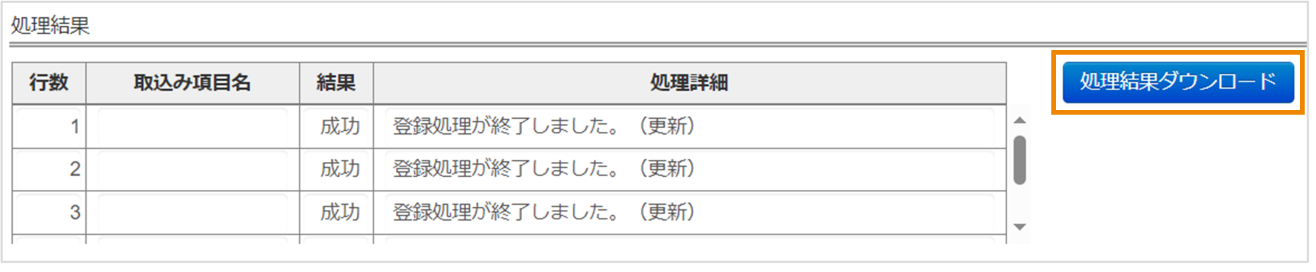
[ファイル出力完了]画面で[ダウンロード]をクリックし、処理結果(CSVファイル)をダウンロードします。
処理結果(CSVファイル)の[結果]列を確認します。

取り込みに成功した場合は、[成功]と表示されています。
以上で作業は完了です。
取り込みに失敗した場合は、[失敗]と表示されています。
[処理詳細]列の指示に従って一括取り込み用のCSVファイルを修正し、再度取り込みを行ってください。
|
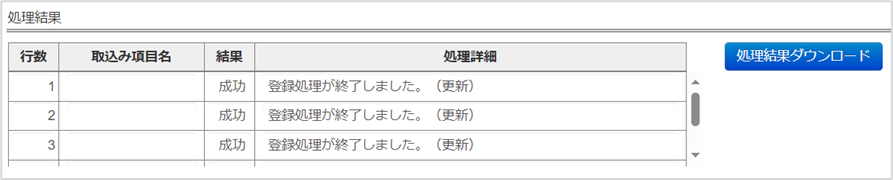
処理結果は、50件までは画面上でも確認できます。
|
従業員情報をAPI連携で取り込む(SmartHRを利用しているユーザーのみ)
従業員情報をAPI連携で取り込む
SmartHRに登録している従業員情報を、API連携で取り込むことができます。
なお、取り込める従業員情報は[従業員番号]/[氏名]/[フリガナ]/[性別]/[メールアドレス]/[入社日]のみです。
|
本機能を使用できるのは、SmartHRを利用しているユーザーのみです。 本手順では、SmartHRのアクセストークンを利用します。アクセストークンの発行方法は、SmartHRのサポート窓口にお問い合わせください。 |
API連携元であるSmartHRから、アクセストークンを発行します。
管理画面で[MENU]>[従業員登録]をクリックし、[従業員登録]画面を表示します。
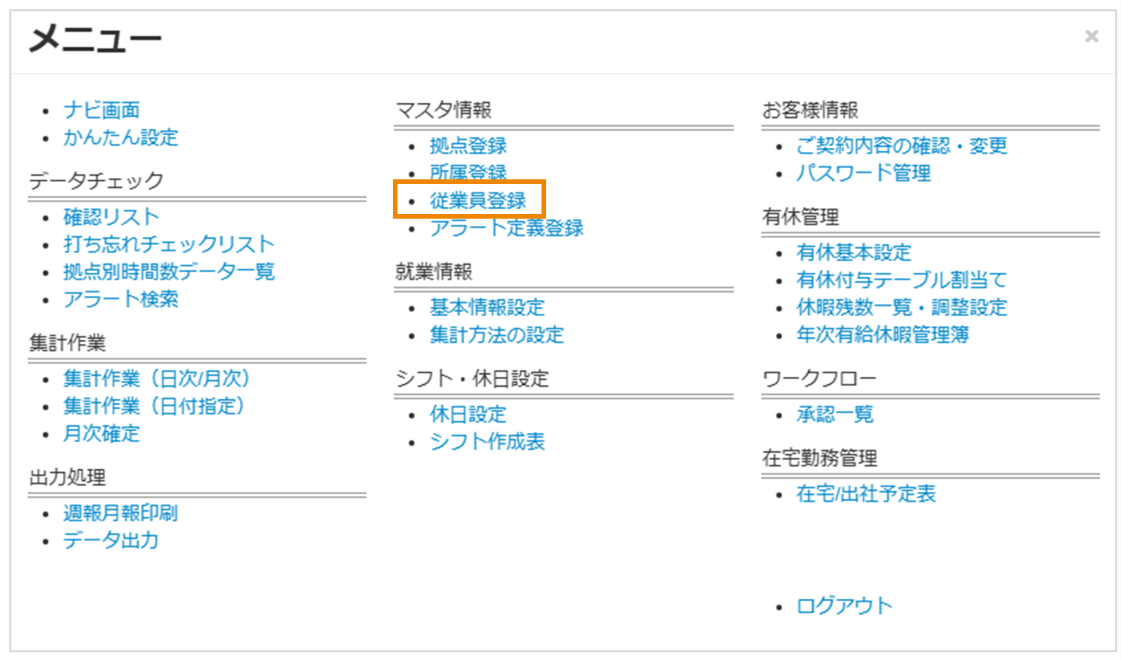
[その他機能]>[マスタ取込]をクリックします。

[従業員マスタ取込]画面で[API]を選択し、プルダウンメニューから[SmartHR連携]を選択して、[取込]をクリックします。
|
[API連携の再設定を行う]は、アクセストークン/テナントIDを変更する場合に使用するため、通常はチェックを入れないでください。 |

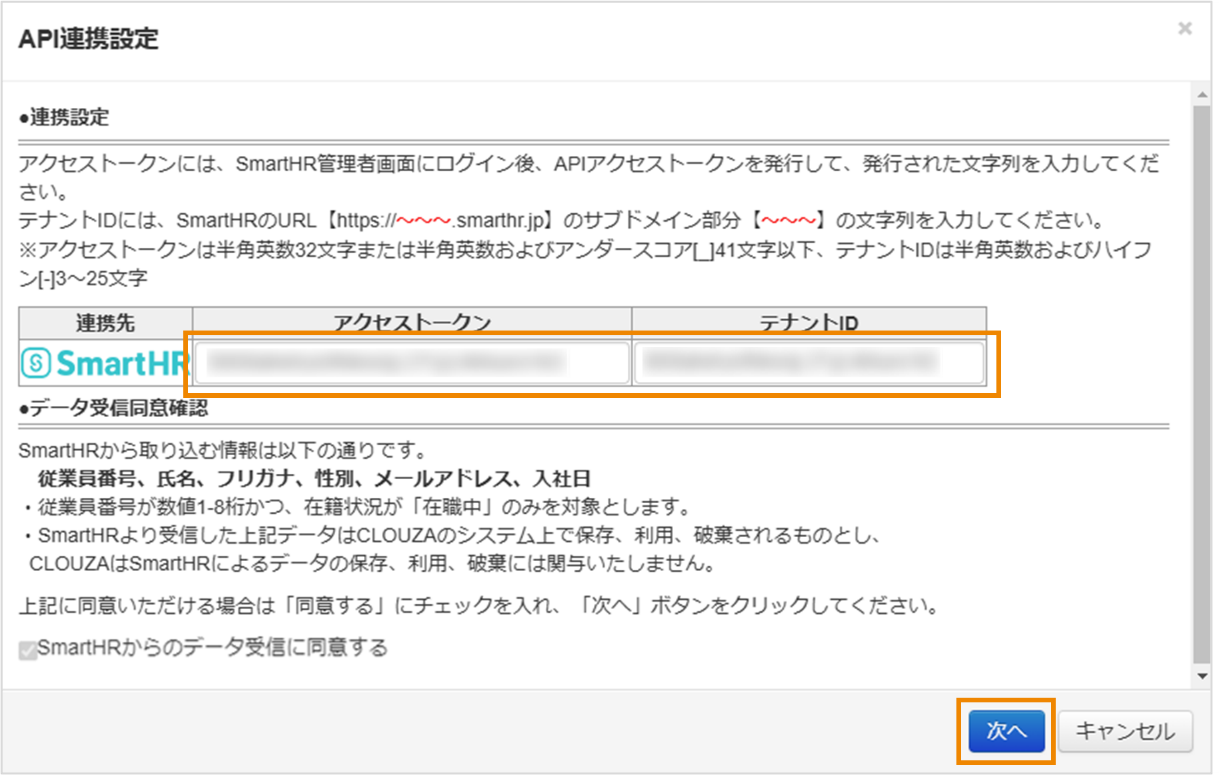
[API連携設定]ダイアログが表示されます。
手順1で発行したアクセストークン(半角英数32文字)およびテナントIDを入力します。
テナントIDとして、SmartHRサイトのURL「https://~~~.smarthr.jp」のサブドメイン部分「~~~」に記載の文字列(半角英数およびハイフン[-]3~25文字)を入力します。
[データ受信同意確認]を一読し、問題なければ[SmartHRからのデータ受信に同意する]にチェックを入れ、[次へ]をクリックします。

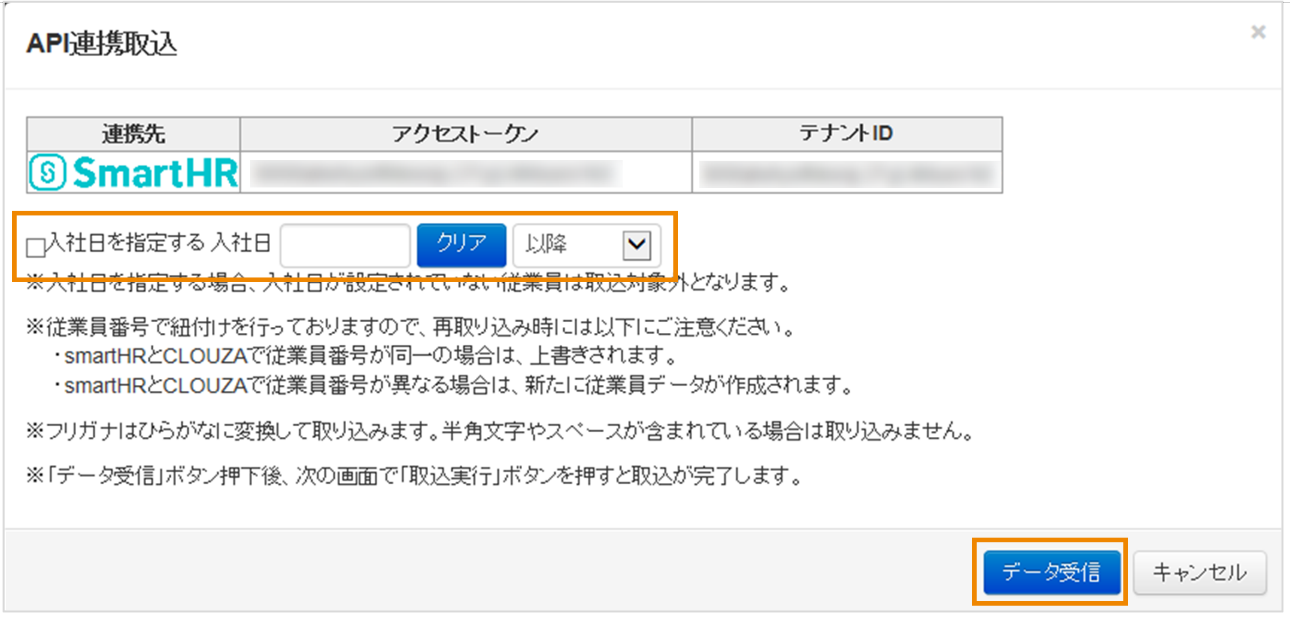
[API連携取込]ダイアログが表示されます。
|
[次へ]をクリックしたあと[入力禁止文字が入力されています。]などのメッセージが表示された場合は、アクセストークン/テナントIDの入力に誤りがあります。 再度、正しいアクセストークン/テナントIDを入力して[次へ]をクリックしてください。 次回以降の取り込みではアクセストークン/テナントIDの入力は不要となり、[API連携取込]ダイアログから手順開始となります。 |
取り込み対象者を設定します。
入社日が設定されている従業員を取り込み対象とする場合は、[入社日を指定する]にチェックを入れ、入社日を入力し、プルダウンメニューから[以降]または[以前]を選択します。
すべての従業員を取り込み対象とする場合は、本設定は不要です。
[データ受信]をクリックし、[従業員マスタ取込]画面に戻ります。
|
この時点では受信するだけで、従業員情報はまだ取り込まれません。 |
[取込実行]をクリックします。
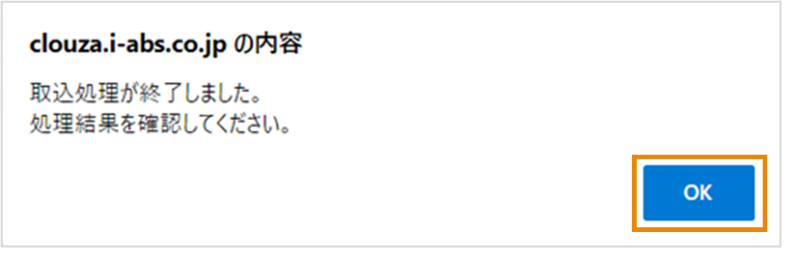
取り込みの成功/失敗に関わらず、以下のメッセージが表示されたら、[OK]をクリックします。
[処理結果]の[処理結果ダウンロード]をクリックします。
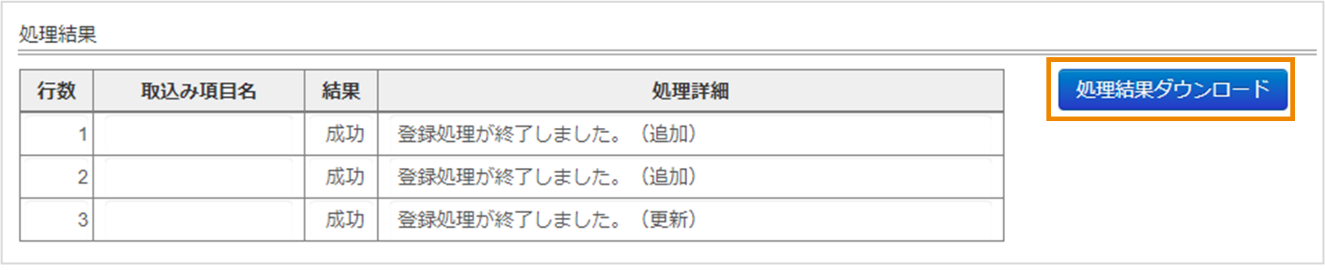
[ファイル出力完了]画面で[ダウンロード]をクリックし、処理結果(CSVファイル)をダウンロードします。
処理結果(CSVファイル)の[結果]列を確認します。
取り込みに成功した場合は、[成功]と表示されています。
以上で作業は完了です。
取り込みに失敗した場合は、[失敗]と表示されています。
[処理詳細]列の指示に従ってSmartHRの従業員情報を修正し、再度取り込みを行ってください。
|
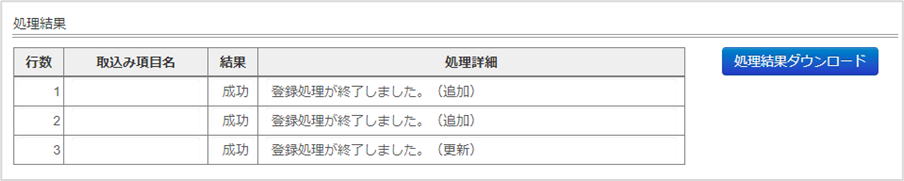
処理結果は、50件までは画面上でも確認できます。
|
アクセストークン/テナントIDを変更する
ここでは、アクセストークン/テナントIDの変更方法を説明します(通常、変更は必要ありません)。
管理画面で[MENU]>[従業員登録]をクリックし、[従業員登録]画面を表示します。

[その他機能]>[マスタ取込]をクリックします。

[従業員マスタ取込]画面で[API]を選択し、プルダウンメニューから[SmartHR連携]を選択します。
[API連携の再設定を行う]にチェックを入れ、[取込]をクリックします。

[API連携設定]ダイアログが表示されます。
現在のアクセストークン/テナントIDが表示されるので、変更後のアクセストークン/テナントIDで上書きし、[次へ]をクリックします。
アクセストークン/テナントIDの変更は終了です。
引き続き、API連携でデータ取り込みを行う場合は、以下の手順7~13を実施してください。
「従業員情報をAPI連携で取り込む(SmartHRを利用しているユーザーのみ)」
仮登録した従業員の本登録
共用タイムレコーダーで仮登録したアカウントは、[従業員登録]画面で本登録する必要があります。
「アカウントを仮登録する」(共用Webタイムレコーダー)
「アカウント仮登録とICカード登録を行う」(スマートフォンアプリ)
「アカウントを仮登録する」(タブレットアプリ)
管理画面で[MENU]>[従業員登録]をクリックし、[従業員登録]画面を表示します。
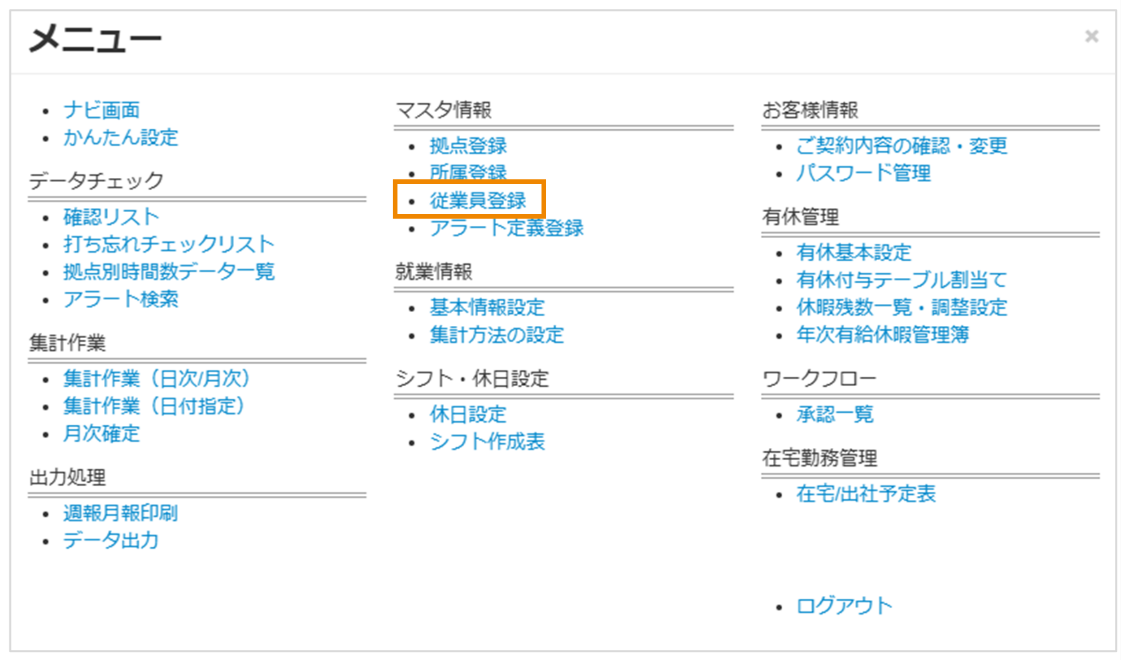
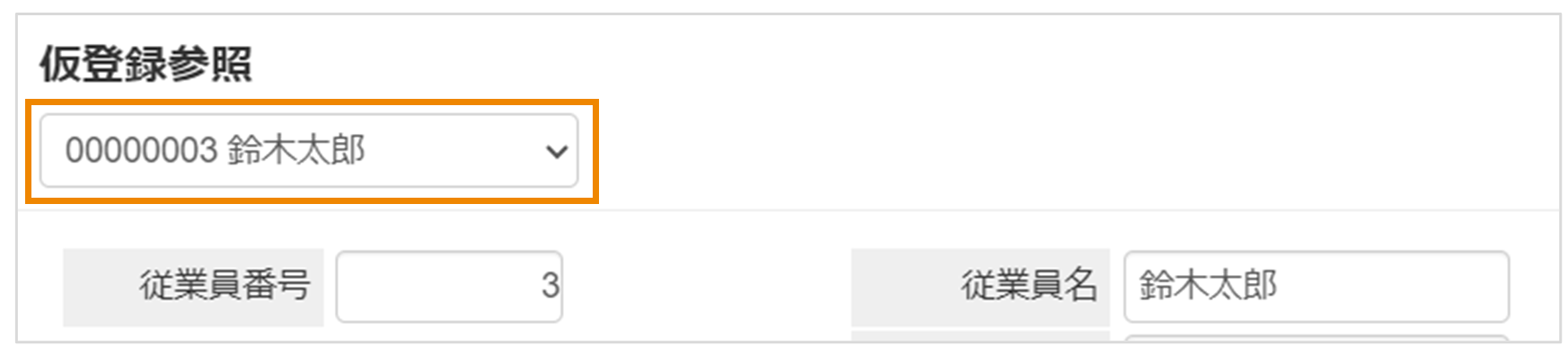
[その他機能]>[仮登録参照]をクリックし、[仮登録参照]ダイアログを表示します。

プルダウンメニューから、仮登録されている従業員を選択します。
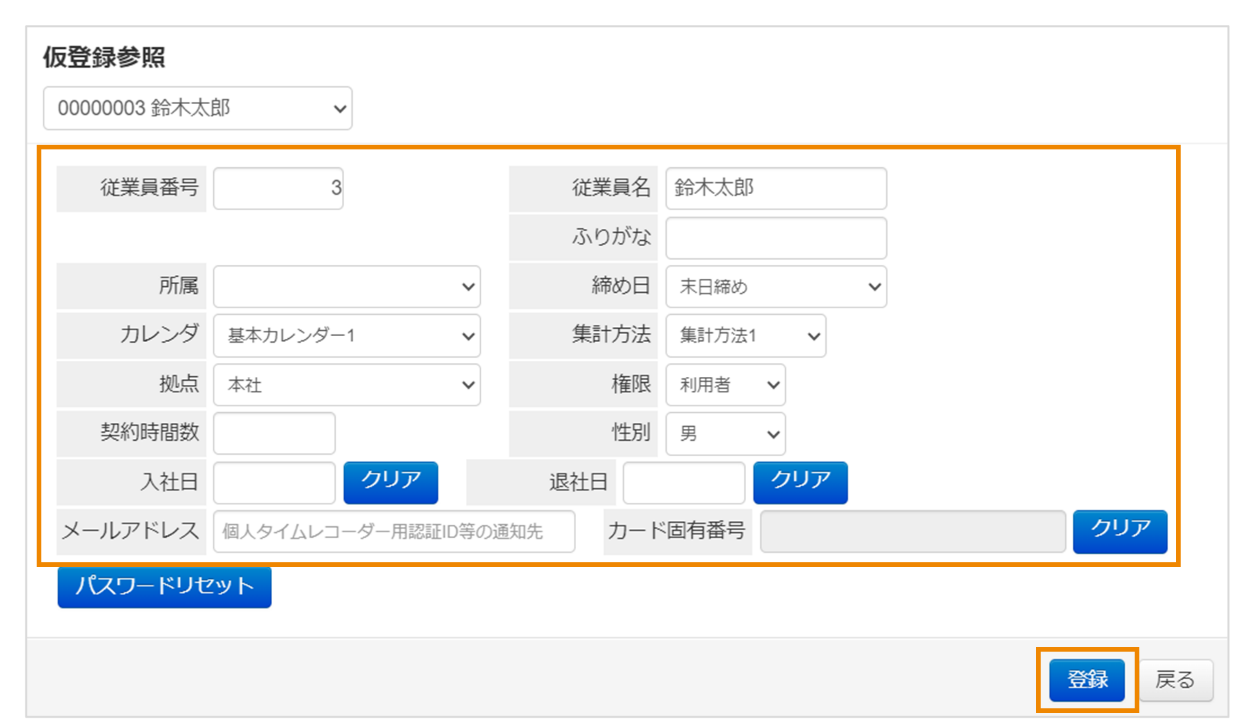
各項目を設定し、[登録]をクリックします。
手順の詳細は以下を参照してください。
「従業員を登録する」
退職者の処理を行う
従業員が退職した場合は、本節を参照して、退職者の処理を行います。
管理画面で[MENU]>[従業員登録]をクリックし、[従業員登録]画面を表示します。
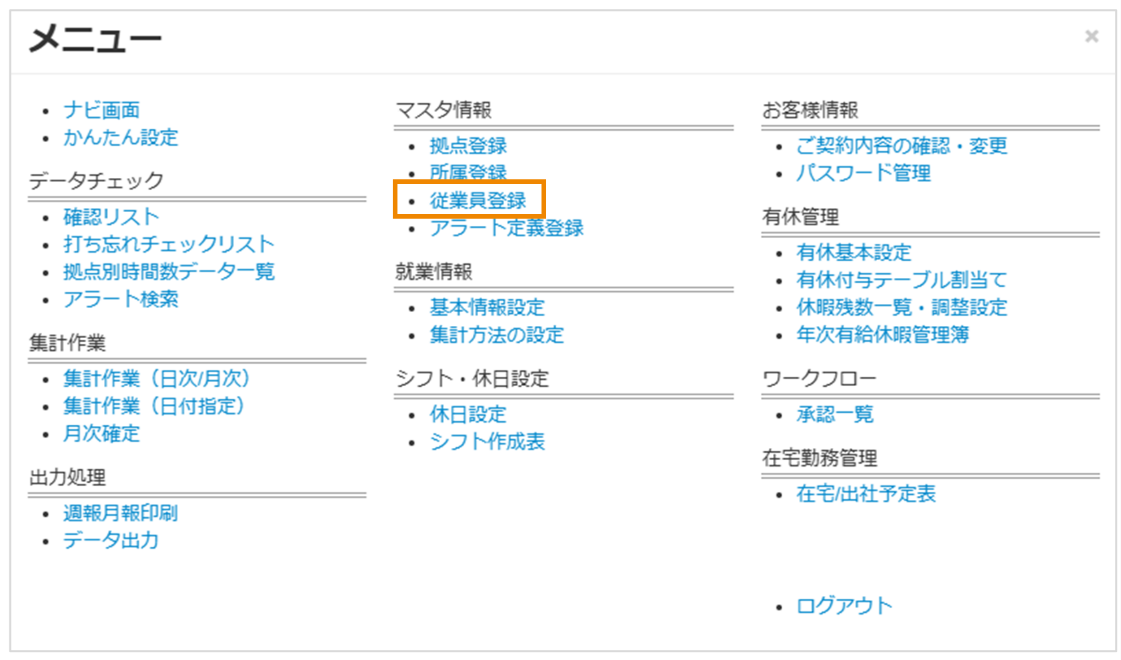
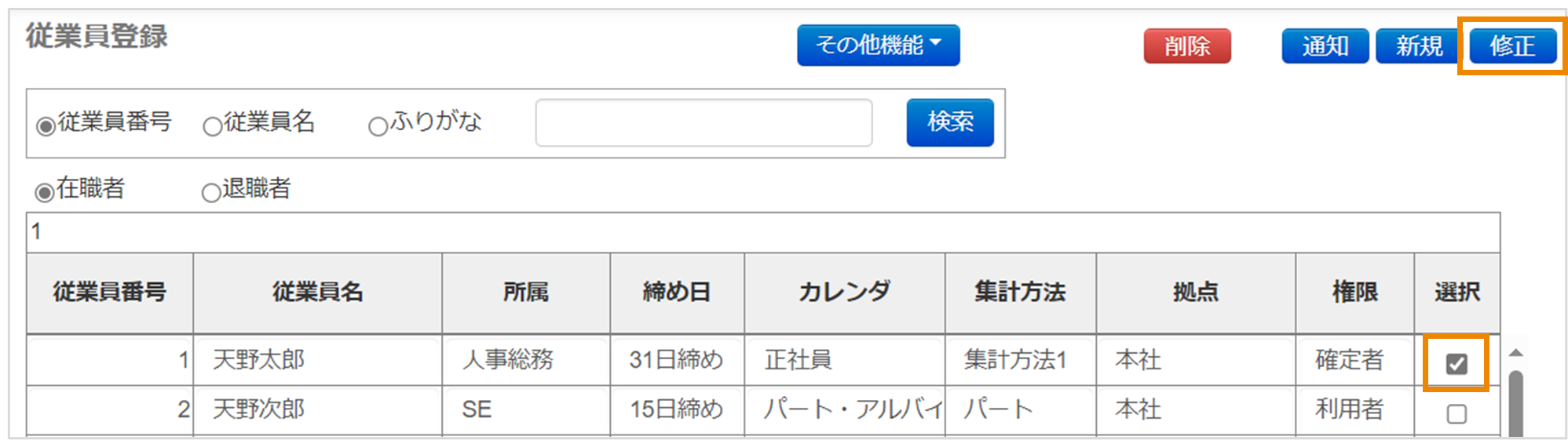
対象の従業員の[選択]にチェックを入れて[修正]をクリックし、[修正登録]ダイアログを表示します。
[従業員番号]/[従業員名]/[ふりがな]で対象者を絞り込むこともできます。
[退社日]に退社日を入力し、[登録]をクリックします。
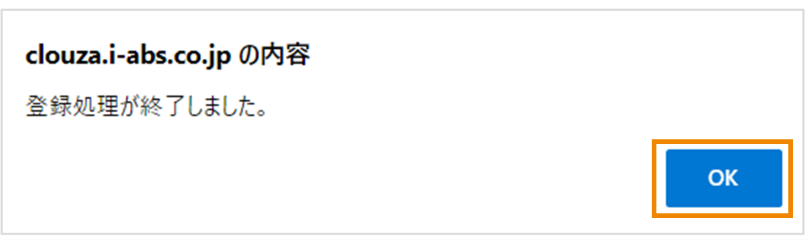
以下のメッセージが表示されたら、[OK]をクリックします。
対象の従業員は退社日の翌日から打刻できなくなります。
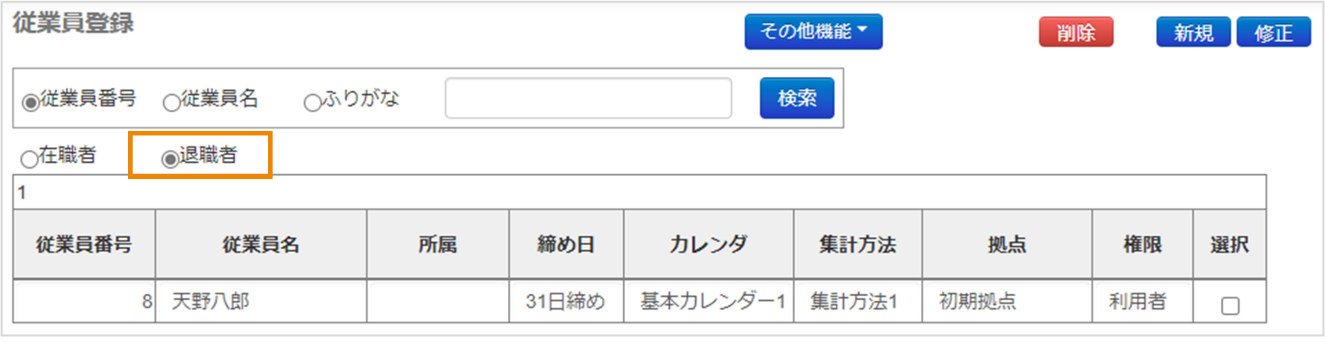
また、退社日までは[従業員登録]画面の[在職者]に表示されますが、退社日の翌日以降は[退職者]を選択すると対象の従業員が表示されます。
|
TimeP@CKと連携している場合、退職者のTimeP@CK専用ICカードの情報は削除されません。誤って退職者のカードで打刻した場合、課金の対象となるためご注意ください。 コネクテッドタイムレコーダーを使用している場合も、退職者のタイムカード(紙)で打刻すると課金の対象となるためご注意ください。 |