タブレットアプリを使用する(全員打刻)
タブレットアプリで全員打刻をするためには、1拠点につき1台の端末が必要です。
打刻方法は、タブレットアプリ上のボタンによる打刻とQRコード打刻の2種類があります。
使用するためには事前の準備が必要です。詳しくは、以下を参照してください。
タブレットアプリ打刻を行う(iPad/Android)
ここではAndroidを例に説明しています。iPadを利用している場合も同様に操作してください。
打刻する
タブレットを使用して、アプリで日々の打刻を行います。
登録している拠点とは別の拠点のタイムレコーダー画面からも同様の手順で打刻できます。
画面をタップし、タイムレコーダー画面を表示します。

[従業員番号]を入力し、[出勤]/[退勤]/[外出]/[戻り]のいずれかをタップします。
ここでは[出勤]をタップします。
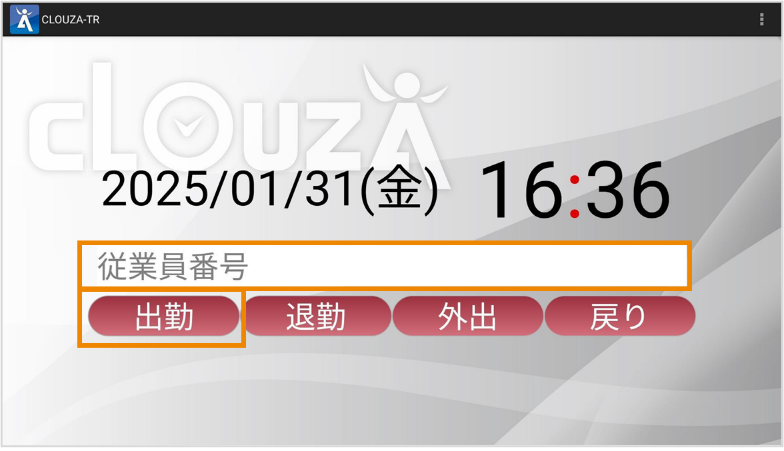
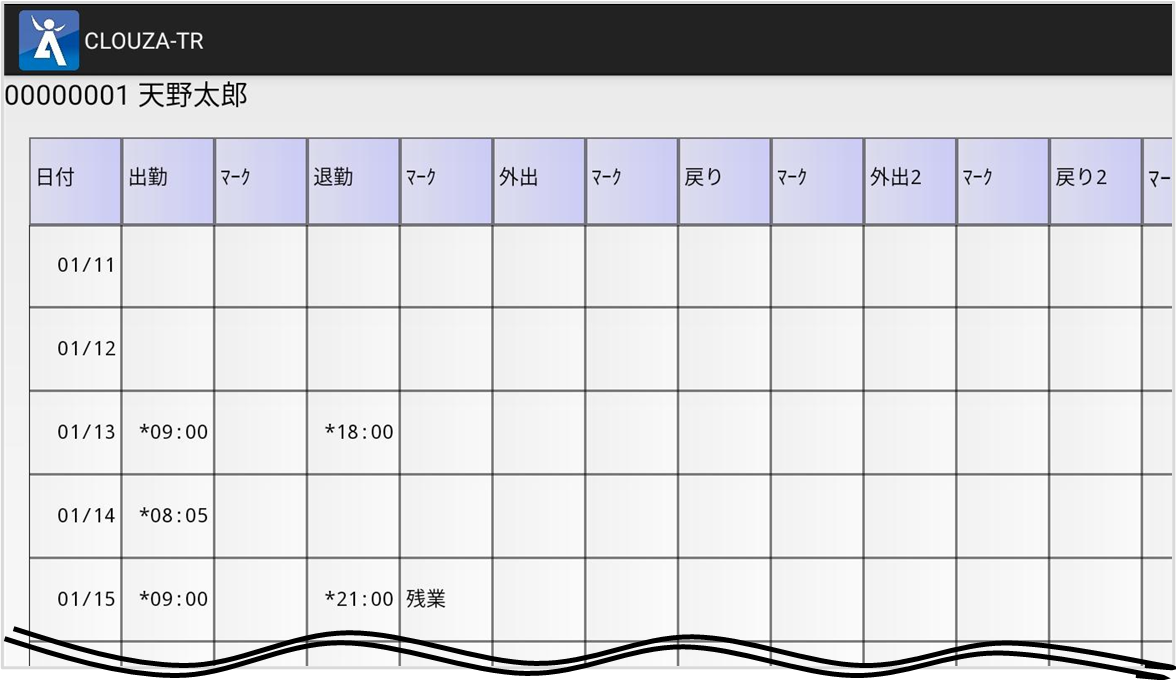
打刻が完了すると、打刻履歴が表示されます。
|
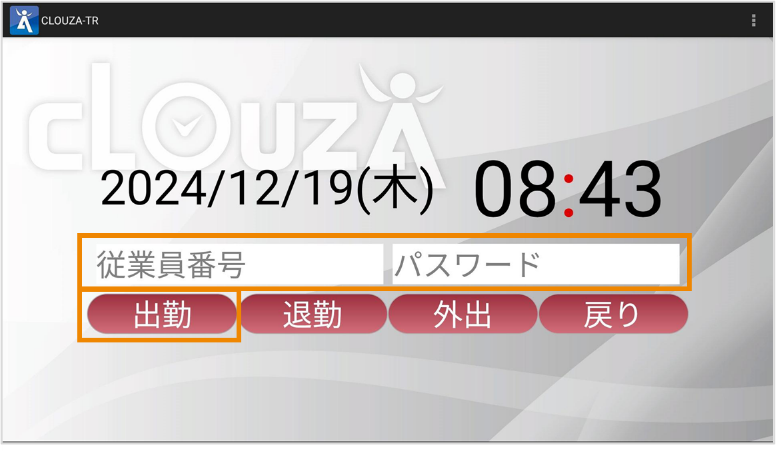
パスワード入力が必須に設定されている場合は、[従業員番号]と[パスワード]を入力し、[出勤]をタップします。
パスワードは従業員が自分で変更することもできます。 「打刻時のパスワードを変更する」(タブレットアプリ) |
打刻の履歴を確認する
打刻の履歴を一覧で確認します。
[ ]>[打刻一覧]をタップします。
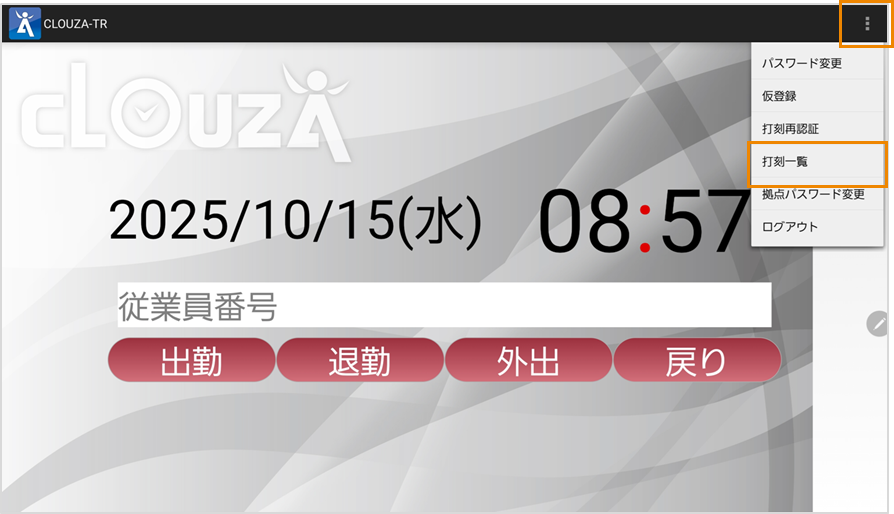
[従業員番号]を入力し、[OK]をタップします。
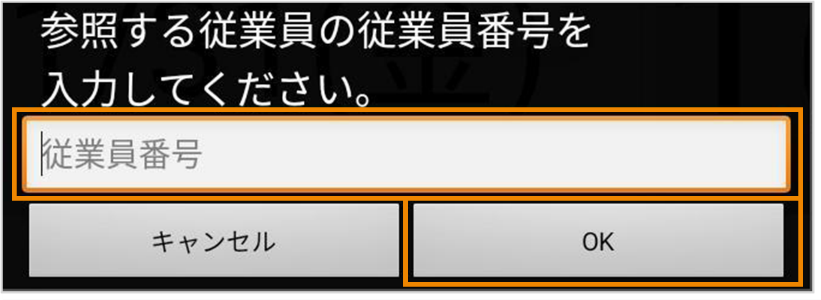
過去1ヶ月分の打刻データが表示されます。
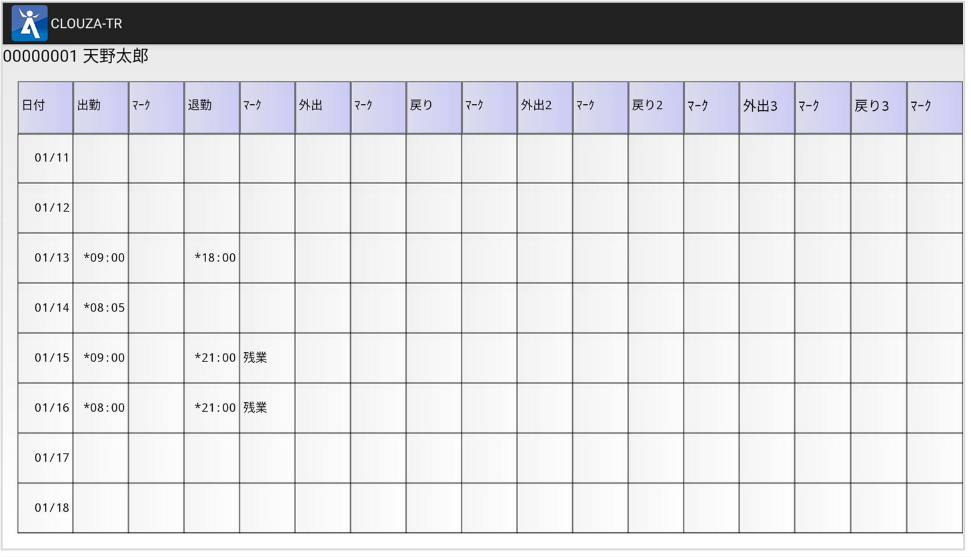
|
管理者が承認/修正した打刻には、先頭に[*]が表示されます。 外出/戻り打刻は、管理者が設定した外出回数にかかわらず[外出2]/[戻り2]/[外出3]/[戻り3]まで表示されます。 |
認証エラーの打刻がないか確認する
タブレットアプリは、オフラインの状態でも打刻はできますが、パスワード認証は行われません。
そのため、オフライン打刻時に入力したパスワードに誤りがあると、オンライン復帰後のデータ転送時に認証エラーとなります。
ここでは、認証エラーの確認および対処方法を説明します。
画面の下部に[認証されていない打刻があります]が表示されていないかを確認します。
表示されている場合は認証エラーが発生しているため、次の手順に進みます。
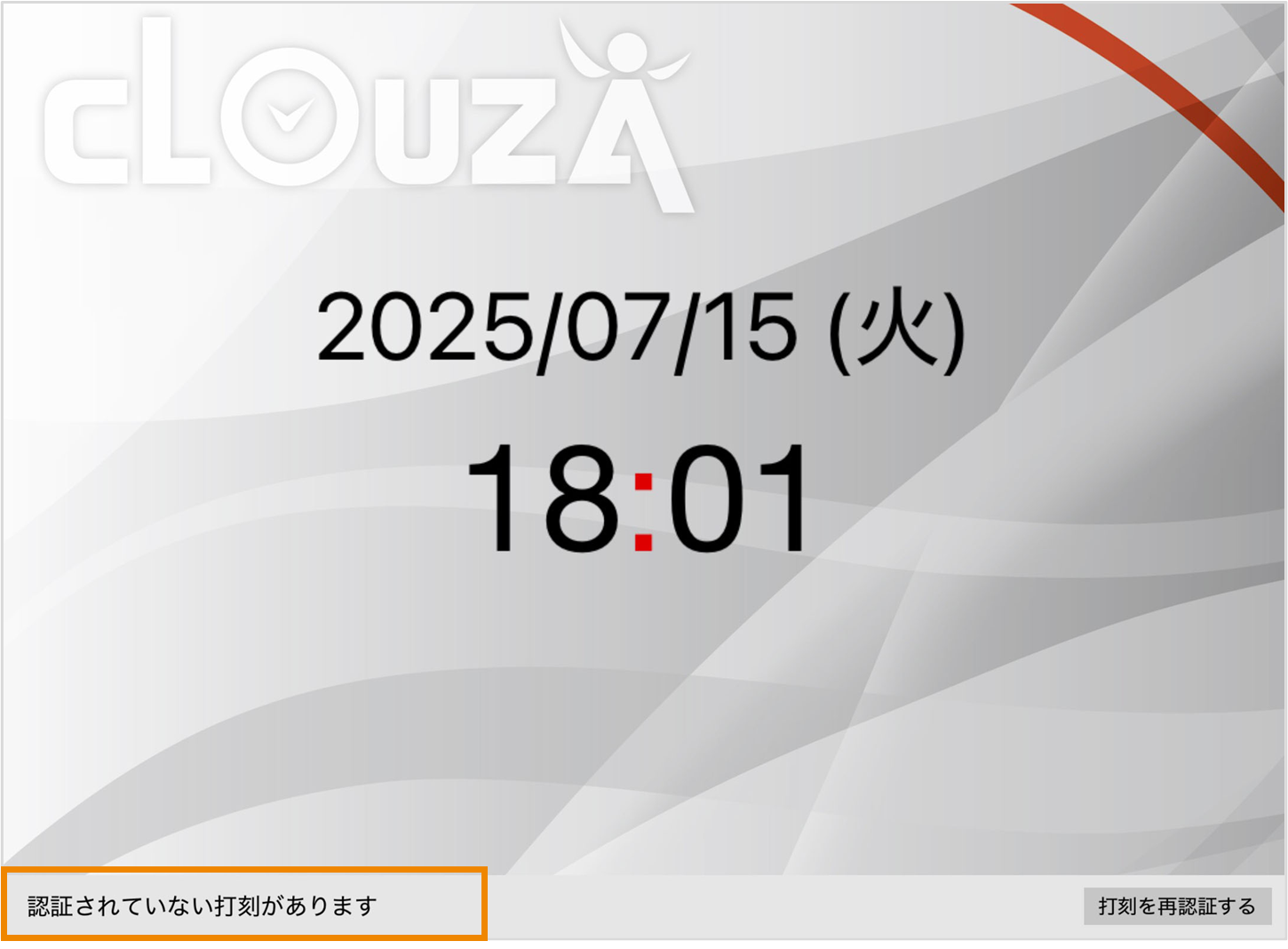
[打刻を再認証する]をタップして、認証エラーの一覧画面に移動します。
タイムレコーダー画面で[ ]>[打刻再認証]をタップしても、同じ画面に移動できます。
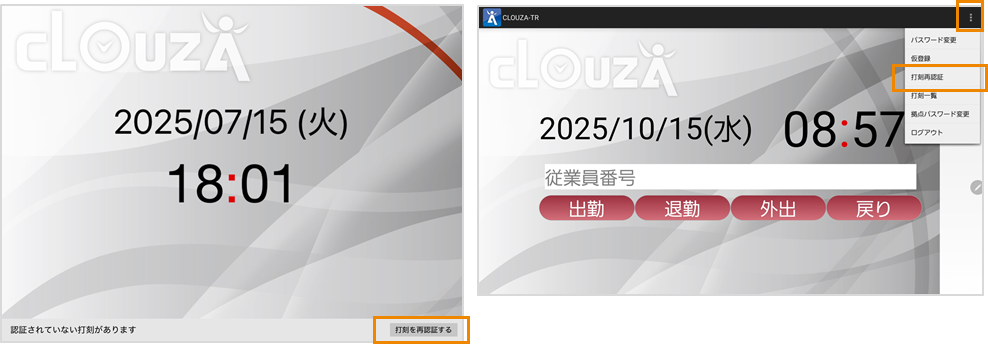
エラーとなっている打刻データをタップします。
ここでは、退勤打刻をタップします。

[パスワード]を入力し、[OK]をタップします。
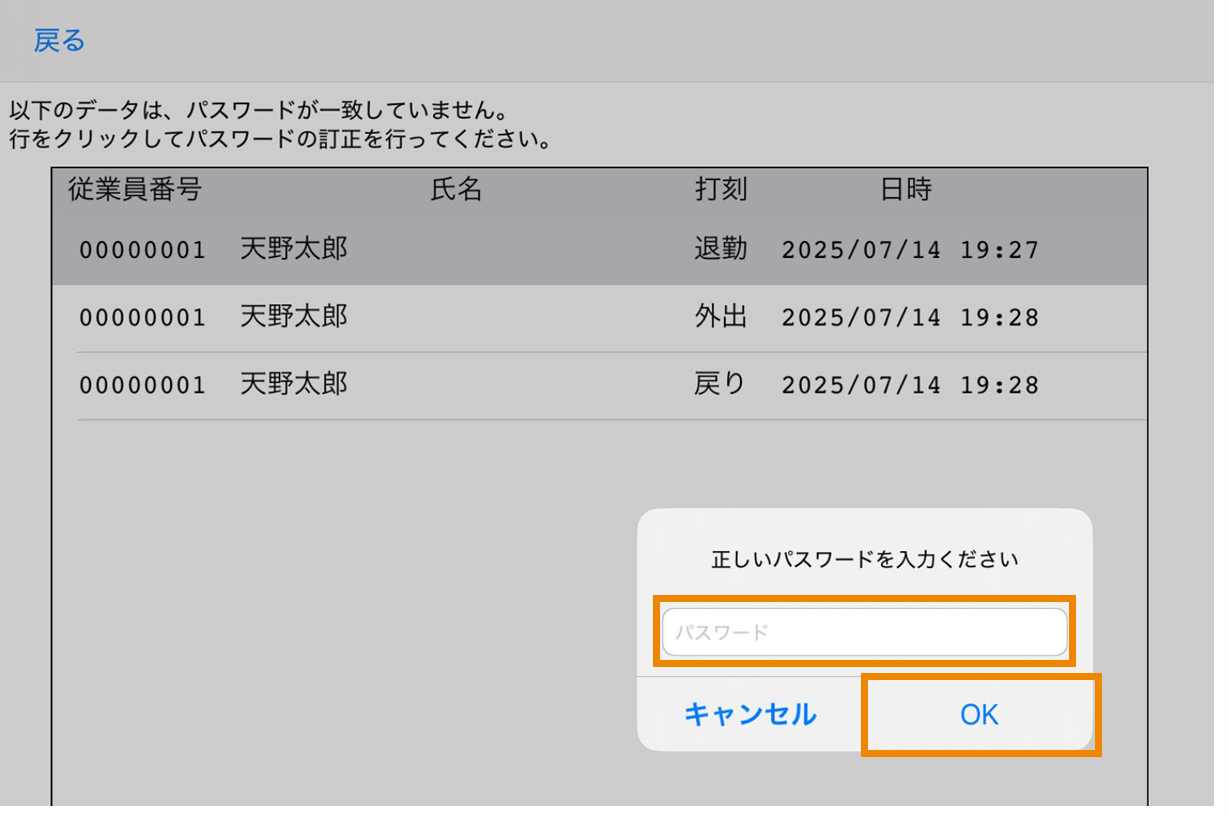
打刻の再認証が完了します。

打刻時のパスワードを変更する
打刻時のパスワードを変更します。打刻時のパスワード入力については以下を参照してください。
|
本手順を実施することで、以下の場面で使用するパスワードがすべて変更されます。 次回のログイン時/打刻時にご注意ください。 確定者が管理画面にログインするとき 個人用タイムレコーダーにログインするとき 共用タイムレコーダーで打刻するとき |
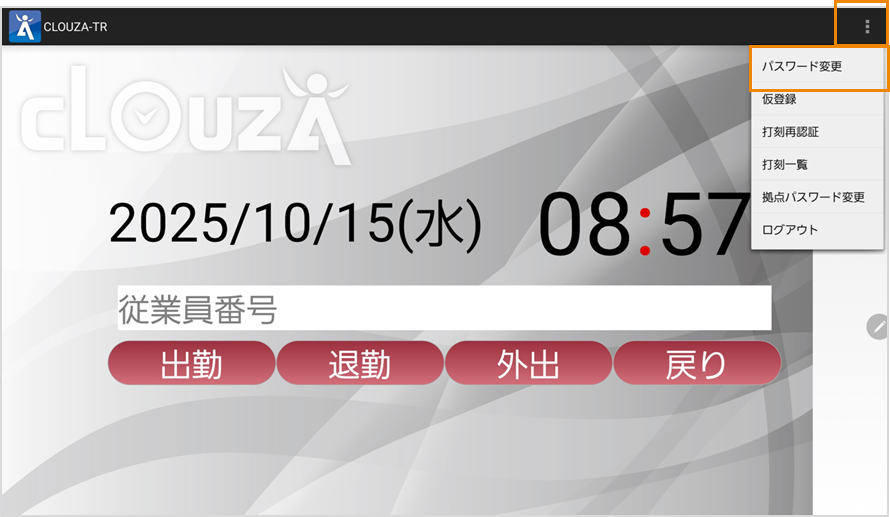
[ ]>[パスワード変更]をタップし、パスワード変更ダイアログを表示します。
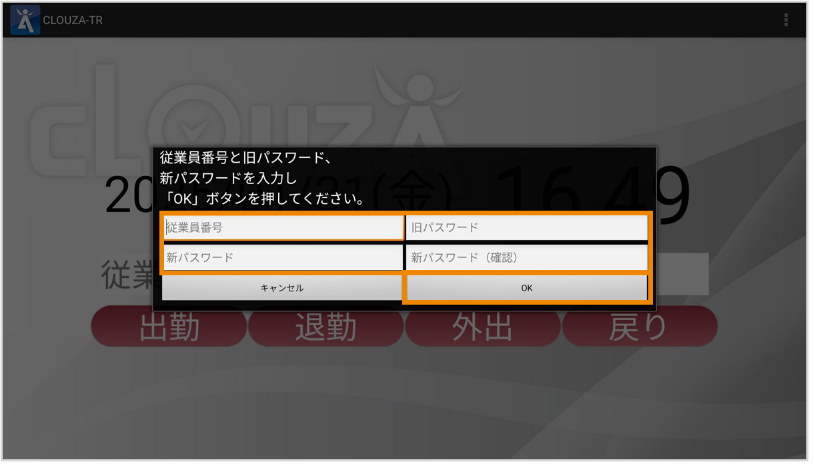
[従業員番号]/[旧パスワード]/[新パスワード]/[新パスワード(確認)]を入力し、[OK]をタップします。
アカウントを仮登録する
従業員が入社した際、管理画面での従業員登録前でも打刻はできます。
先行してタイムレコーダーで打刻を開始する場合は、各拠点でアカウントの仮登録を行ってください。
|
仮登録を行ったあとは、管理者による本登録が必要になります。 仮登録のままでも打刻はできますが、集計方法やカレンダー、締め日などの変更ができません。給与計算に関わる設定もあるため、仮登録後はすみやかに本登録を行ってください。 |
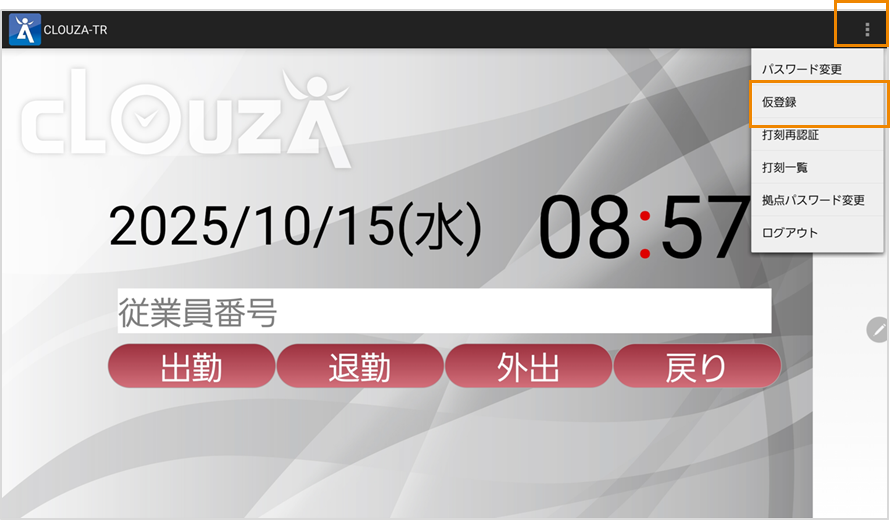
[ ]>[仮登録]をタップします。
[氏名]/[パスワード]/[パスワード(確認)]を入力し、[OK]をタップします。
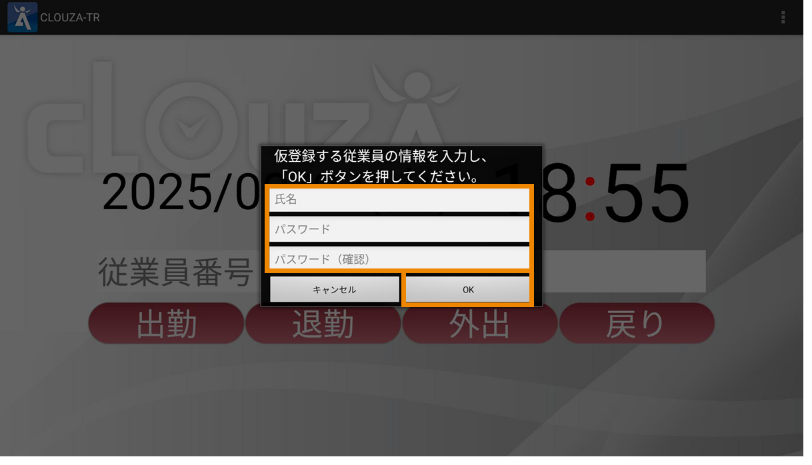
|
入力したパスワードは、打刻時にパスワード入力が必須となるよう設定している場合に使用します。 |
仮登録完了のメッセージが表示されたら、[OK]をタップします。
仮登録が完了し、登録した従業員の[従業員番号]が表示されます。
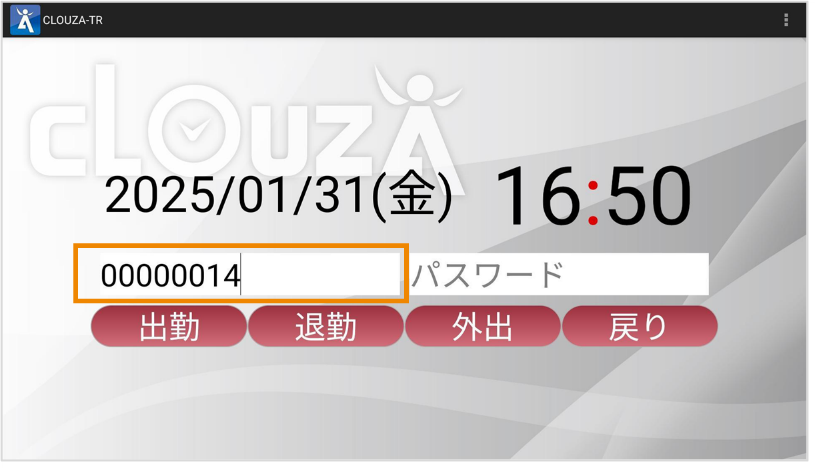
QRコード打刻を行う(iPad)
iPadのカメラを使用して、専用のQRコードで日々の打刻を行います。
QRコードで打刻する
iPadのカメラに打刻専用のQRコードを読み込ませて日々の打刻を行います。
[出勤]/[退勤]/[外出]/[戻り]のいずれかを選択し、[QRコード読取開始]をタップします。
ここでは[出勤]をタップします。
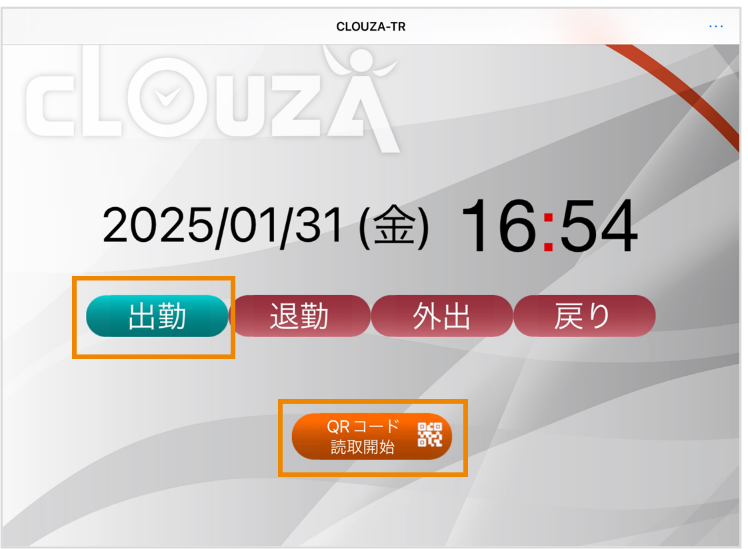
|
カメラの利用許可を求めるメッセージが表示された場合は、画面に従って操作しカメラを利用できるように設定してください。 |
カメラが起動したら、iPadのインカメラにQRコードをかざします。
打刻が完了すると、打刻履歴が表示されます。

|
[QRコードが使用できない設定になっています。CLOUZAの設定を確認してください。]のエラーメッセージが表示された場合は、管理画面でQRコード打刻の設定を有効にしてください。 従業員番号を変更している場合、[従業員番号またはパスワードが正しくありません。入力内容を修正し、再実行してください]と表示されます。再度QRコードを発行してください。 |
打刻の履歴を確認する
アプリ打刻の場合と操作方法は同じです。詳細は以下を参照してください。
出退勤の切り替え時刻を変更する
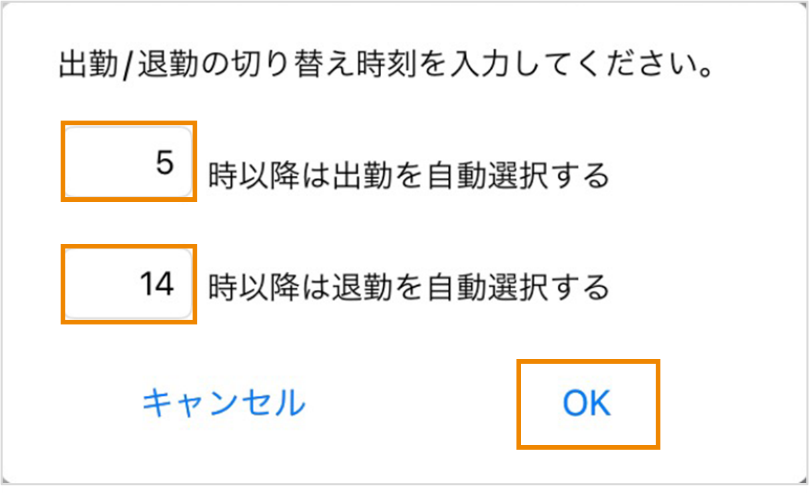
打刻の種類は時間帯によって自動的に切り替わります。切り替わる時刻は、タイムレコーダー画面で設定できます。
デフォルトでは[5時以降は出勤を自動選択する]および[14時以降は退勤を自動選択する]に設定されています。
[ ]>[出退勤切替時刻]をタップします。
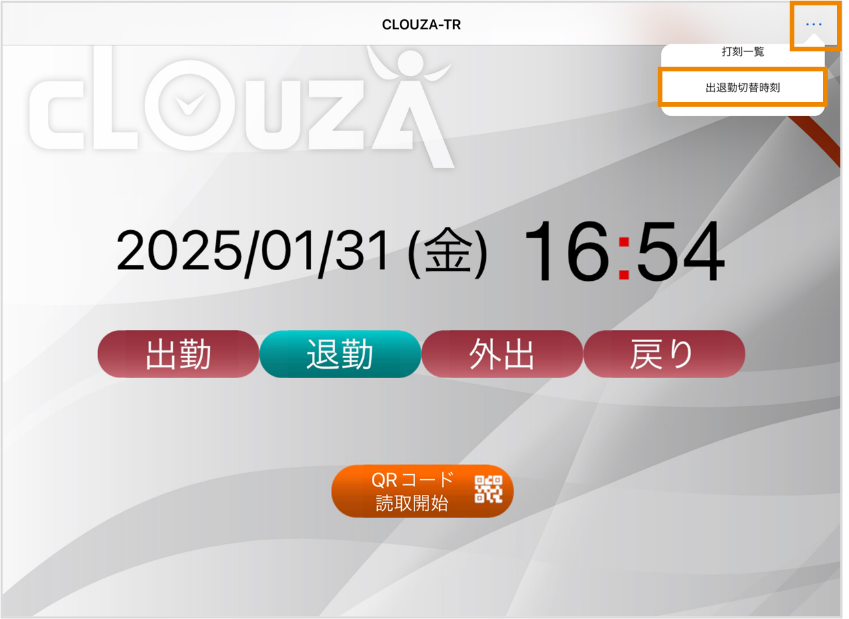
出勤または退勤を切り替える時刻を入力し、[OK]をタップします。
拠点パスワードを変更する
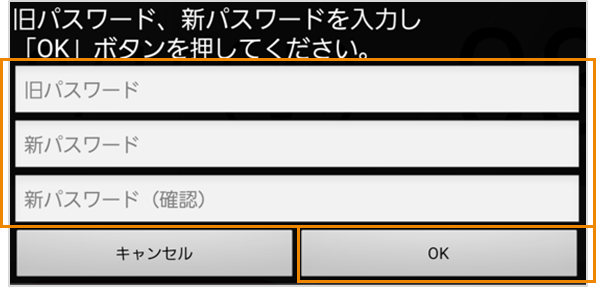
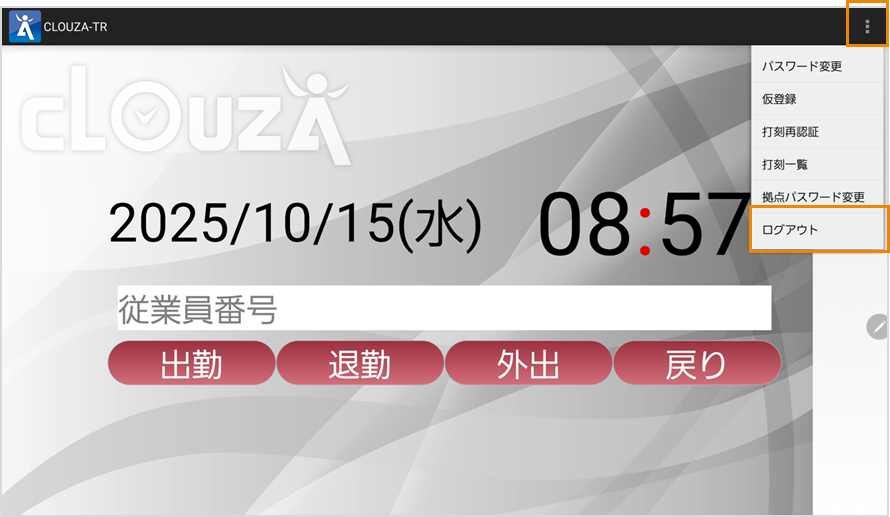
[]>[拠点パスワード変更]をタップします。

[旧パスワード]/[新パスワード]/[新パスワード(確認)]に各パスワードを入力し、[OK]をタップします。
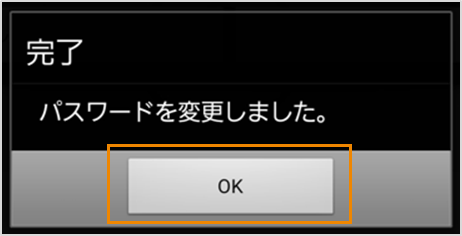
以下のメッセージが表示されたら、[OK]をタップします。
ログアウトする
[]>[ログアウト]をタップします。
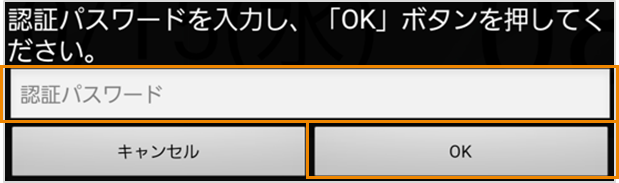
[認証パスワード]に拠点パスワード入力し、[OK]をタップします。
ログアウトします。