スマートフォンアプリを準備する(全員打刻)
スマートフォンアプリで全員打刻を準備する方法を説明します。
打刻方法は、ICカード打刻とQRコード打刻の2種類あり、併用も可能です(1ヶ所につき1台の端末を使用します)。
ICカード打刻を準備する(iPhone)
CLOUZAでは、Felica対応の交通系/決済系ICカードを使用して打刻できます。
打刻に使用するICカードは、お客様側で事前にご準備ください。
|
TimeP@CK連携を利用している場合は、スマートフォンのICカード打刻を併用することはできません。 |
「拠点用」のログイン情報を発行する
ログイン情報(共用タイムレコーダーのID/パスワード)を各拠点に通知します。
このログイン情報は拠点ごとに、CLOUZAのタイムレコーダーアプリ「CLOUZA-TR」でログインするために必要です。
手順の詳細については、以下を参照してください。
ICカード打刻を設定する
ICカード打刻の設定をします。
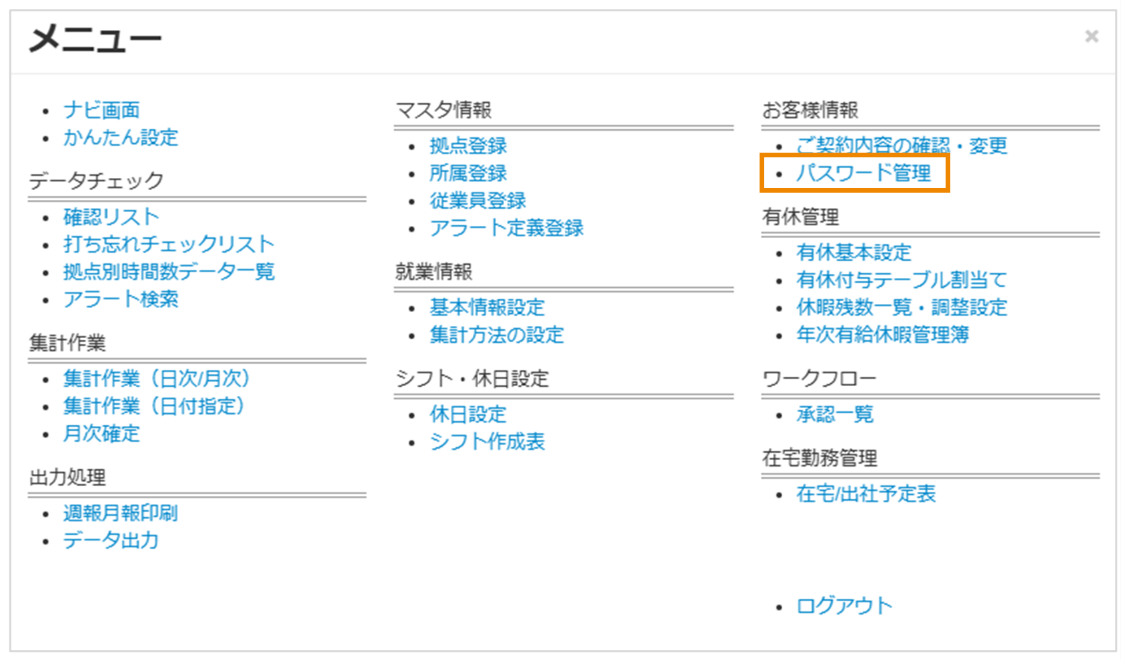
管理画面で[MENU]>[パスワード管理]をクリックし、[パスワード管理]画面を表示します。
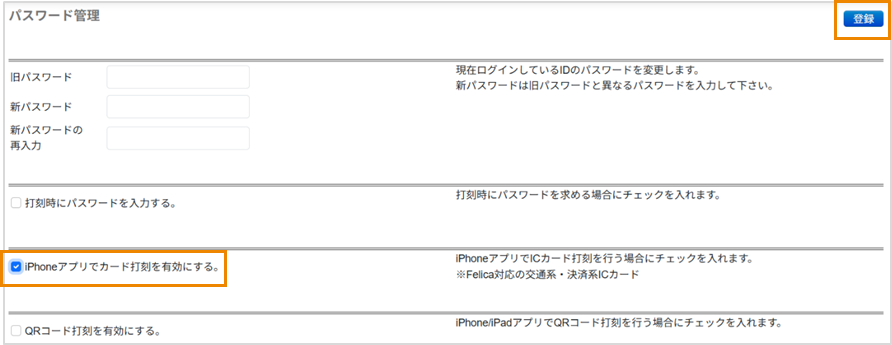
[iPhoneアプリでカード打刻を有効にする。]にチェックを入れ、[登録]をクリックします。
アプリをインストールし、ログインする
iPhoneにCLOUZAタイムレコーダーのアプリ「CLOUZA-TR」をインストールし、ログインします。
一度ログインが完了すると、次回以降のログイン操作は不要となります。
|
必ず管理画面で[iPhoneアプリでカード打刻を有効にする]にチェックを入れてからインストールしてください。チェックをせずインストールをした場合、カード打刻の画面が表示されません。 |
「App Store」アプリから「CLOUZA-TR」アプリをインストールします。
インストールが完了すると、ホーム画面に[ ]が表示されます。
|
アプリのインストール時またはインストール後の初回起動時に、位置情報の利用許可を求めるメッセージが表示される場合があります。メッセージが表示された場合は画面に従って操作してください。 |
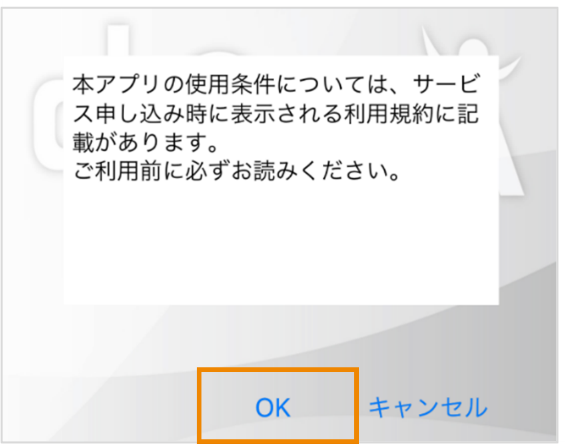
インストールした「CLOUZA-TR」アプリを起動し、以下のメッセージが表示されたら[OK]をタップします。
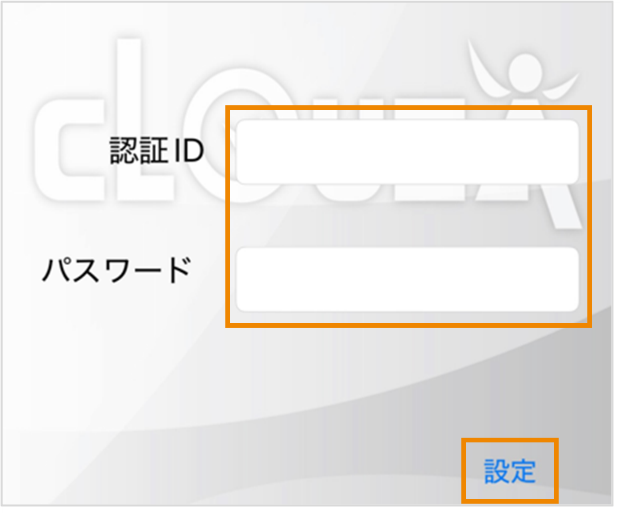
ログイン情報通知メールに記載されているID/パスワードを入力し、[設定]をタップします。
|
ID/パスワードが分からない場合は、ログイン情報を再通知してください。 |
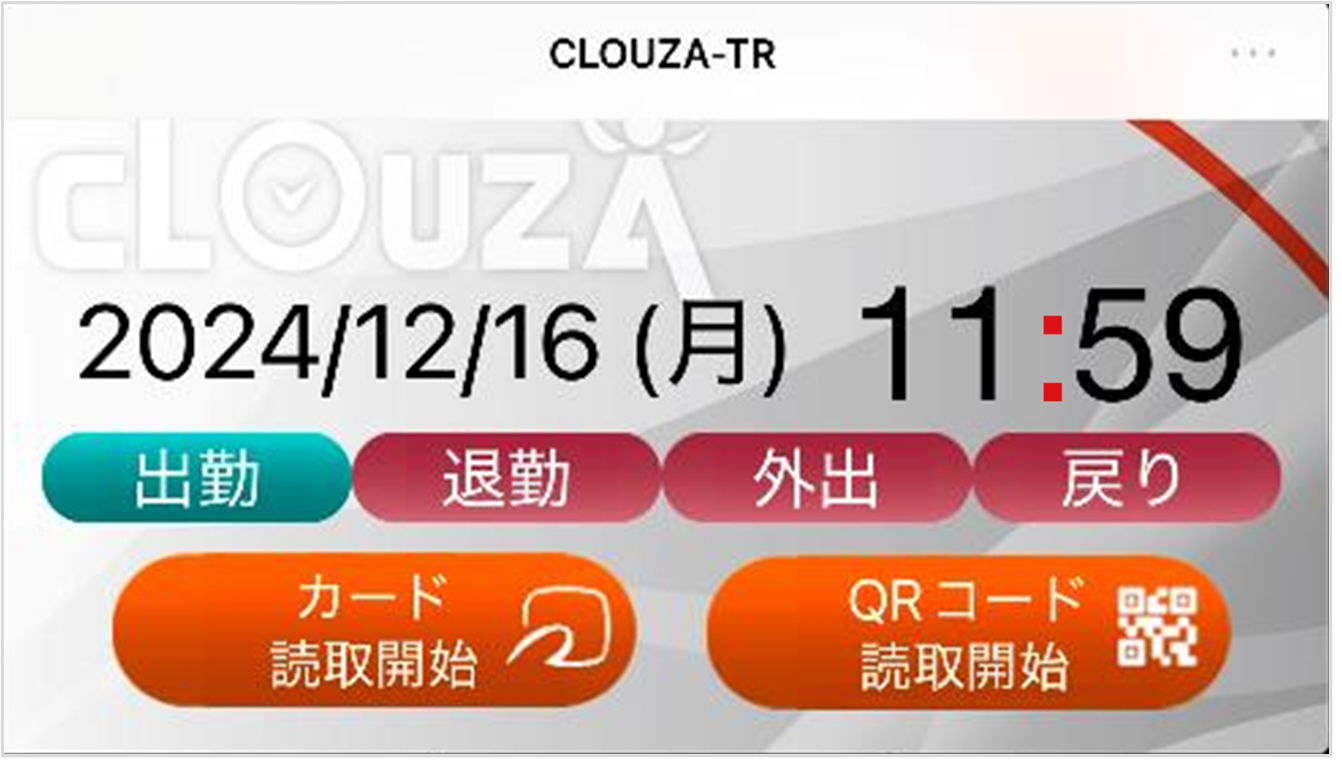
タイムレコーダー画面が表示されます。
|
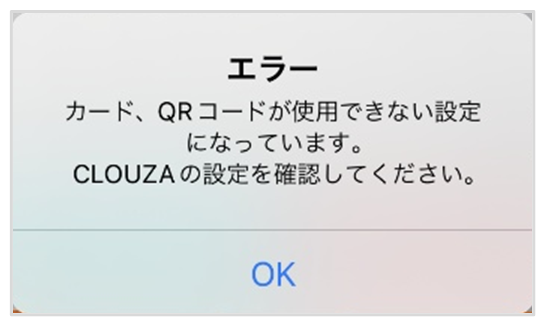
以下のメッセージが表示された場合は、ICカードの設定が有効になっていません。 管理画面でICカード打刻の設定を有効にした後、アプリの再インストールを行ってください。
|
ICカードを登録する
打刻時に使用するICカードをタイムレコーダーに登録し、ICカードと打刻する従業員を関連付けます。
タイムレコーダー画面で[ ]>[カード登録]をタップします。

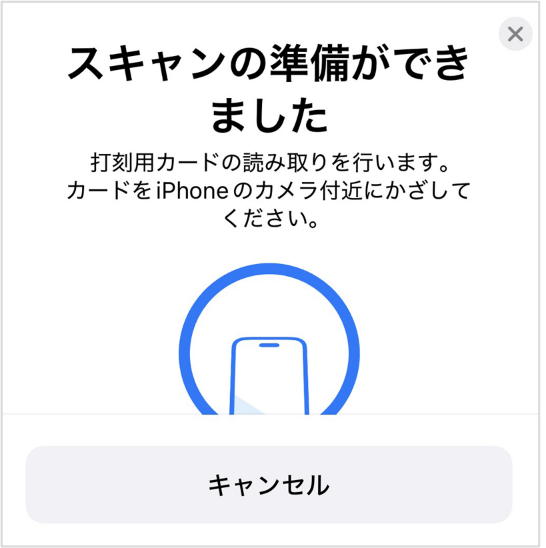
ICカードの読取画面が表示されたら、iPhoneのインカメラ付近に登録するICカードをかざします。
[従業員番号]を入力し、[OK]をタップします。

[カード固有番号]と[従業員]の情報を確認し、[OK]をタップします。
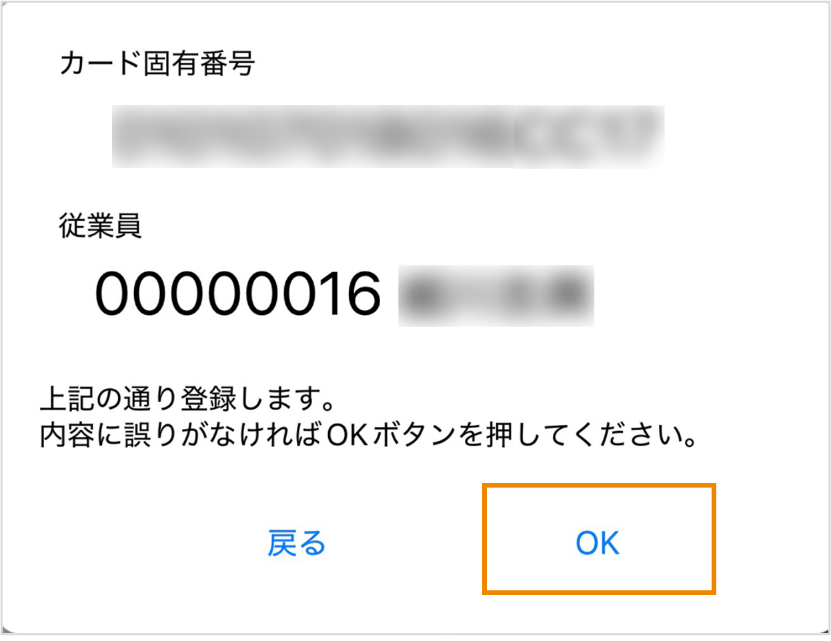
[OK]をタップします。
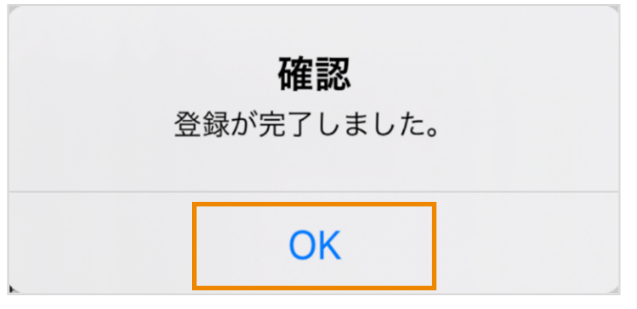
|
カード登録時に、[従業員番号が登録されていません。入力内容を修正し、再実行してください。]のエラーメッセージが表示された場合は、従業員番号の入力に誤りがあるか、従業員の登録がされていません。従業員の登録をしていない場合は、従業員の仮登録または管理画面から従業員の登録を行ってください。 「従業員を登録する」 1枚のICカードに複数の従業員を関連付けたり、1人の従業員に複数のICカードを関連付けたりすることはできません。登録済みのICカードを別の従業員と関連付ける場合は、あらかじめ管理画面からICカード情報を削除してください。 |
ICカード情報を削除する
従業員が退職した場合など、すでに登録されているICカード情報を削除します。
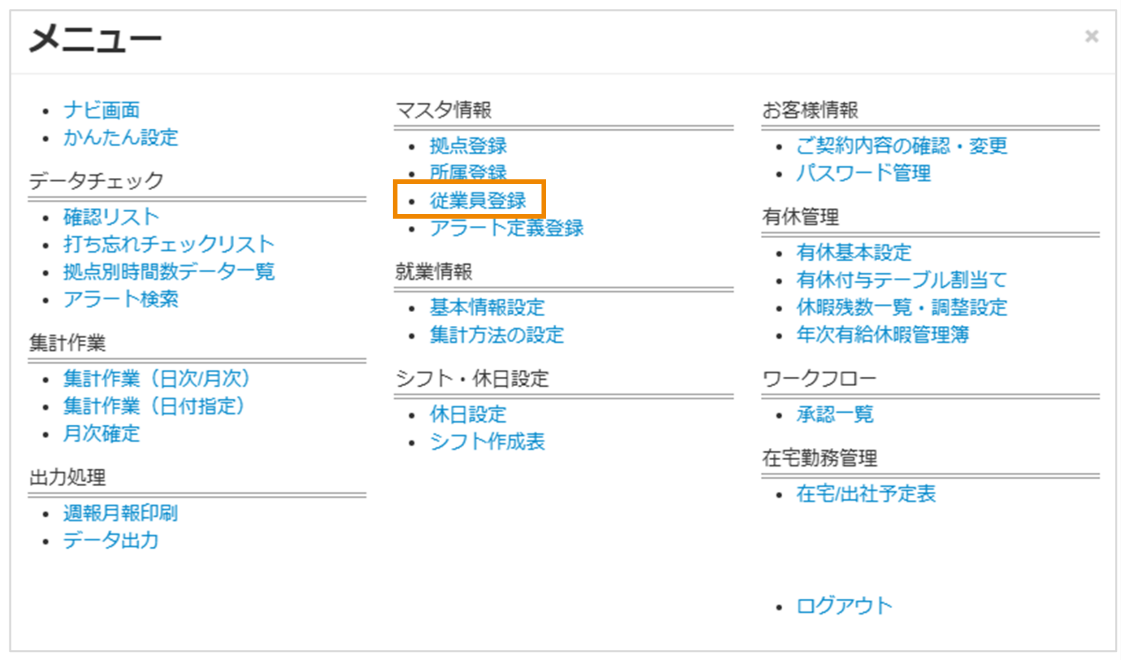
管理画面で[MENU]>[従業員登録]をクリックし、[従業員登録]画面を表示します。
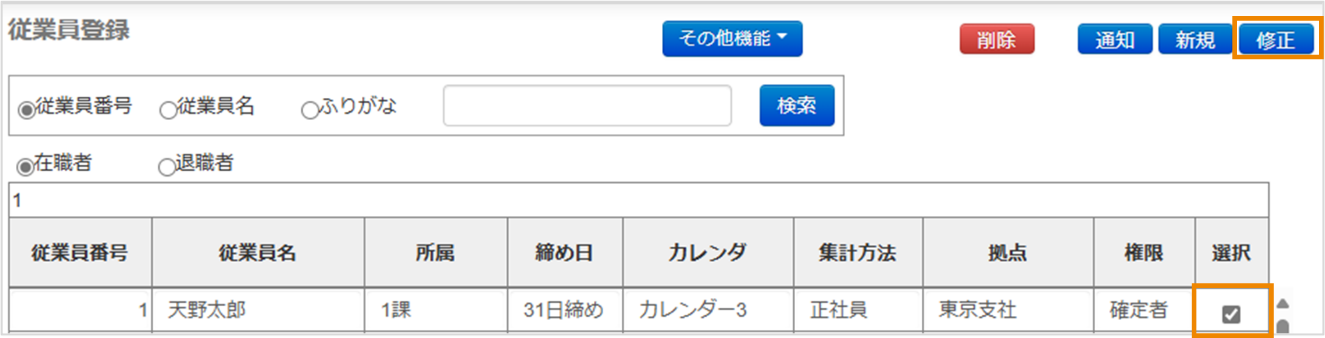
ICカード情報を削除したい従業員を選択して、[修正]をクリックします。
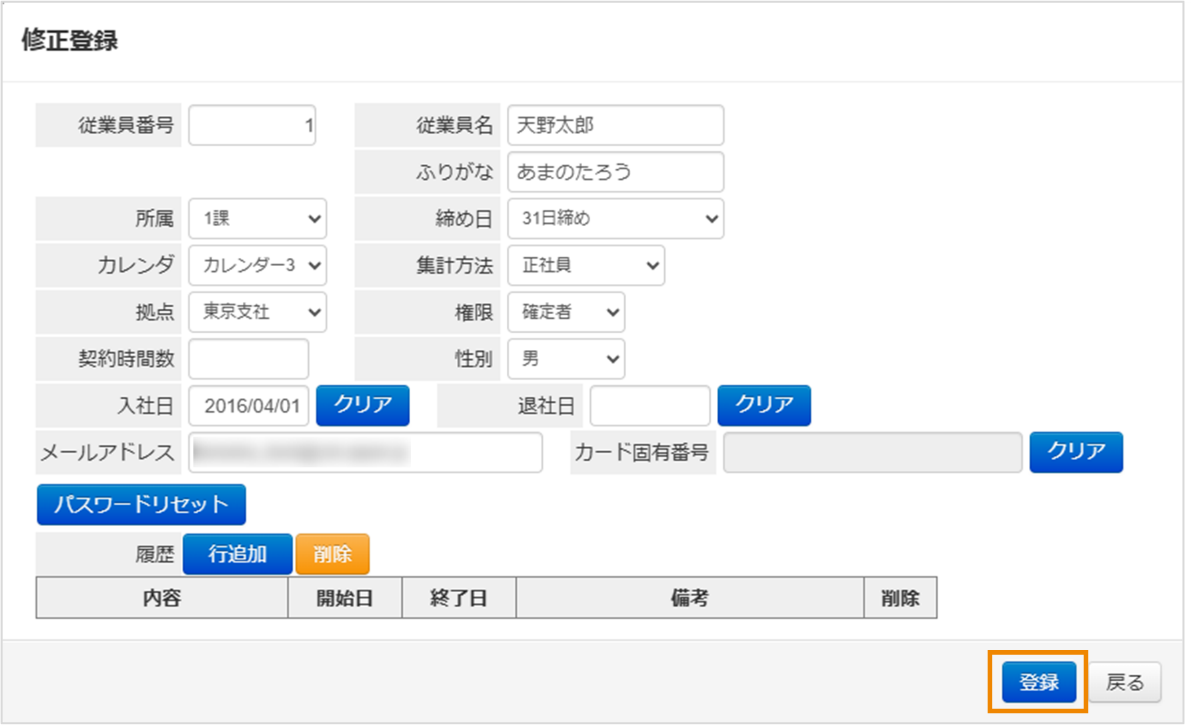
[修正登録]ダイアログで[カード固有番号]の[クリア]をクリックします。
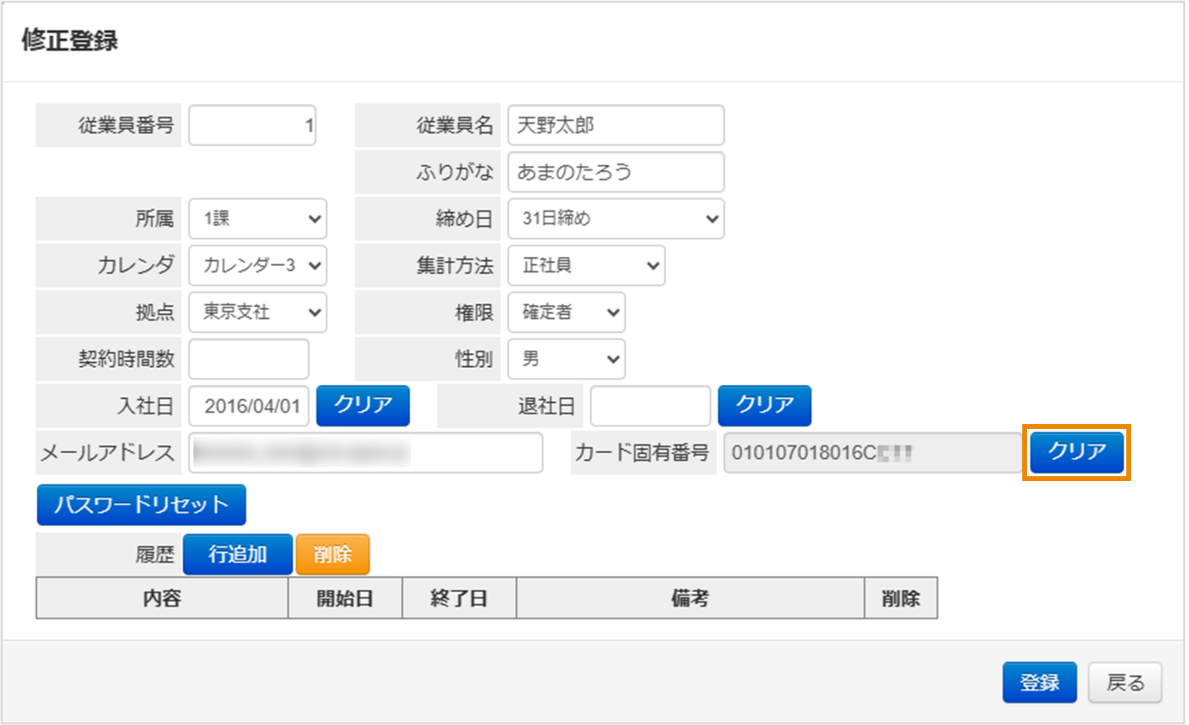
カード固有番号が削除されたことを確認し、[登録]をクリックします。
以上で、スマートフォンアプリでICカード打刻をするための準備の説明は終了です。
使用方法については、以下を参照してください。
QRコード打刻を準備する(iPhone)
CLOUZAでは、専用のQRコードを発行し、iPhoneのカメラに読み込ませて打刻できます。
「拠点用」のログイン情報を発行する
ログイン情報(共用タイムレコーダーのID/パスワード)を各拠点に通知します。
このログイン情報は拠点ごとに、CLOUZAのタイムレコーダーアプリ「CLOUZA-TR」でログインするために必要です。
手順の詳細については、以下を参照してください。
QRコード打刻を設定する
QRコード打刻の設定をします。
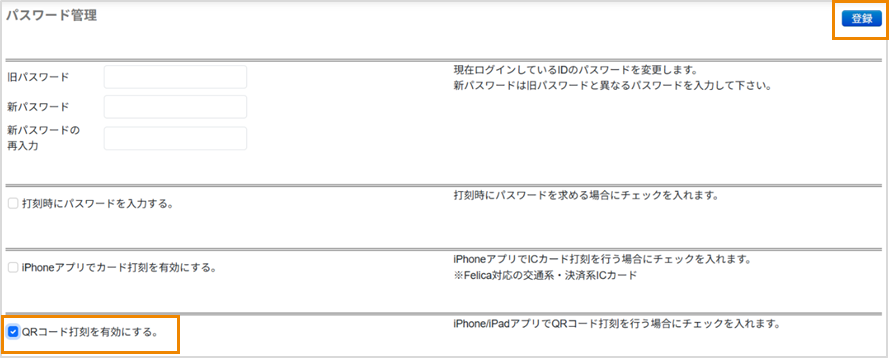
管理画面で[MENU]>[パスワード管理]をクリックし、[パスワード管理]画面を表示します。
[QRコード打刻を有効にする。]にチェックを入れ、[登録]をクリックします。
QRコードを発行する
従業員に配布するためのQRコードを発行します。
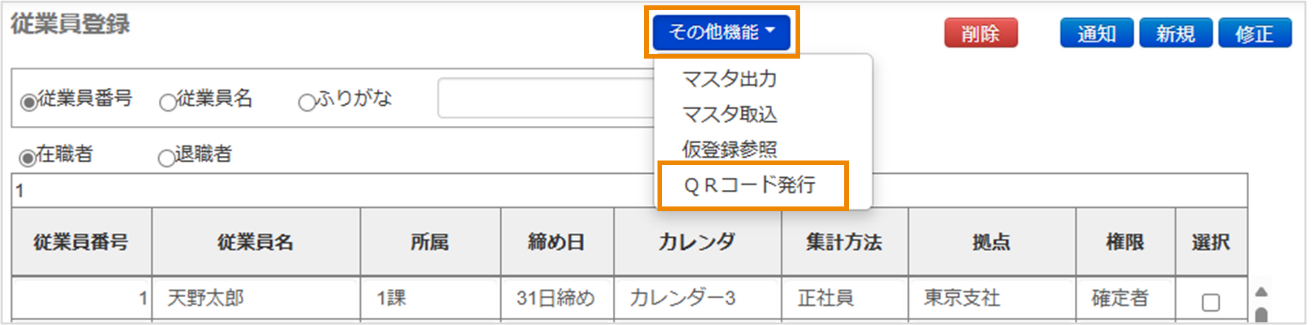
管理画面で[MENU]>[従業員登録]をクリックし、[従業員登録]画面を表示します。
[その他機能]>[QRコード発行]をクリックします。
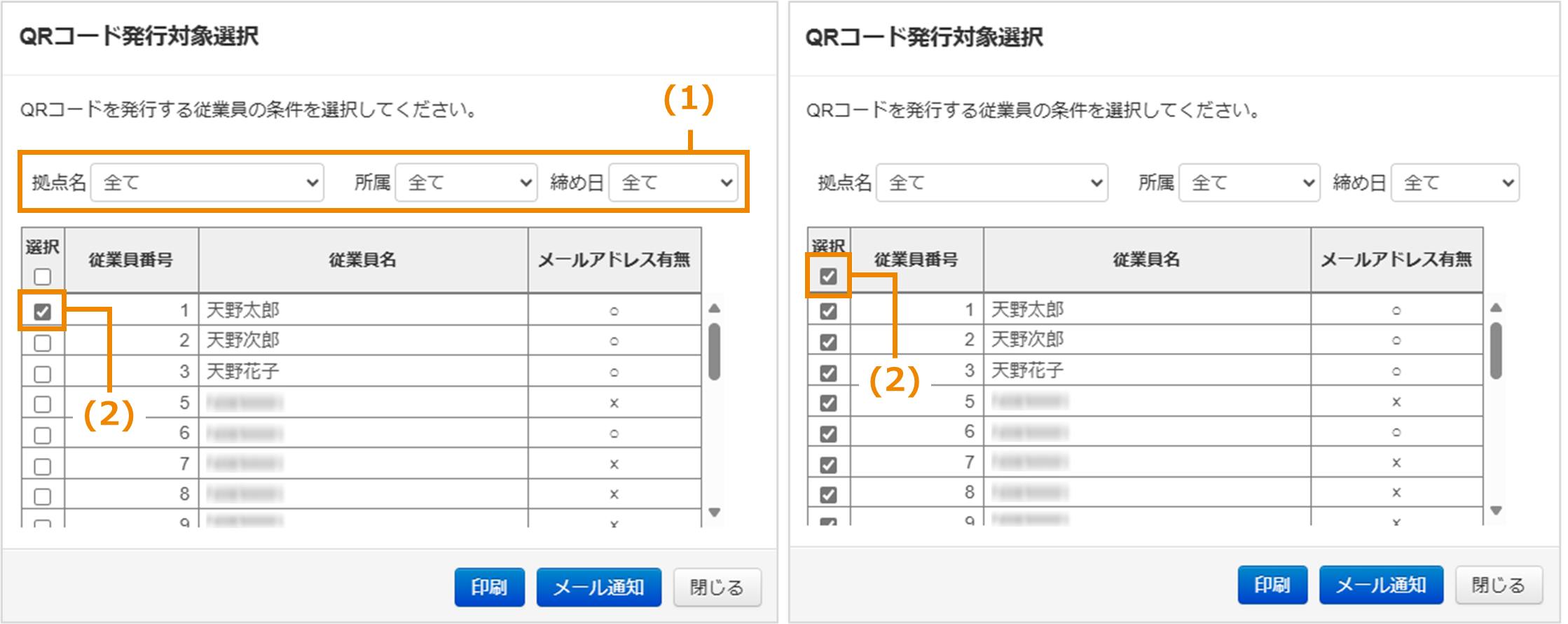
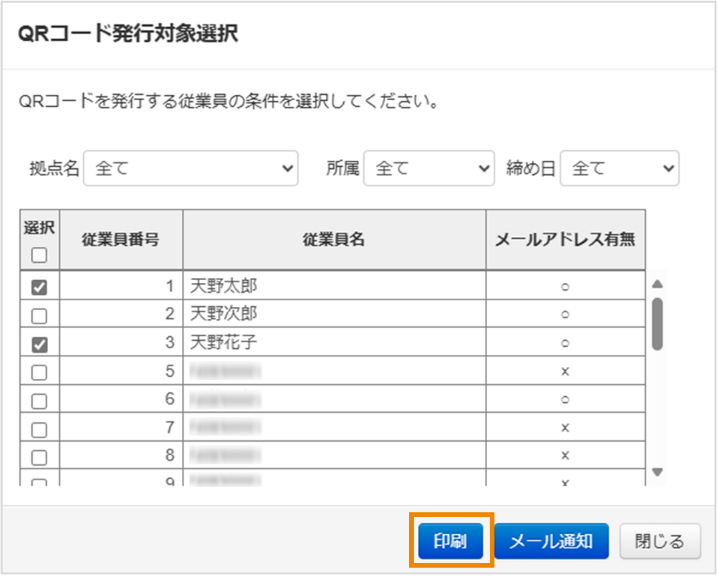
QRコードを発行する従業員を選択します。
従業員を絞り込む場合は[拠点名]/[所属]/[締め日]をクリックします。
QRコードを発行する従業員の[選択]にチェックを入れます。表示されている従業員を一括で選択する場合は[選択]列の見出しにチェックを入れます。
QRコードを発行します。
紙にQRコードを印刷する場合は、[印刷]>[OK]をクリックします。
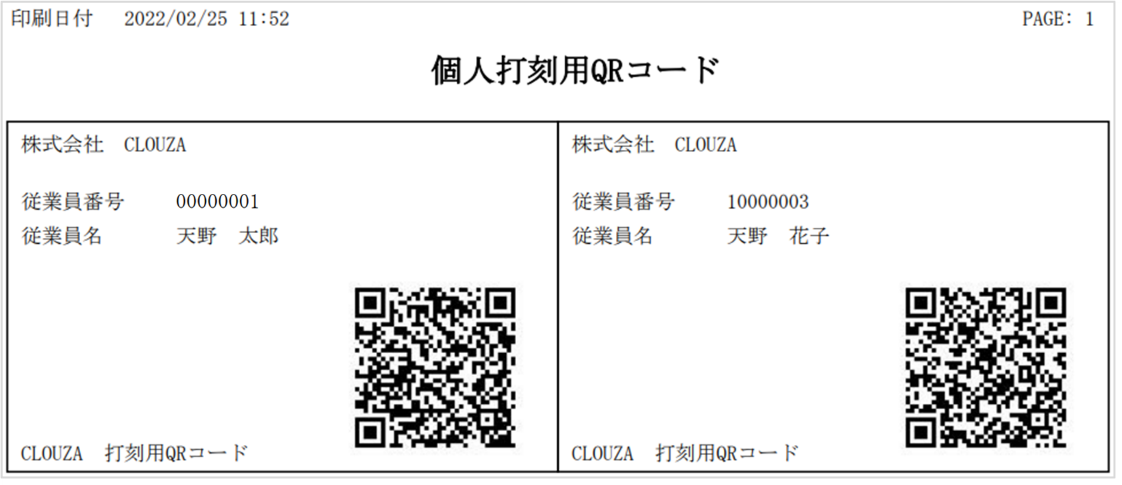
QRコードがPDFで表示されます。印刷して従業員に配布してください。
|
PDFが表示されない場合、ポップアップがブロックされている可能性があります。ブラウザの設定をご確認ください。 |
各従業員のメールアドレスにQRコードを通知する場合は、[メール通知]>[OK]をクリックします。

各従業員のメールアドレスに、以下の情報が届きます。
【件名】【CLOUZA】打刻用QRコードのお知らせ

アプリをインストールし、ログインする
iPhoneにCLOUZAタイムレコーダーのアプリ「CLOUZA-TR」をインストールし、ログインします。
一度ログインが完了すると、次回以降のログイン操作は不要となります。
|
必ず管理画面で[QRコード打刻を有効にする。]にチェックを入れてからインストールしてください。 |
「App Store」アプリから「CLOUZA-TR」アプリをインストールします。
インストールが完了すると、ホーム画面に[ ]が表示されます。
|
アプリのインストール時またはインストール後の初回起動時に、位置情報の利用許可を求めるメッセージが表示される場合があります。メッセージが表示された場合は画面に従って操作してください。 |
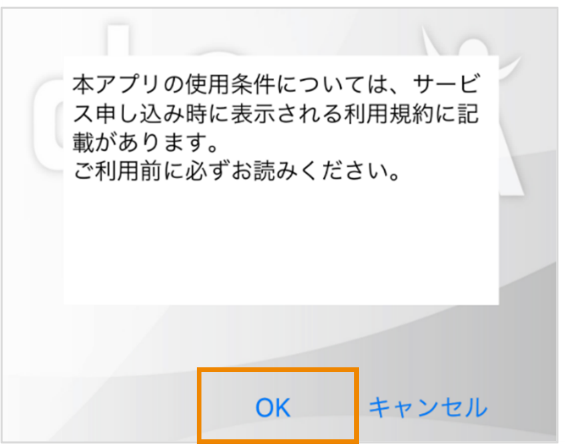
インストールした「CLOUZA-TR」アプリを起動し、以下のメッセージが表示されたら[OK]をタップします。
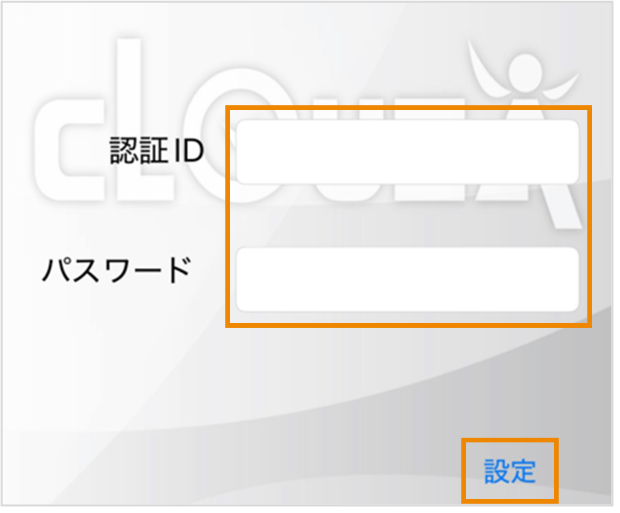
ログイン情報通知メールに記載されているID/パスワードを入力し、[設定]をタップします。
|
ID/パスワードが分からない場合は、ログイン情報を再通知してください。 |
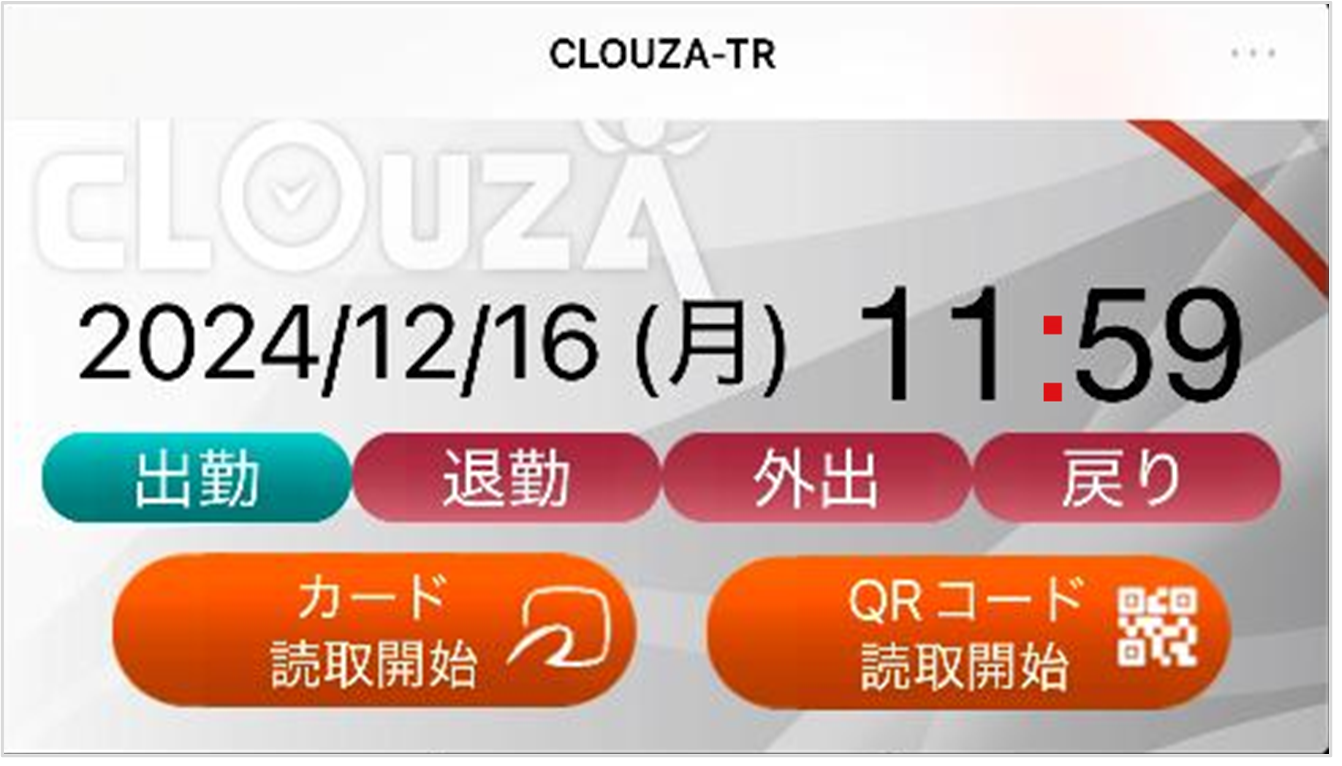
タイムレコーダー画面が表示されます。
|
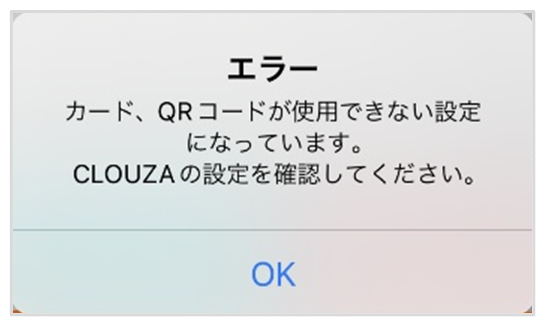
以下のメッセージが表示された場合は、管理画面でQRコード打刻の設定を有効にしてください。
|
以上で、スマートフォンアプリでQRコード打刻をするための準備の説明は終了です。
使用方法については、以下を参照してください。