スマートフォンアプリを使用する(全員打刻)
スマートフォンアプリで全員打刻をする方法について説明します。
打刻方法は、ICカード打刻とQRコード打刻の2種類があります。
使用するためには事前の準備が必要です。詳しくは、以下を参照してください。
ICカード打刻を行う(iPhone)
iPhoneを使用して、Felica対応の交通系/決済系ICカードで日々の打刻を行います。
ICカードで打刻する
従業員に関連付けたICカードを使用して打刻します。
タイムレコーダー画面で[出勤]/[退勤]/[外出]/[戻り]のいずれかを選択し、[カード読取開始]をタップします。
ここでは[出勤]をタップします。
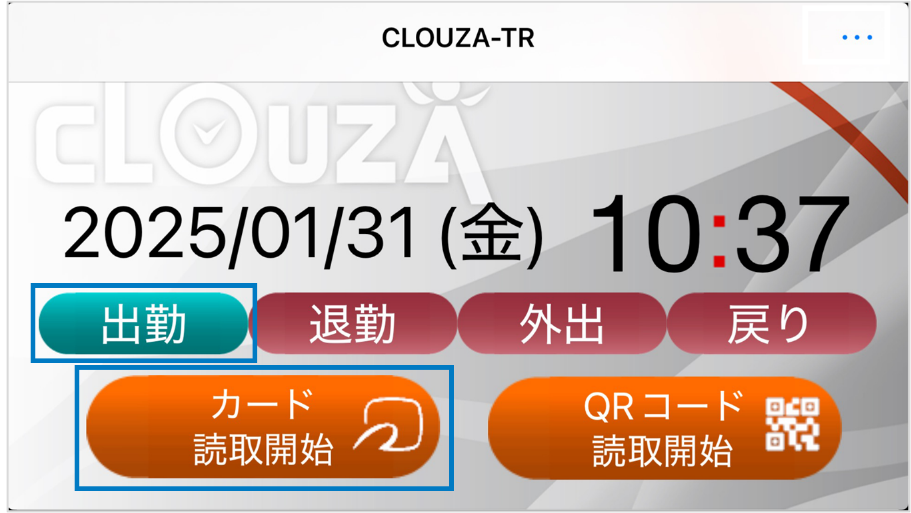
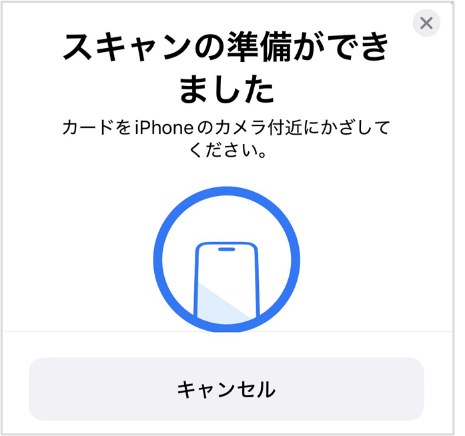
ICカードの読取画面が表示されたら、iPhoneのインカメラ付近にICカードをかざします。
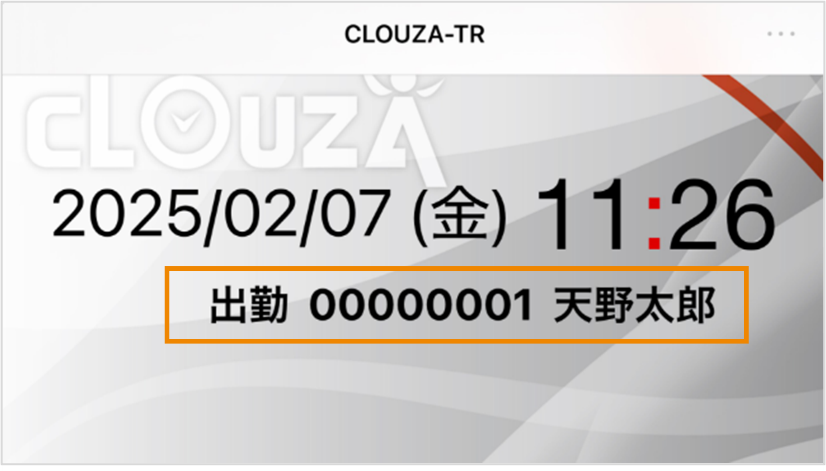
打刻が完了すると、打刻履歴が表示されます。
|
[カードが使用できない設定になっています。CLOUZAの設定を確認してください。]のエラーメッセージが表示された場合は、管理画面でICカード打刻の設定を有効にしてください。 ICカードをかざした際に、[カードが登録されていないため、打刻できません。]のエラーメッセージが表示された場合は、従業員とICカードの関連付けができていません。ICカードの登録を行ってください。 |
打刻の履歴を確認する
打刻の履歴を一覧で確認します。
[ ]>[打刻一覧]をタップします。
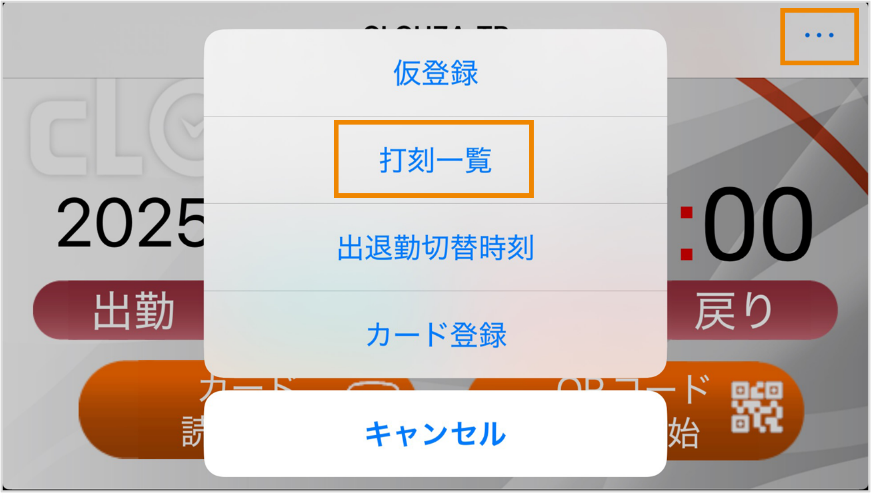
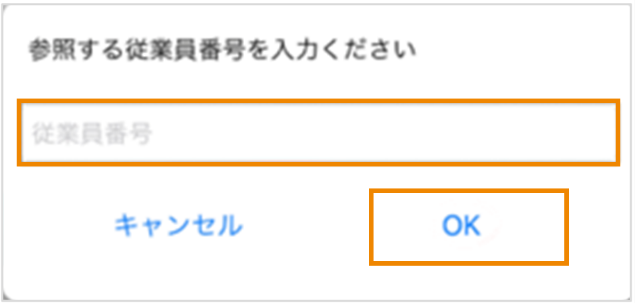
[従業員番号]を入力し[OK]をタップします。
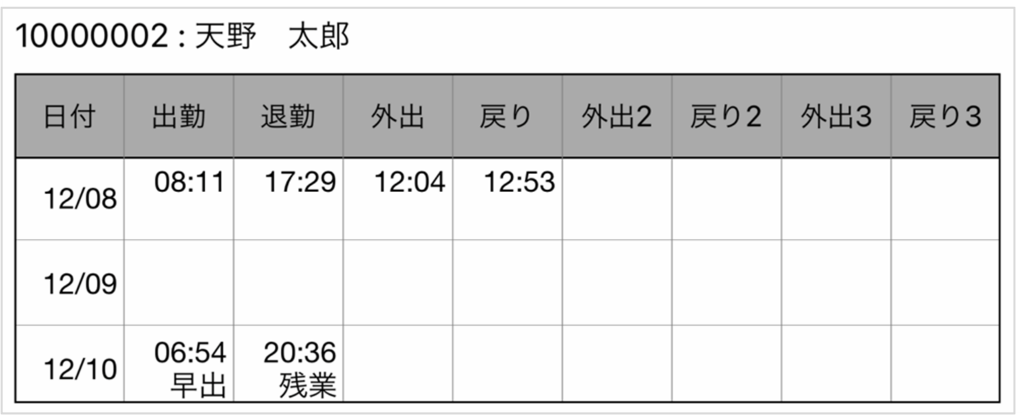
過去1ヶ月分の打刻データが表示されます。
|
管理者が承認/修正した打刻には、先頭に[*]が表示されます。 外出/戻り打刻は、管理者が設定した外出回数にかかわらず[外出2]/[戻り2]/[外出3]/[戻り3]まで表示されます。 |
出退勤の切り替え時刻を変更する
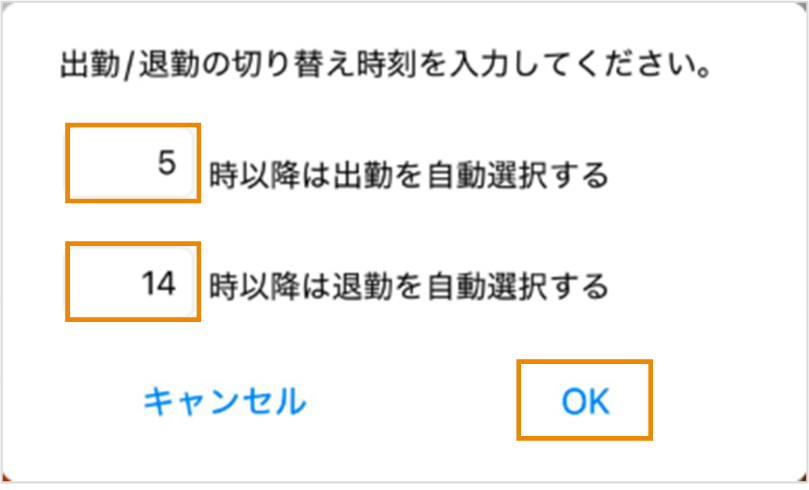
スマートフォンアプリを使用した打刻では、出退勤時間が以下のように設定されています。
5時以降の打刻:出勤
14時以降の打刻:退勤
切り替え時刻を変更する方法は、以下のとおりです。
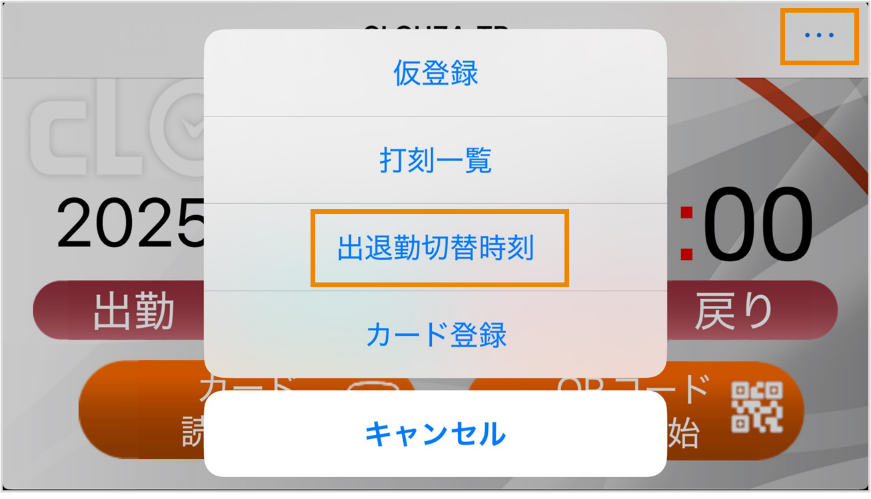
[ ]>[出退勤切替時刻]をタップします。
出勤または退勤を切り替える時刻を入力し、[OK]をタップします。
アカウント仮登録とICカード登録を行う
従業員が入社した際、管理画面での従業員登録前でもICカードの登録や打刻はできます。
先行してタイムレコーダーで打刻を開始する場合は、各拠点でアカウントの仮登録を行ってください。
|
仮登録を行ったあとは、管理者による本登録が必要になります。 仮登録のままでも打刻はできますが、集計方法やカレンダー、締め日などの変更ができません。給与計算に関わる設定もあるため、仮登録後はすみやかに本登録を行ってください。 |
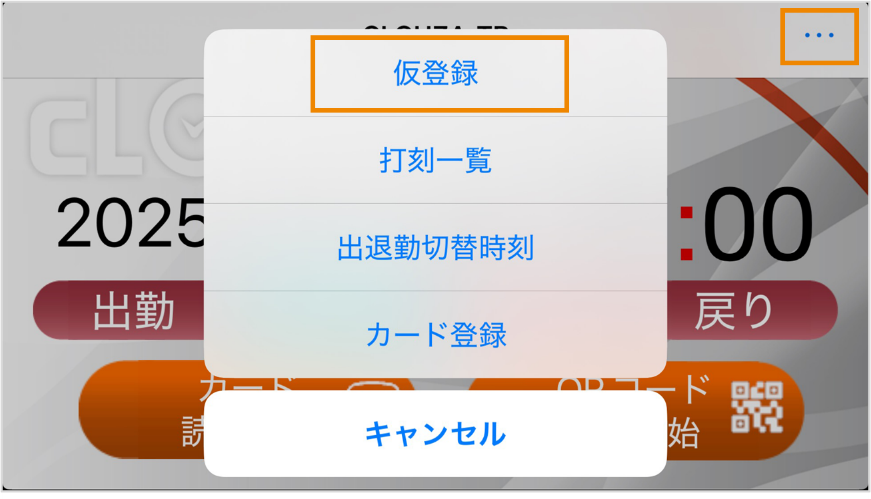
タイムレコーダー画面で[ ]>[仮登録]をタップします。
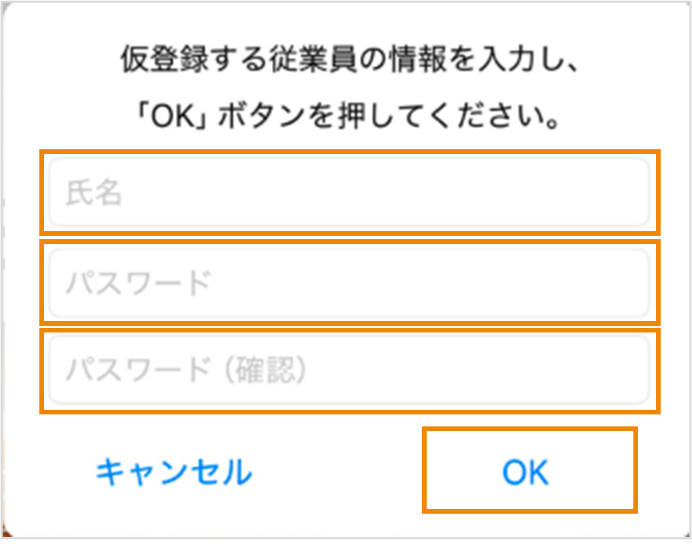
[氏名]/[パスワード]/[パスワード(確認)]を入力し、[OK]をタップします。
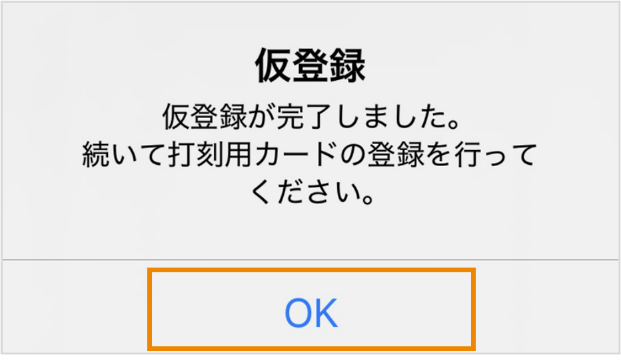
[仮登録]ダイアログが表示されます。
|
入力したパスワードは、打刻時にパスワード入力が必須となるよう設定している場合に使用します。 |
[OK]をタップします。
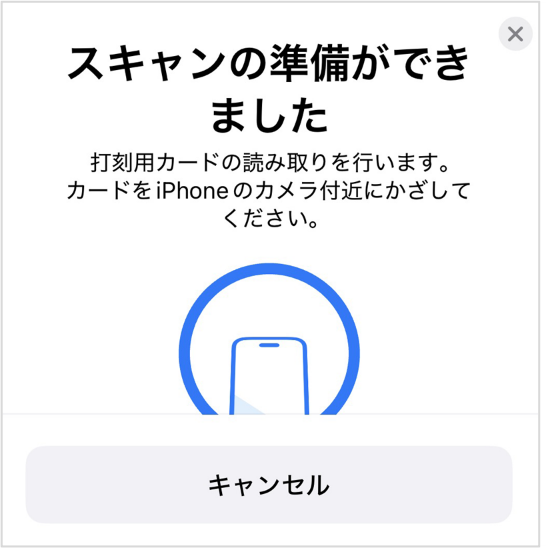
ICカードの読取画面が表示されたら、iPhoneのインカメラ付近に登録するICカードをかざします。
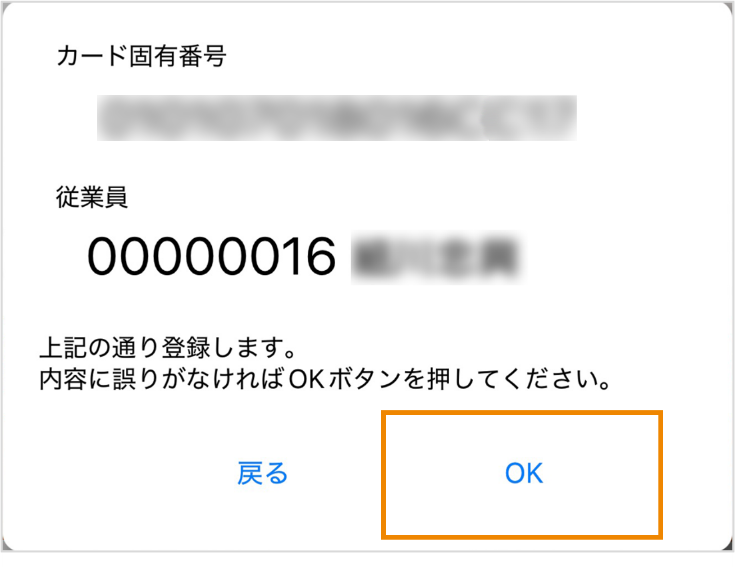
[カード固有番号]と[従業員]の情報を確認し、[OK]をタップします。
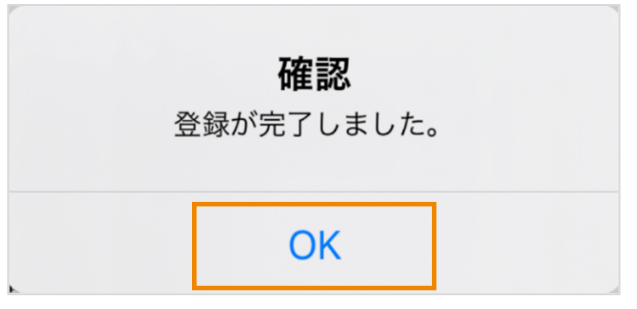
[OK]をタップします。
QRコード打刻を行う(iPhone)
iPhoneのカメラを使用して、専用のQRコードで日々の打刻を行います。
QRコードで打刻する
iPhoneのカメラに専用のQRコードを読み込ませて打刻します。
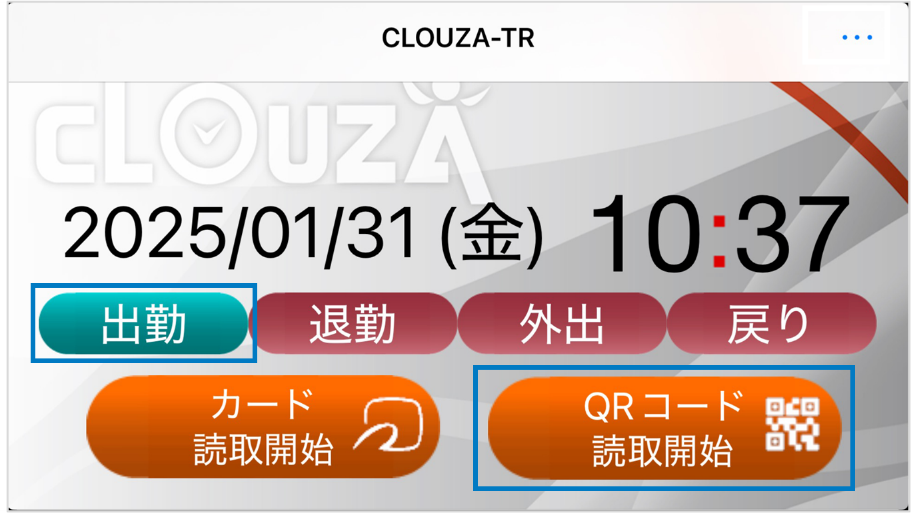
タイムレコーダー画面で[出勤]/[退勤]/[外出]/[戻り]のいずれかを選択し、[QRコード読取開始]をタップします。
ここでは[出勤]をタップします。
|
カメラの利用許可を求めるメッセージが表示された場合は、画面に従って操作しカメラを利用できるように設定してください。 |
カメラが起動したら、iPhoneのインカメラにQRコードをかざします。
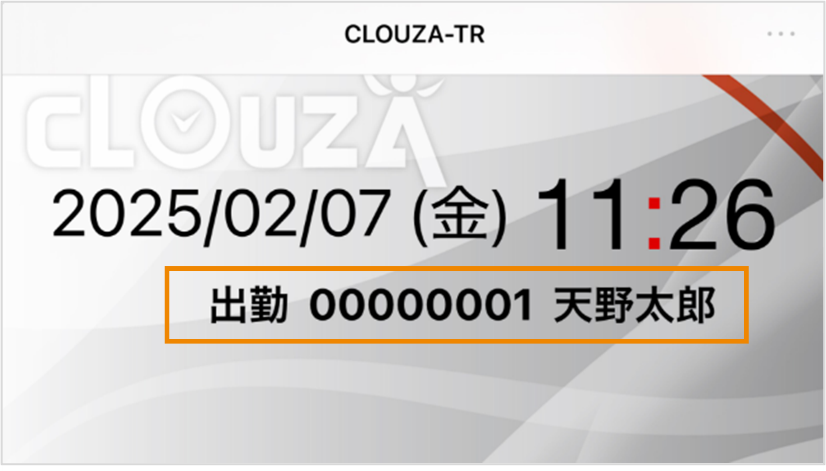
打刻が完了すると、打刻履歴が表示されます。
|
[QRコードが使用できない設定になっています。CLOUZAの設定を確認してください。]のエラーメッセージが表示された場合は、管理画面でQRコード打刻の設定を有効にしてください。 従業員番号を変更している場合、[従業員番号またはパスワードが正しくありません。入力内容を修正し、再実行してください]と表示されます。再度QRコードを発行してください。 |
打刻の履歴を確認する
ICカード打刻の場合と操作方法は同じです。詳細は以下を参照してください。
出退勤の切り替え時刻を変更する
ICカード打刻の場合と操作方法は同じです。詳細は以下を参照してください。
拠点パスワードを変更する
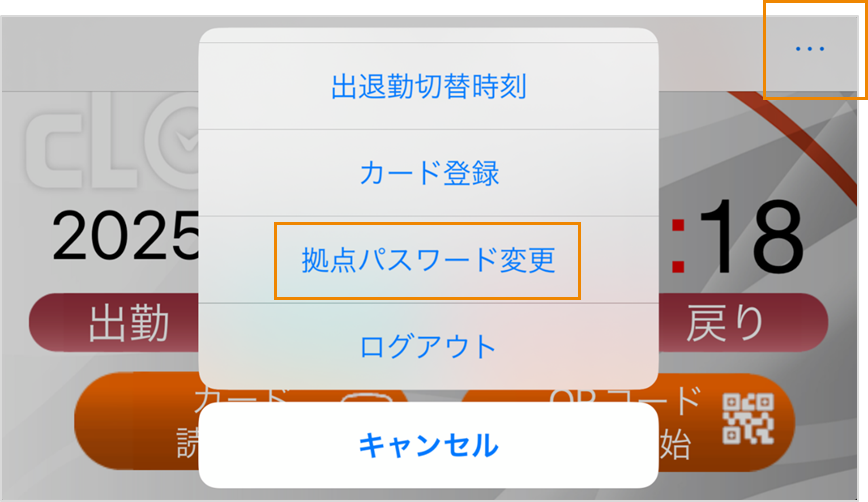
[]>[拠点パスワード変更]をタップします。
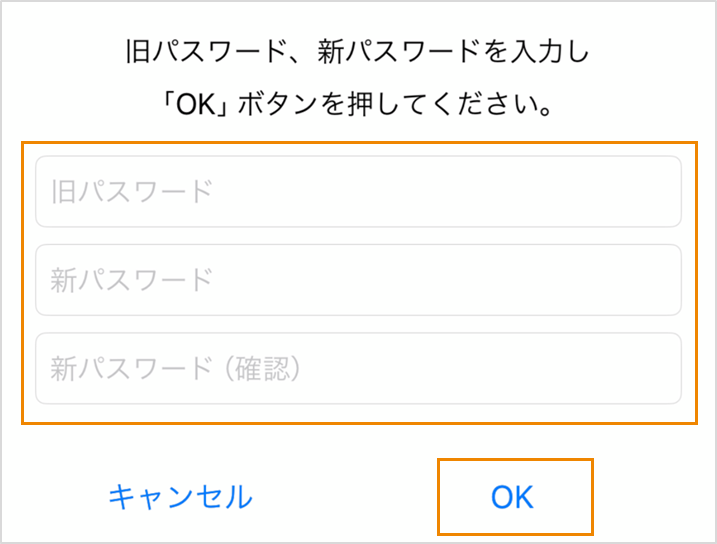
[旧パスワード]/[新パスワード]/[新パスワード(確認)]に各パスワードを入力し、[OK]をタップします。
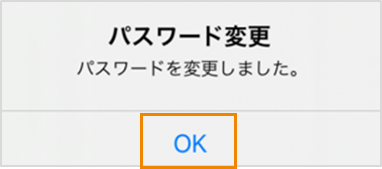
以下のメッセージが表示されたら、[OK]をタップします。
ログアウトする
[]>[ログアウト]をタップします。

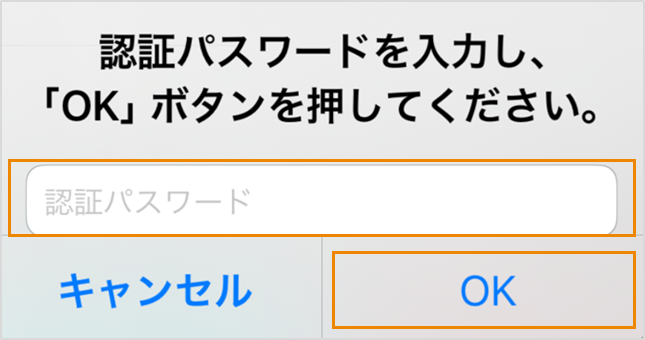
[認証パスワード]に拠点パスワード入力し、[ログアウト]をタップします。
ログアウトします。