パスワードについて
CLOUZAでは、ログインした方の権限によって利用できる機能が異なります。管理者および確定者は、パスワードの機能を正しく理解し、適切に管理を行ってください。
パスワードの種類など、はじめに知っておくべきパスワードの概要については、以下を参照してください。
「パスワードの概要」
パスワードの変更やリセットの方法については、以下を参照してください。
|
共用タイムレコーダーで打刻するときに、パスワードの入力を必須に設定できます。 管理画面のログイン情報がわからなくなった場合は、以下を参照してください。 |
パスワードの概要
パスワードの種類
ユーザーの権限によって、使用するパスワードの種類や変更方法が異なります。
詳しくは下表を参照してください。
|
権限 |
パスワードの種類 |
変更方法 |
|
管理者 |
管理画面のログインパスワード |
[パスワード管理]画面で、自身が変更します。 |
|
確定者 |
管理画面のログインパスワード |
3種類とも同じパスワードです。 [パスワード管理]画面 または 共用タイムレコーダー画面で、自身が変更します。 |
|
個人用タイムレコーダーのログインパスワード |
||
|
共用タイムレコーダーでの打刻時のパスワード |
||
|
利用者 |
個人用タイムレコーダーのログインパスワード |
2種類とも同じパスワードです。 共用タイムレコーダー画面で、自身が変更します。 |
|
共用タイムレコーダーでの打刻時のパスワード |
パスワードについて
確定者および利用者が使用するパスワードは、新しく従業員を登録したとき、およびパスワードリセットを実行したときに、ランダムに発行されます。
確定者および利用者への通知については、以下を参照してください。
パスワードを変更する
管理者のパスワードを変更する
管理者のパスワード(管理画面のログインパスワード)は、管理画面で変更します。
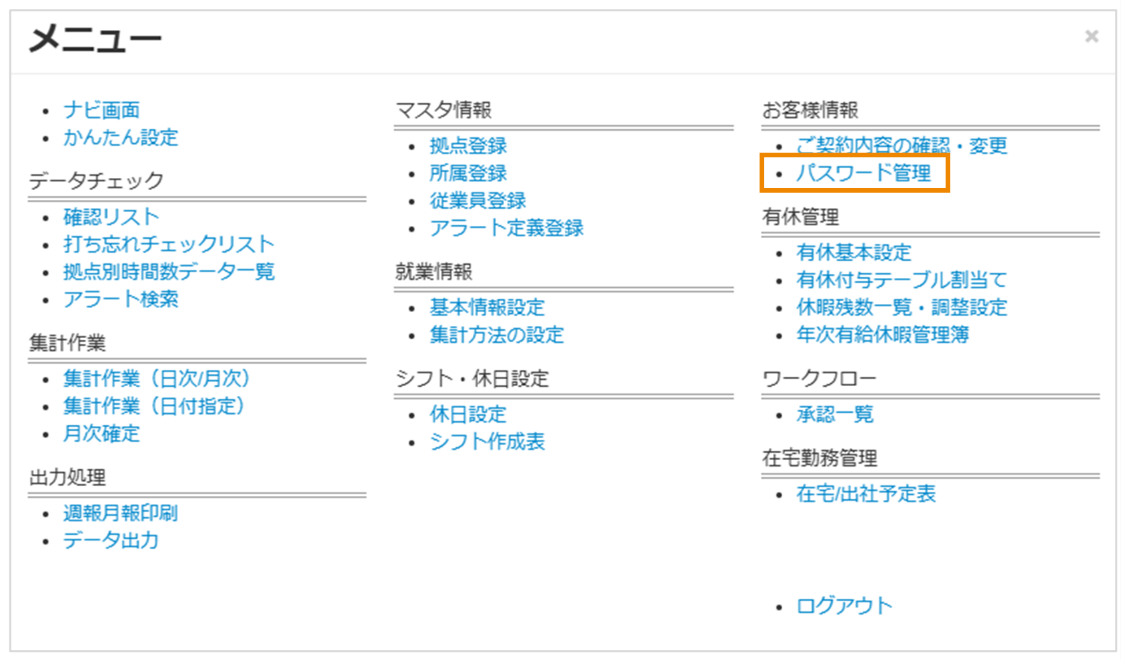
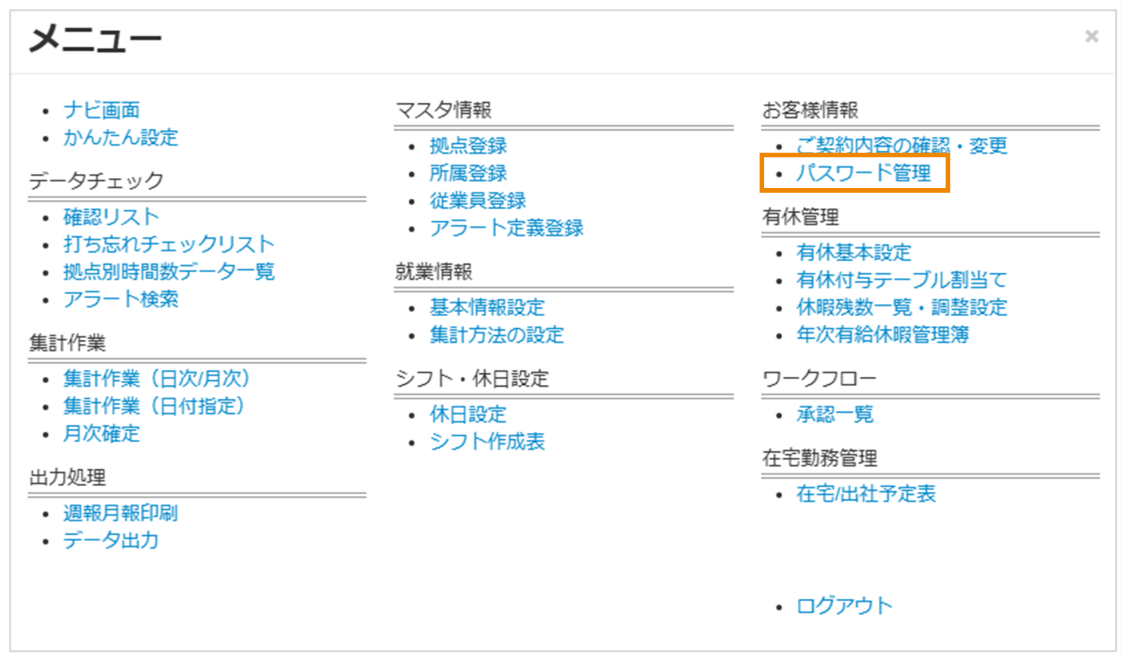
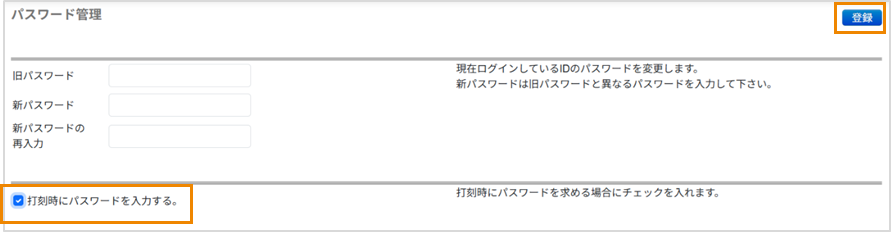
管理画面で[MENU]>[パスワード管理]をクリックし、[パスワード管理]画面を表示します。
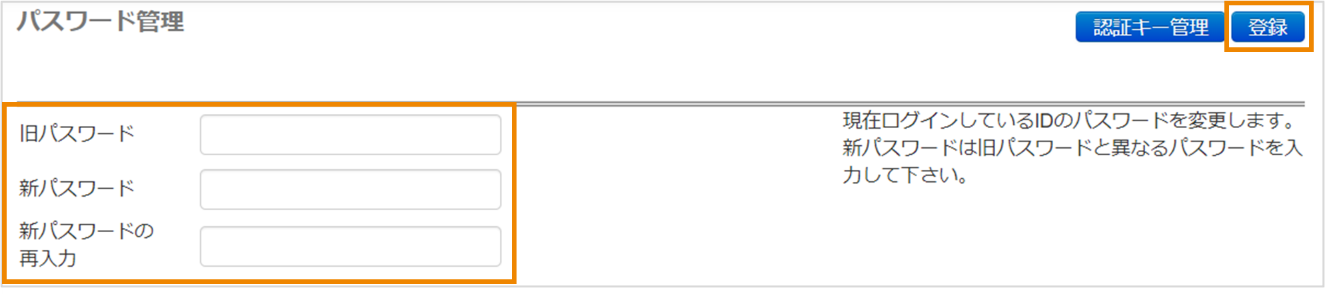
[旧パスワード]/[新パスワード]/[新パスワードの再入力]に各パスワードを入力し、[登録]をクリックします。
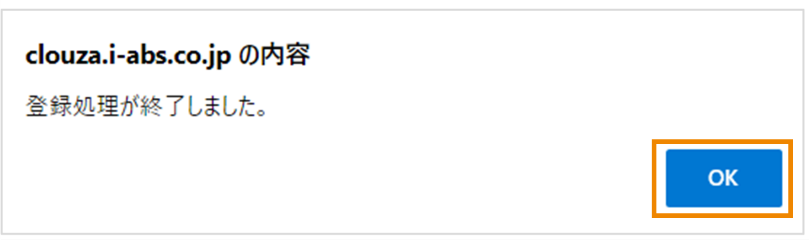
以下のメッセージが表示されたら、[OK]をクリックします。
確定者のパスワードを変更する
確定者のパスワードは、以下のいずれかの方法で変更します。
管理画面で変更する
個人用タイムレコーダー画面で変更する
共用タイムレコーダー画面で変更する
ここでは、管理画面での変更方法を説明します。
|
個人用タイムレコーダー画面での変更方法については、以下を参照してください。 「パスワードを変更する」(個人用Webタイムレコーダー) 「パスワードを変更する」(スマートフォンアプリ) 共用タイムレコーダー画面での変更方法については、以下を参照してください。 「打刻時のパスワードを変更する」(共用Webタイムレコーダー) 「打刻時のパスワードを変更する」(タブレットアプリ) |
|
本手順を実施することで、以下の場面で使用するパスワードがすべて変更されます。 次回のログイン時/打刻時にご注意ください。 管理画面にログインするとき 個人用タイムレコーダーにログインするとき 共用タイムレコーダーで打刻するとき |
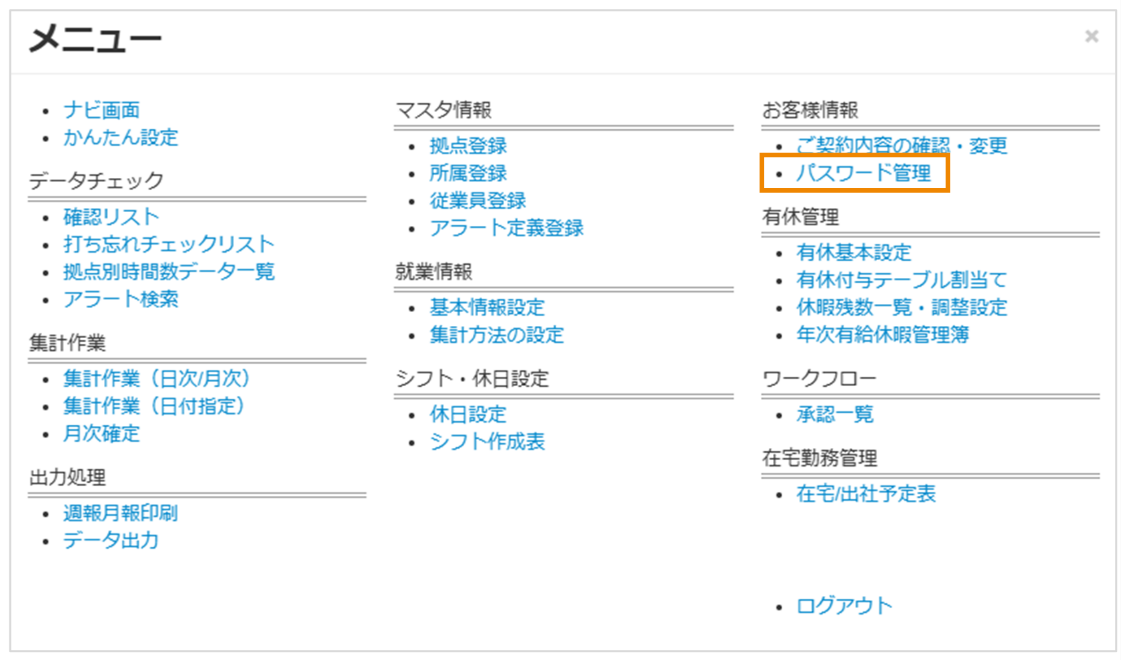
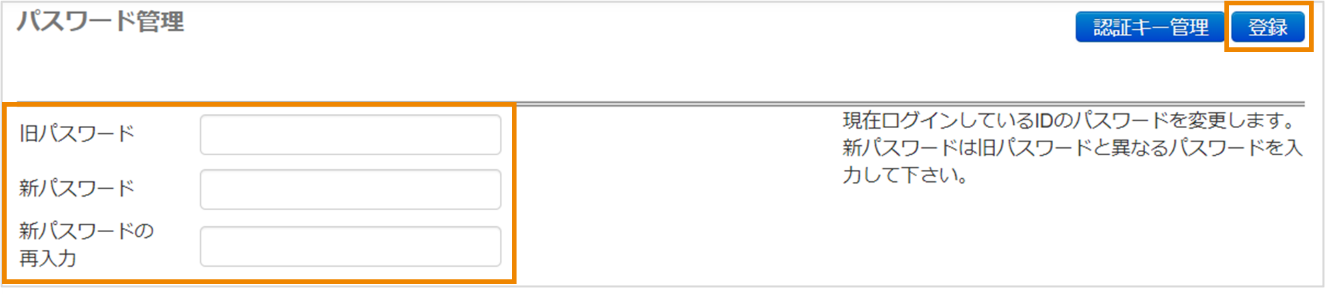
管理画面で[MENU]>[パスワード管理]をクリックし、[パスワード管理]画面を表示します。
[旧パスワード]/[新パスワード]/[新パスワードの再入力]に各パスワードを入力し、[登録]をクリックします。
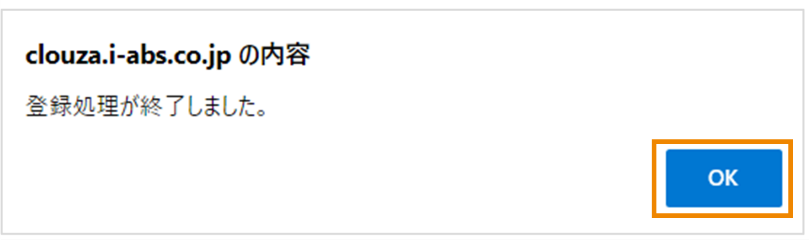
以下のメッセージが表示されたら、[OK]をクリックします。
利用者のパスワードを変更する
利用者のパスワードは、個人用タイムレコーダー画面または共用タイムレコーダー画面で変更します。
個人用タイムレコーダー画面での変更方法については、以下を参照してください。
「パスワードを変更する」(個人用Webタイムレコーダー)
「パスワードを変更する」(スマートフォンアプリ)
共用タイムレコーダー画面での変更方法については、以下を参照してください。
「打刻時のパスワードを変更する」(共用Webタイムレコーダー)
「打刻時のパスワードを変更する」(タブレットアプリ)
|
本手順を実施することで、以下の場面で使用するパスワードがすべて変更されます。 次回のログイン時/打刻時にご注意ください。 個人用タイムレコーダーにログインするとき 共用タイムレコーダーで打刻するとき |
パスワードをリセットする
確定者および利用者がパスワードを忘れてしまった場合などは、管理者がパスワードをリセットできます。
パスワードをリセットすると、新しいパスワードが発行されます。
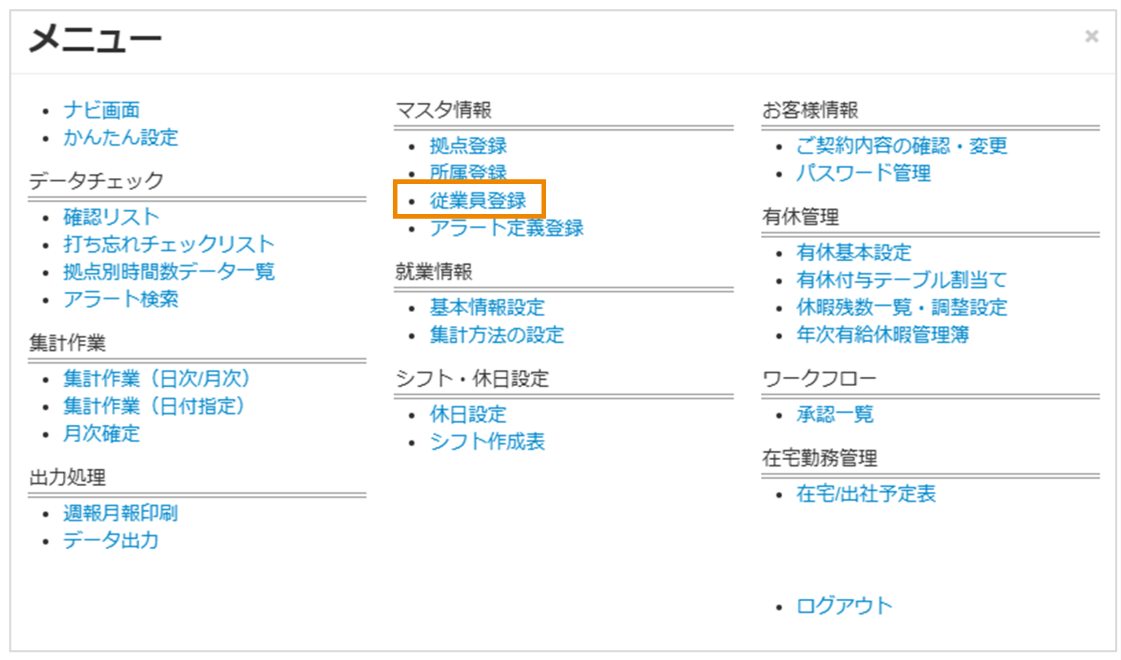
管理画面で[MENU]>[従業員登録]をクリックし、[従業員登録]画面を表示します。
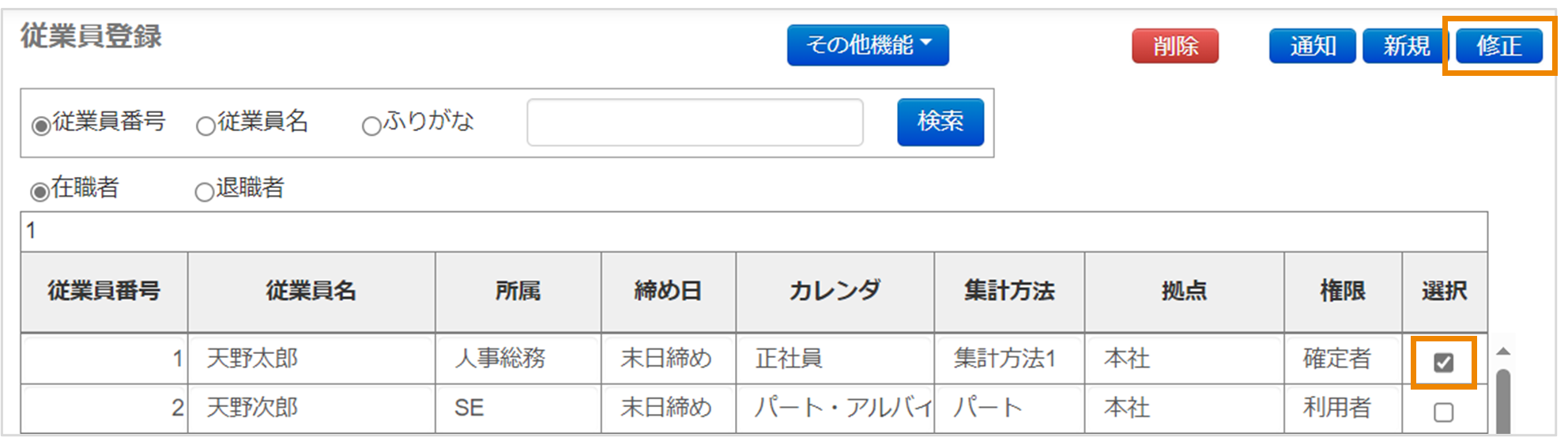
対象の従業員の[選択]にチェックを入れ、[修正]をクリックします。
[従業員番号]/[従業員名]/[ふりがな]で対象者を絞り込むこともできます。
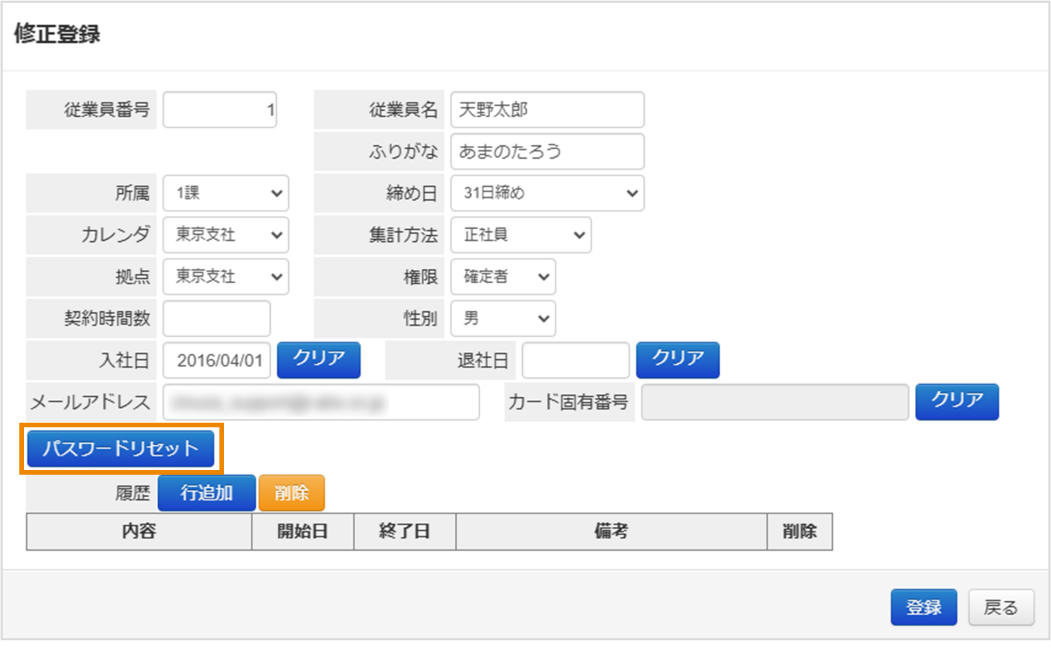
[修正登録]ダイアログで、[パスワードリセット]をクリックします。
以下の2つのメッセージが表示されたら、それぞれ[OK]をクリックします。
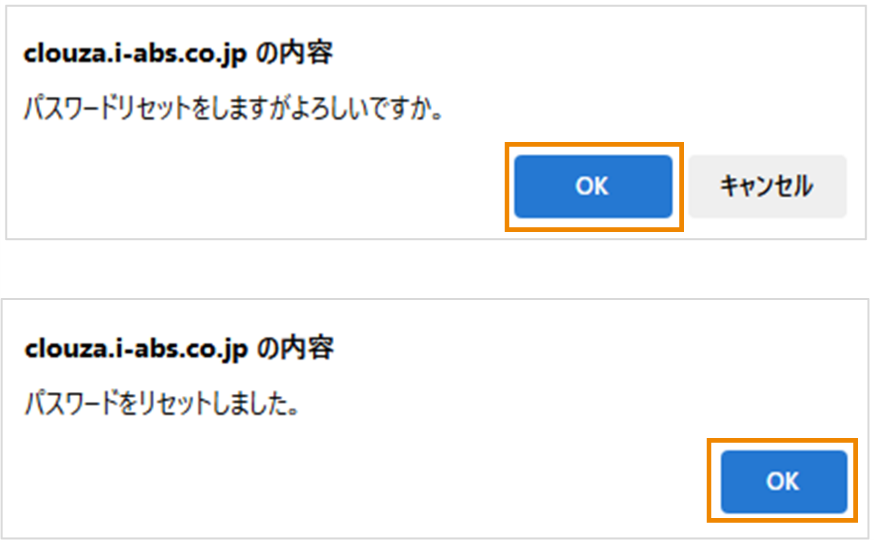
新しいパスワードが対象の従業員に通知されます。
|
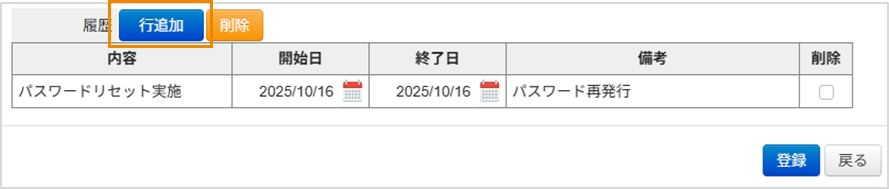
修正の履歴をメモとして残すこともできます。 必要に応じて、[行追加]をクリックして入力してください。
|
打刻時にパスワードを必須入力とする
確定者および利用者が共用タイムレコーダーを使用するときに、誤って他のユーザーとして打刻してしまうことを防ぐため、打刻時に自身のパスワードを入力するように設定できます。
管理画面で[MENU]>[パスワード管理]をクリックし、[パスワード管理]画面を表示します。
[打刻時にパスワードを入力する。]にチェックを入れ、[登録]をクリックします。
管理画面のログイン情報がわからなくなったら
管理画面のログイン情報(ログインID/パスワード)がわからなくなったら、以下の権限別の手順を参照し、ログイン情報を取得してください。
「メインの管理者の方(「ご契約内容の確認・変更」画面に登録されている管理者の方)」
「確定者の方」
|
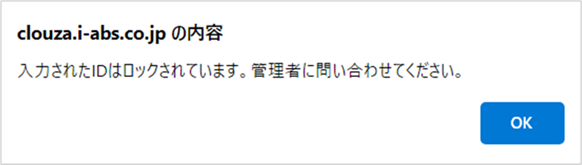
10回連続でログインに失敗すると、IDにロックがかかります。 11回目のログイン時に、以下のメッセージが表示されますので、同様の手順で対象者のパスワードリセットを実施してください。
|
メインの管理者の方(「ご契約内容の確認・変更」画面に登録されている管理者の方)
管理者の中でも、CLOUZA無料トライアルを申込んだ管理者の場合は、自身でログイン情報の再通知を行います。
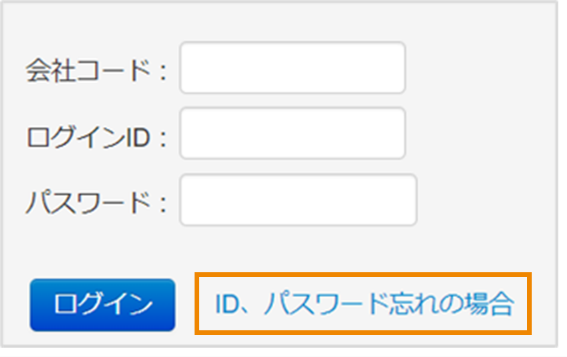
ログイン画面の[ID、パスワード忘れの場合]をクリックします。
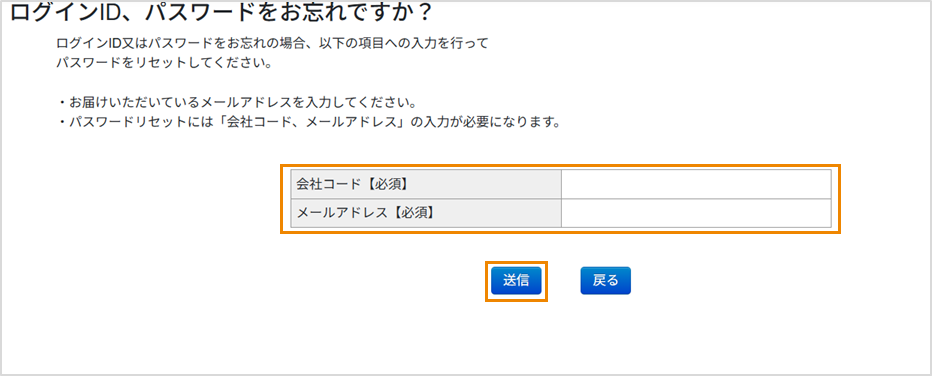
[ログインID、パスワードをお忘れですか?]画面で[会社コード]/[メールアドレス]を入力して、[送信]をクリックします。
メールアドレスは[ご契約内容の確認・変更]画面に登録されているメールアドレスを入力します。
登録内容と一致していないと、ログイン情報の再通知ができません。
以下のメッセージが表示されたら、[OK]をクリックします。
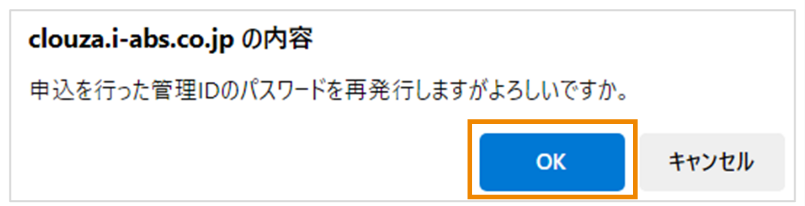
手順2で入力したメールアドレスに、ログイン情報通知メールが届きます。
【件名】:【CLOUZA】ログインID、パスワードのお知らせ
メールに記載されたログイン情報で、管理画面にログインし、速やかにパスワードを変更します。
追加された管理者の方
[パスワード管理]画面から追加された管理者の場合は、自身でログイン情報の再通知を行うことができません。
別の管理者に依頼し、以下手順でログイン情報を再通知してもらいます。
管理画面で[MENU]>[パスワード管理]をクリックし、[パスワード管理]画面を表示します。
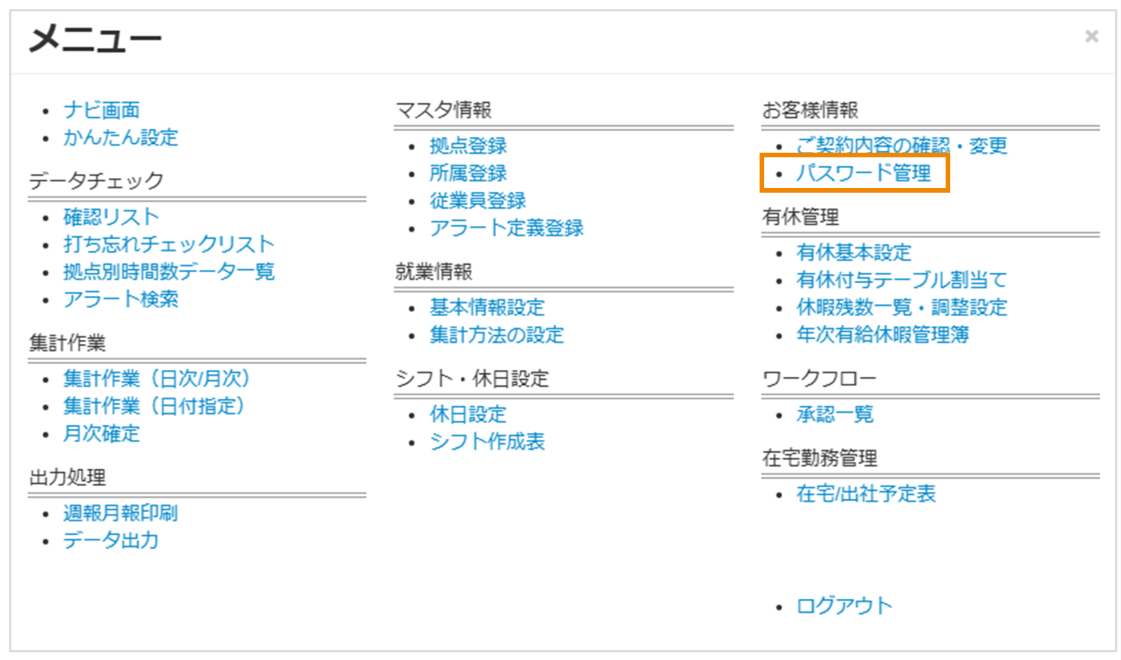
[管理ID]から対象IDを探し、[パスワードリセット]をクリックします。
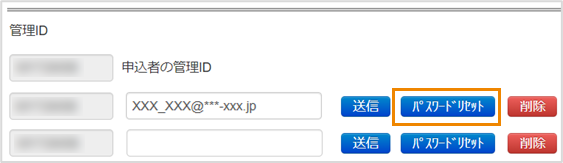
対象の管理者宛てに、ログイン情報通知メールが届きます。
【件名】:【CLOUZA】ログインIDのお知らせ
メールに記載されたログイン情報で、管理画面にログインし、速やかにパスワードを変更します。
確定者の方
確定者の場合は、管理者がパスワードリセットを行い、確定者に共有します。
確定者に対してパスワードリセットを実行します。
確定者に新しいパスワードが通知されます。
確定者へ以下のログイン情報を伝え、再ログイン後、パスワードを変更するよう促してください。
URL:管理者と同じ
会社コード:管理者と同じ
ログインID:該当ユーザーの従業員番号