共用Webタイムレコーダーを使用する(全員打刻)
共用Webタイムレコーダーで全員打刻をする方法について説明します。
使用するためには1拠点につき1台の端末と、事前の準備が必要です。詳しくは、以下を参照してください。
打刻する
ブラウザを使用して、共用Webタイムレコーダー画面で日々の打刻を行います。
登録している拠点とは別の拠点のタイムレコーダー画面からも同様の手順で打刻できます。
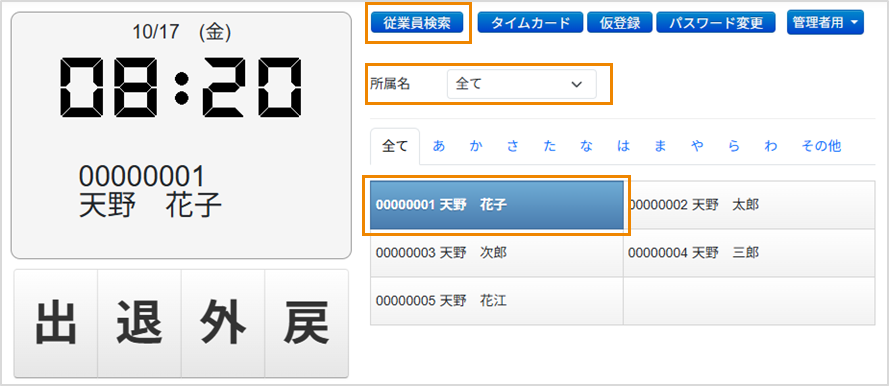
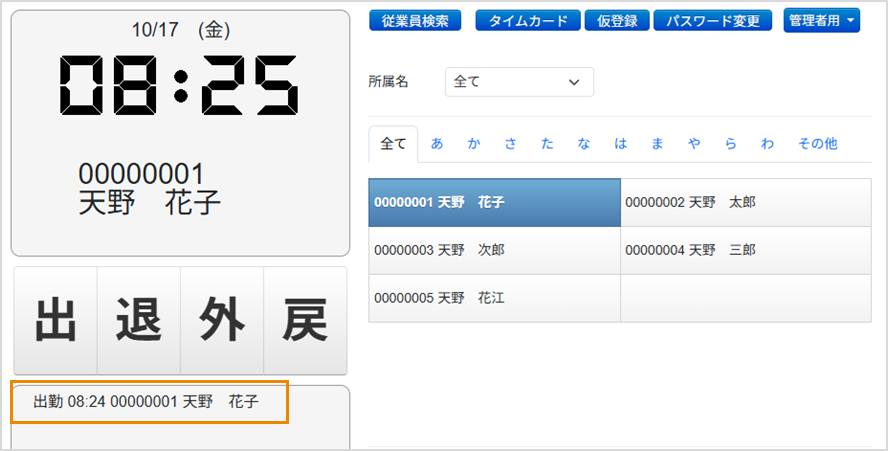
自分の名前をクリックします。
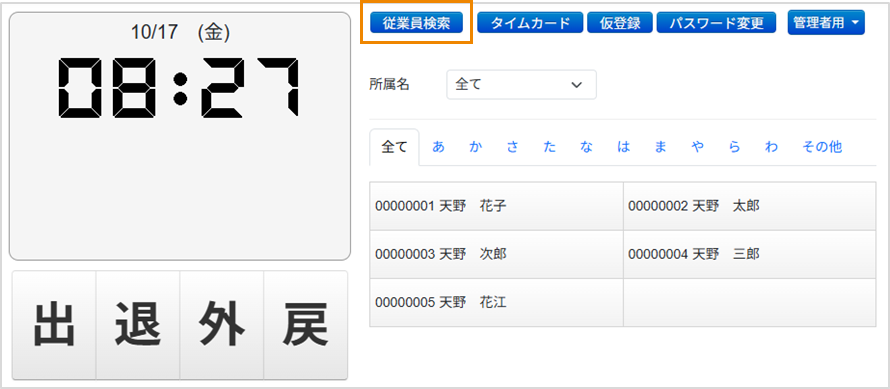
[従業員検索]をクリックし、拠点や名前による従業員の検索を行うこともできます。
「従業員を検索する」
[所属名]で所属による絞り込みをすることもできます。
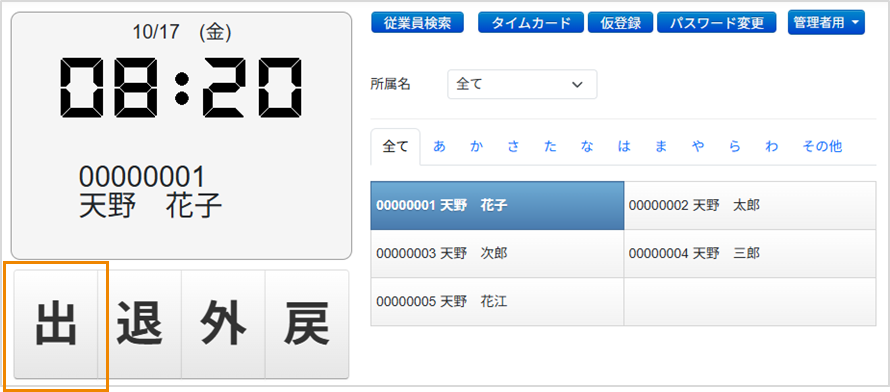
[出]/[退]/[外]/[戻]のいずれかをクリックします。
ここでは[出]をクリックします。
|
[出]は出勤時に、[退]は退勤時に、[外]は外出時に、[戻]は外出から戻ったときにクリックしてください。 |
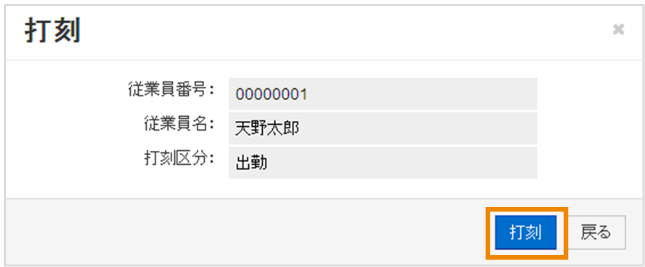
[打刻]をクリックします。
|
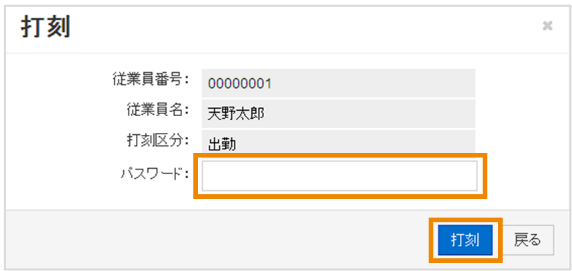
パスワード入力が必須に設定されている場合は、パスワードを入力し[打刻]をクリックします。
パスワードは従業員が自分で変更することもできます。 「打刻時のパスワードを変更する」(共用Webタイムレコーダー) |
正しく打刻できたことを確認します。
従業員を検索する
[従業員検索]をクリックし、[従業員検索]ダイアログを表示します。
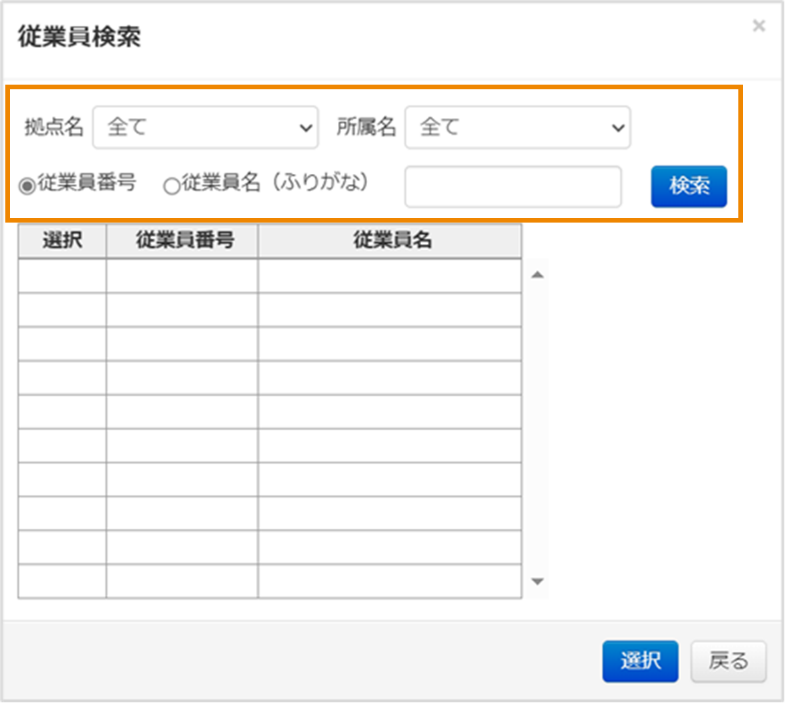
従業員を検索する条件を設定し、[検索]をクリックします。
[拠点名]/[所属名]で絞り込むこともできます。
[従業員番号]または[従業員名(ふりがな)]を選択した場合は、入力欄に自分の情報を入力します。
|
[従業員名(ふりがな)」は、[従業員登録]画面でふりがなを登録している場合のみ利用できます。 「従業員を登録する」 |
表示された検索結果から自分の名前の[選択]欄にチェックを入れ、[選択]をクリックします。
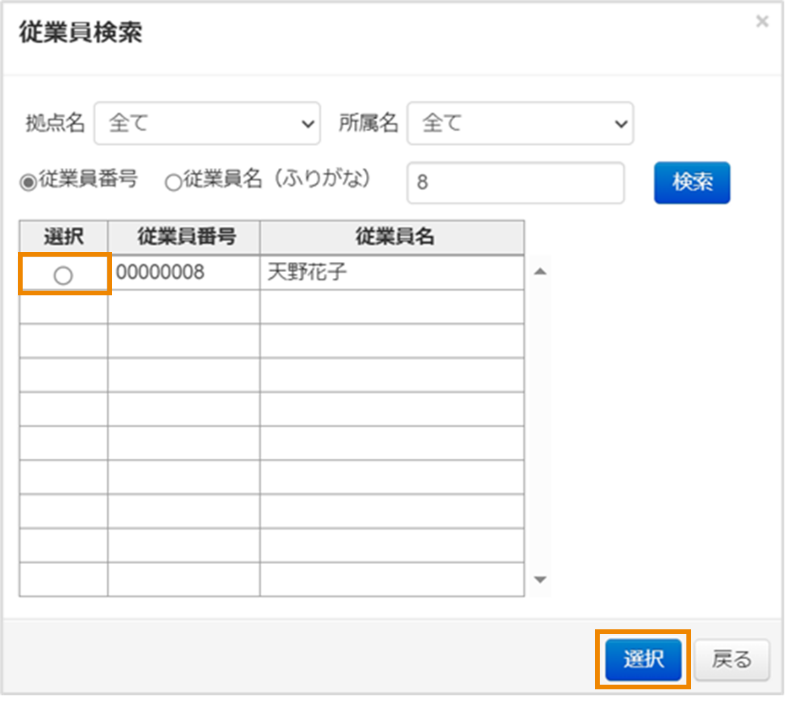
タイムレコーダー画面に自分の名前が表示されたら、そのまま打刻をします。
「打刻する」
打刻の履歴を確認する
打刻の履歴を一覧で確認します。
従業員を選択し、[タイムカード]をクリックします。
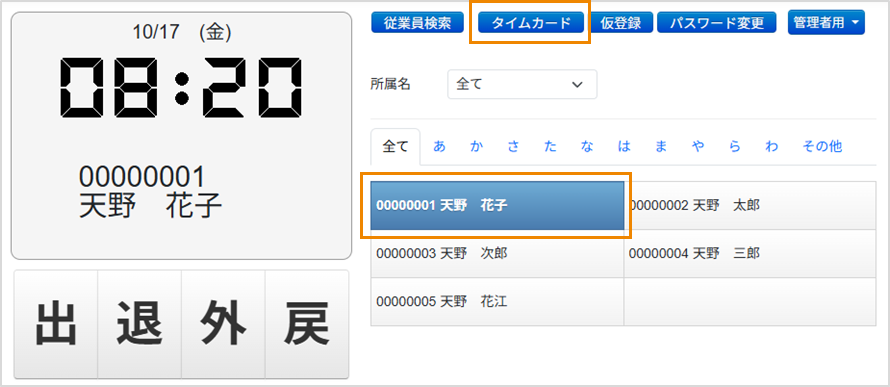
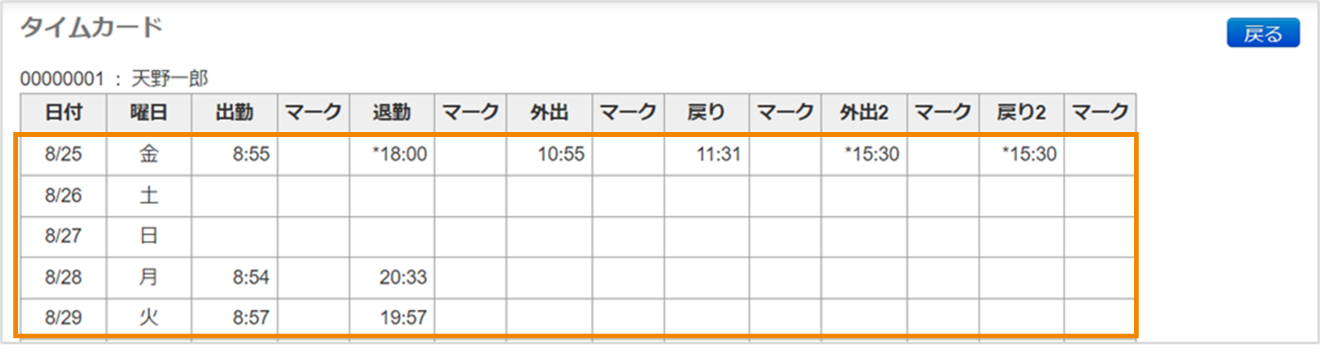
過去1ヶ月分の打刻データが表示されます。
|
管理者が承認/修正した打刻には、先頭に[*]が表示されます。 管理者の設定によっては、[外出]/[戻り]の欄が複数表示されます。 |
打刻時のパスワードを変更する
打刻時のパスワードを変更します。打刻時のパスワード入力については以下を参照してください。
|
本手順を実施することで、以下の場面で使用するパスワードがすべて変更されます。 次回のログイン時/打刻時にご注意ください。 確定者が管理画面にログインするとき 個人用タイムレコーダーにログインするとき 共用タイムレコーダーで打刻するとき |
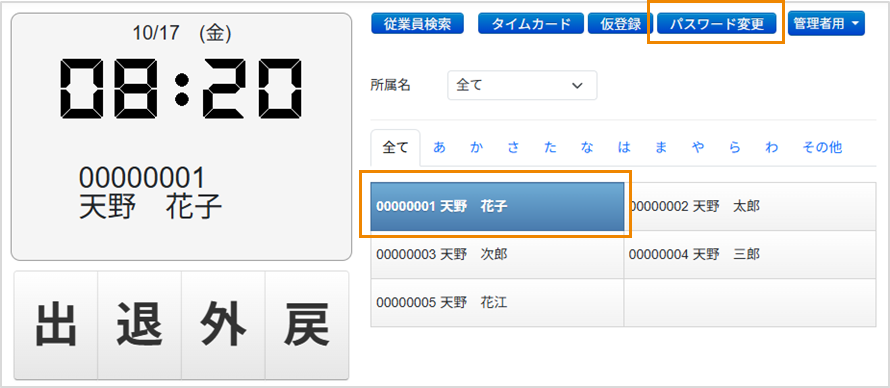
自分の名前を選択し、[パスワード変更]をクリックして、パスワード変更ダイアログを表示します。
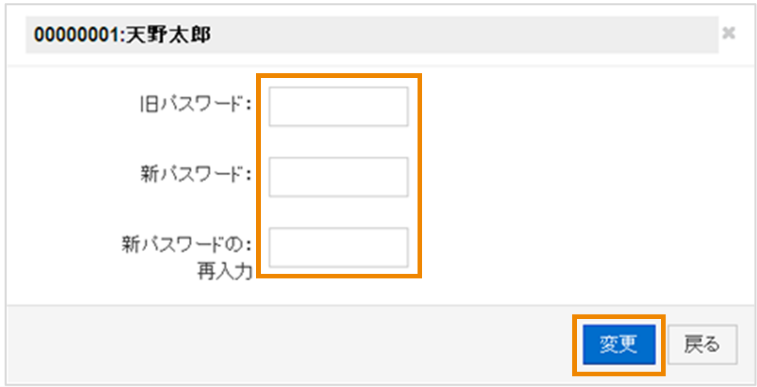
[旧パスワード]/[新パスワード]/[新パスワードの再入力]を入力し、[変更]をクリックします。
アカウントを仮登録する
従業員が入社した際、管理画面での従業員登録前でも打刻はできます。
先行してタイムレコーダーで打刻を開始する場合は、各拠点でアカウントの仮登録を行ってください。
|
仮登録を行ったあとは、管理者による本登録が必要になります。 仮登録のままでも打刻はできますが、集計方法やカレンダー、締め日などの変更ができません。給与計算に関わる設定もあるため、仮登録後はすみやかに本登録を行ってください。 |
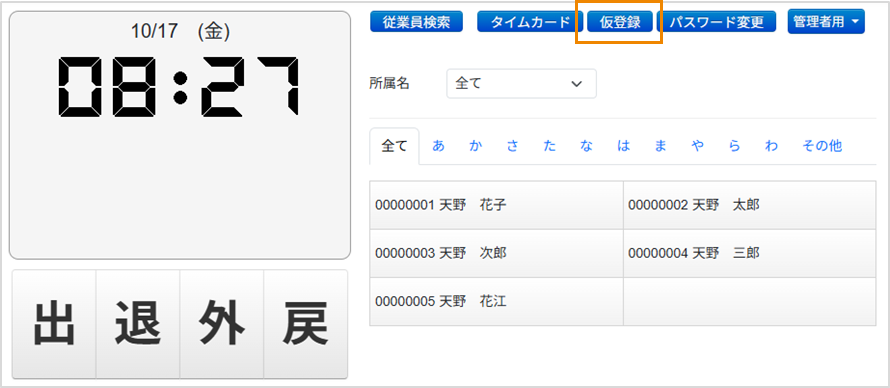
タイムレコーダー画面で[仮登録]をクリックし、[従業員仮登録]ダイアログを表示します。
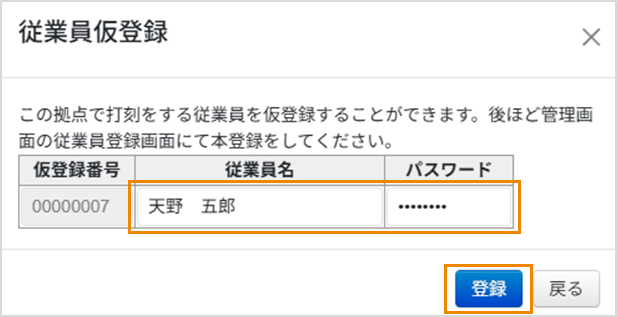
[従業員名]と[パスワード]を入力し、[登録]をクリックします。
|
入力したパスワードは、打刻時にパスワード入力が必須となるよう設定している場合に使用します。 |
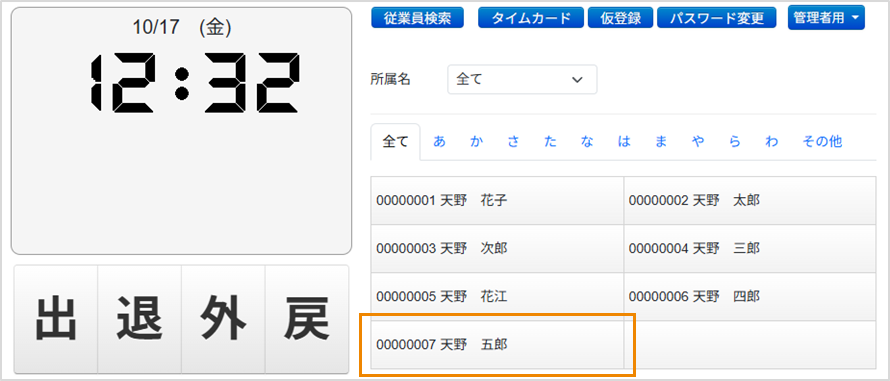
仮登録が完了し、登録した従業員の名前が表示されます。
拠点パスワードを変更する
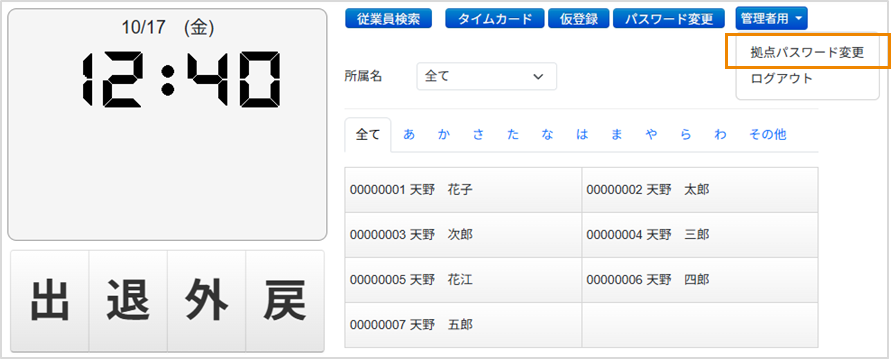
タイムレコーダー画面で[管理者用]>[拠点パスワード変更]をクリックします。
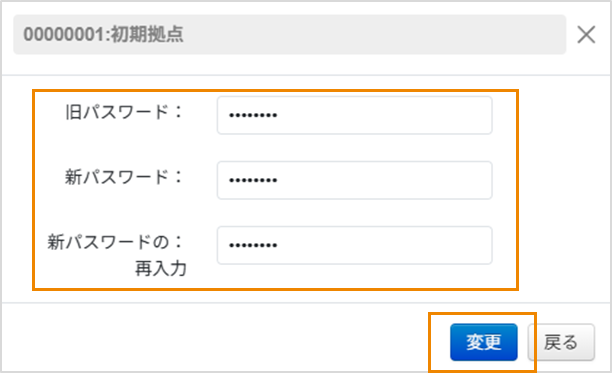
[旧パスワード]/[新パスワード]/[新パスワードの再入力]に各パスワードを入力し、[変更]をクリックします。
以下のメッセージが表示されたら、[OK]をクリックします。

ログアウトする
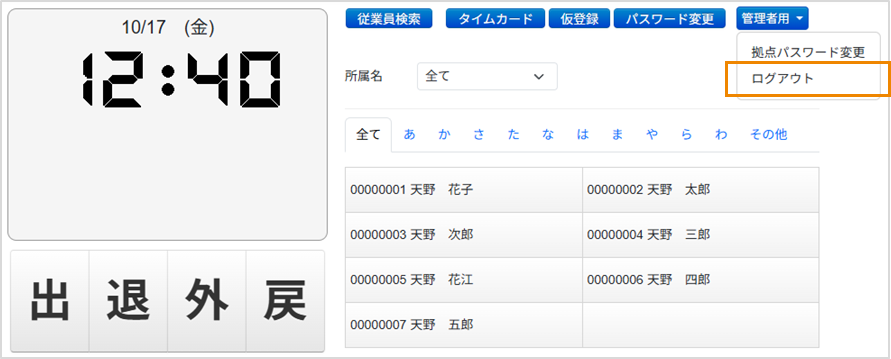
タイムレコーダー画面で[管理者用]>[ログアウト]をクリックします。
[パスワード]に拠点パスワード入力し、[ログアウト]をクリックします。
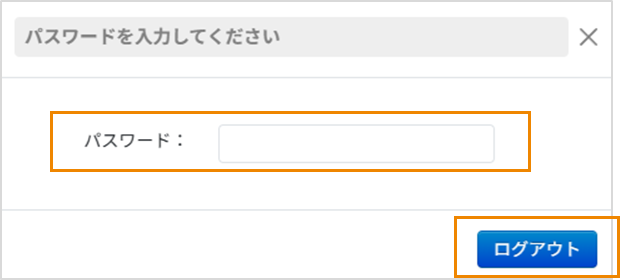
ログアウトし、ログイン画面を表示します。