TimeP@CK連携タイムレコーダーを準備する
[1,0,0]
TimeP@CK連携タイムレコーダーを準備する方法を説明します。
タイムレコーダーを登録する
管理画面で、タイムレコーダーを登録します。
|
無料トライアルで登録したタイムレコーダーは、再登録することなく利用できます。 |
管理画面で[MENU]>[タイムレコーダー登録]をクリックし、[タイムレコーダー登録]画面を表示します。
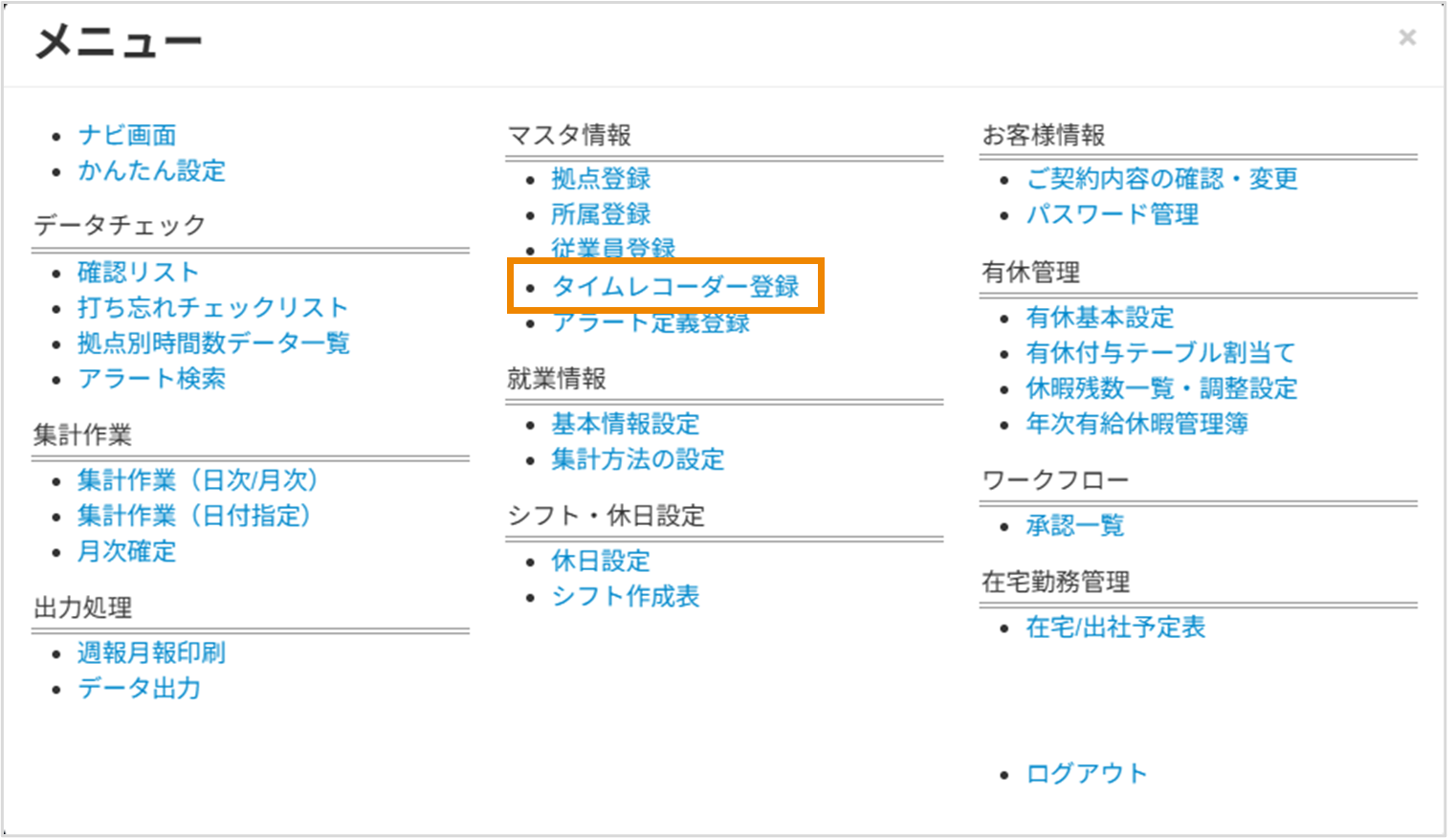
[行追加]をクリックします。

タイムレコーダーの名称を登録する場合は、[端末名称]に名称を入力します。
[シリアル番号]に、「WTD」から始まるシリアル番号を入力し[登録]をクリックします。

タイムレコーダーの登録が完了し、[ステータス情報]が[未通信]と表示されます。

ブラウザを更新し、[ステータス情報]が[正常]に切り替われば、タイムレコーダーとの接続は完了です。[最終日時]には、通信の確認がとれた日時が表示されます。
登録したタイムレコーダーを削除する
事業所または店舗で使用していたタイムレコーダーが不要となった場合は、管理画面でタイムレコーダーの情報を削除します。
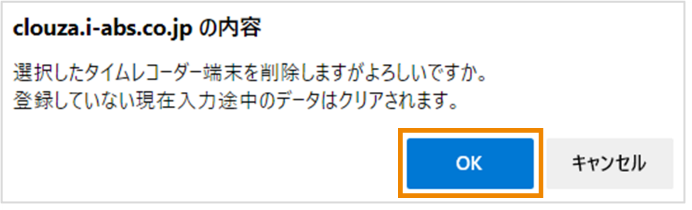
削除したいタイムレコーダーの[削除]にチェックを入れ、[削除]をクリックします。

以下のメッセージが表示されたら[OK]をクリックします。
|
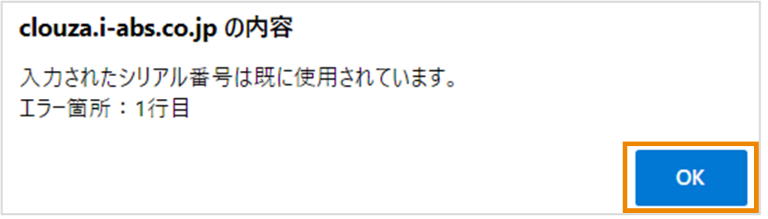
一度削除したタイムレコーダーを再度登録する場合は「CLOUZAサポート窓口」による設定が必要です。以下のメッセージが表示されたら「CLOUZAサポート窓口」までご連絡ください。
|
カードを登録する
タイムレコーダーのタッチパネルで、打刻時に使用するカードを登録します。
カードを登録する前に、あらかじめ従業員を登録しておく必要があります。
「従業員を登録する」
|
管理画面でカードを登録することもできます。 その場合、従業員情報の[カード固有番号]を入力することで、カードを登録できます。 |
タイムレコーダー画面で[ ]をタップし[操作切替]画面を表示します。
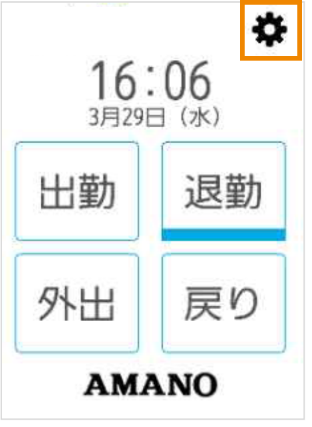
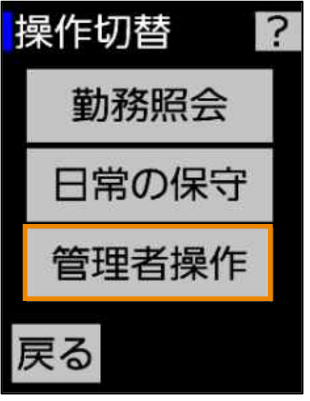
[管理者操作]をタップします。
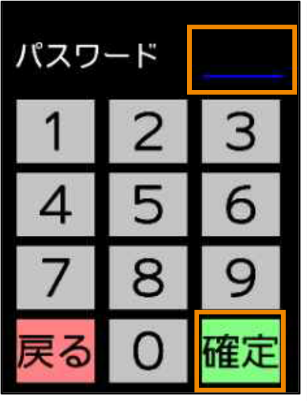
[パスワード]を入力し、[確定]をタップします。
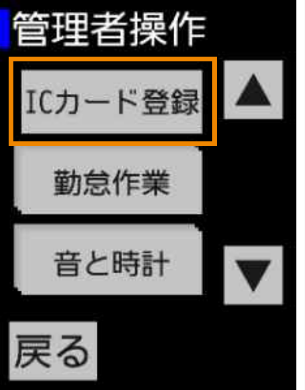
[ICカード登録]をタップします。
[コード]をタップします。
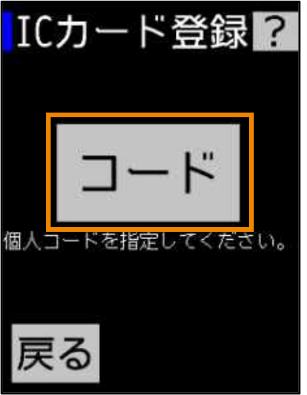
[コード]に従業員番号を入力し、[確定]をタップします。
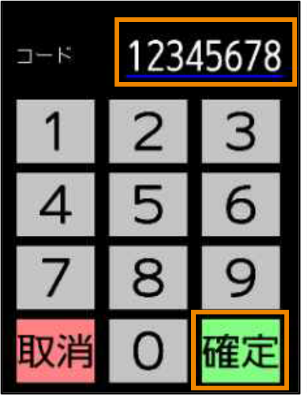
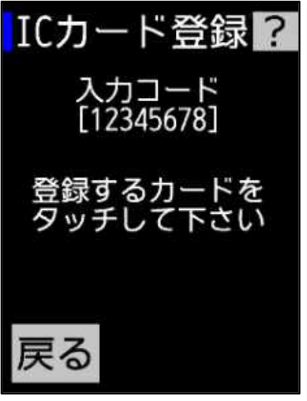
登録するカードをタイムレコーダーにかざします。
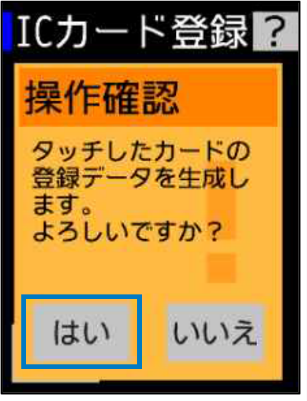
以下のメッセージが表示されたら[はい]をタップします。
|
[登録済みのカードです。登録情報を削除して再登録します。よろしいですか?]のメッセージが表示された場合は、利用履歴のあるカードを登録しようとしています。[はい]をタップすると、それまでの打刻履歴はタイムレコーダー上では確認できなくなりますので、管理画面からご確認ください。 |
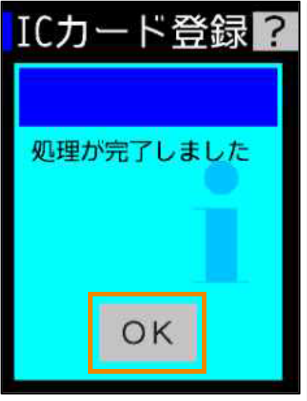
以下のメッセージが表示されたら[OK]をタップします。
|
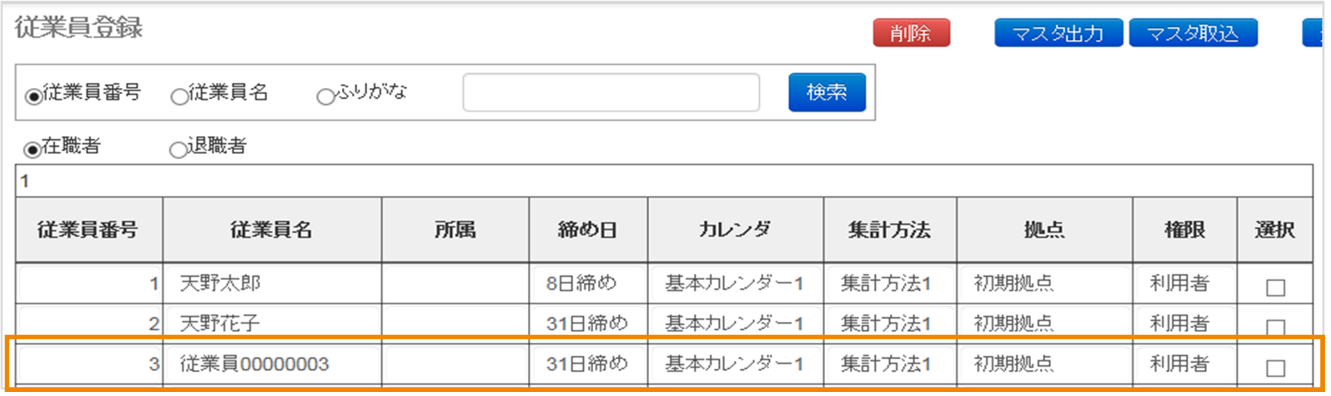
入力したコード(従業員番号)に従業員が登録されていない場合、管理画面では従業員名が仮の状態で登録されます。必要に応じて従業員の情報を修正してください。
|
退職者のカードを再利用する
退職者が利用していたカードを新しい従業員に紐づけ、再利用します。
管理画面で[MENU]>[従業員登録]をクリックし、[従業員登録]画面を表示します。
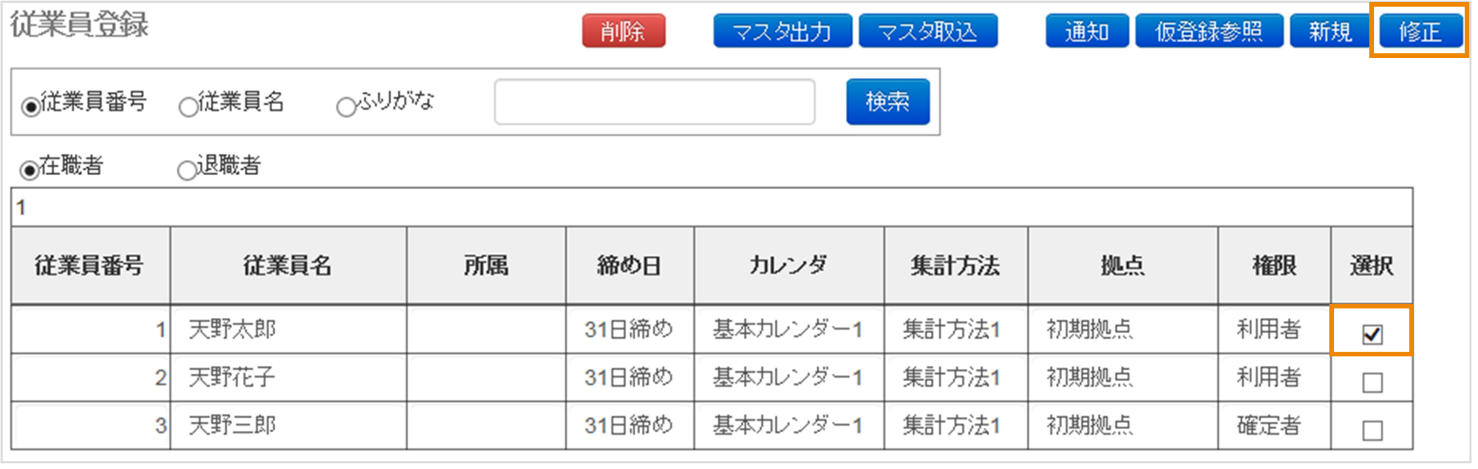
カード情報を削除したい退職者の[選択]にチェックを入れ、[修正]をクリックします。
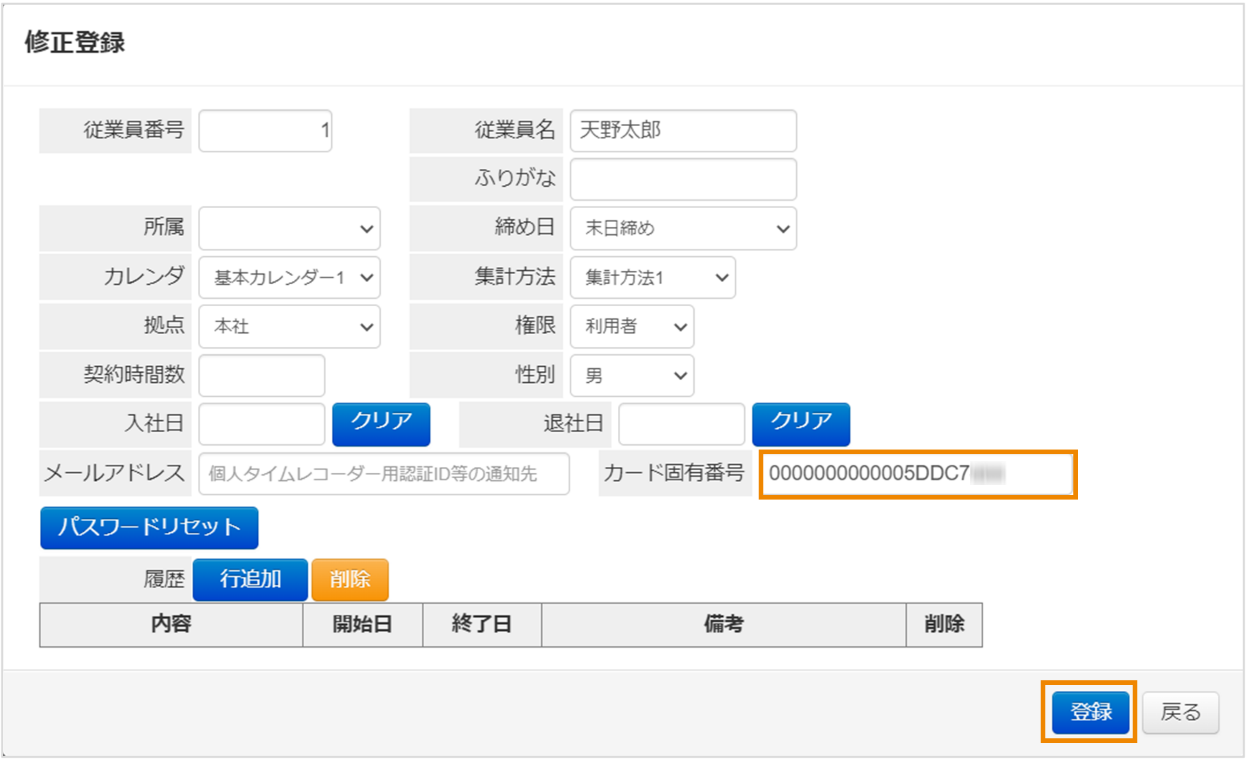
[カード固有番号]欄に記載されている文字列を削除し[登録]をクリックします。
カードに登録されていた退職者の情報が削除されます。
新しい従業員の情報でタイムレコーダーにカードを再登録します。
「カードを登録する」