拠点を登録する
勤怠管理を行う拠点(事業所)を設定します。
拠点ごとに確定者(勤怠管理者)を配置したい場合、1台の端末(共用タイムレコーダー)を使って複数名で打刻したい場合は、必ず設定してください。
ここでは、拠点の登録方法や、確定者の作成方法、確定者による管理画面へのログイン方法を説明します。
「拠点を登録する」
拠点を登録する
ここでは例として拠点「本社」とは別に「福岡支店」を追加で登録します。
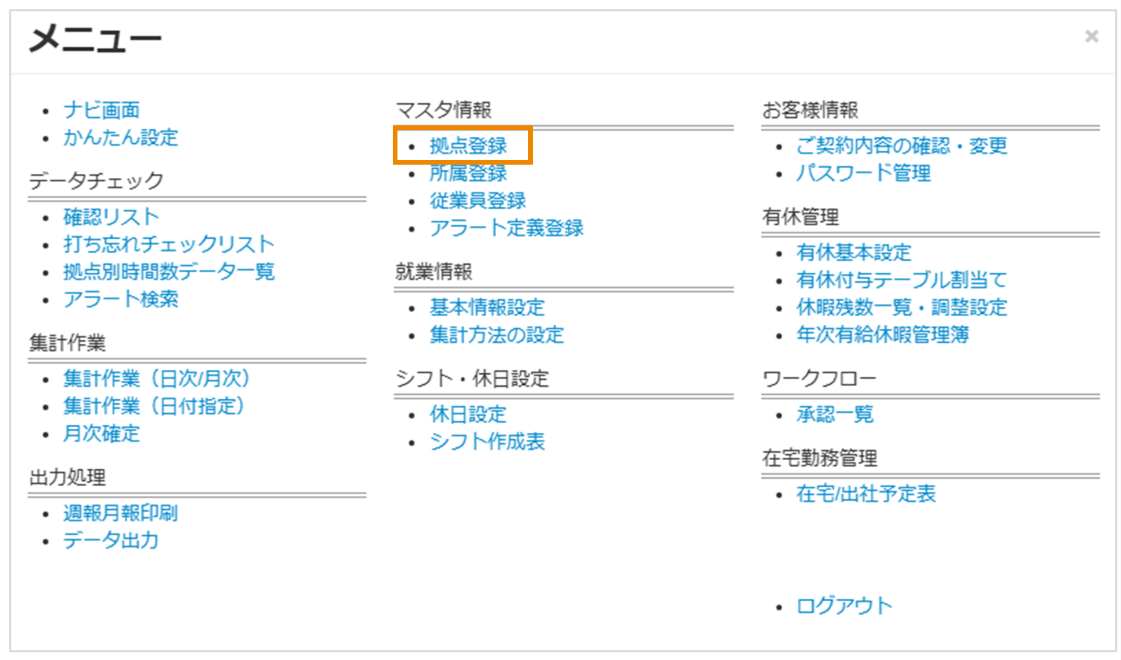
管理画面で[MENU]>[拠点登録]をクリックし、[拠点登録]画面を表示します。
[拠点番号]に2(任意の番号)を入力します。
[拠点名]に福岡支店(任意の拠点名)を入力します。
[メールアドレス]に任意のメールアドレスを入力します。
このメールアドレスは、共用タイムレコーダーのログイン情報を通知するときに使用されます。
|
共用タイムレコーダーのログイン情報を通知する場合は、以下を参照してください。 |
[登録]をクリックします。
拠点が登録されます。

確定者アカウントを作成する
拠点ごとに勤怠管理者を配置する場合、確定者のアカウントを作成し通知します。
確定者アカウントを作成する
確定者とは、拠点の従業員に対して、打刻の修正や集計方法の設定を行うユーザーのことです。
登録したユーザーは確定者権限で管理画面にログインできるようになります。
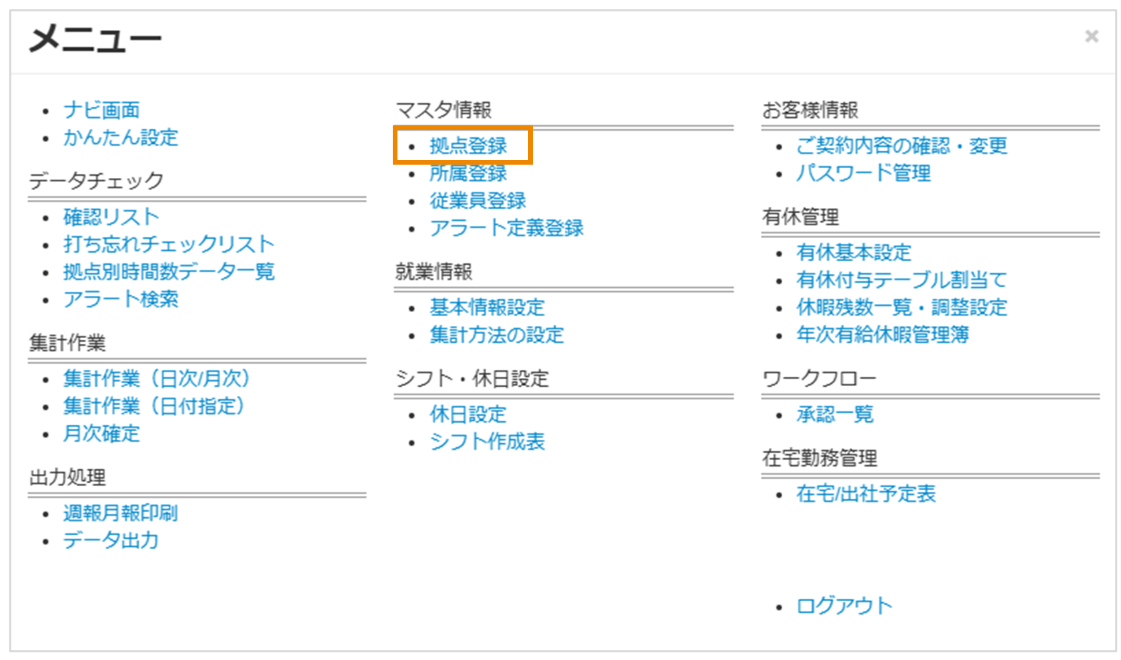
管理画面で[MENU]>[拠点登録]をクリックし、[拠点登録]画面を表示します。
確定者アカウントを作成する拠点の[選択]をクリックします。

従業員選択画面が表示されます。
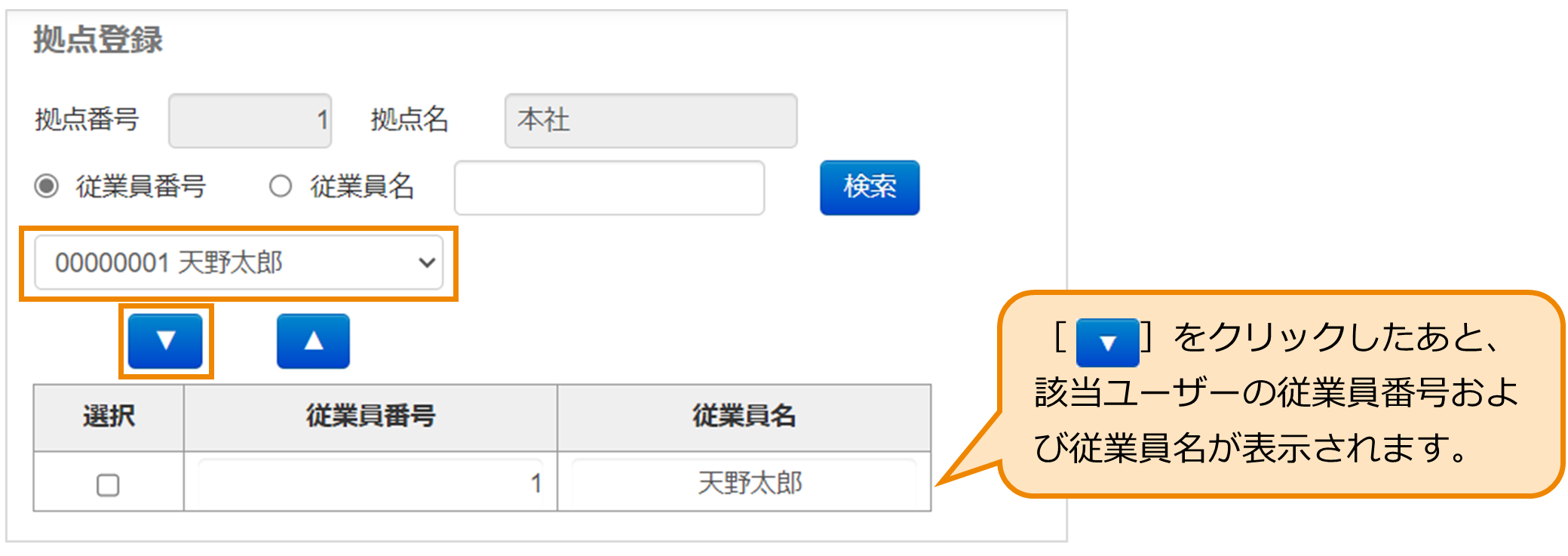
プルダウンメニューまたは[従業員番号]または[従業員名]で検索して、確定者とするユーザーを選択し、[ ]をクリックします。
|
複数のユーザーを確定者として登録できます。 |
[登録]をクリックします。
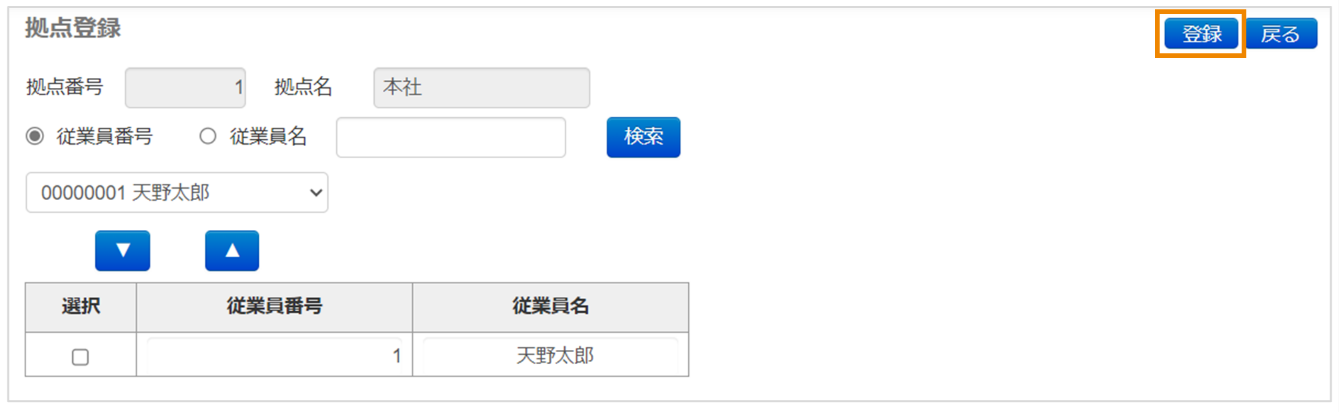
登録後、[戻る]をクリックして[拠点登録]画面に戻ります。
確定者が登録されている拠点の[選択]は、黄色で表示されます。

|
[従業員登録]画面に表示される該当ユーザーの権限が、[利用者]から[確定者]に自動的に変わります。 「従業員を登録する」
|

該当ユーザーに確定者権限のログイン情報を共有します。
ログイン情報を自動で通知する機能はありません。以下のテンプレートを活用し、手動で共有してください。
管理画面のログイン情報を確定者に共有するときのテンプレート
|
【件名】 【CLOUZA】管理画面ログイン情報のお知らせ(確定者用)
【本文】 ●●様
確定者(拠点管理者)用の管理画面ログイン情報をお知らせします。
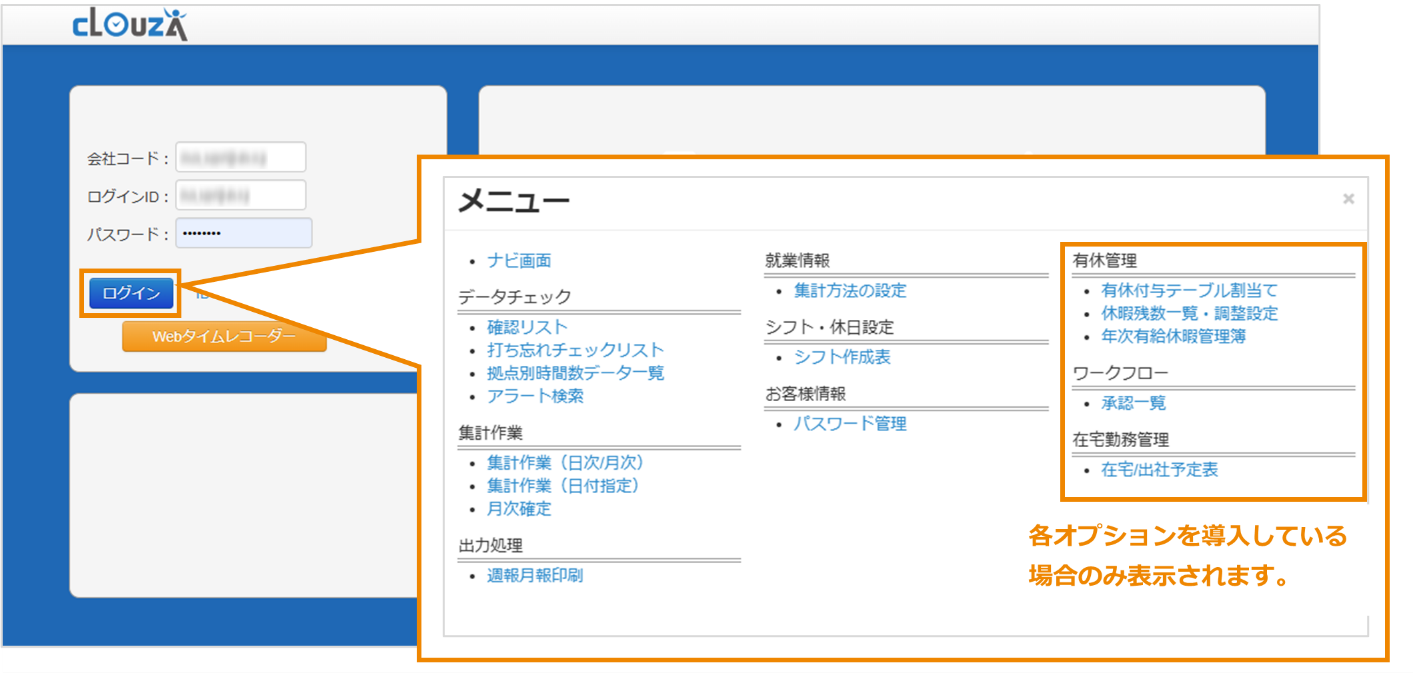
【URL】https://clouza.i-abs.co.jp/customer/ 【会社コード】14********(半角数字10桁) 【ログインID】確定者自身の従業員番号(半角数字8桁以内) 【パスワード】確定者自身のパスワード(半角英数字8桁) |
|
確定者権限でログインできる管理画面は、管理者権限でログインできる管理画面に比べ、使用できる機能が制限されています。
パスワードの詳細は、以下を参照してください。 |
確定者アカウントを削除する
管理画面で[MENU]>[拠点登録]をクリックし、[拠点登録]画面を表示します。
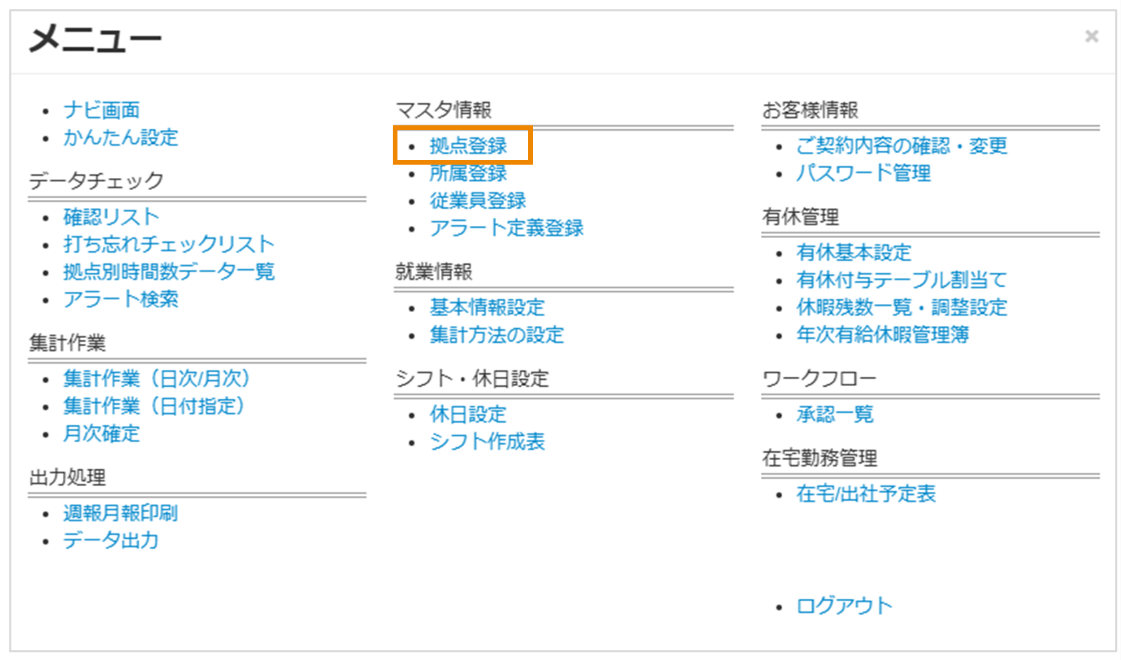
確定者アカウントを削除する拠点の[選択]をクリックします。

従業員選択画面が表示されます。
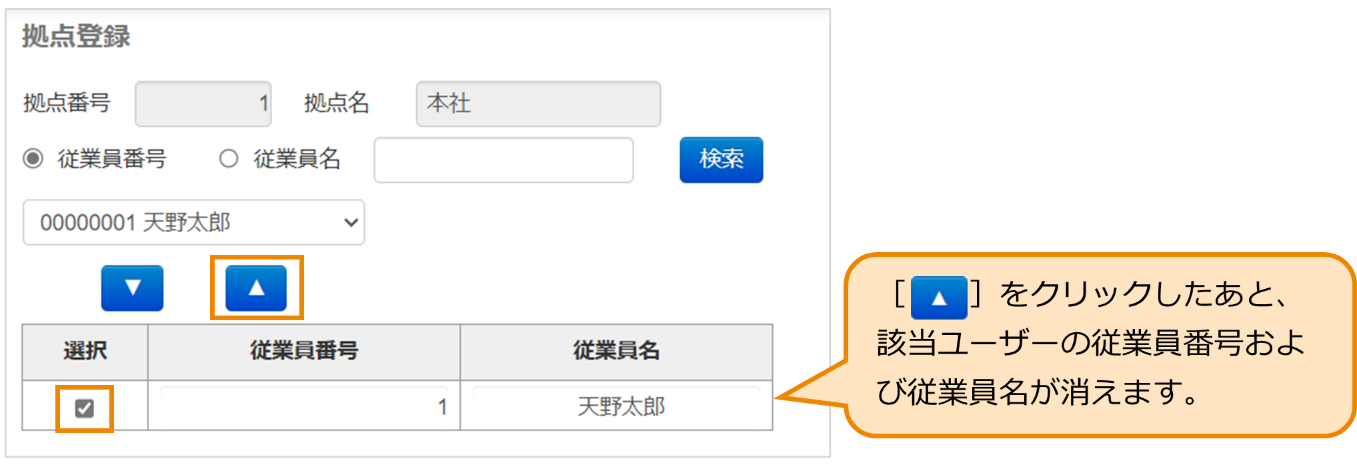
削除する確定者アカウントの[選択]にチェックを入れ、[ ]をクリックします。
複数名の確定者をまとめて削除する場合は、対象者全員にチェックを入れてから[]をクリックします。
[登録]をクリックします。
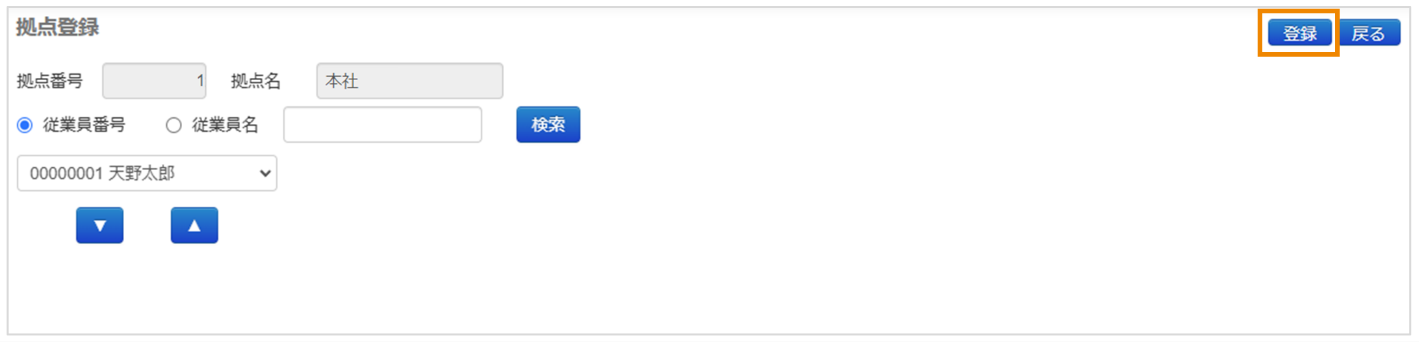
登録後、[戻る]をクリックして[拠点登録]画面に戻ります。
確定者が登録されていない拠点の[選択]は、青色で表示されます。

|
拠点登録で確定者アカウントを削除しても、[従業員登録]画面の権限は[確定者]のまま変わりません。[利用者]に変更する場合は、手動で修正してください。 手動での変更方法は、以下を参照してください。 「従業員を登録する」
|
