タイムレコーダー画面の使い方
各タイムレコーダーで毎日の出退勤などの記録ができます。
使用するタイムレコーダーによって、打刻をはじめとする操作方法が異なります。
ここではそれぞれのタイムレコーダー画面の使い方を説明します。
打刻方法の種類については以下を参照してください。
「打刻方法の種類」
個人用Webタイムレコーダー画面(個人打刻)
ブラウザを利用してログインすると、以下の個人用Webタイムレコーダー画面が表示されます。
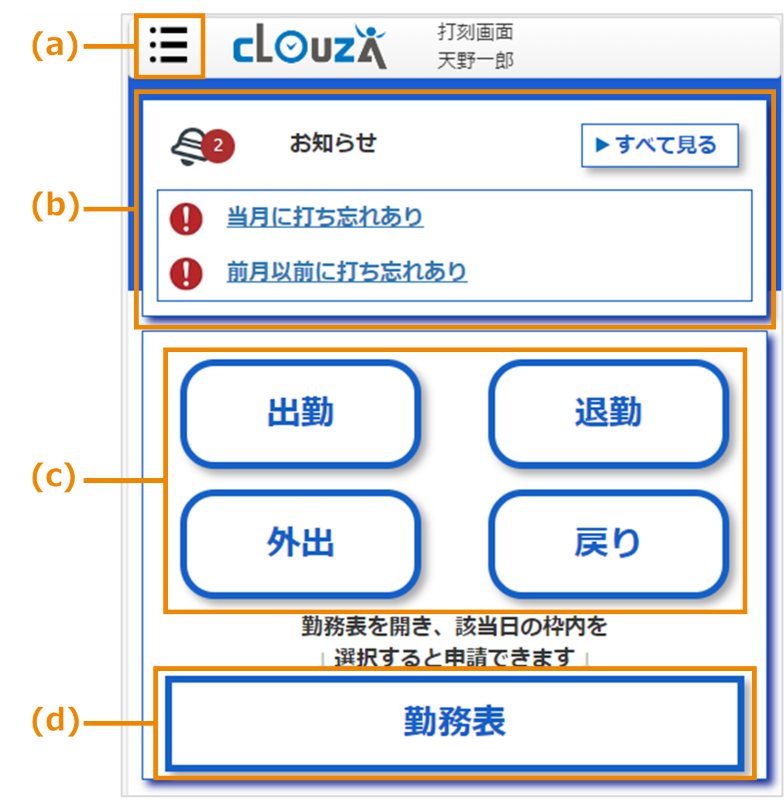
[ ]メニュー
]メニュー
メニューダイアログを表示します。
お知らせエリア
当月/前月/前々月に打ち忘れがある場合や、時間外アラートの通知設定をしている場合に、アラートメッセージが表示されます。
[すべて見る]をクリックすると、すべてのお知らせを確認できます。
打刻ボタン
出勤時、退勤時、外出時、外出からの戻り時の、4種類の用途別に打刻ができます。
「打刻する」
勤務表
[勤務表]画面に遷移し、過去5年分の打刻データを確認できます。打刻データは打刻のあった月のみ確認できます。
「勤務表を確認する」
個人用Webタイムレコーダーのメニューダイアログ
[ ]をクリックして表示するメニューダイアログの詳細は、以下のとおりです。
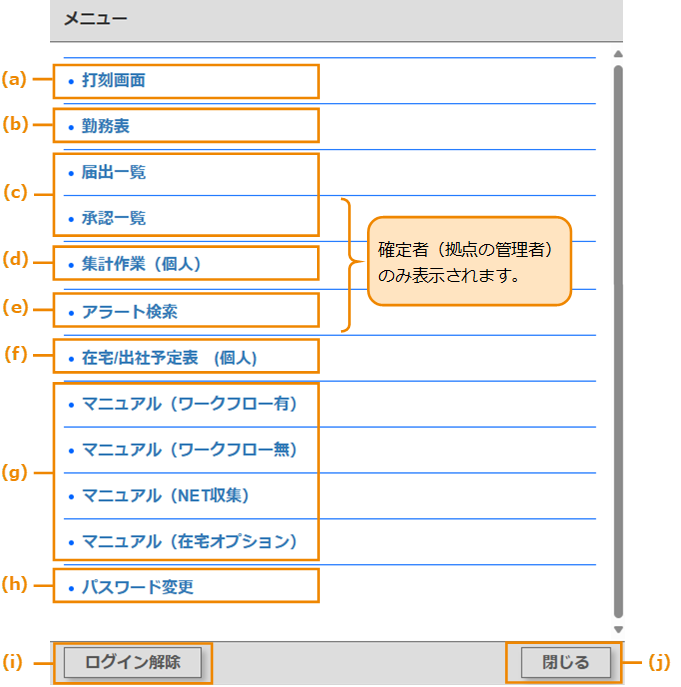
打刻画面
タイムレコーダー画面を表示します。
勤務表
[勤務表]画面に遷移し、当月の勤怠を確認できます。
「勤務表を確認する」
届出一覧/承認一覧
申請済みまたは承認済みのデータを確認できます。(申請承認ワークフローオプション契約時のみ)
[承認一覧]は、確定者としてログインしている場合のみメニューが表示されます。
集計作業(個人)
勤怠の確認や修正ができます。
確定者としてログインしている場合のみメニューが表示されます。
アラート検索
基準値を超過した残業時間や欠勤日数などを検索できます。
確定者としてログインしている場合のみメニューが表示されます。
在宅/出社予定表(個人)
在宅/出社予定表を表示します。在宅/出社の予定を切り替えることもできます(在宅勤務管理オプション契約時のみ)。
在宅勤務管理オプションを利用している場合のみメニューが表示されます。
マニュアル
利用しているサービス別に、CLOUZAの使い方を確認できます。
マニュアル(ワークフロー有):申請承認ワークフローオプションを契約している方向け
マニュアル(ワークフロー無):オプション契約をしていない方向け
マニュアル(NET収集):NET収集サービス(TimeProシリーズとの連携)を契約している方向け
マニュアル(在宅オプション):在宅勤務管理オプションを契約している方向け
パスワード変更
パスワードを変更できます。
「パスワードを変更する」(個人用Webタイムレコーダー)
ログイン解除
ログアウトし、ログイン画面を表示します。
|
ログイン解除すると、ログイン画面の[次回から自動ログインする]にチェックを入れていても、再度[認証ID]と[パスワード]の入力が必要となりますのでご注意ください。 |
閉じる
メニューダイアログを閉じ、タイムレコーダー画面を表示します。
共用Webタイムレコーダー画面(全員打刻)
ブラウザを利用してログインすると、以下の共用Webタイムレコーダー画面が表示されます。
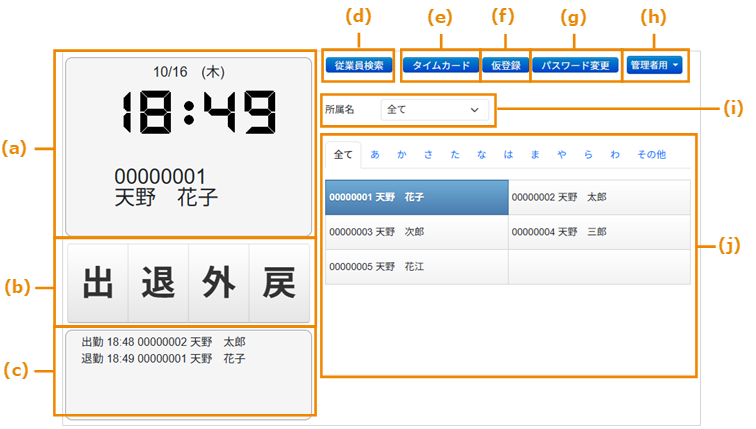
打刻情報
日付や時刻など、打刻に必要な情報が表示されます。
従業員を選択している場合は、選択中の従業員番号と名前が表示されます。
打刻ボタン
出勤時、退勤時、外出時、外出からの戻り時の、4種類の用途別に打刻ができます。
「打刻する」
打刻履歴
打刻の履歴が表示されます。
従業員検索
従業員を検索できます。開いているレコーダーの拠点とは別の拠点の従業員を検索することもできます。
「従業員を検索する」
タイムカード
選択した従業員の打刻の履歴を一覧で表示します。
仮登録
管理画面の従業員登録が済んでいない従業員を仮で登録できます。
仮登録を行うと、タイムレコーダーでの打刻ができるようになります。
パスワード変更
従業員のパスワードを変更できます。
管理者用
管理者用のメニューです。拠点パスワードの変更とログアウトができます。
「拠点パスワードを変更する」(共用Webタイムレコーダー)
「ログアウトする」(共用Webタイムレコーダー)
所属名
所属で従業員を絞り込むことができます。
従業員一覧
開いているレコーダーの拠点に登録されている従業員が表示されます。
打刻時にはこの一覧から従業員を選択します。ふりがなの先頭文字で絞り込むこともできます。
スマートフォンアプリ画面(個人打刻)
スマートフォンアプリにログインすると、以下のタイムレコーダー画面が表示されます。
画面は左右にスライドすることで、表示が切り替わります。
iPhoneおよびAndroidで利用できます。
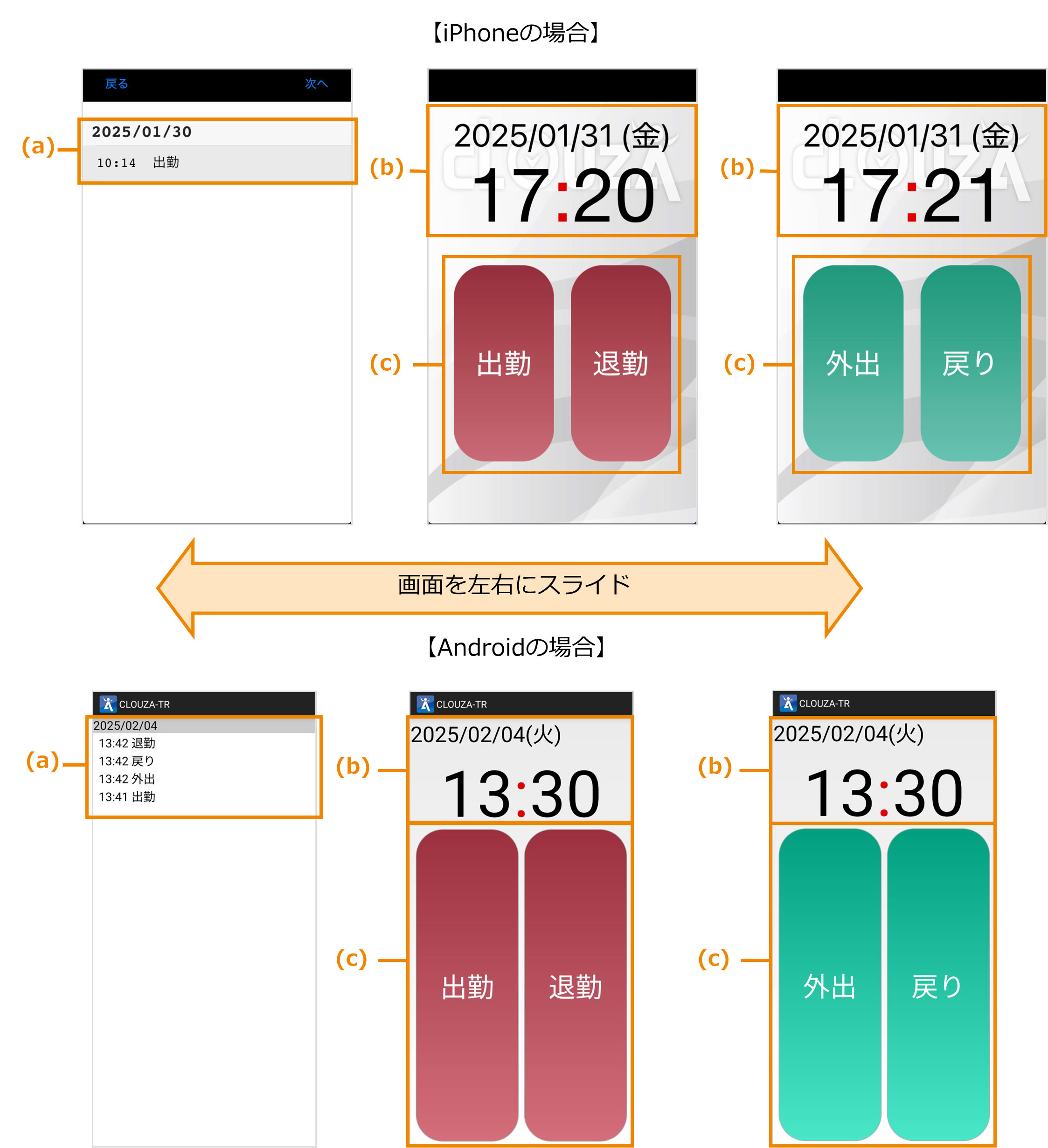
打刻履歴
過去3ヶ月間の打刻履歴を確認できます。
打刻情報
日付や時刻など、打刻に必要な情報が表示されます。
打刻ボタン
出勤時、退勤時、外出時、外出からの戻り時の、4種類の用途別に打刻ができます。
「打刻する」
スマートフォンアプリ画面(全員打刻)
スマートフォンアプリにログインすると、以下のタイムレコーダー画面が表示されます。
ICカード打刻とQRコード打刻の画面は共通です。iPhoneでのみ利用できます。
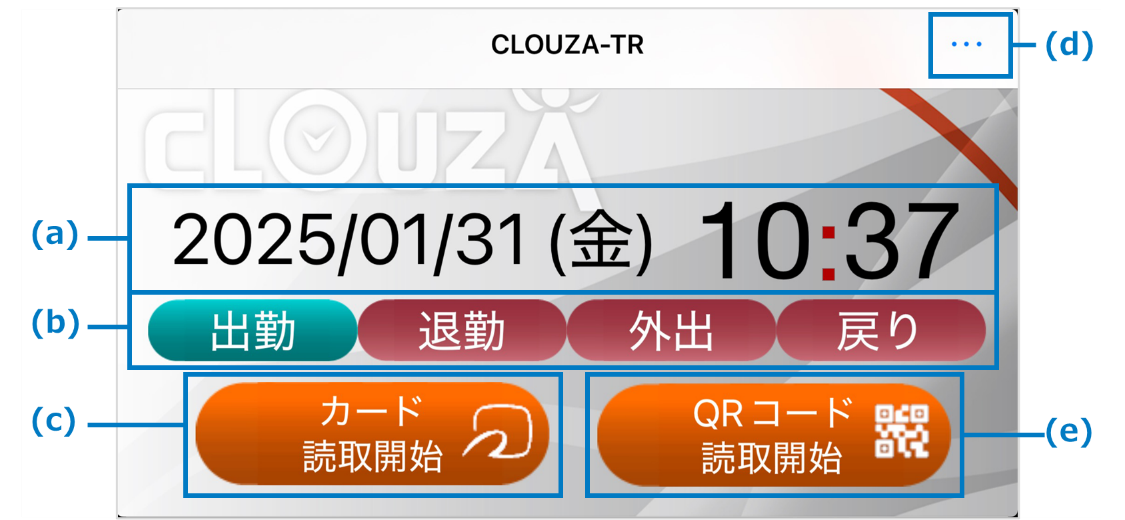
打刻情報
日付や時刻など、打刻に必要な情報が表示されます。
打刻ボタン
出勤時、退勤時、外出時、外出からの戻り時の、4種類の用途別に打刻ができます。
[カード読取開始]
打刻をするために、ICカードの読み取りを開始します。
[ ]メニュー
]メニュー
仮登録:管理画面の従業員登録が済んでいない従業員を仮で登録できます。
仮登録を行うと、タイムレコーダーでの打刻ができるようになります。
打刻一覧:過去1ヶ月分の打刻データを確認できます。
出退勤切替時刻:打刻の種類(「出勤」/「退勤」)が自動で切り替わる時刻を設定できます。
カード登録:打刻時に使用するICカードを、タイムレコーダーに登録できます。
拠点パスワード変更:拠点のパスワードを変更できます。
「拠点パスワードを変更する」(スマートフォンアプリ)
ログアウト:ログアウトします。
「ログアウトする」(スマートフォンアプリ)
キャンセル:タイムレコーダー画面に戻ります。
[QRコード読取開始]
打刻をするために、QRコードの読み取りを開始します。
タブレットアプリ画面(全員打刻)
タブレットアプリにログインすると、以下のタイムレコーダー画面が表示されます。
画面上のボタンを操作するアプリ打刻とQRコード打刻とで画面が異なります。QRコード打刻はiPadでのみ利用できます。
タブレットアプリ打刻(iPad/Androidタブレット)
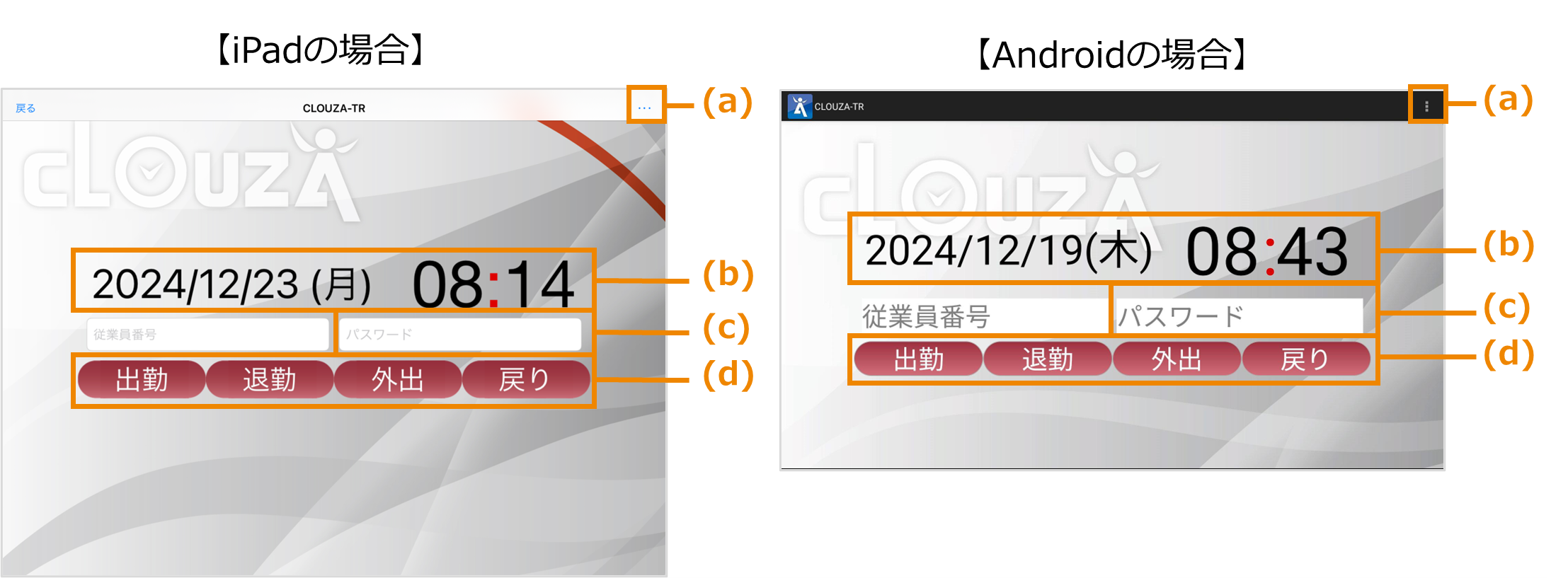
[ ]/[
]/[ ]メニュー
]メニュー
パスワード変更:従業員のパスワードを変更できます。
仮登録:管理画面の従業員登録が済んでいない従業員を仮で登録できます。
仮登録を行うと、タイムレコーダーでの打刻ができるようになります。
打刻再認証:オフライン打刻時に発生したパスワード認証エラーを表示します。
打刻一覧:指定した従業員の過去1か月分の打刻データを確認できます。
拠点パスワード変更:拠点のパスワードを変更できます。
「拠点パスワードを変更する」(タブレットアプリ)
ログアウト:ログアウトします。
「ログアウトする」(タブレットアプリ)
打刻情報
日付や時刻など、打刻に必要な情報が表示されます。
パスワード入力欄
打刻時のパスワード入力が必須に設定されている場合のみ、表示されます。
打刻ボタン
出勤時、退勤時、外出時、外出からの戻り時の、4種類の用途別に打刻ができます。
「打刻する」
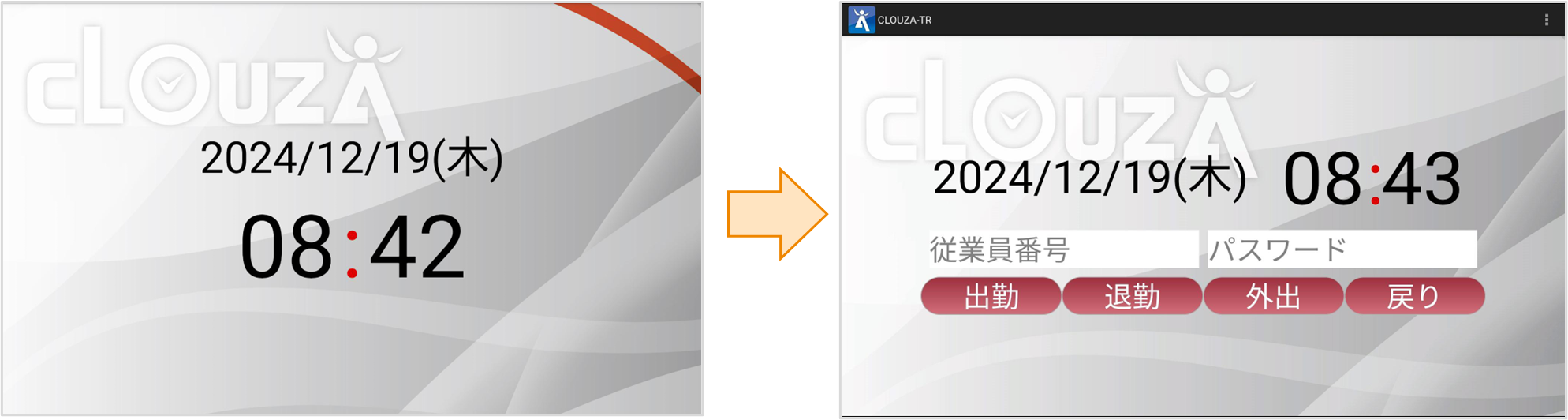
|
アプリを起動した直後は時計のみが表示されますので、画面をタップして打刻画面に切り替えてください。
|
QRコード打刻(iPad)
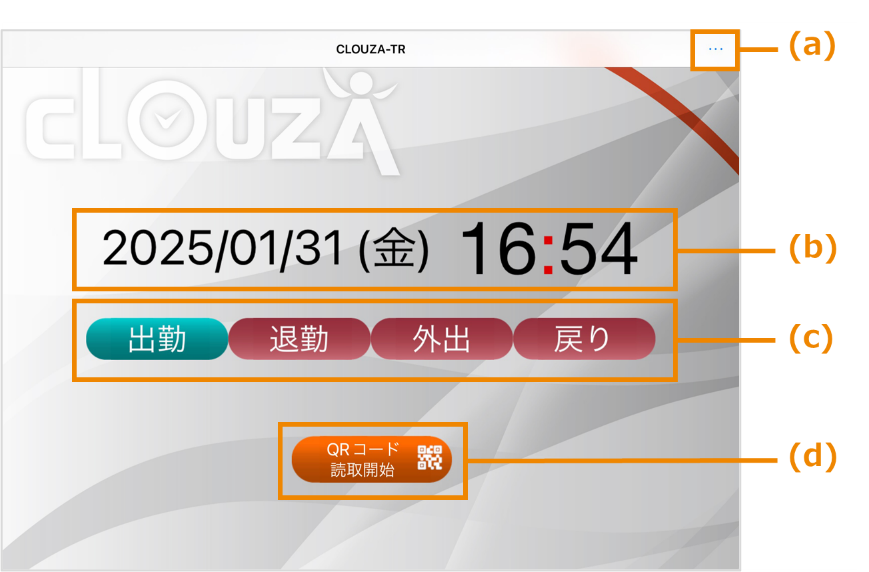
[ ]メニュー
]メニュー
打刻一覧:指定した従業員の過去1か月分の打刻データを確認できます。
出退勤切替時刻:打刻の種類(「出勤」/「退勤」)が自動で切り替わる時刻を設定できます。
拠点パスワード変更:拠点のパスワードを変更できます。
「拠点パスワードを変更する」(タブレットアプリ)
ログアウト:ログアウトします。
「ログアウトする」(タブレットアプリ)
打刻情報
日付や時刻など、打刻に必要な情報が表示されます。
打刻ボタン
出勤時、退勤時、外出時、外出からの戻り時の、4種類の用途別に打刻ができます。
[QRコード読取開始]
打刻をするために、QRコードの読み取りを開始します。