在宅/出社予定表を作成する(在宅勤務管理オプション)
従業員は個人用Webタイムレコーダーから、管理者はCLOUZA管理画面から、在宅/出社予定の登録と確認ができます。
管理画面から登録する
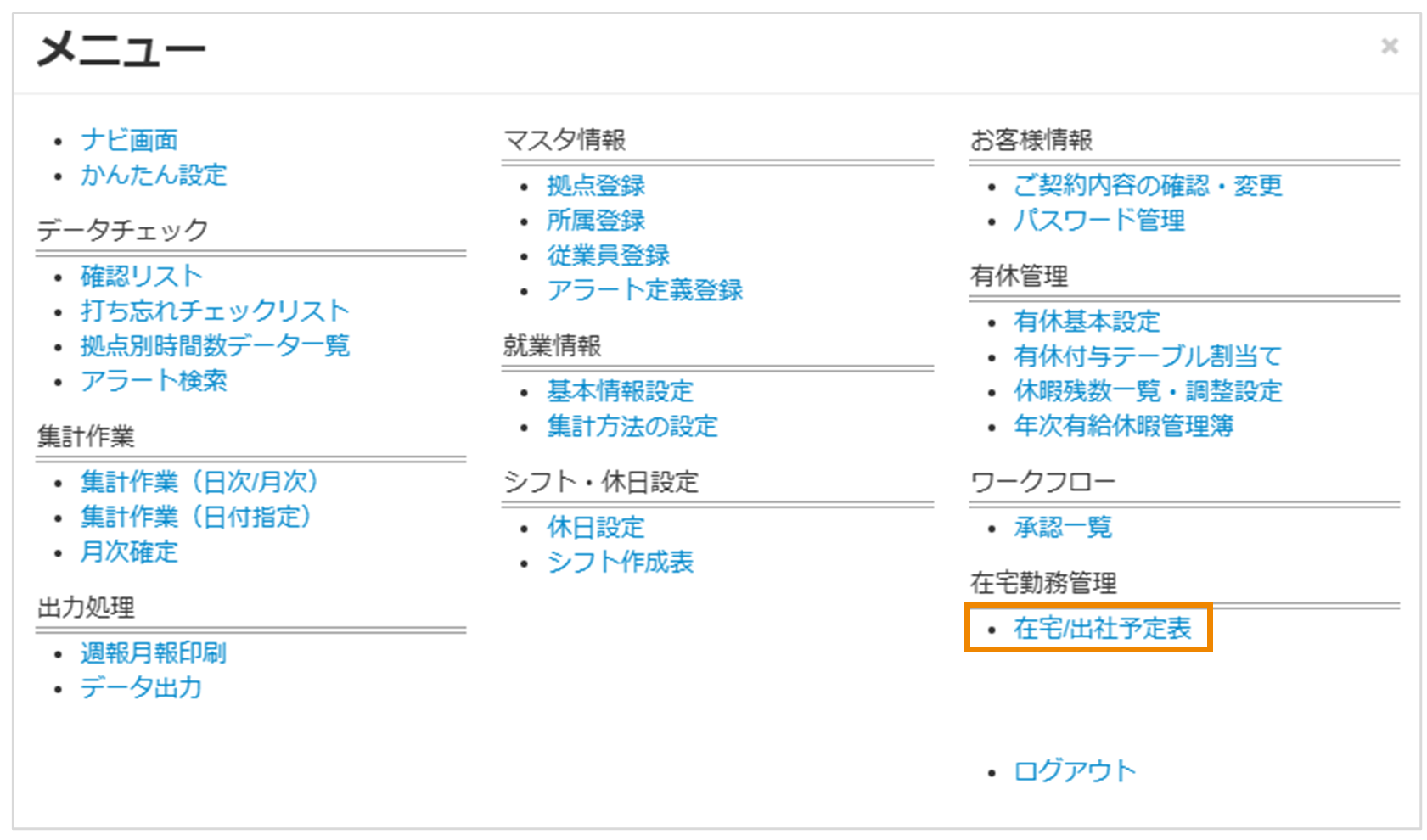
管理画面で[MENU]>[在宅/出社予定表]をクリックし、[在宅/出社予定表]画面を表示します。
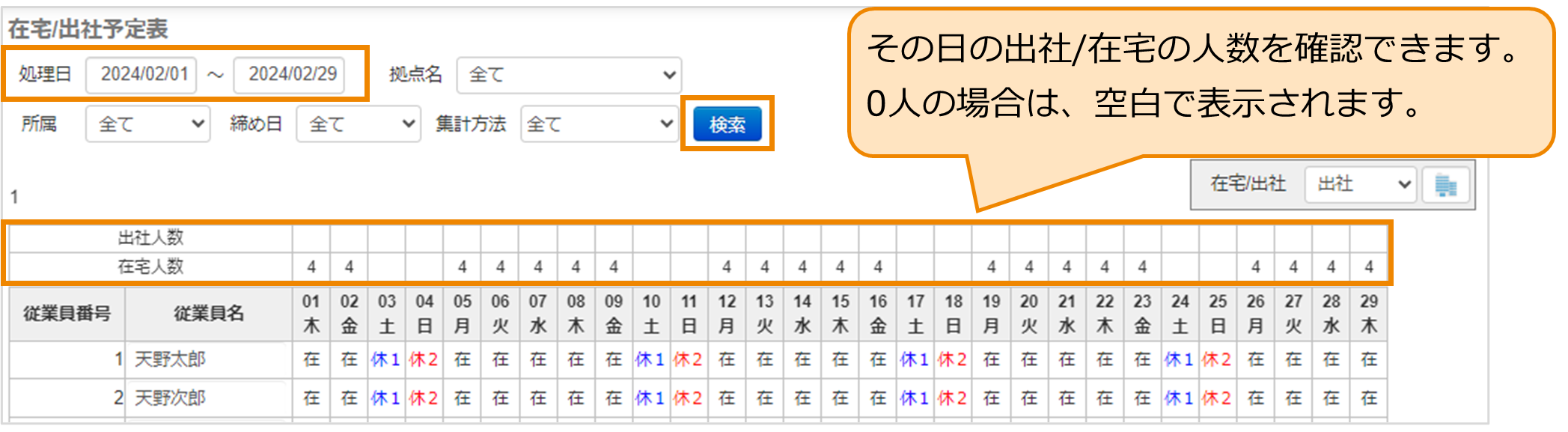
[処理日]を設定し、[検索]をクリックします。
[拠点名]/[所属]/[締め日]/[集計方法]で対象者を絞り込むこともできます。
|
確認できる期間は最大31日間です。 翌日から翌月の締め日まで登録できます。過去分は変更できません。 |
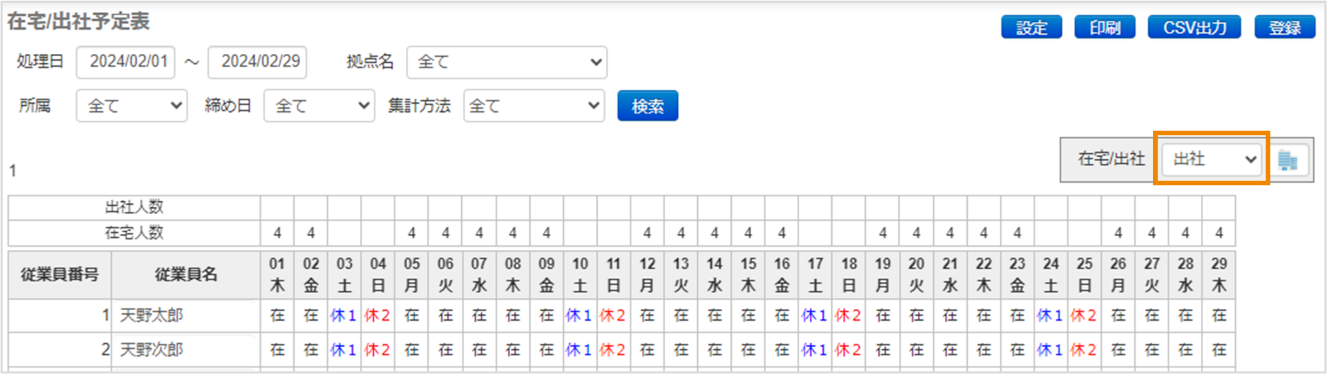
[在宅/出社]のプルダウンから、[在宅]/[出社]/[取消]/[コメント]のいずれかを選択し、変更したい日をクリック
在宅…[在宅]区分を登録します。
出社…[出社]区分を登録します。
取消…登録した区分を削除します。クリックした日は空白になります。
コメント…ダイアログが表示されますので、コメントを入力します。[設定]をクリックすると登録できます。
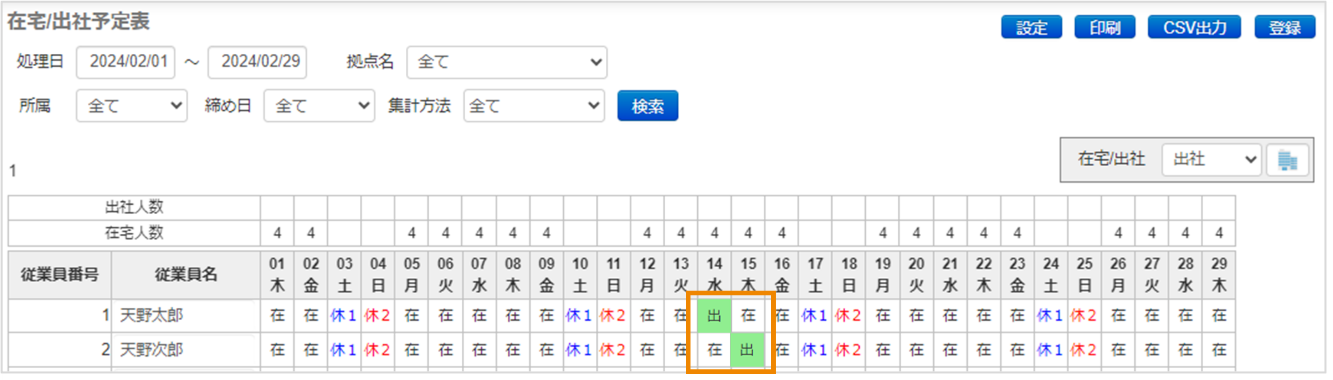
たとえば、[初期値]が[在宅]で設定されている場合に、[出社]を設定すると表示が切り替わります。
コメントがある日は、セルに緑色/橙色の三角マークが表示されます。クリックするとコメントが確認できます。
管理者コメント:橙色の三角マーク
従業員コメント:緑色の三角マーク

[登録]をクリックします。

[OK]をクリックします。
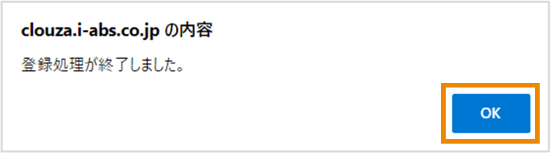
|
1画面に表示できる従業員数は10名までです。11人目以降の従業員は、[出社人数]の上にある番号をクリックして表示を切り替えてください。
すでに不在理由が登録されている場合は、不在理由の名称のみが表示されます。 また、「出張」は出社の扱いとなるため、[初期値]を[在宅]に設定している場合は対象日のセルが緑色になります。
|


個人用Webタイムレコーダーから登録する
従業員が登録・修正するには、事前に権限の設定が必要です。
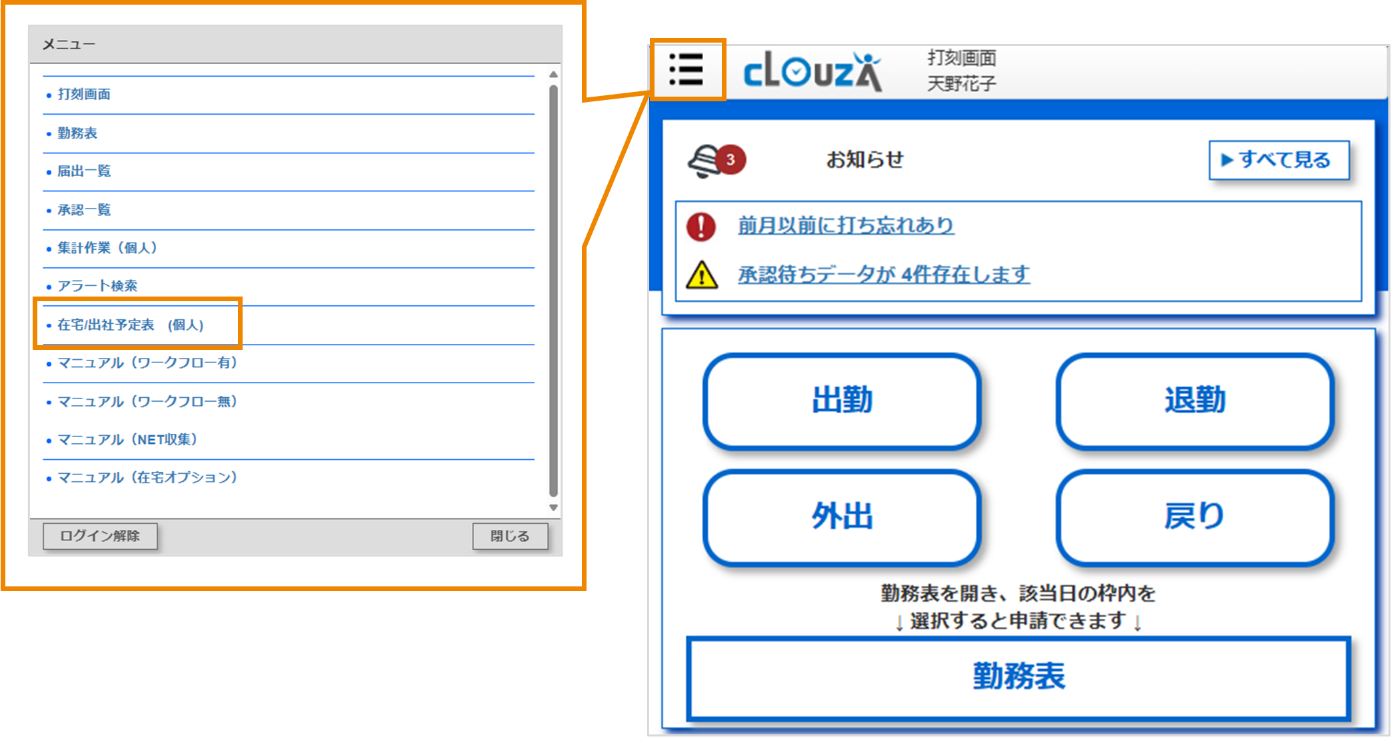
[ ]>[在宅/出社予定表(個人)]をクリックします。
予定を登録したい月を選択します。
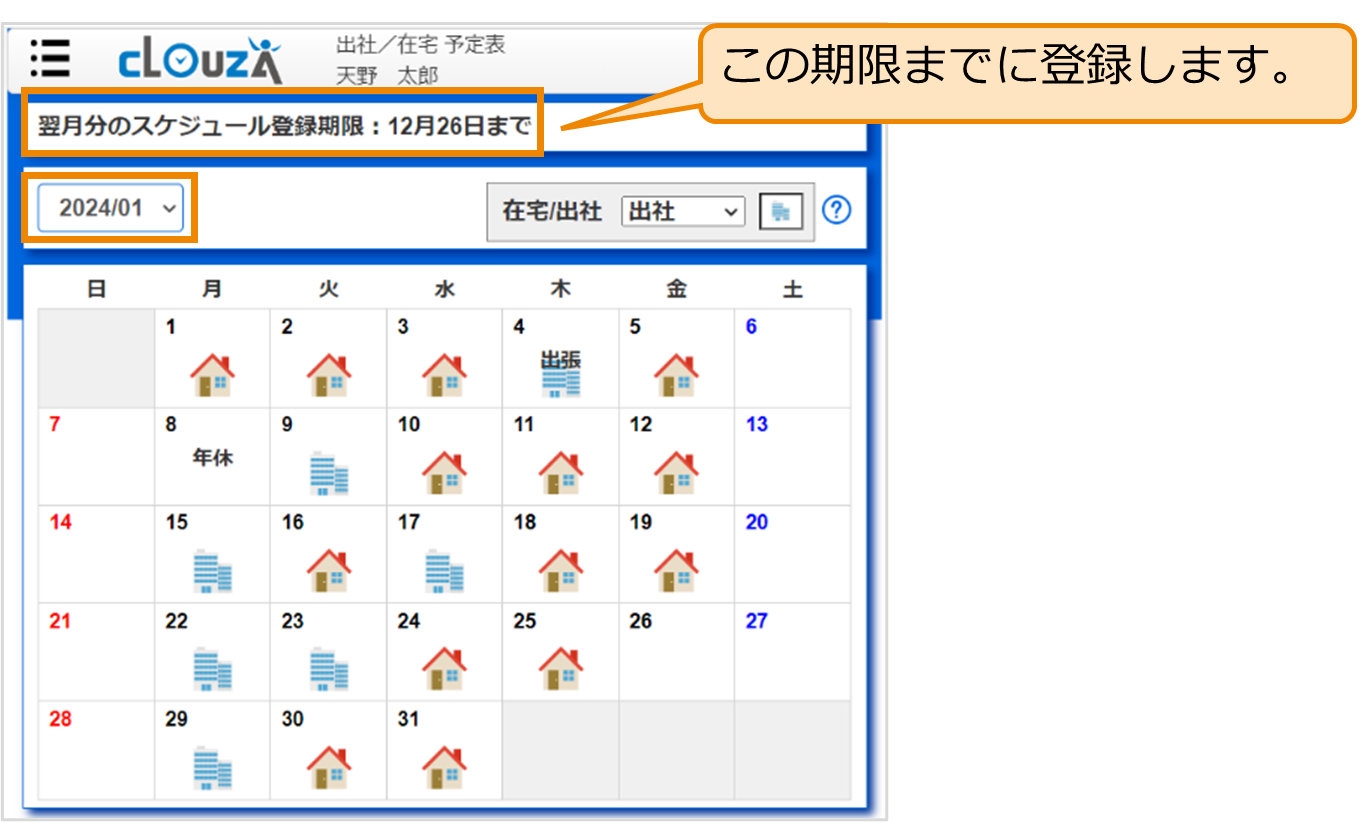
|
前月/当月/翌月/翌々月の予定を確認できます。 |
[在宅/出社]のプルダウンから、[在宅]/[出社]/[取消]/[コメント]のいずれかを選択し、変更したい日をクリックします。
在宅…[在宅]区分を登録します。
出社…[出社]区分を登録します。
取消…登録した区分を削除します。クリックした日は空白になります。
コメント…ダイアログが表示されますので、コメントを入力し[OK]をクリックします。
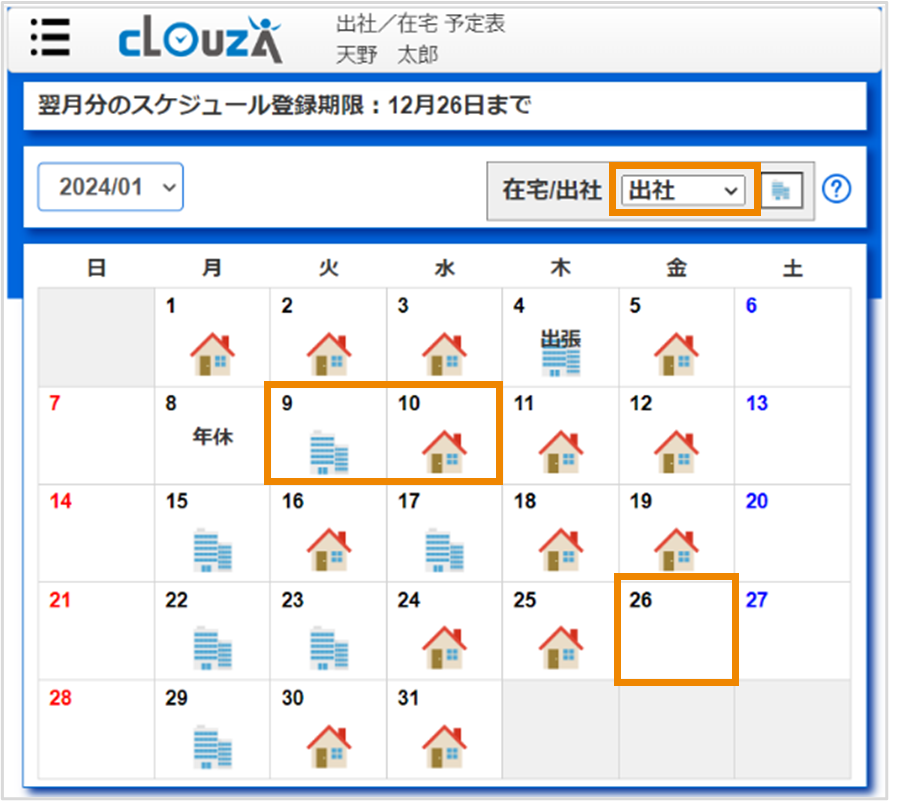
[登録]をクリックします。
在宅/出社予定表を出力する(管理画面)
在宅/出社予定表を印刷する
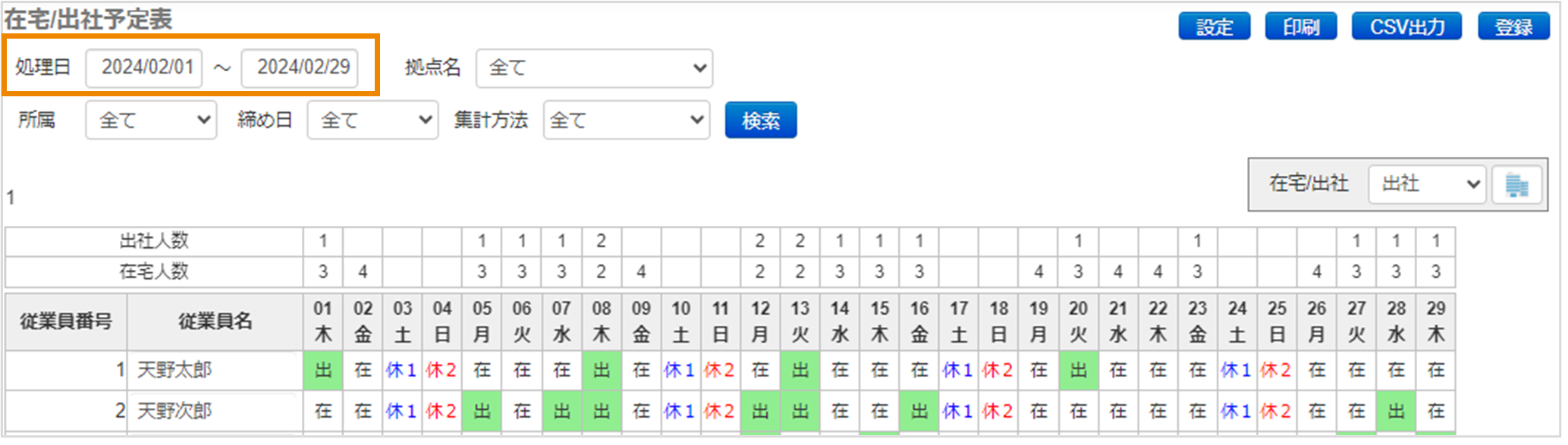
管理画面で[MENU]>[在宅/出社予定表]をクリックし、[在宅/出社予定表]画面を表示します。
[処理日]を設定し、[検索]をクリックします。
[拠点名]/[所属]/[締め日]/[集計方法]で対象者を絞り込むこともできます。
|
確認できる期間は、最大31日間です。 |
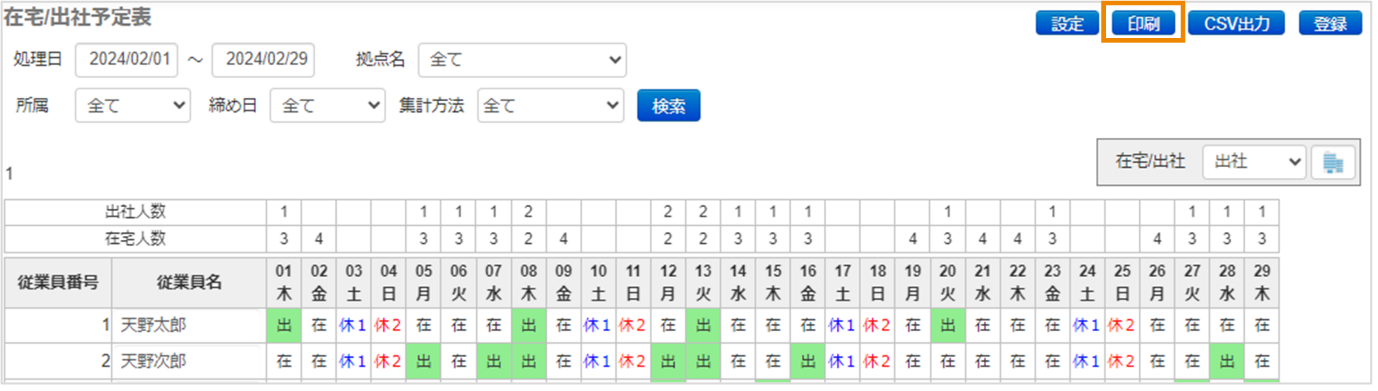
[印刷]をクリックすると、[在宅/出社予定表-印刷設定]ダイアログが表示されます。
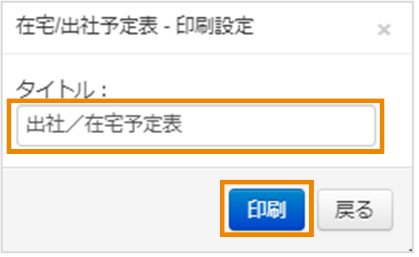
[タイトル]を入力し、[印刷]をクリックします。
タイトルは、10文字以内で入力してください。
[OK]をクリックします。

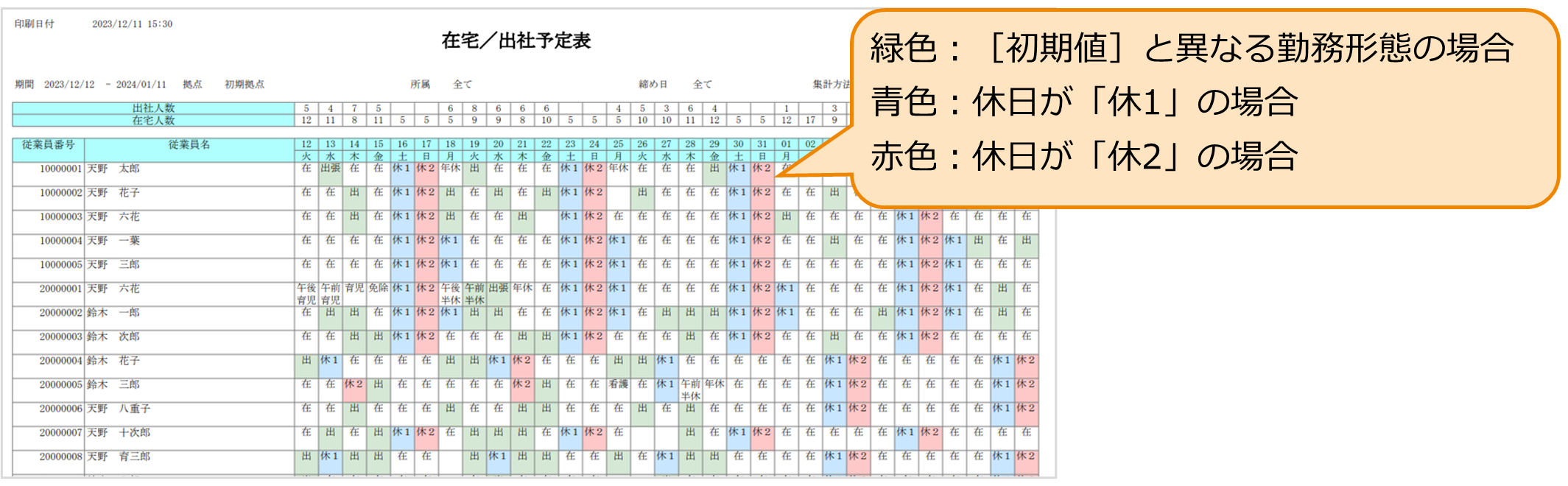
在宅/出社予定表がPDFで表示されます。
|
PDFが表示されない場合は、ブラウザの設定を確認してください。ポップアップがブロックされている可能性があります。 |
在宅/出社予定表をCSV出力する
管理画面で[MENU]>[在宅/出社予定表]をクリックし、[在宅/出社予定表]画面を表示します。
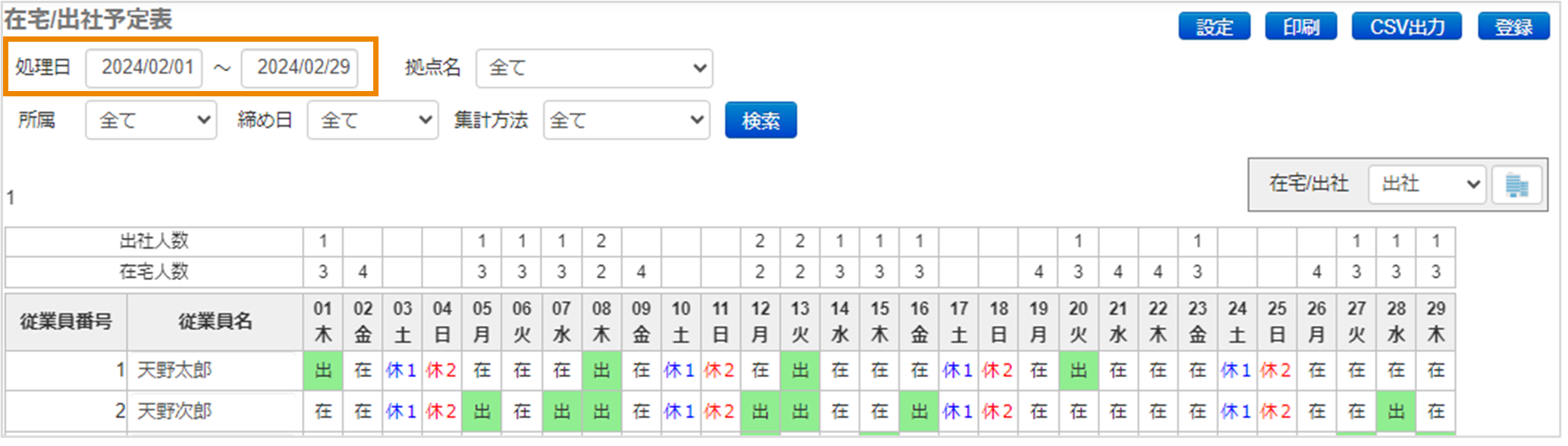
[処理日]を設定し、[検索]をクリックします。
[拠点名]/[所属]/[締め日]/[集計方法]で対象者を絞り込むこともできます。
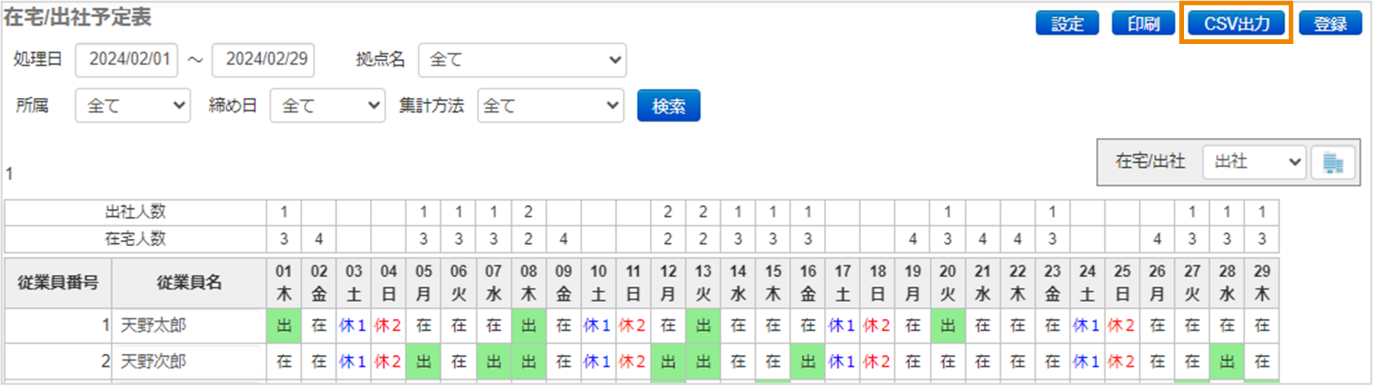
[CSV出力]をクリックします。
[OK]をクリックします。

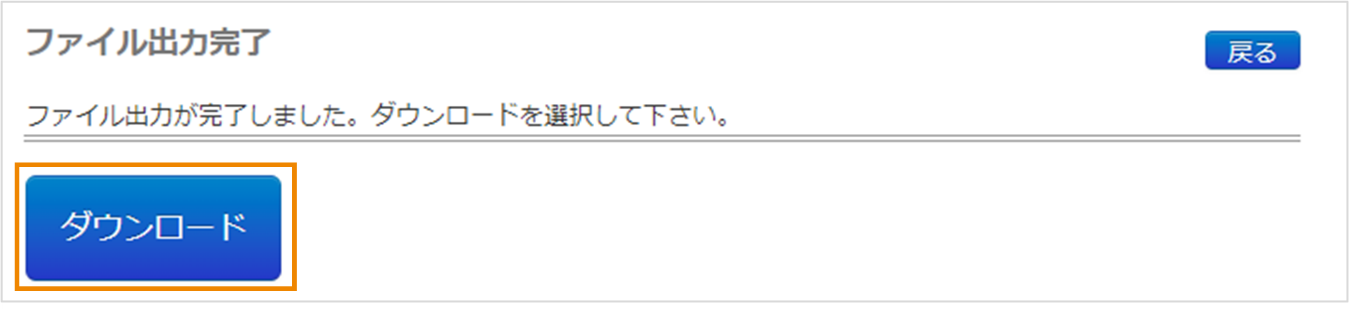
[ファイル出力完了]画面で[ダウンロード]をクリックし、ファイルを保存します。
在宅/出社予定表がCSV形式で出力されます。
