在宅/出社予定表の設定を行う(在宅勤務管理オプション)
[1,0,0]
在宅/出社予定表を利用するために必要な初期設定の手順を説明します。
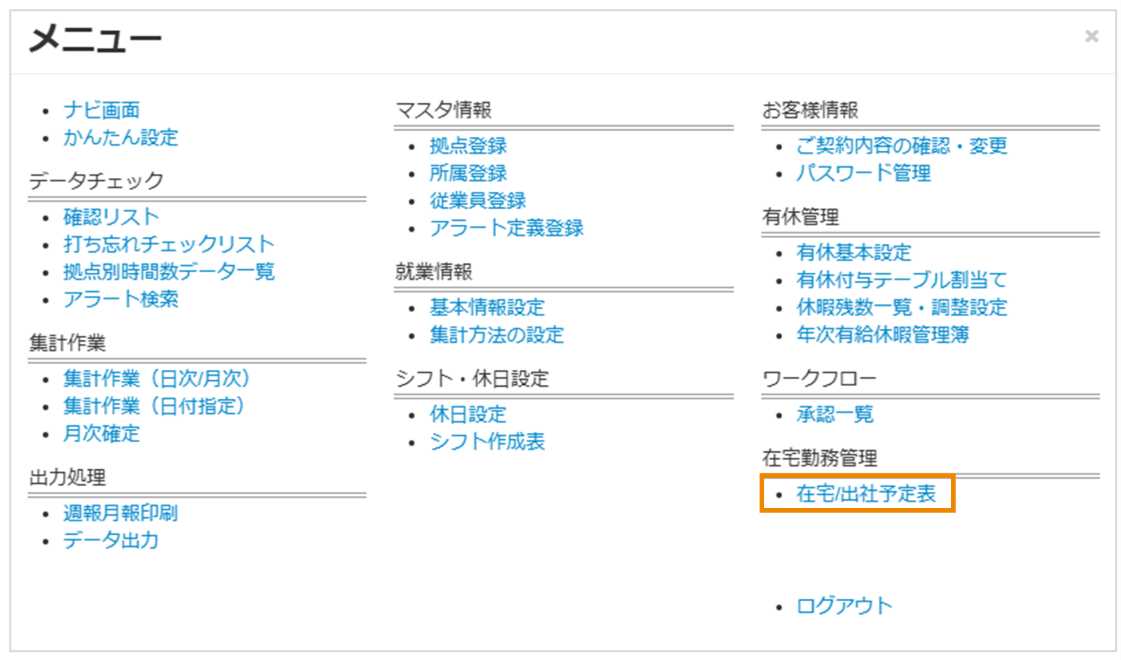
管理画面で[MENU]>[在宅/出社予定表]をクリックし、[在宅/出社予定表]画面を表示します。
[設定]をクリックし、[設定]ダイアログを表示します。

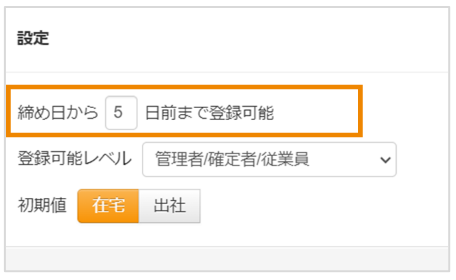
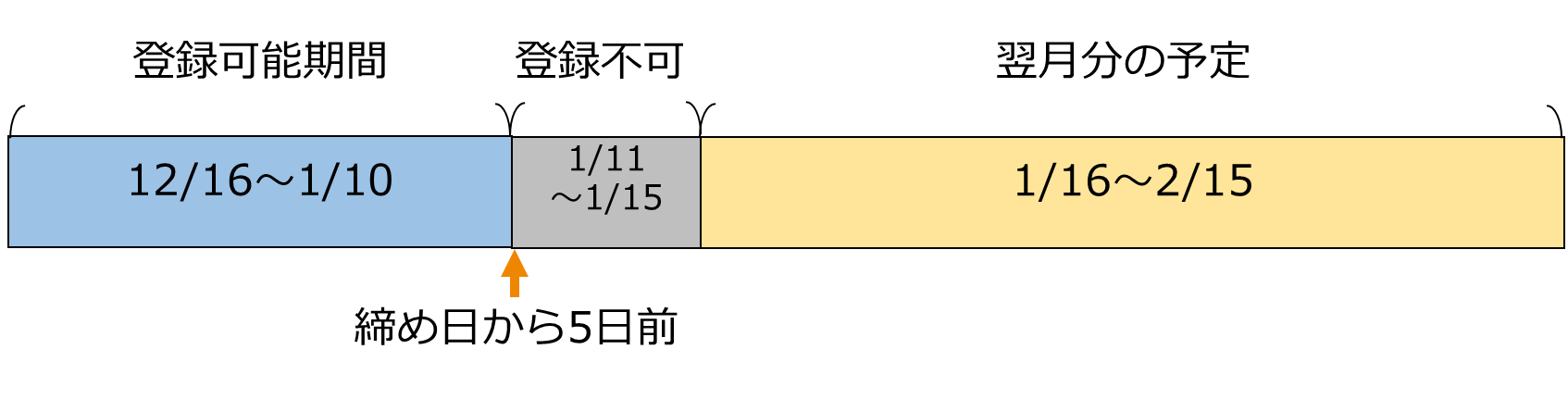
利用者が、翌月の予定表を登録/変更できる期限を設定します。
入力欄に、「0」~「31」の任意の日数を入力します。
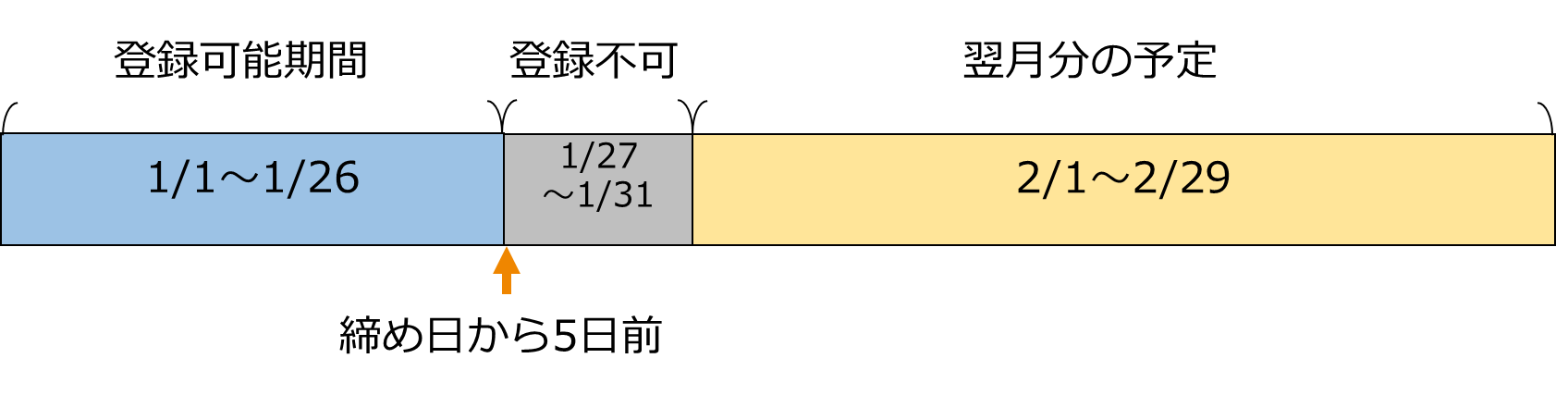
(例1)31日締めで[締め日から5日前まで登録可能]と設定した場合
翌月の予定表の登録/変更は当月の26日まで可能
(例2)15日締めで[締め日から5日前まで登録可能]と設定した場合
翌月の予定表の登録/変更は当月の10日まで可能
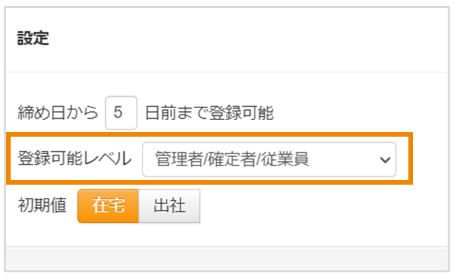
[登録可能レベル]のプルダウンメニューから、在宅/出社予定表を登録できる権限を選択します。
選択肢の詳細は、下表を参照してください。
|
選択肢 |
詳細 |
|
管理者 |
管理者のみ[在宅/出社予定表]画面で、予定/コメントの登録ができます。 確定者は、[在宅/出社予定表]画面の確認/印刷/CSV出力/コメント確認ができます。 利用者は、個人用Webタイムレコーダーの[在宅/出社予定表]画面で、予定/コメントの確認ができます。 |
|
管理者/確定者 |
管理者/確定者のみ[在宅/出社予定表]画面で、予定/コメントの登録ができます。 確定者は、個人用Webタイムレコーダーの[集計作業(個人)]画面で、利用者の予定を登録できます。 利用者は、個人用Webタイムレコーダーの[在宅/出社予定表]画面で、予定/コメントの確認ができます。 |
|
管理者/確定者/利用者 |
権限に関わらず全員が[在宅/出社予定表]画面で、予定/コメントの登録ができます。 利用者は、個人用Webタイムレコーダーの[在宅/出社予定表]画面で、予定の登録ができます。 ただし、利用者の登録可能期限は、手順3で設定した期限です。 |
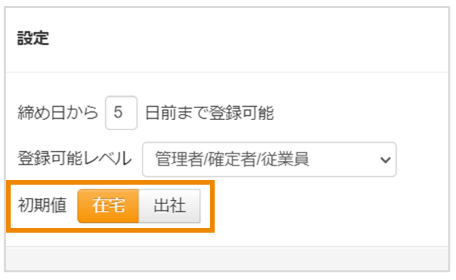
在宅/出社予定表で表示する勤務形態の初期値として、[在宅]または[出社]を選択します。
選択すると、ボタンがオレンジ色に変わります。
|
[初期値]は、[出社]となっています。 |
[登録]をクリックします。
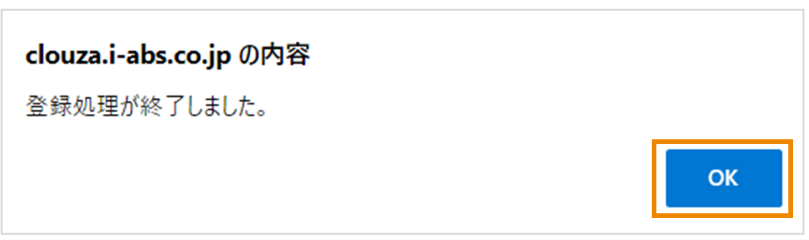
以下のメッセージが表示されたら、[OK]をクリックします。