個人用Webタイムレコーダー画面で確認する
確定者は、管理画面だけでなく、個人用Webタイムレコーダー画面でも、一部の勤怠チェックが実施できます。
個人用Webタイムレコーダー画面での勤怠チェックには、以下の方法があります。
「エラーを確認する」
個人別に勤怠データを確認する
選択した従業員の勤怠データを確認し、誤りなどがある場合はデータを直接修正できます。
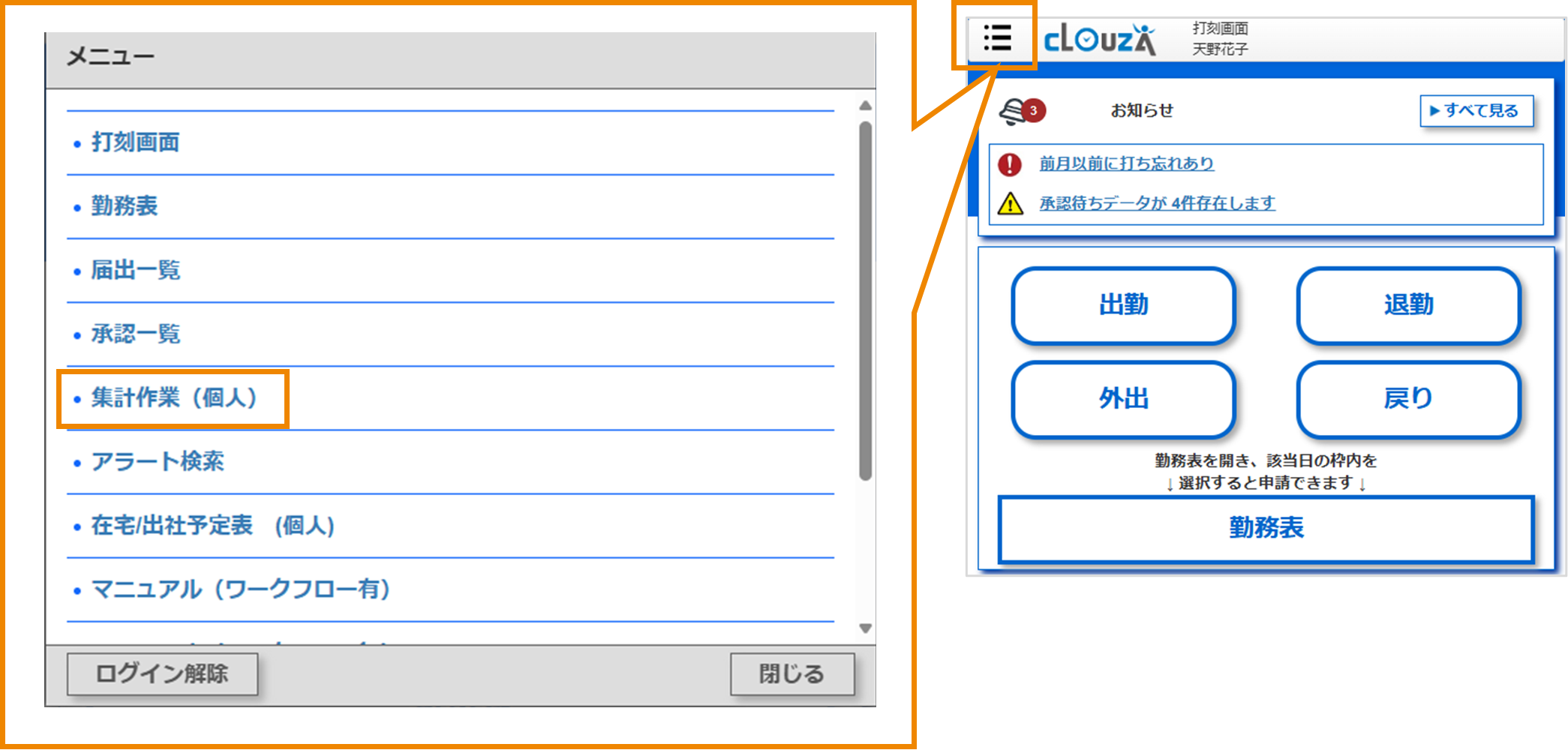
[ ]>[集計作業(個人)]をクリックし、[従業員検索]画面を表示します。
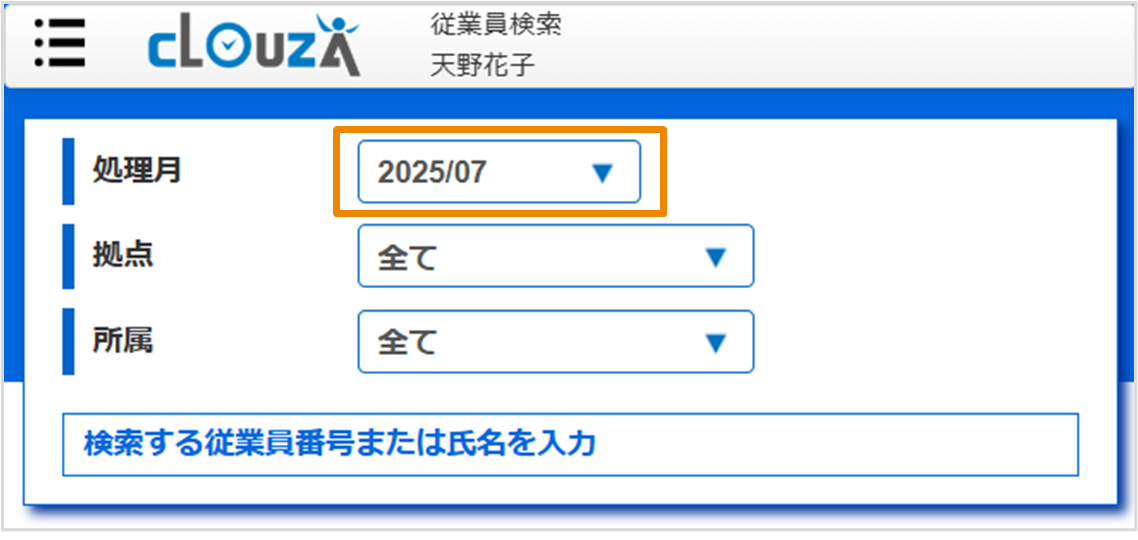
[処理月]のプルダウンメニューから、処理月を選択します。
過去5年分のデータを確認できます。修正可能なデータは前々月~当月のみです。
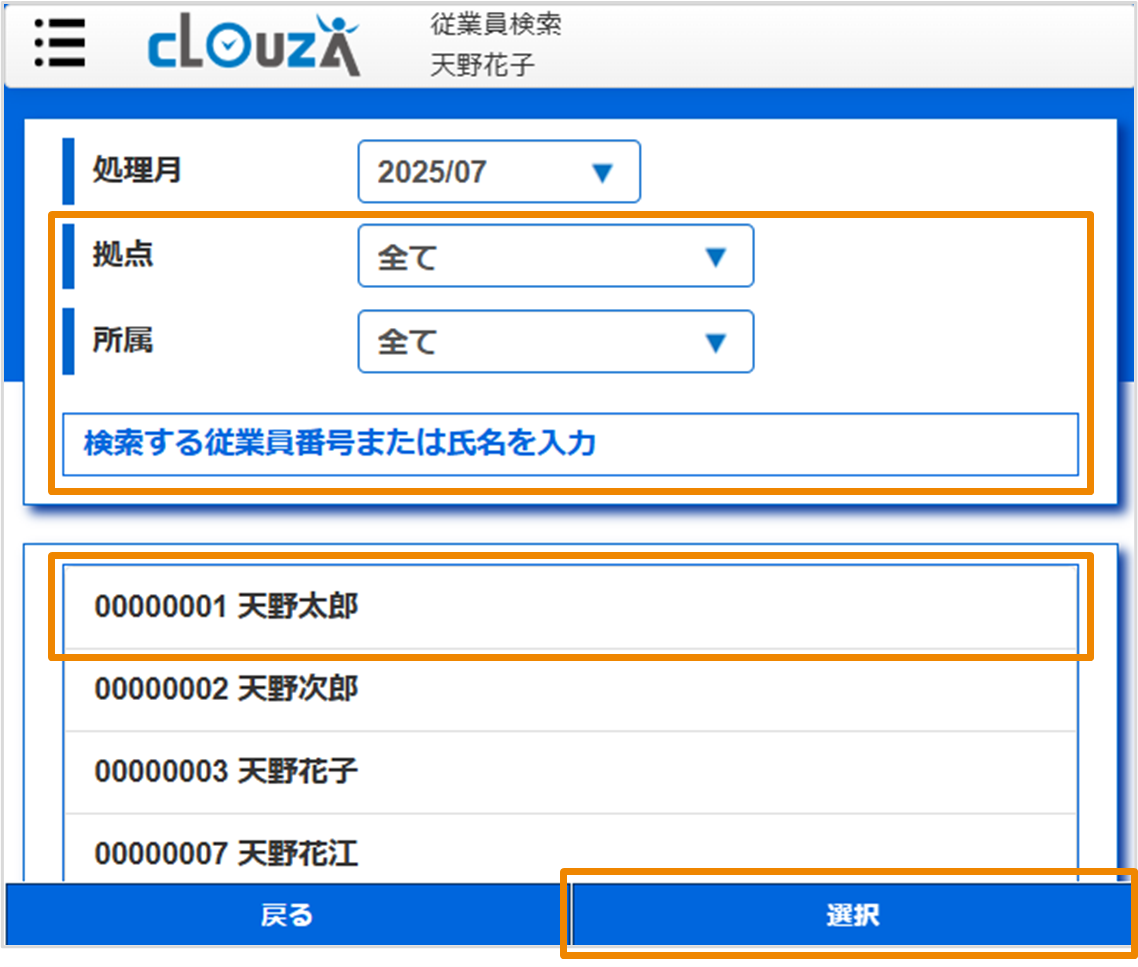
勤怠を確認したい従業員を選択し、[選択]をクリックします。
[拠点]/[所属]のプルダウンメニューや、従業員番号/氏名を入力欄を使用して、対象者を絞り込むこともできます。
選択した従業員の[集計作業(個人)]画面が表示されたら、内容を確認します。
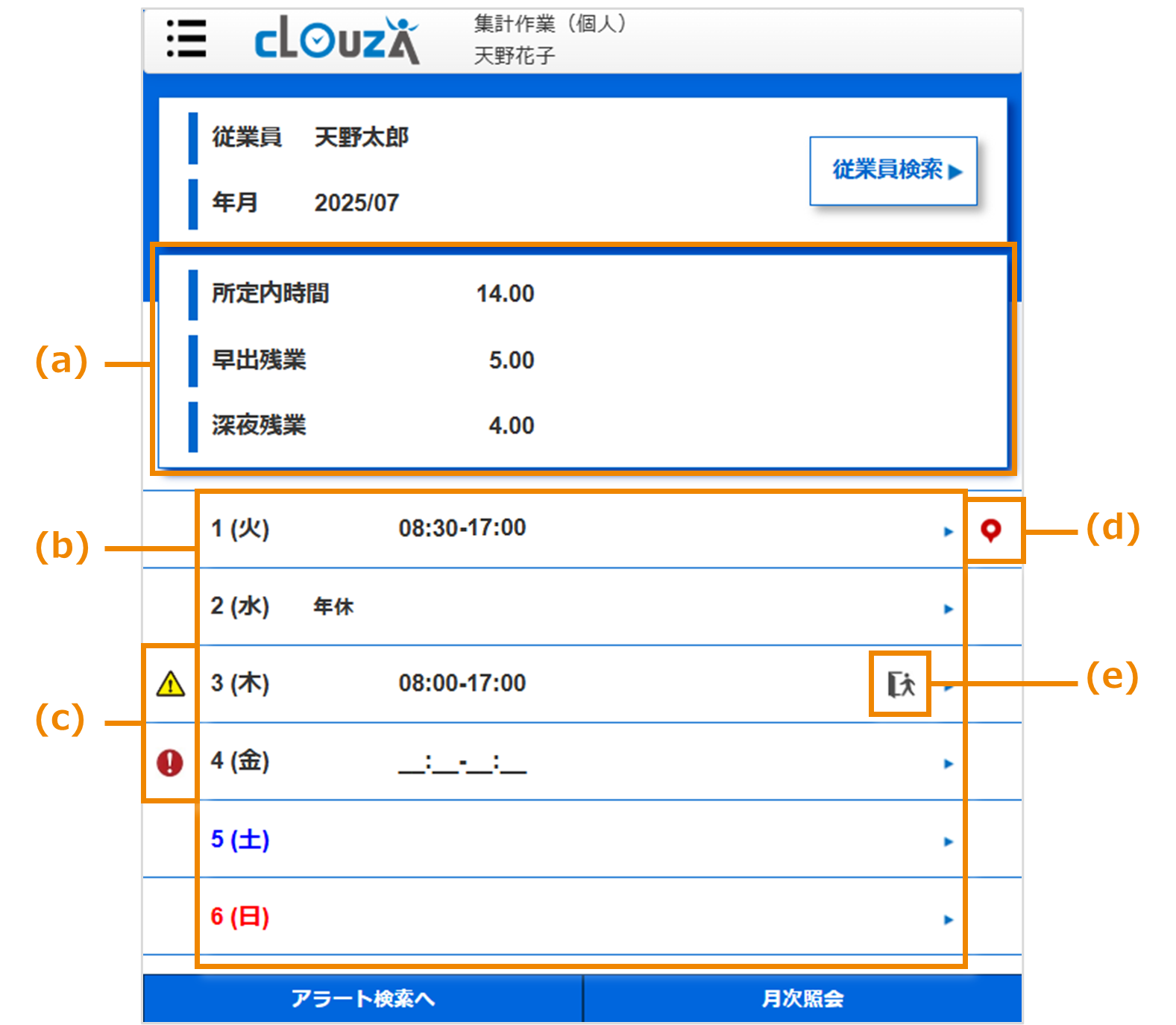
月次の集計データ
月の集計結果を表示します。集計方法の種別によって、表示される項目が異なります。
遅刻/早退あり:所定内時間/早出残業/深夜残業
遅刻/早退なし:基準内時間/基準外時間/基準外深夜
時間帯別:出勤日数/休1出勤日数/休2出勤日数
打刻データ
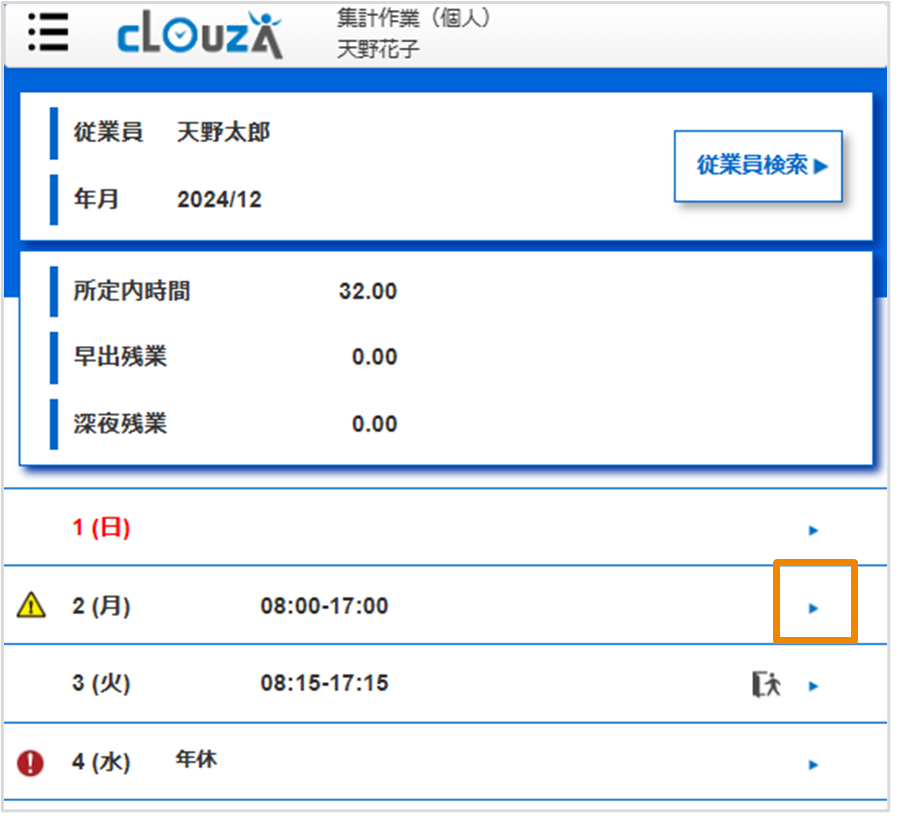
日々の出勤・退勤の打刻データを表示します。
アラート
 アラート定義の閾値①の条件に当てはまった場合に表示します。
 アラート定義の閾値②の条件に当てはまった場合、および打ち忘れの場合に表示します。
[ ]
]
位置情報を取得できている場合に表示します。
[ ]
]
外出/戻り打刻をしている場合に表示します。
日次の勤怠データを確認/修正する
[集計作業(個人)]画面で、修正したい日付の[ ]をクリックします。
詳細画面が表示されたら内容を確認し、必要に応じて修正します。
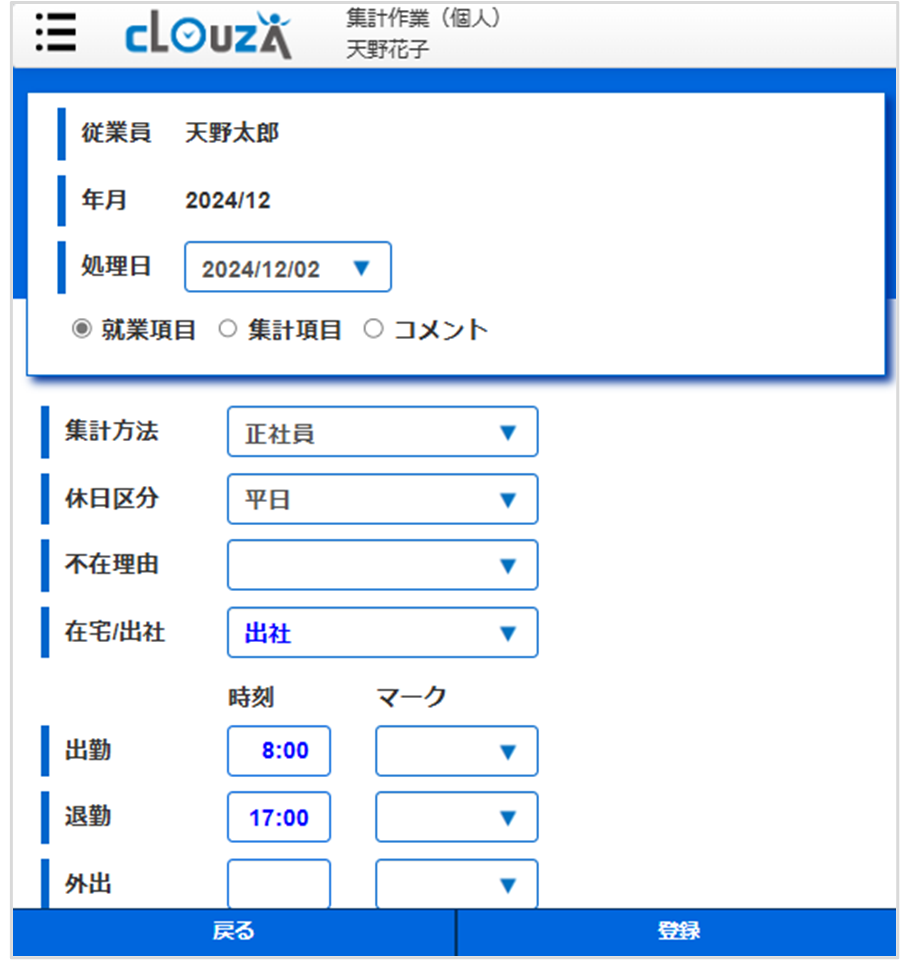
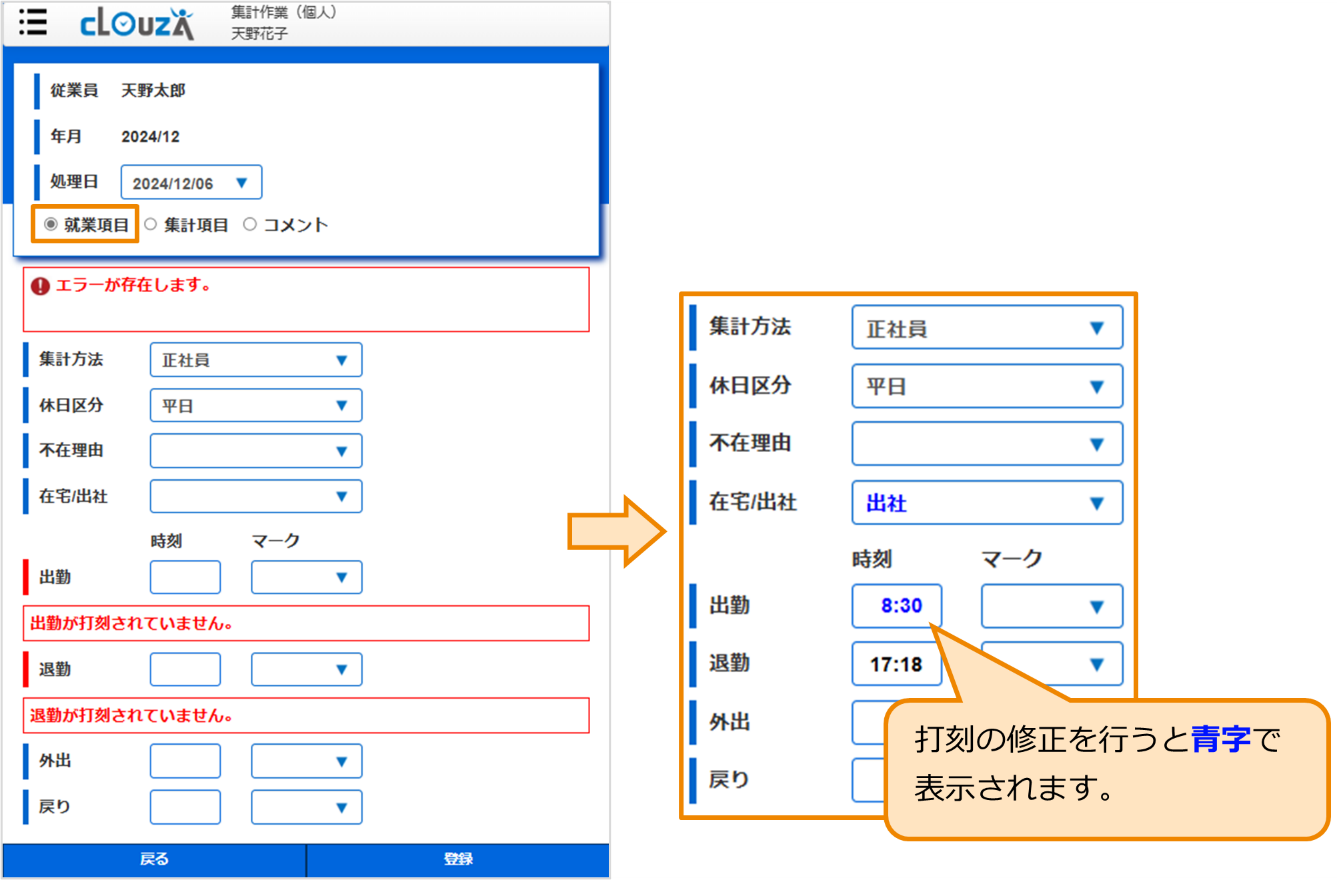
[就業項目]を選択すると、集計方法や打刻、マークなどを確認/修正できます。
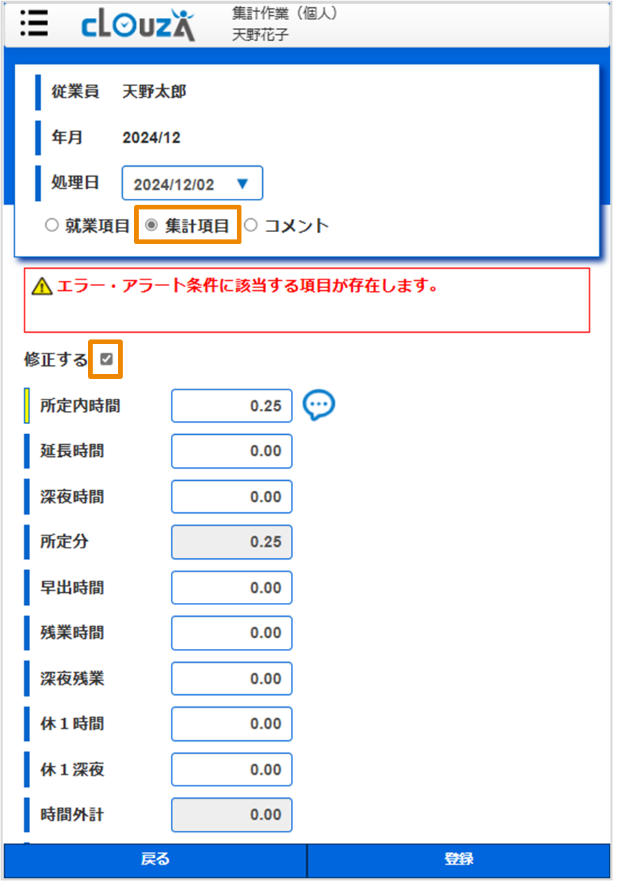
[集計項目]を選択すると、日次集計結果を確認/修正できます。
エラーやアラートの通知
打ち忘れなどのエラーや、[アラート定義登録]で設定した基準値を超えたアラートの有無が表示されます。
|
|
 :管理者が設定した「アラート閾値①」です。
 :管理者が設定した「アラート閾値②」です。
[修正する]
日次集計結果を修正する場合は、チェックを入れます。
アラート
[アラート定義登録]で設定した基準値を超えた場合は、タグの色が変わります。
|
|

アラートの内容が表示されます。
[コメント]を選択すると、勤怠に関するコメントを入力できます。
あらかじめ設定しておいたテンプレートから入力することもできます。
「基本の就業情報を設定する(基本情報設定)」>「コメントを設定する」
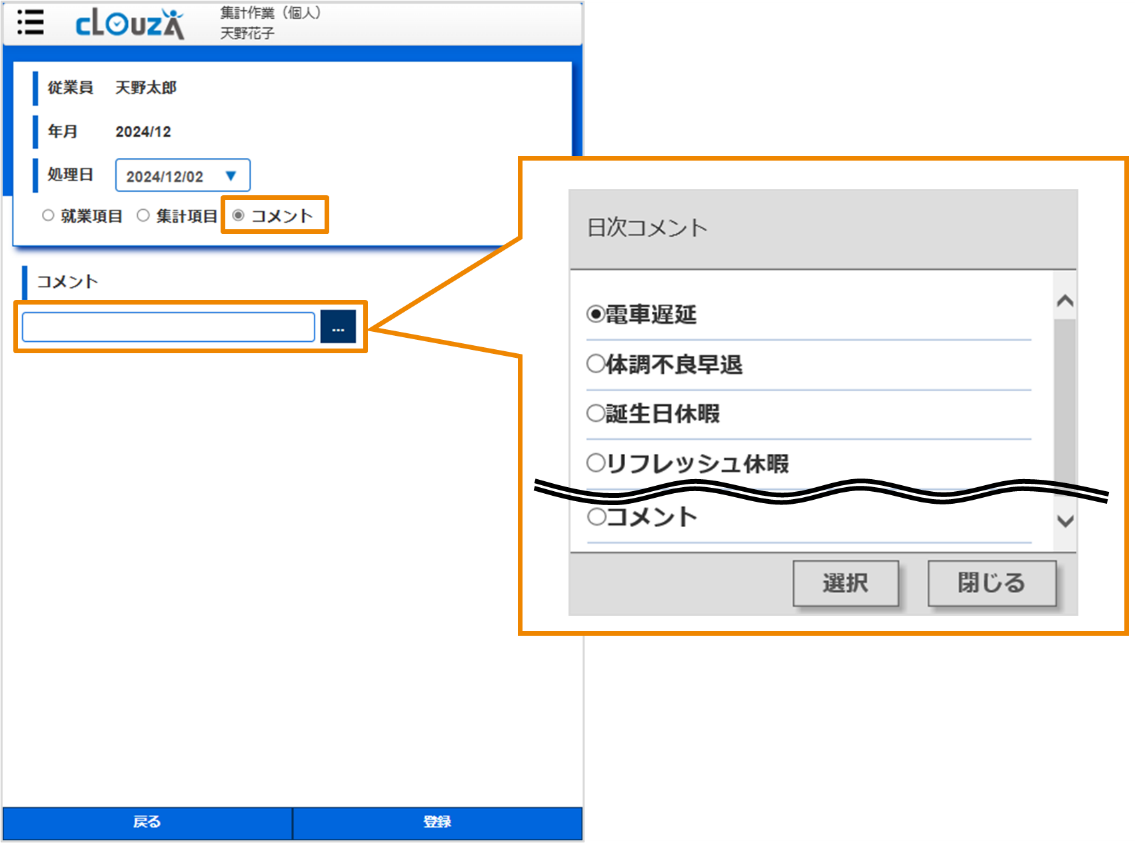
[登録]をクリックします。

[登録処理が終了しました。]と表示されたら、[OK]をクリックします。
[戻る]をクリックすると[集計作業(個人)]画面に戻ります。
月次の勤怠データを確認/修正する
[集計作業(個人)]画面で、[月次照会]をクリックします。
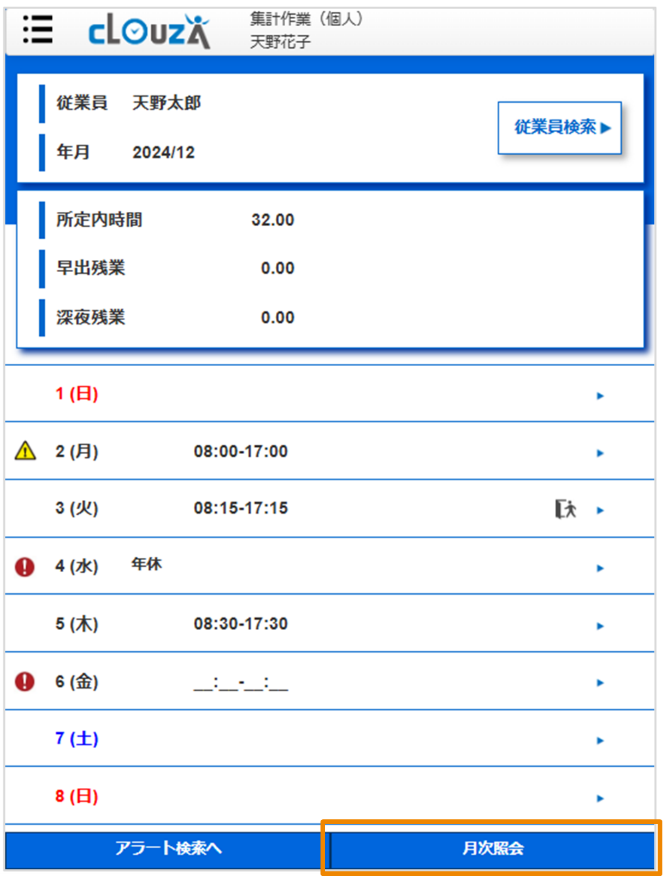
その月の集計結果が表示されたら内容を確認し、必要に応じて修正します。
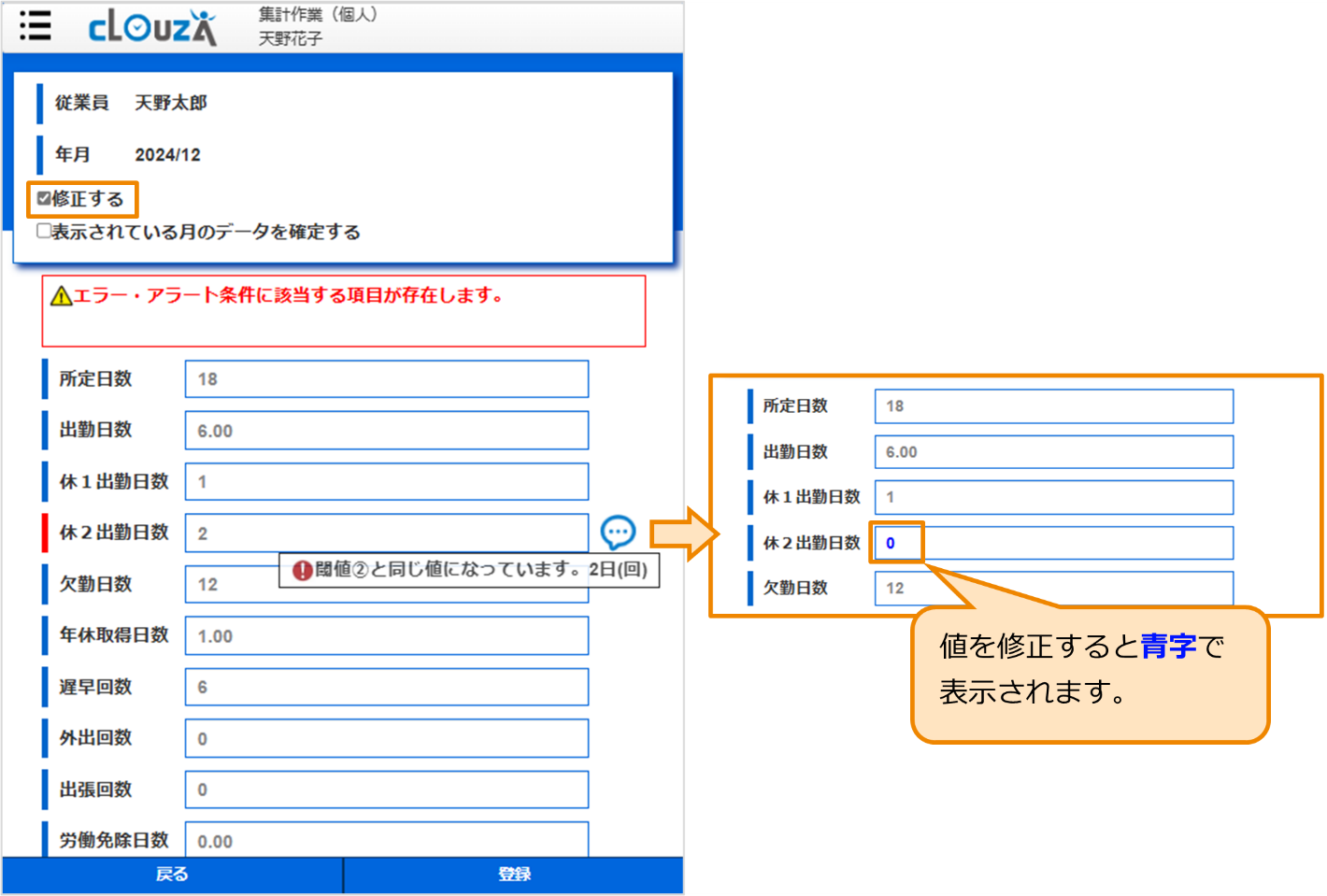
[修正する]
月次集計結果を修正する場合は、チェックを入れます。
[表示されている月のデータを確定する]
集計結果をロックします。ロック後は集計や修正ができなくなります。
エラーやアラートの通知
打ち忘れなどのエラーや、[アラート定義登録]で設定した基準値を超えたアラートの有無が表示されます。
|
|
 :管理者が設定した「アラート閾値①」です。
 :管理者が設定した「アラート閾値②」です。
アラート
[アラート定義登録]で設定した基準値を超えた場合は、タグの色が黄色に変わります。
|
|
アラートの内容が表示されます。
[登録]をクリックします。
[登録処理が終了しました。]と表示されたら、[OK]をクリックします。
[戻る]をクリックすると[集計作業(個人)]画面に戻ります。
勤怠アラートを確認する
[アラート検索]では、設定した条件にあてはまる従業員を検索できます。
確認できるアラートは以下の3種類です。
管理者が任意で設定した日ごと・月ごとのアラート
法律で定められた時間外労働の上限アラート
打ち忘れや打刻の逆転
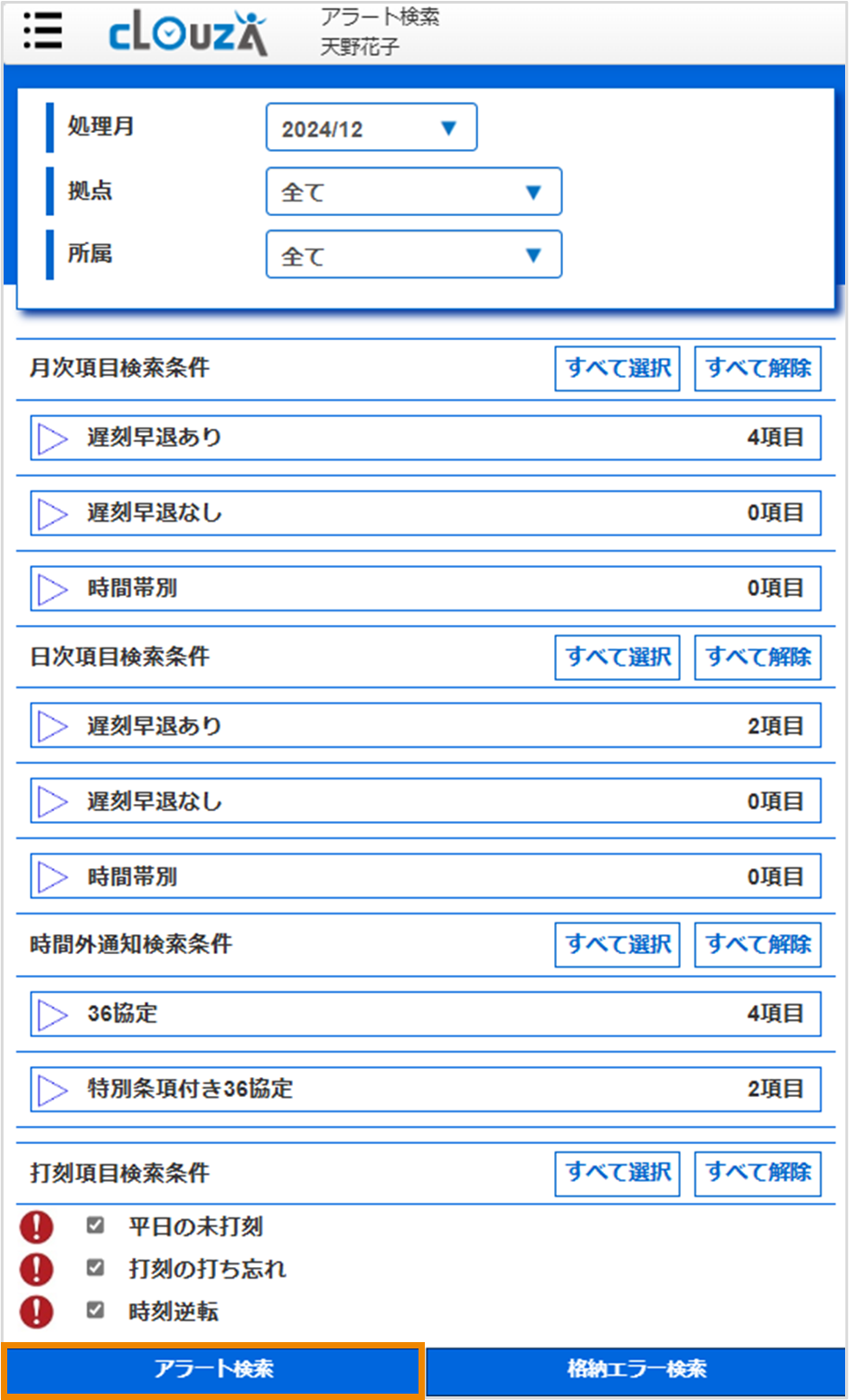
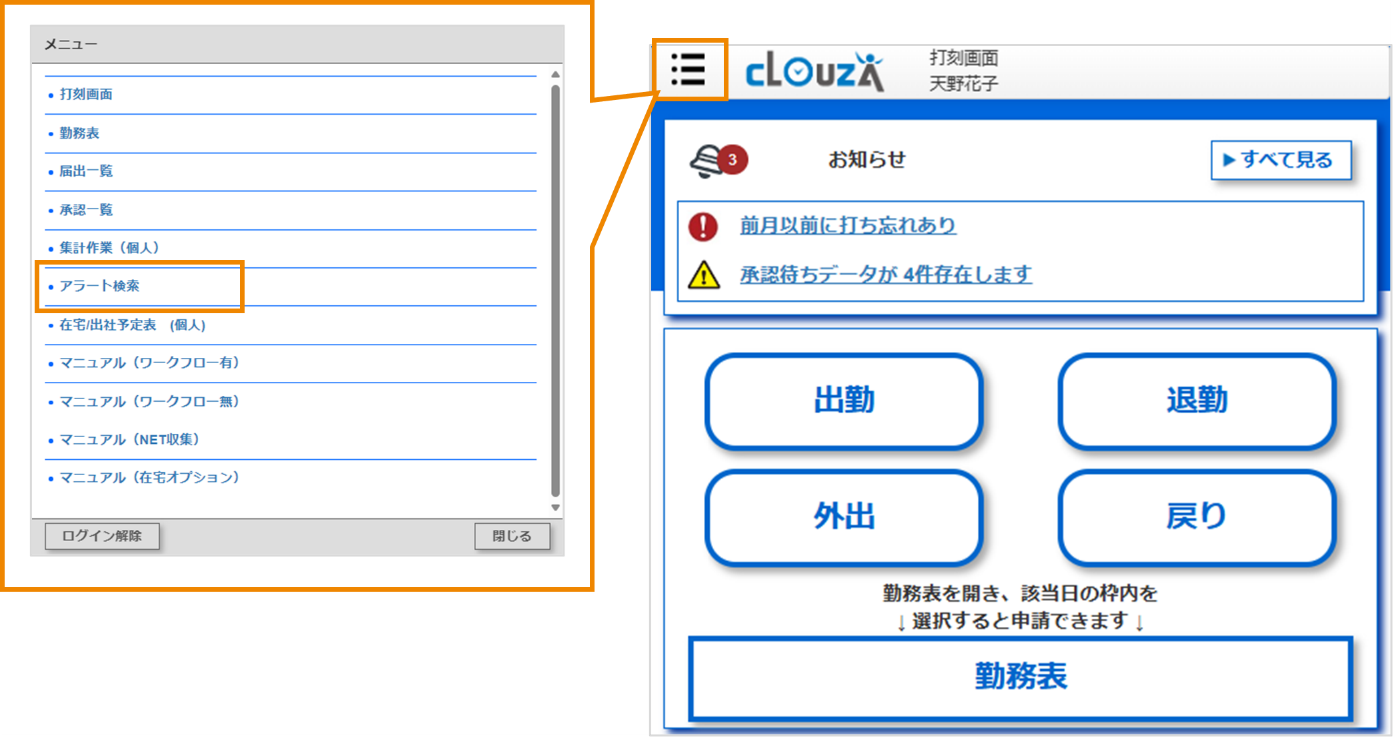
[ ]>[アラート検索]をクリックし、[アラート検索]画面を表示します。
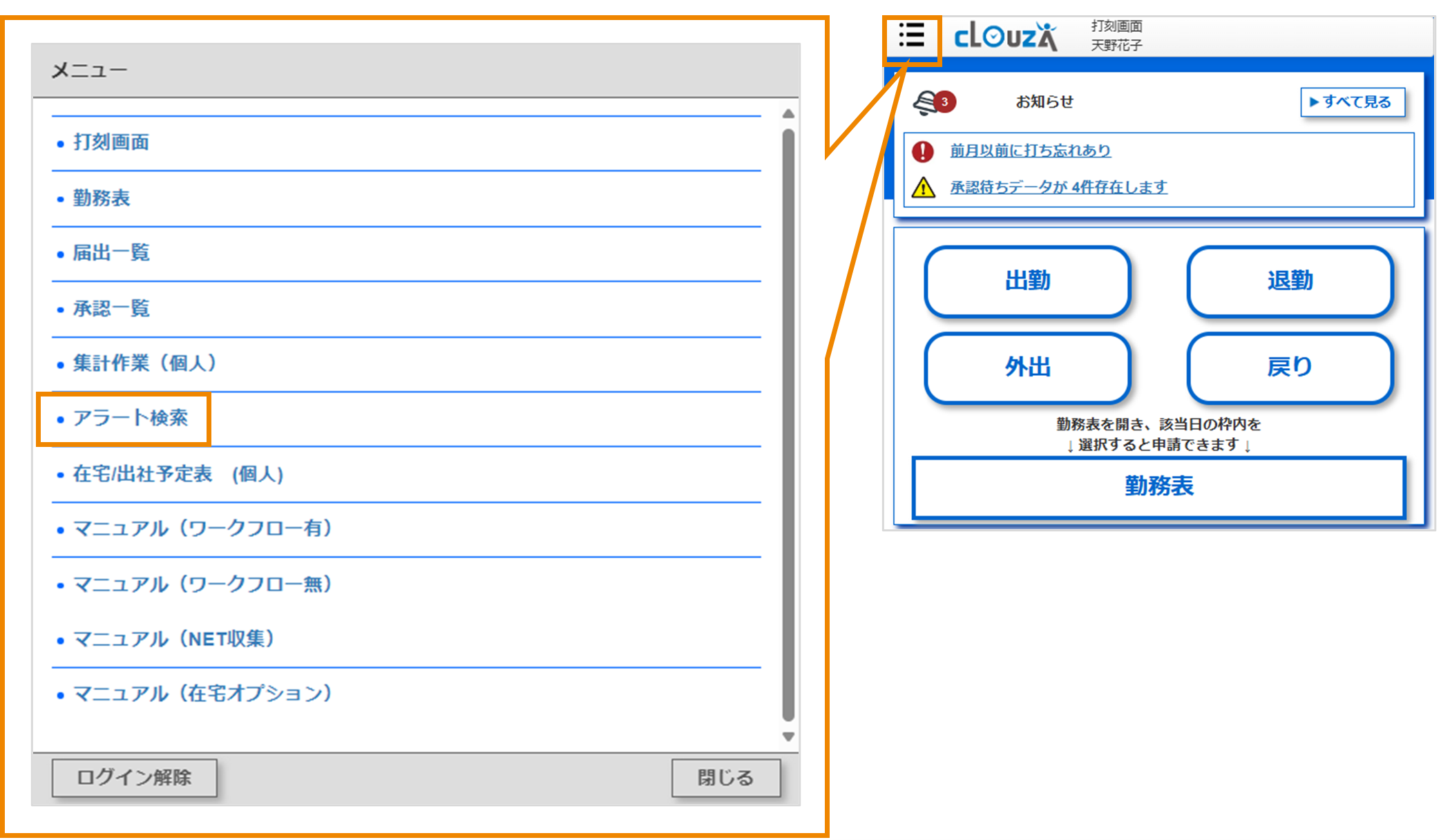
[処理月]のプルダウンメニューから、検索する年月(前々月~当月)を選択します。
[拠点名]/[所属]で対象者を絞り込むこともできます。
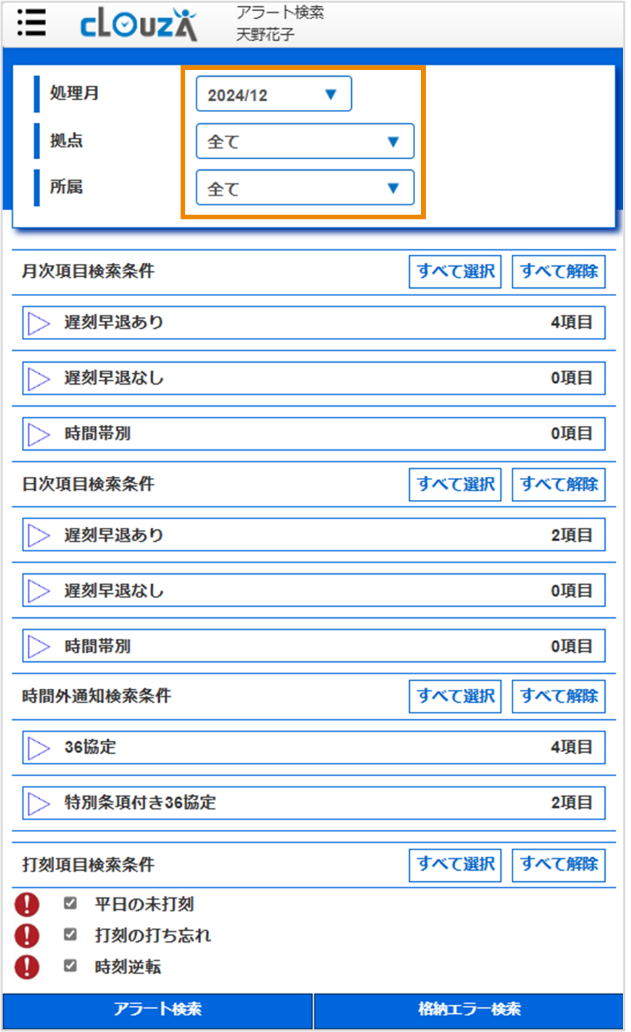
検索するアラートを選択します。
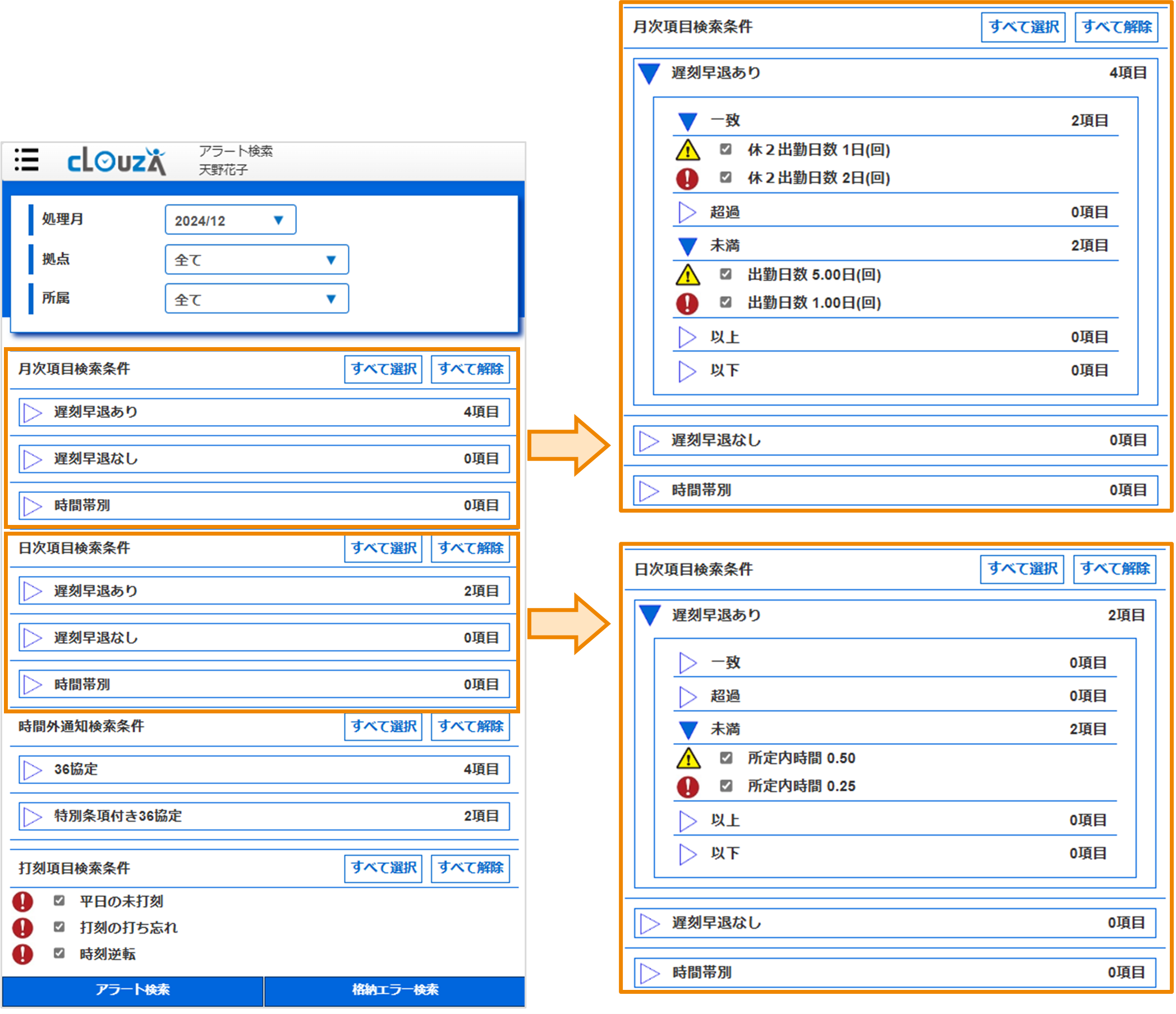
管理者が任意で設定したアラートの検索
1ヶ月の合計値は[月次項目検索条件]、日ごとの時間数は[日次項目検索条件]から、検索するアラートにチェックを入れます。
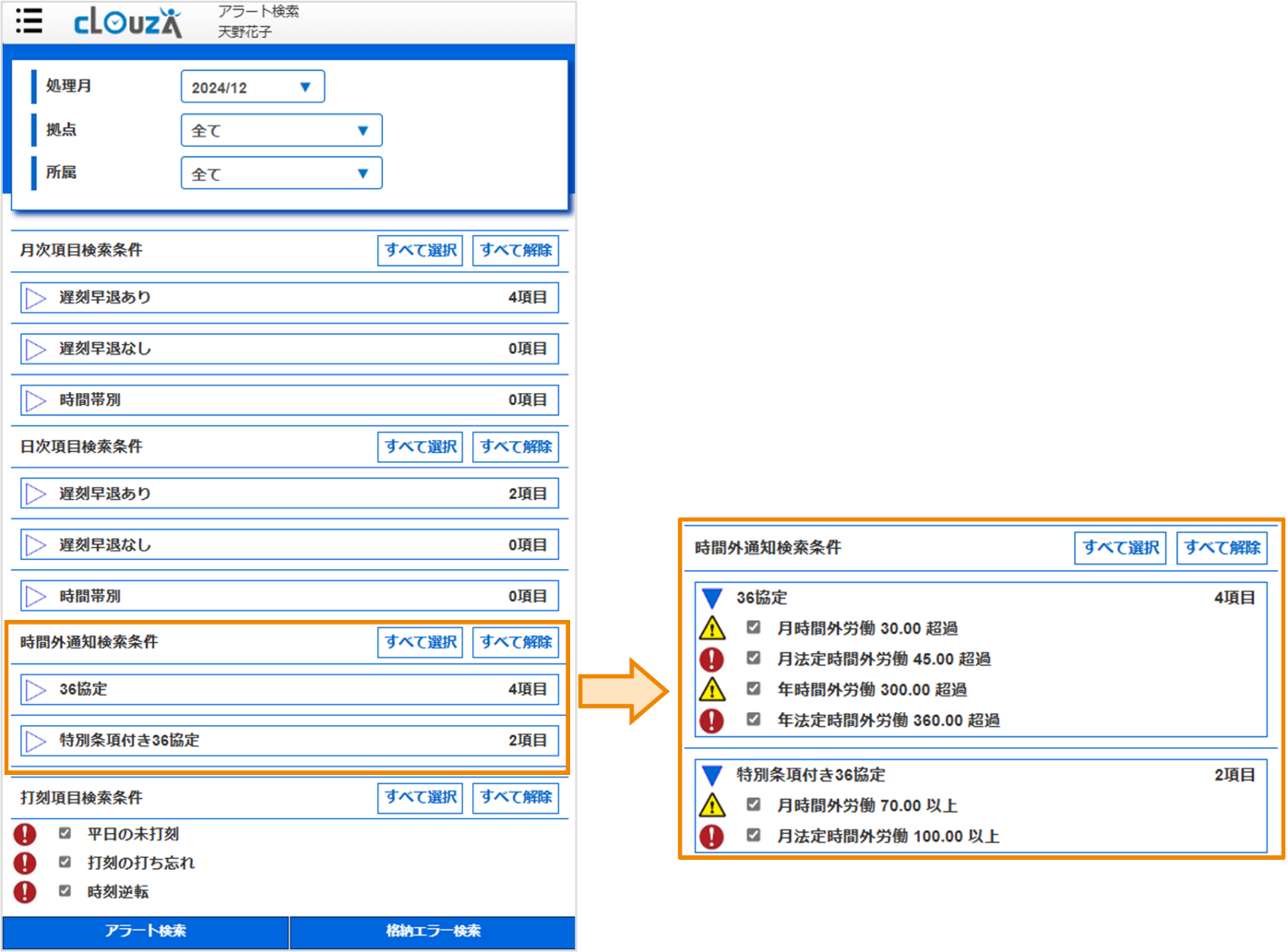
時間外労働の上限アラートの検索
[時間外通知検索条件]から検索するアラートにチェックを入れます。
打刻に関するアラートの検索
[打刻項目検索条件]から検索するアラートにチェックを入れます。
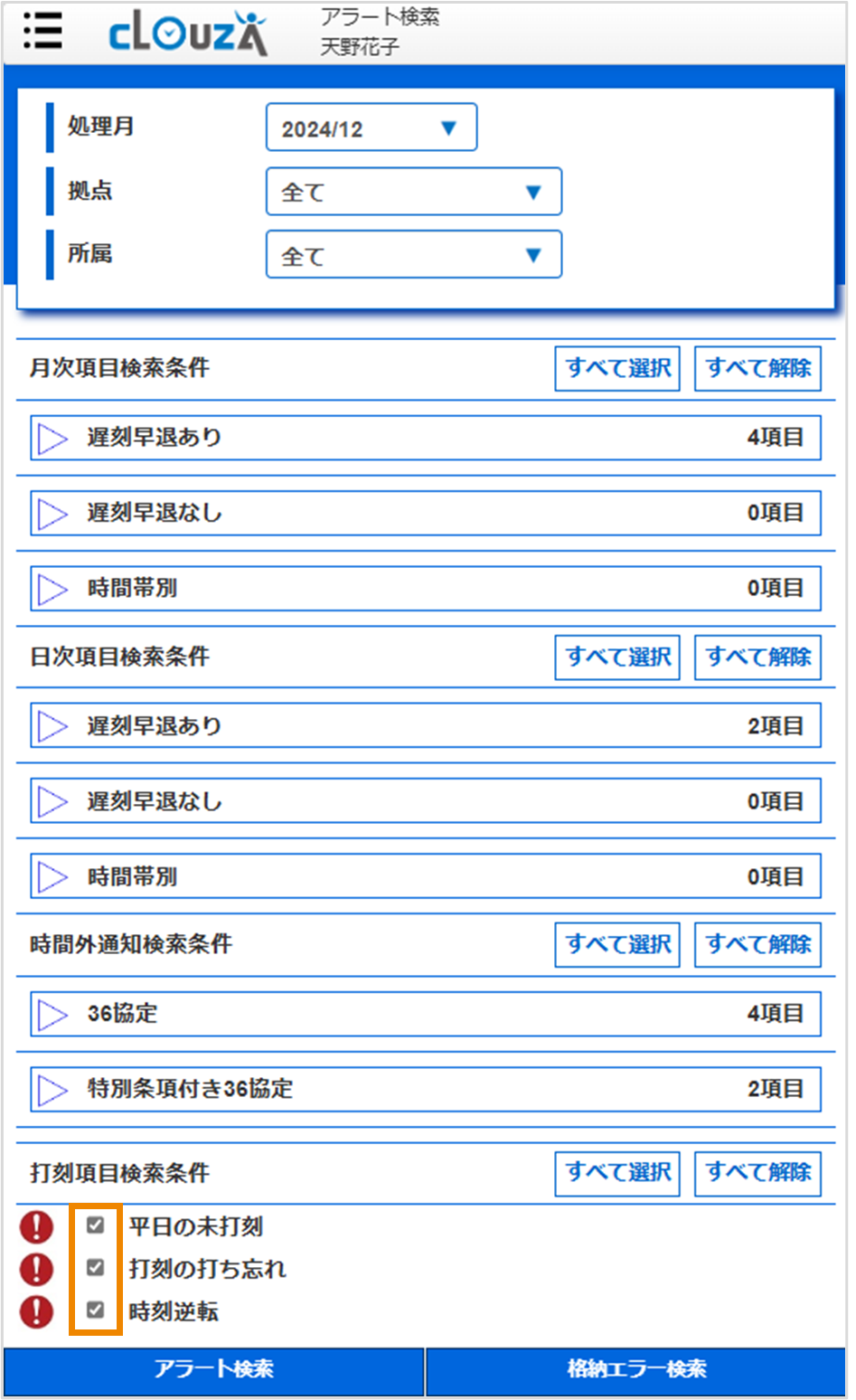
[平日の未打刻]:平日に1度も打刻がない
[打刻の打ち忘れ]:出勤のみで退勤の打刻がないなど、データが不足している
[時刻逆転]:出勤時刻よりも退勤時刻が早いなど、データが逆転している
[アラート検索]をクリックします。
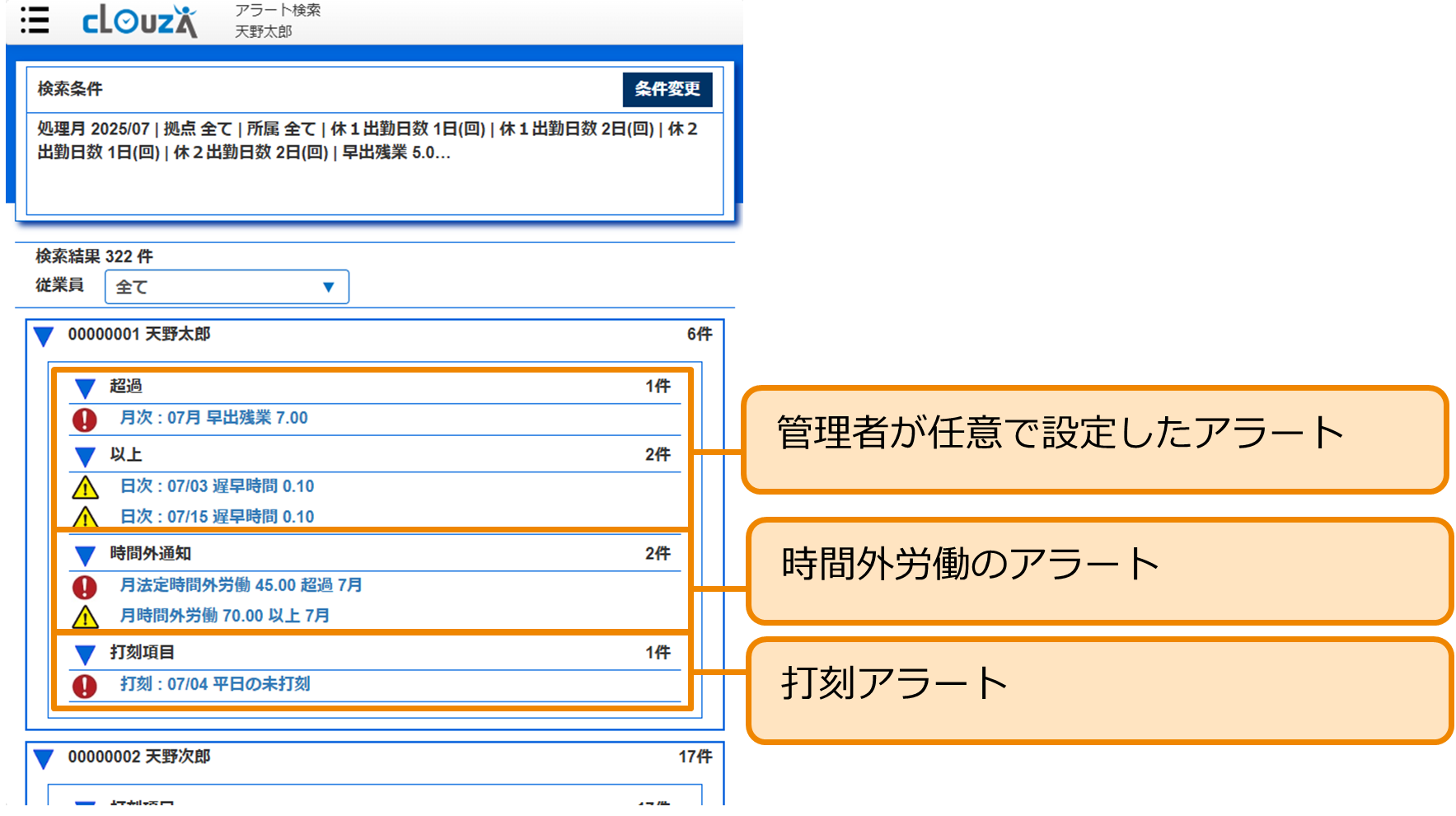
アラート対象者を確認します。
|
管理者が任意で設定したアラートは、アラート閾値①は 時間外労働のアラートは、管理者が任意で設定した条件は 処理月や検索条件を変更する場合は、[条件変更]をクリックします。 |
 、アラート閾値②は
 で表示されます。
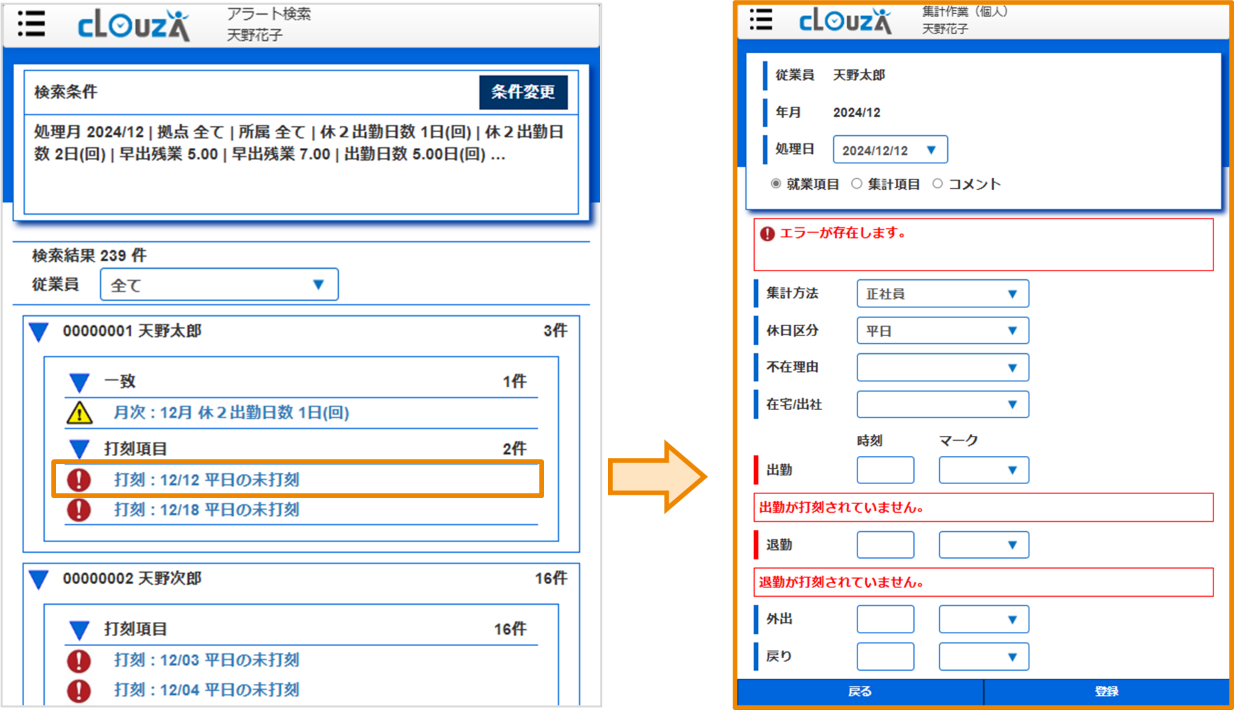
打ち忘れなど、データを修正する場合はアラートをクリックして[集計作業(個人)]画面に遷移します。
エラーを確認する
重複打刻などのエラーが発生している打刻データを確認/修正します。
[ ]>[アラート検索]をクリックし、[アラート検索]画面を表示します。
[格納エラー検索]をクリックします。
格納エラー検索画面が表示され、エラーが発生している打刻データを一覧で確認できます。
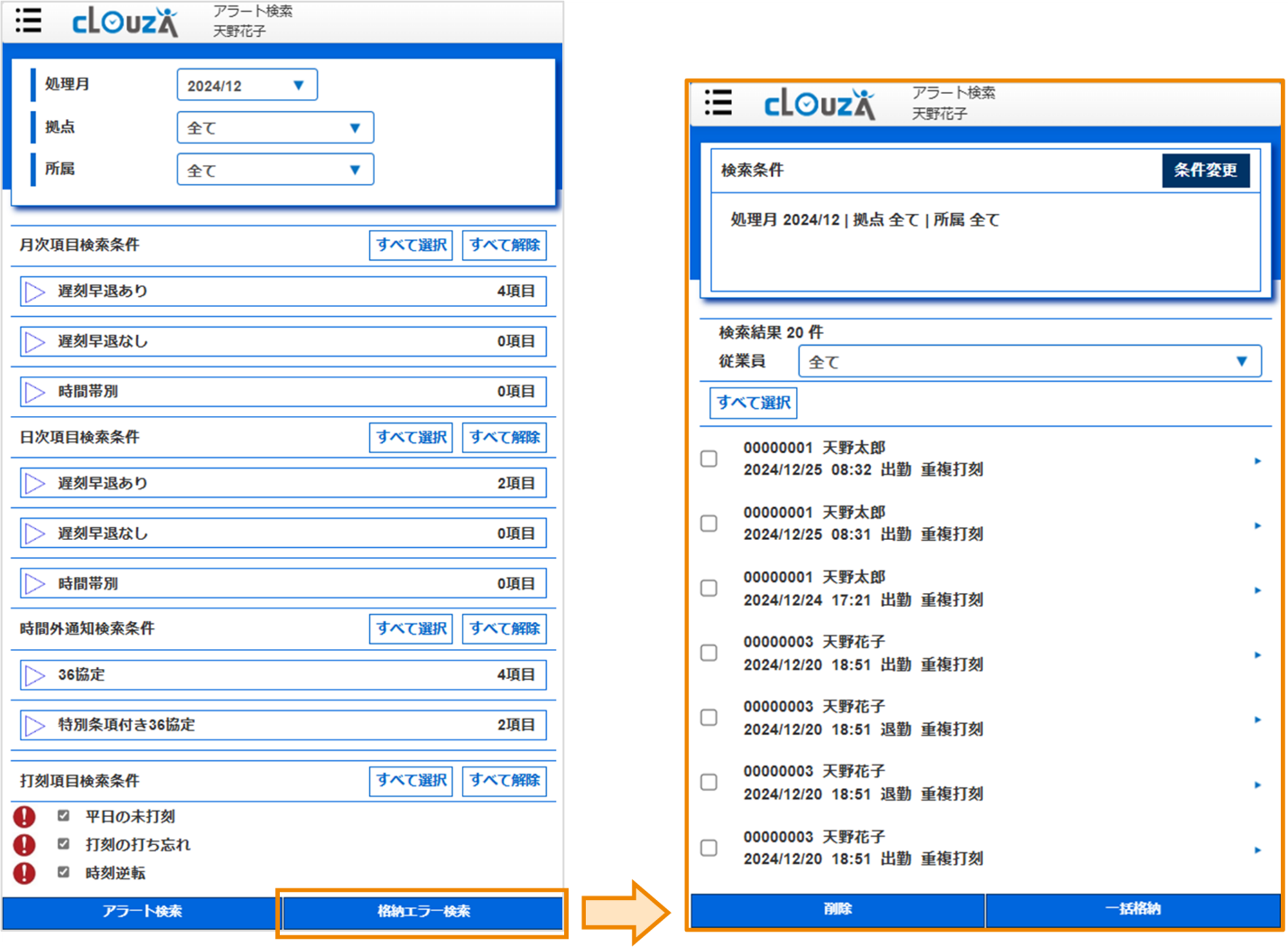
|
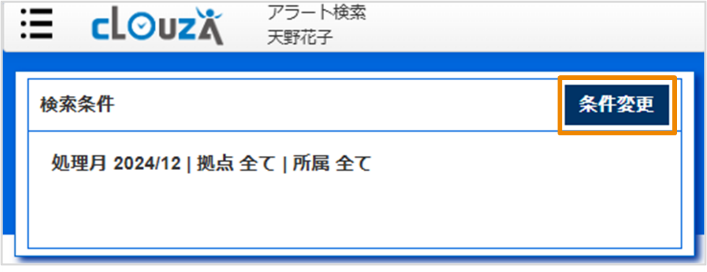
[条件変更]をクリックすると、前の画面に戻って処理月などの検索条件を変更できます。
エラーの詳細は以下を参照してください。 「エラー一覧」 |
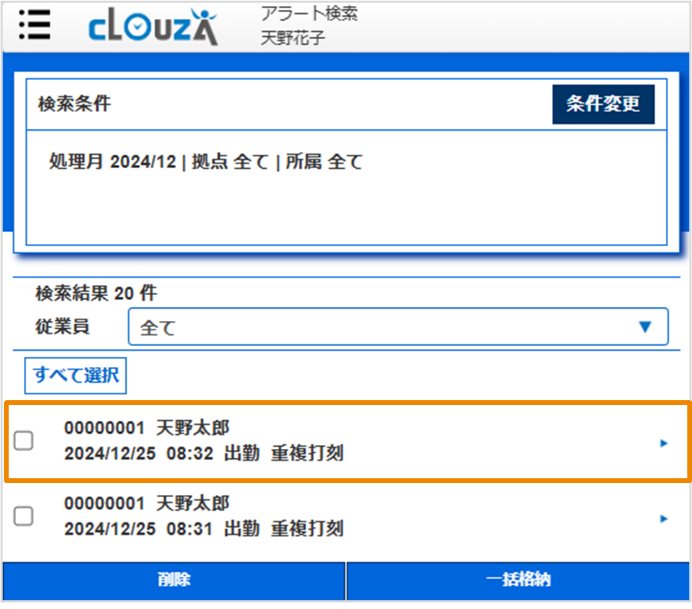
打刻データを再格納または削除します。
再格納をすると、[集計作業(個人)]画面に打刻データを反映させることができます。
再格納をする場合は、手順4に進んでください。
|
再格納をする場合は、必ず先に[集計作業(個人)]画面に打刻データが存在していないことを確認してください。 打刻データが存在している場合は、その打刻データを削除してください。 |
削除すると、エラーが発生している打刻データを、格納エラー検索画面から削除できます。格納エラー検索画面の打刻データが誤っている場合や、[集計作業(個人)]画面に、すでに正しい打刻データが存在する場合に使用してください。
削除する場合は、手順5に進んでください。
打刻データを再格納します。
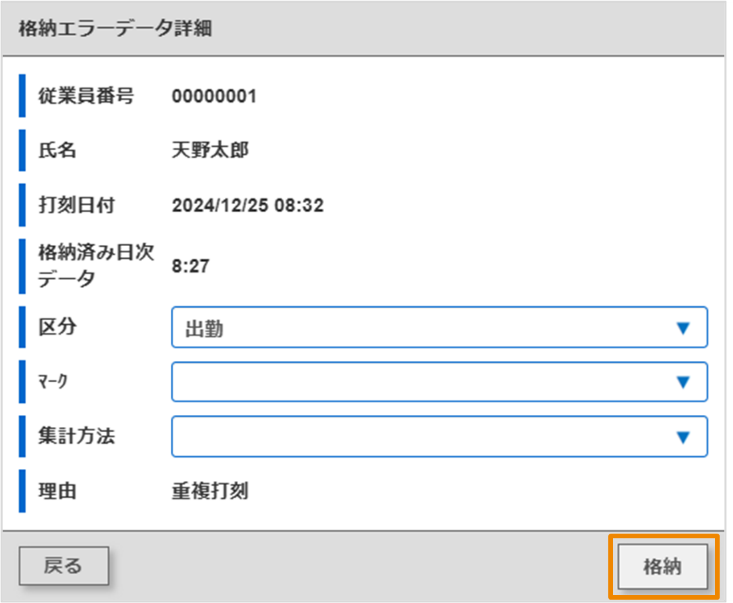
エラーをクリックし[格納エラーデータ詳細]ダイアログを表示します。
データを修正し、[格納]をクリックします。
|
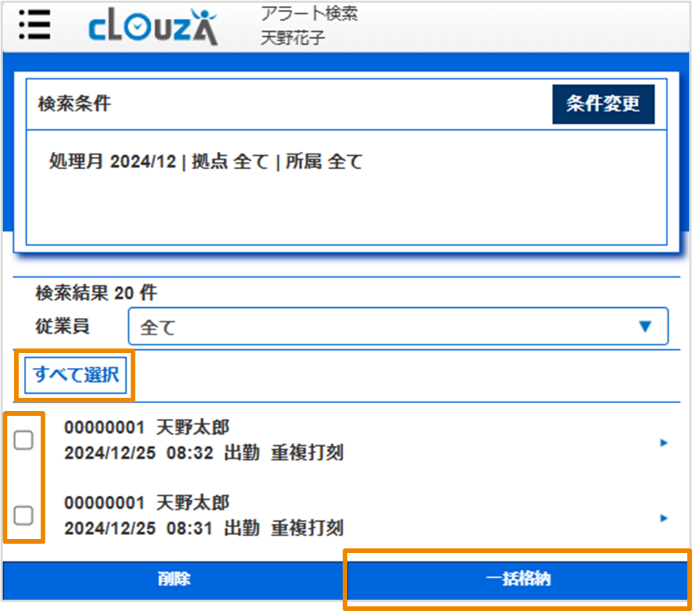
エラーにチェックを入れ、[一括格納]をクリックすると、一括処理ができます。 [すべて選択]をクリックすると、表示されているすべての打刻データにチェックが入ります。
|
打刻データを削除します。
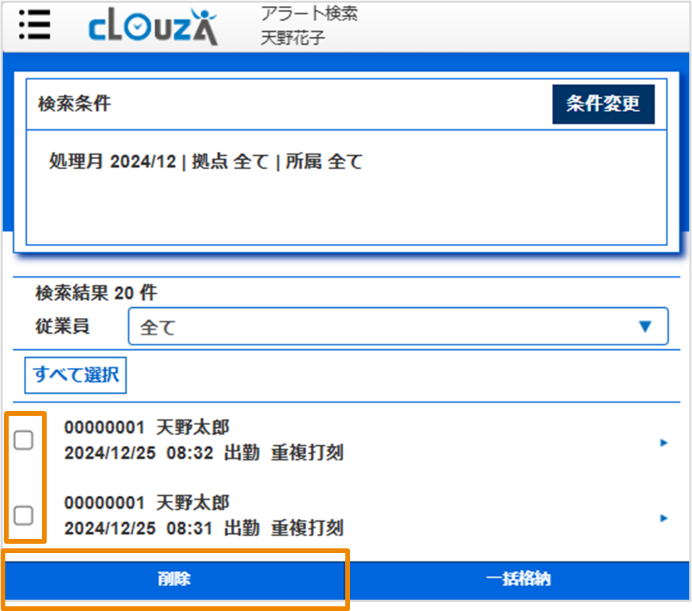
エラーにチェックを入れ、[削除]をクリックします。
|
[すべて選択]をクリックすると、表示されているすべての打刻データにチェックが入ります。 |