届出申請を承認する(申請承認ワークフローオプション)
従業員からの申請の承認は、管理画面および個人用Webタイムレコーダー画面で行います。
管理画面で承認する
申請内容を確認する
申請者からの申請内容を確認したり、月々の締め処理の中で、未承認の届出などがないかを確認したりできます。
また、承認一覧をCSVで出力することもできます。
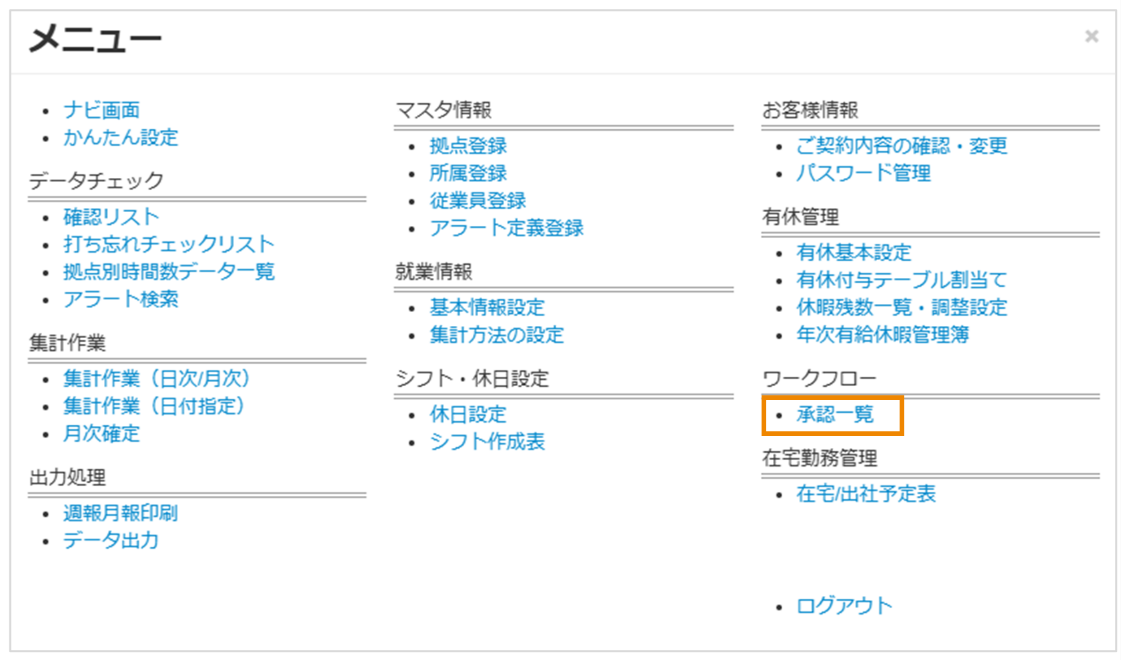
管理画面で[MENU]>[承認一覧]をクリックし、[承認一覧]画面を表示します。
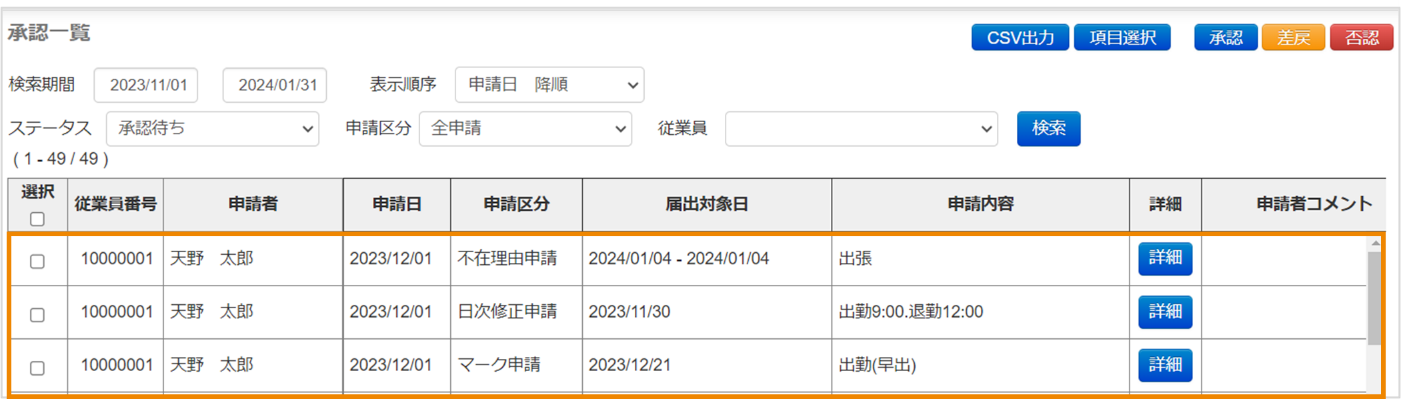
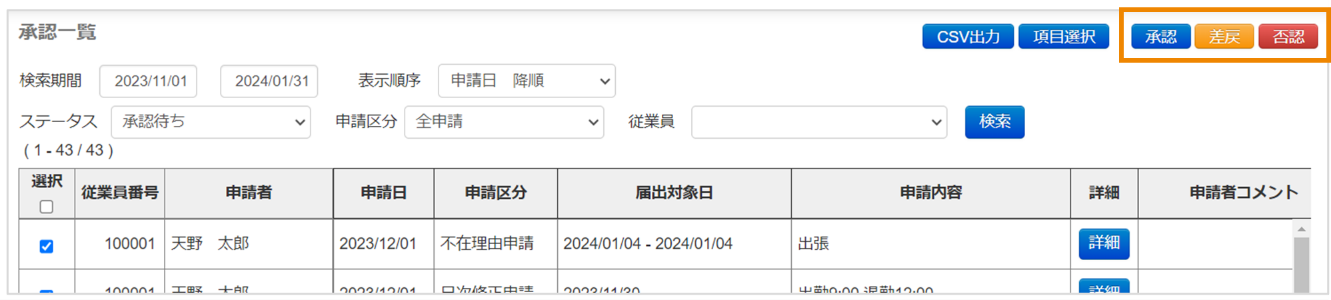
[承認一覧]画面には、申請者からの申請が一覧で表示されます。[検索期間]/[表示順序]/[ステータス]/[申請区分]/[従業員]で条件を指定して検索することもできます。
[検索期間]は、最大93日の期間を選択できます。
[表示順序]は、[申請 降順]/[申請 昇順]/[届出対象日 降順]/[届出対象日 昇順]から選択できます。
[ステータス]は、[承認待ち]/[承認済]/[差戻し]/[否認]から選択できます。
[申請区分]は、[全申請]/[不在理由申請]/[日次修正申請]/[マーク申請]から選択できます。
|
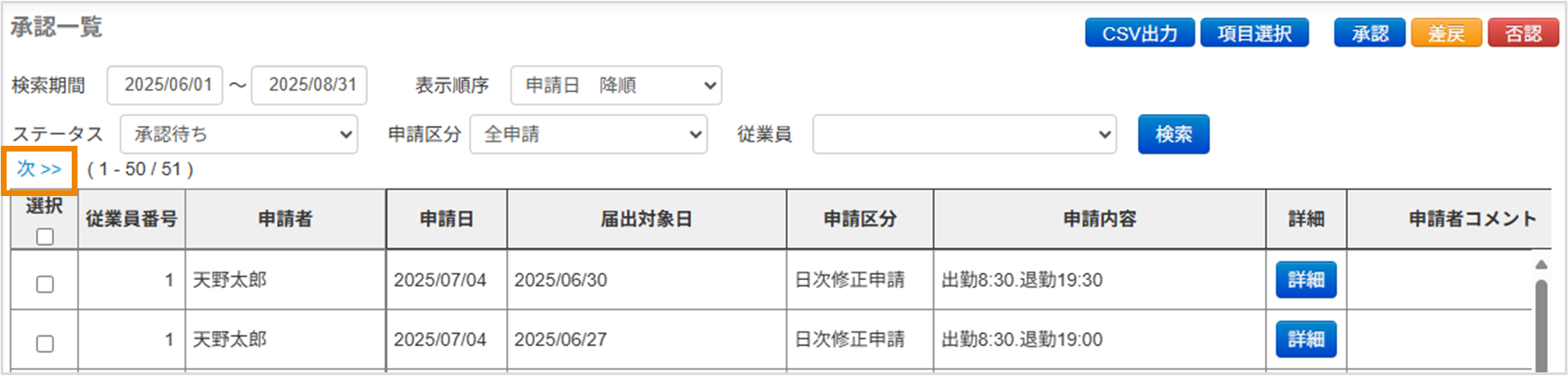
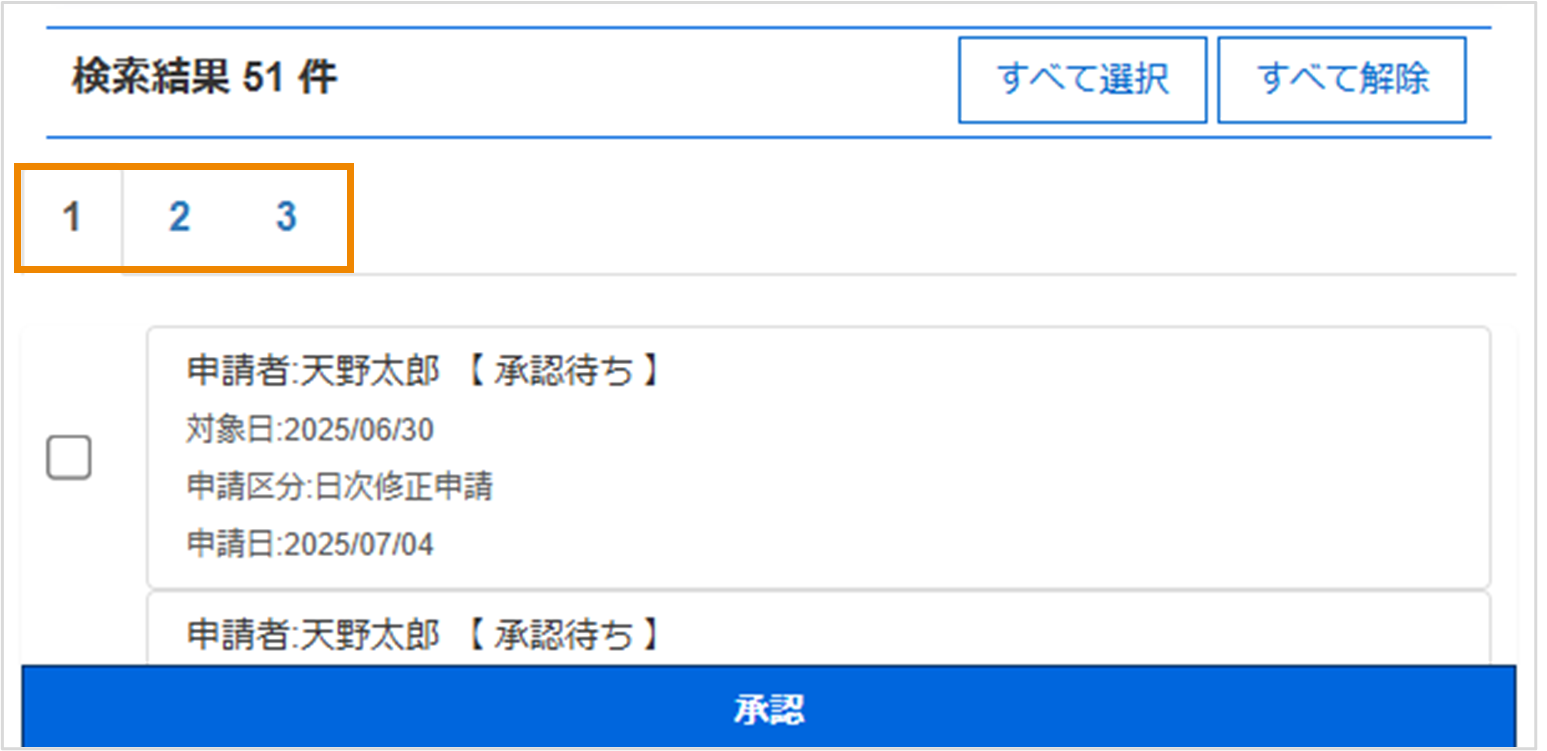
一覧には、申請が50件まで表示されます。50件を超える場合は、[次>>]をクリックしてページを切り替えてください(最大10ページまで)。
見切れている画面の右側を確認する場合は、画面下部のスライダーを使用してください。 |
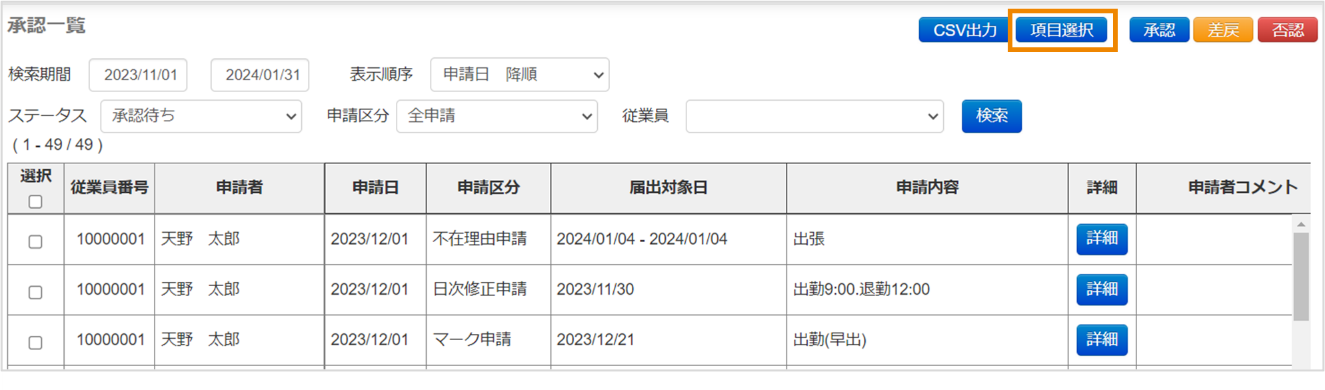
承認一覧の表示項目を設定する
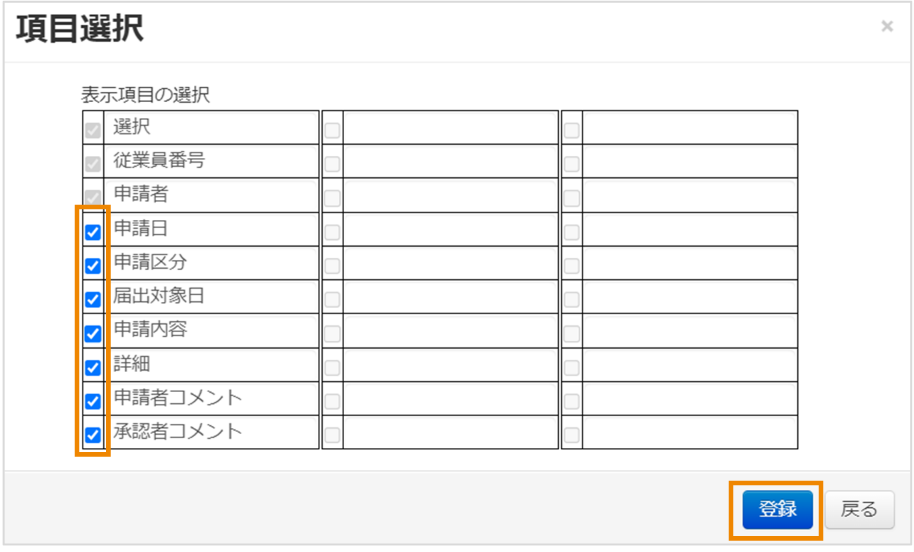
[項目選択]をクリックし、[項目選択]ダイアログを表示します。
承認一覧のヘッダー項目として表示する項目にチェックを入れ、[登録]をクリックします。
|
[選択]/[従業員番号]/[申請者]の表示は必須のため、チェックは外せません。 |
ヘッダー項目の説明
|
項目 |
表示 |
詳細 |
|
選択 |
必須 |
承認する申請を選択するためのチェックボックス |
|
従業員番号 |
必須 |
申請者の従業員番号 |
|
申請者 |
必須 |
申請者の氏名 |
|
申請日 |
任意 |
申請が提出された日 |
|
申請区分 |
任意 |
申請の種類(不在理由申請、日次修正申請、マーク申請) |
|
届出対象日 |
任意 |
申請の対象日 |
|
申請内容 |
任意 |
申請された内容 (例)不在理由申請の場合は[年休]/[出張]/[介護]など |
|
詳細 |
任意 |
申請についての詳細([日次修正申請]ダイアログ)を開くボタン |
|
申請者コメント |
任意 |
申請時の申請者のコメント |
|
承認者コメント |
任意 |
承認時の承認者のコメント |
承認一覧をCSVで出力する
[CSV出力]をクリックします。
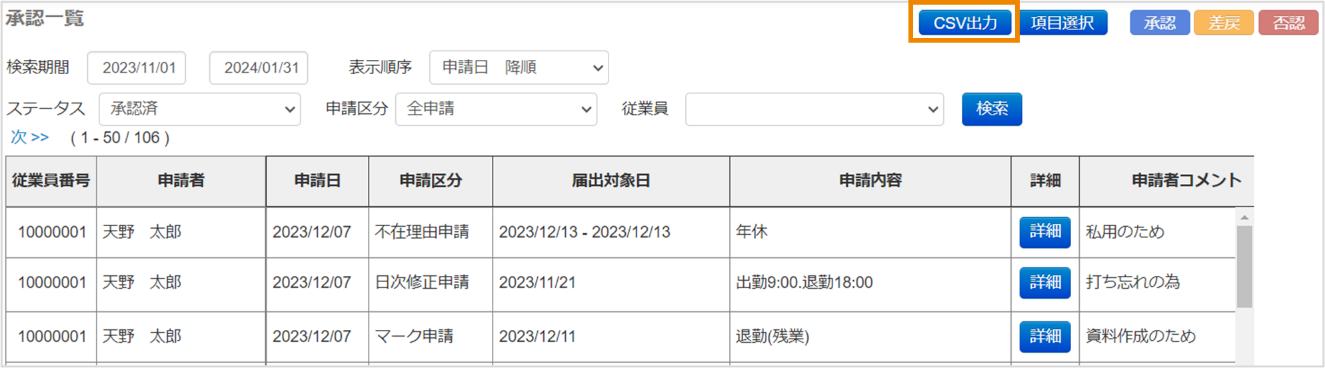
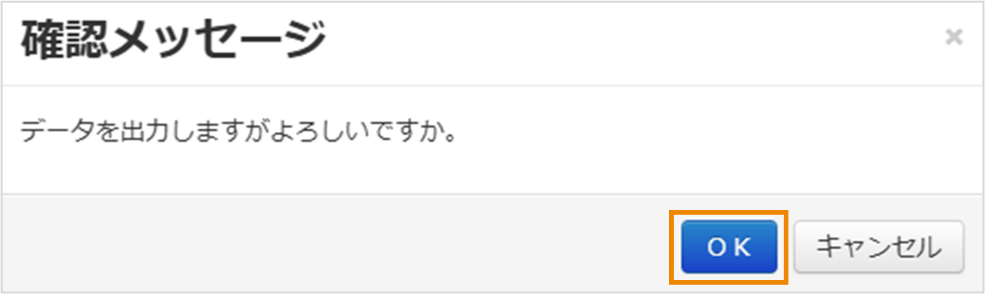
[確認メッセージ]ダイアログが表示されますので、[OK]をクリックします。
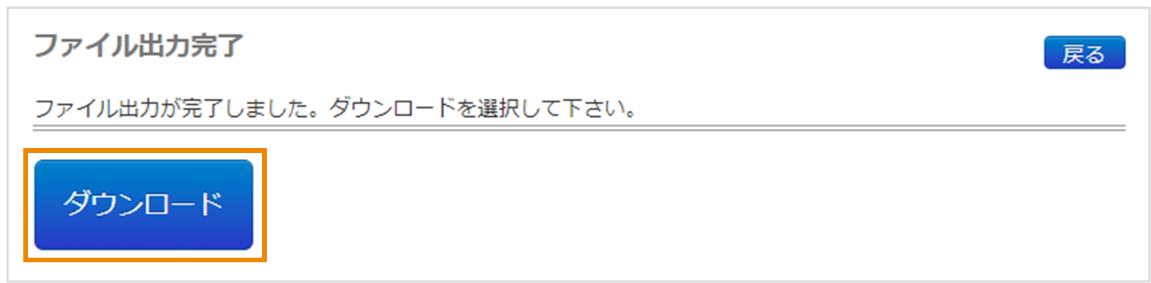
[ファイル出力完了]画面が表示されますので、[ダウンロード]をクリックし、CSVファイルをダウンロードします。
CSVファイル

申請を1つずつ承認する
[承認一覧]画面で、申請者からの申請を1つずつ承認します。
管理画面で[MENU]>[承認一覧]をクリックし、[承認一覧]画面を表示します。
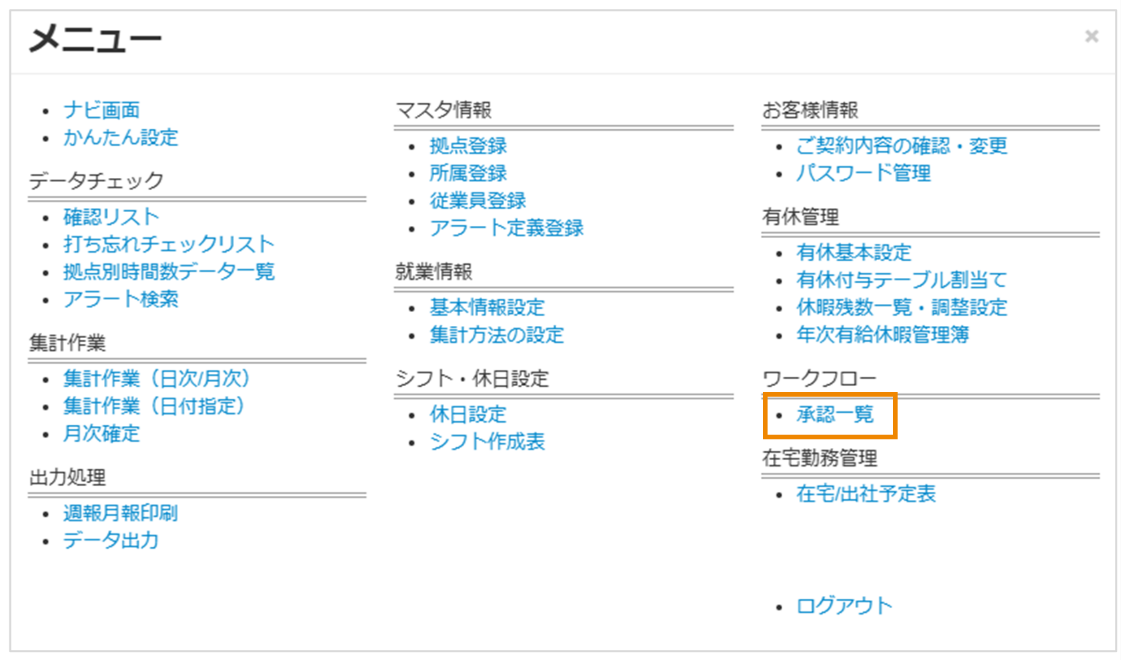
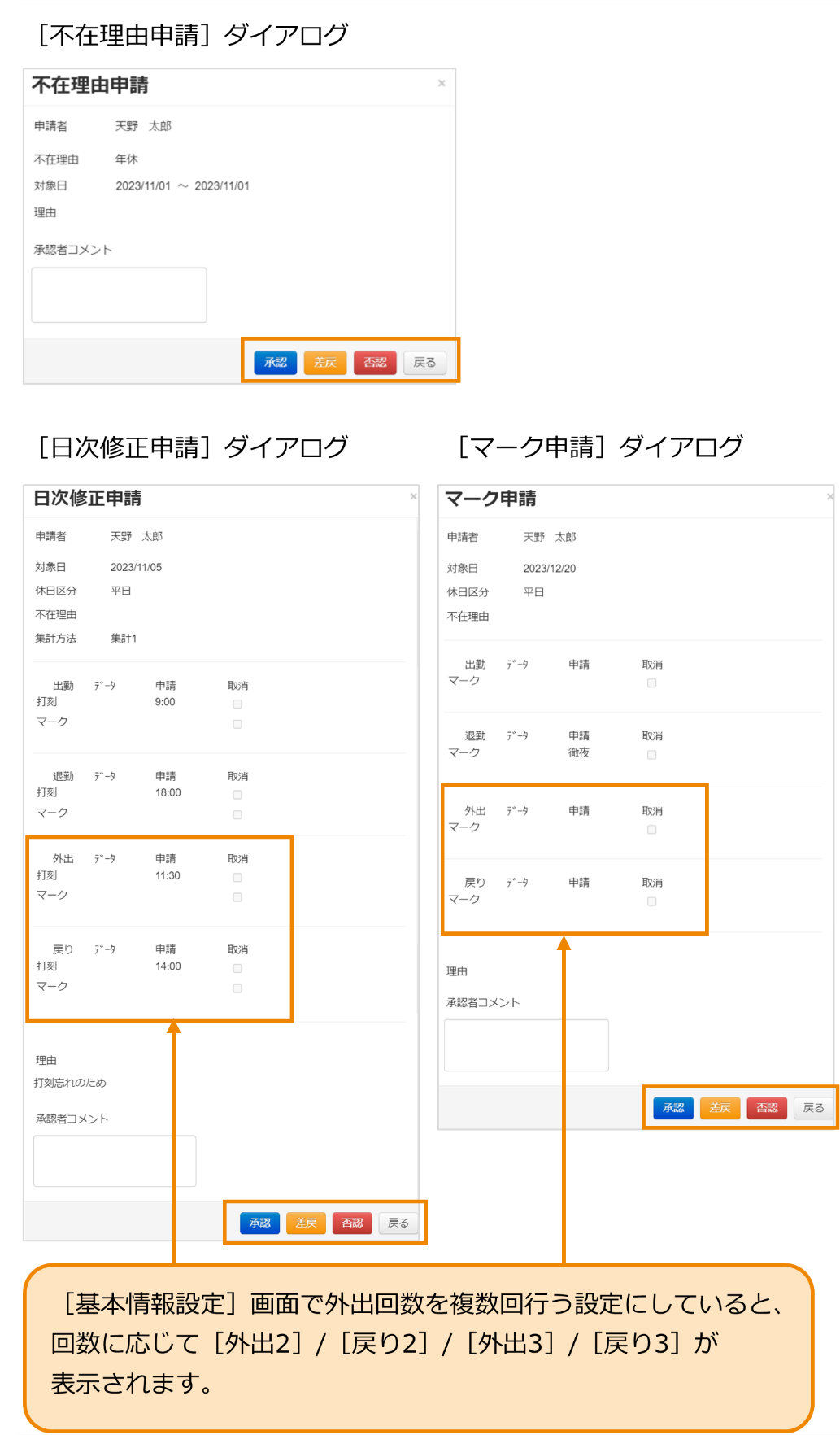
承認する申請の[詳細]をクリックし、承認ダイアログを表示します。

申請内容を確認します。
[承認者コメント]の入力欄にコメントを入力します。
入力欄には255文字まで入力できます。
[承認]/[差戻]/[否認」のいずれかを選択します。
[承認]を選択すると、申請内容を承認(確定)します。
[差戻]を選択すると、申請内容を差し戻しします。
申請者は申請内容を修正し、再申請する必要があります。
[否認」を選択すると、申請内容を否認します。
申請は無効となります。
[戻る]を選択すると、[承認一覧]画面に戻ります。
|
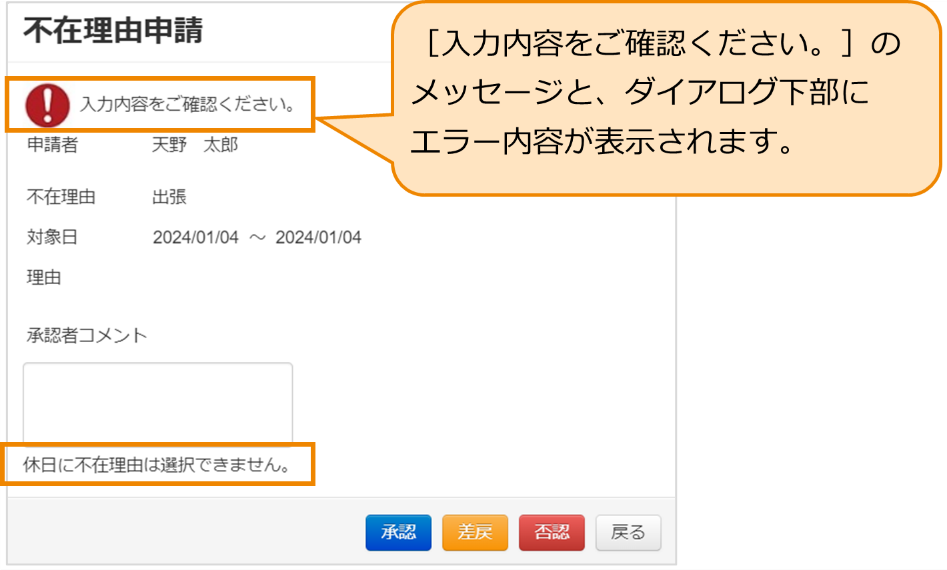
エラーが発生している申請には、エラー内容が記載されています。 エラーの詳細は以下を参照してください。 「エラー一覧」
|
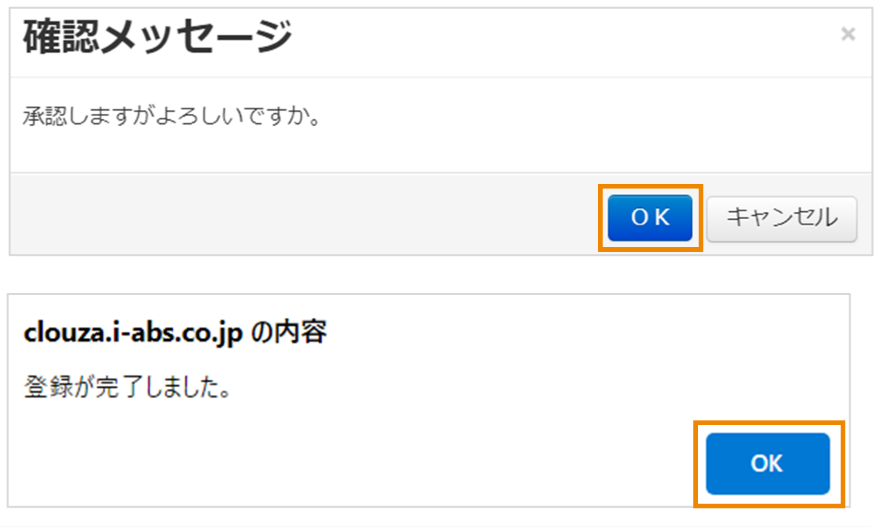
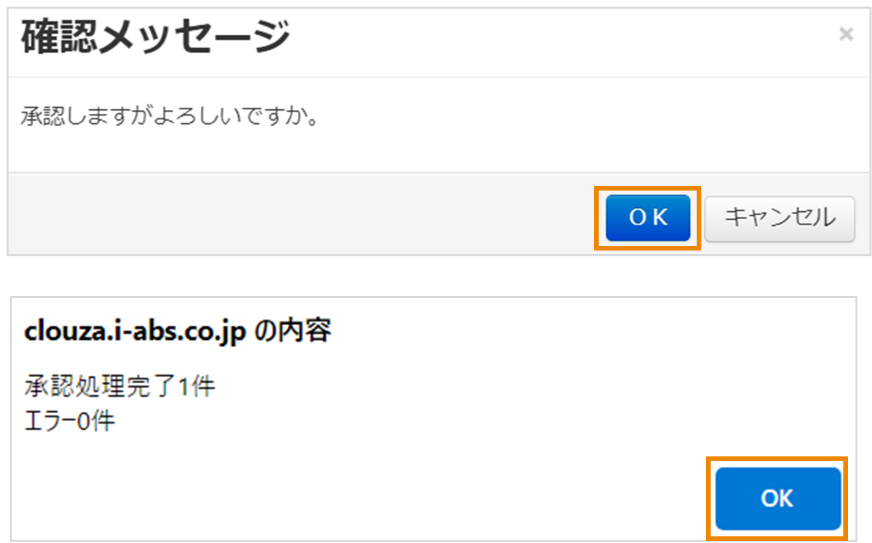
以下の2つのメッセージが表示されるので、それぞれ[OK]をクリックします。
申請をまとめて承認する
[承認一覧]画面で、申請者からの申請をまとめて承認します。
管理画面で[MENU]>[承認一覧]をクリックし、[承認一覧]画面を表示します。
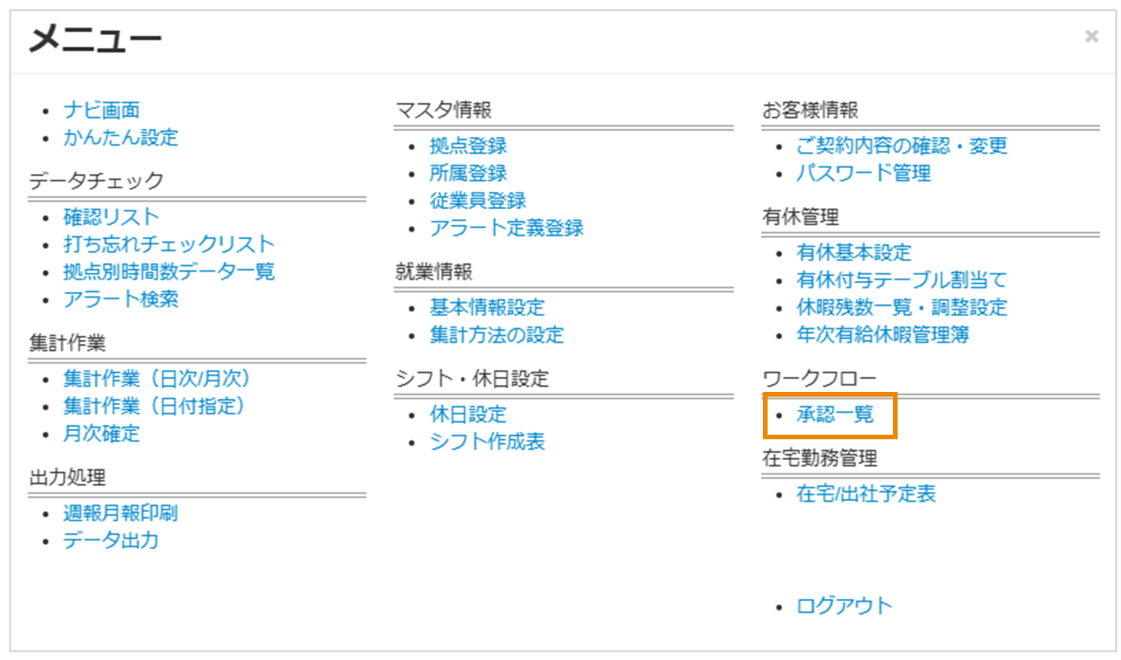
承認する申請の[選択]にチェックを入れます。

|
ヘッダー項目の[選択]にチェックを入れると、表示されているすべての申請の[選択]にチェックが入ります。
ページが複数ある場合は1ページごとにチェックが必要です。 |

[承認]/[差戻]/[否認」のいずれかを選択します。
[承認]を選択すると、申請内容を承認(確定)します。
[差戻]を選択すると、申請内容を差し戻しします。
申請者は申請内容を修正し、再申請する必要があります。
[否認」を選択すると、申請内容を否認します。
申請は無効となります。
以下のメッセージおよび処理結果が表示されるので、それぞれ[OK]をクリックします。
|
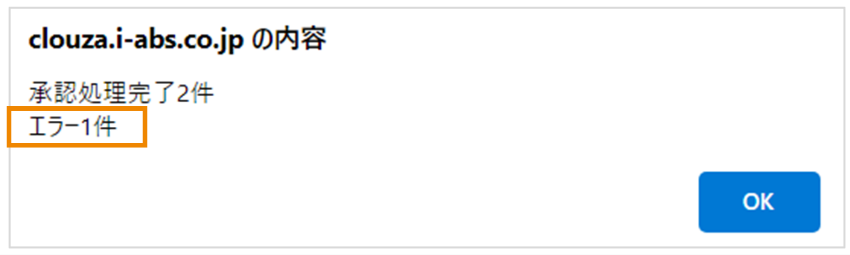
エラーが発生した場合は、以下のような処理結果が表示されます。
承認しようとした申請の[詳細]を1つずつクリックして、エラー内容を確認します。 エラーの詳細は以下を参照してください。 「エラー一覧」 |
エラー一覧
エラーの内容/原因/対処を説明します。
|
エラー内容 |
原因 |
対応方法 |
|
申請書が変更されています。 再検索してください。 |
他の承認者が処理済みです。 |
[承認一覧]画面の[ステータス]を[承認済み]/[差戻し]/[否認]のいずれかに切り替えて[検索]をクリックしてください。すでに処理が完了した申請を確認できます。 |
|
(対象日):打刻データが登録されています。 |
打刻データがあるが、不在理由(半休を除く)の届出が申請されています。 |
打刻または不在理由のどちらが正しいか申請者に確認し、必要に応じて、再申請または申請の取り消しを依頼してください。 |
|
(対象日):マークが登録されています。 |
マークの登録があるが、不在理由(半休を除く)の届出が申請されています。 |
マークまたは不在理由のどちらが正しいか申請者に確認し、必要に応じて、再申請または申請の取り消しを依頼してください。 |
|
休日に不在理由は選択できません。 |
申請者のカレンダーが休⽇の場合に、不在理由の申請を承認しようとしています。 |
不在理由の申請が誤っている場合は、申請者に申請の取り消しを依頼してください。 申請者のカレンダーが誤っている場合は、[集計作業 日次/月次]画面でカレンダーを修正したあと、申請を承認してください。 |
|
残数が不足しています。 |
承認時点で、有給休暇の残数が不足しています。 |
申請者に申請の取り消しまたは日数/時間数の修正を依頼してください。 |
|
使用できないマークです。 |
使用できないマークで申請されています。 集計方法(シフト)ごとに、使用できるマークが異なります。 |
マークの申請が誤っている場合は、申請者に申請の取り消しを依頼してください。 申請者の集計方法(シフト)が誤っている場合は、[集計作業 日次/月次]画面で集計方法(シフト)を修正したあと、申請を承認してください。 |
|
時刻が逆転しています。 |
承認しようとしている打刻データが、他の打刻時間と逆転しています。 |
申請者に、正しい時刻で再申請するように依頼してください。 |
|
(対象日):不在理由が登録されています。 |
別の不在理由が登録されています。 |
不在理由または打刻/マークのどちらが正しいか申請者に確認し、必要に応じて、再申請または申請の取り消しを依頼してください。 |
|
休1、休2の日に早出、残業、時間数年休、介護時間休、看護時間休の登録はできません。 |
申請者のカレンダーが休⽇の場合に、早出/残業/年(時間)/介(時間)/看(時間)/年時/介時/看時マークの申請をしています。 |
マークの申請が誤っている場合は、申請者に申請の取り消しを依頼してください。 申請者のカレンダーが誤っている場合は、[集計作業 日次/月次]画面でカレンダーを修正したあと、申請を承認してください。 |
|
前月の年休情報が更新されていません。 管理者に問い合わせてください。 ※年次有給休暇管理オプションを導入している場合のみ表示されます。 |
当月の有休データが作成されていないため、承認できません。 |
申請者の当月の集計をかけたあと、承認を行ってください。 |
個人用Webタイムレコーダー画面で承認する
届出申請内容を確認する
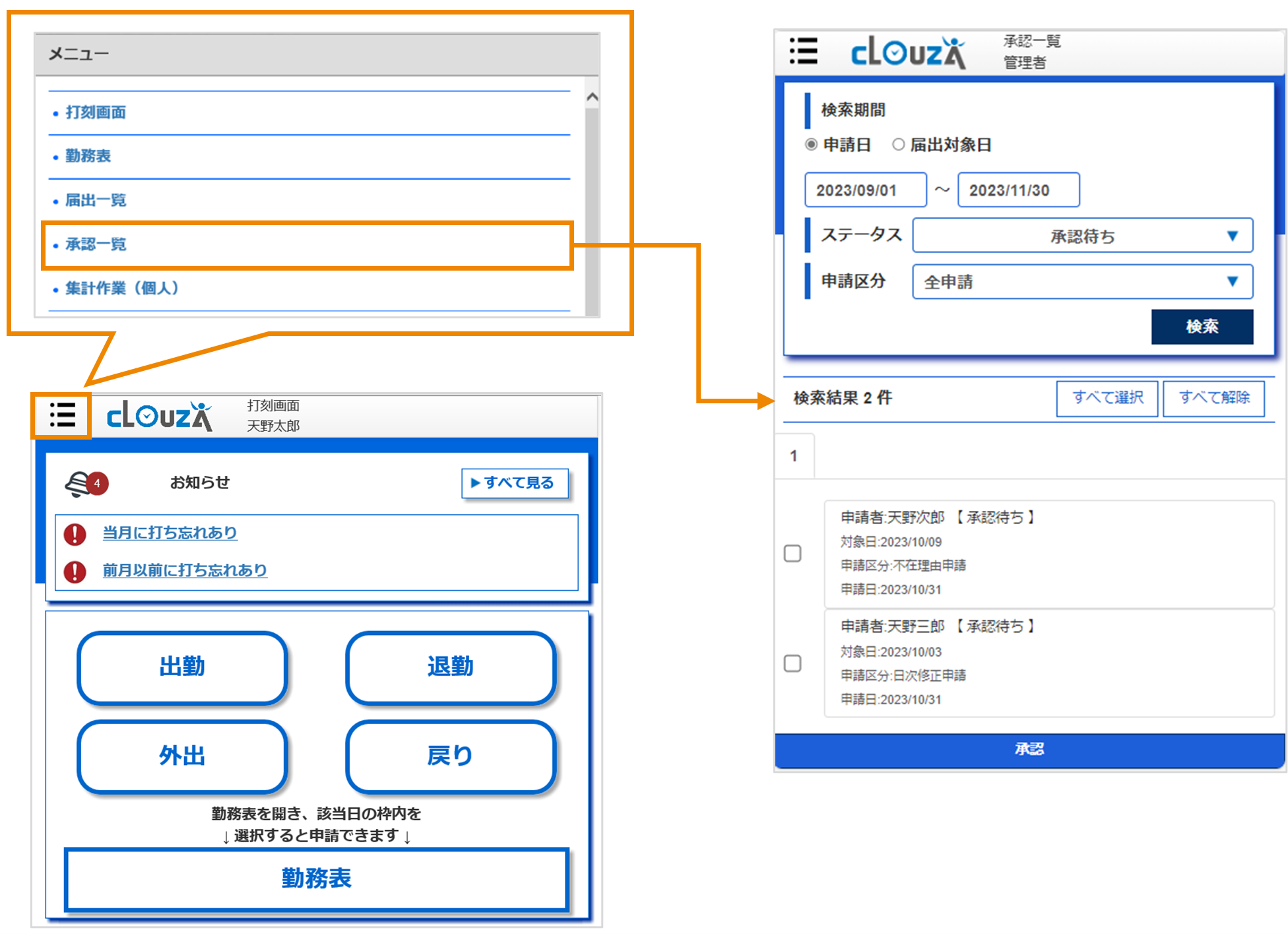
タイムレコーダー画面で、申請者からの申請内容を確認します。
[ ]>[承認一覧]をクリックし、[承認一覧]画面を表示します。
|
[承認一覧]画面には、申請者からの申請が一覧で表示されます。 一覧には、申請が25件まで表示されます。25件を超える場合は、ページ数をクリックしてページを切り替えてください(最大4ページまで)。
|
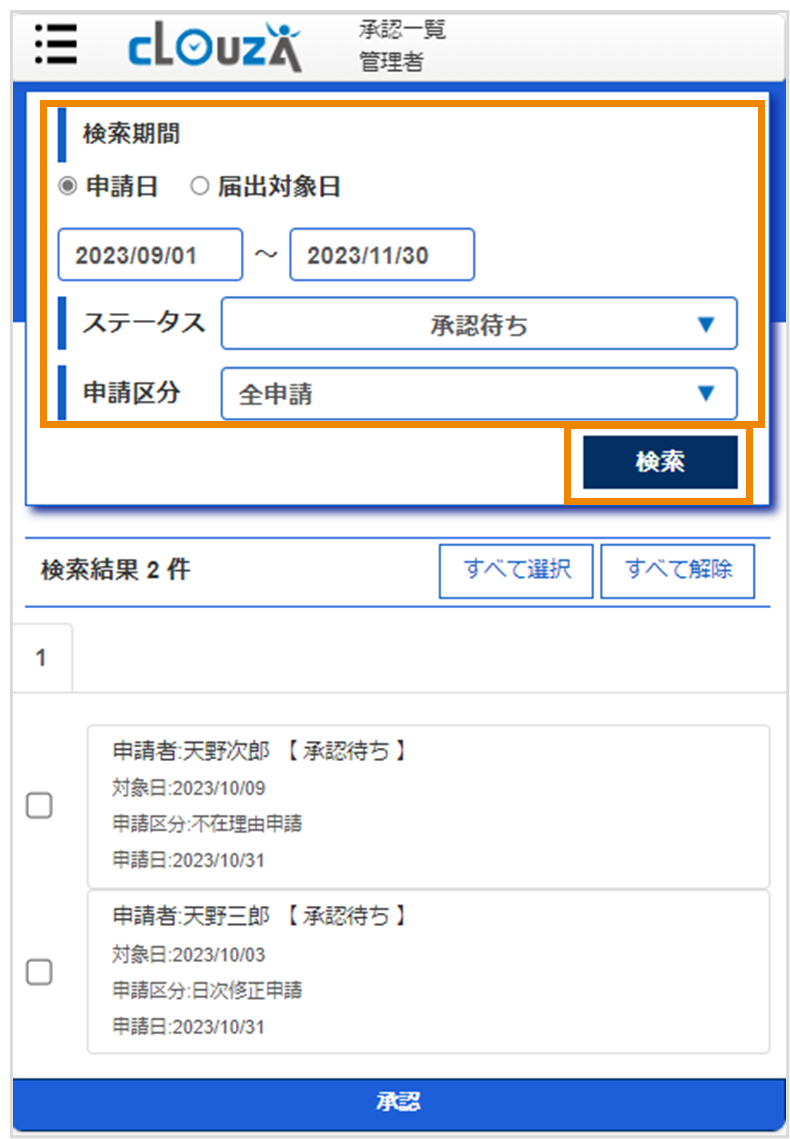
[検索期間]/[ステータス]/[申請区分]で検索条件を設定し、[検索]をクリックします。
[検索期間]は、最大93日の期間を選択できます。
[ステータス]は、[承認待ち]/[承認済]/[差戻し]/[否認]から選択できます。
[申請区分]は、[全申請]/[不在理由申請]/[日次修正申請]/[マーク申請]から選択できます。
届出申請を1つずつ承認する
タイムレコーダー画面で、申請者からの申請を1つずつ承認します。
[ ]>[承認一覧]をクリックし、[承認一覧]画面を表示します。
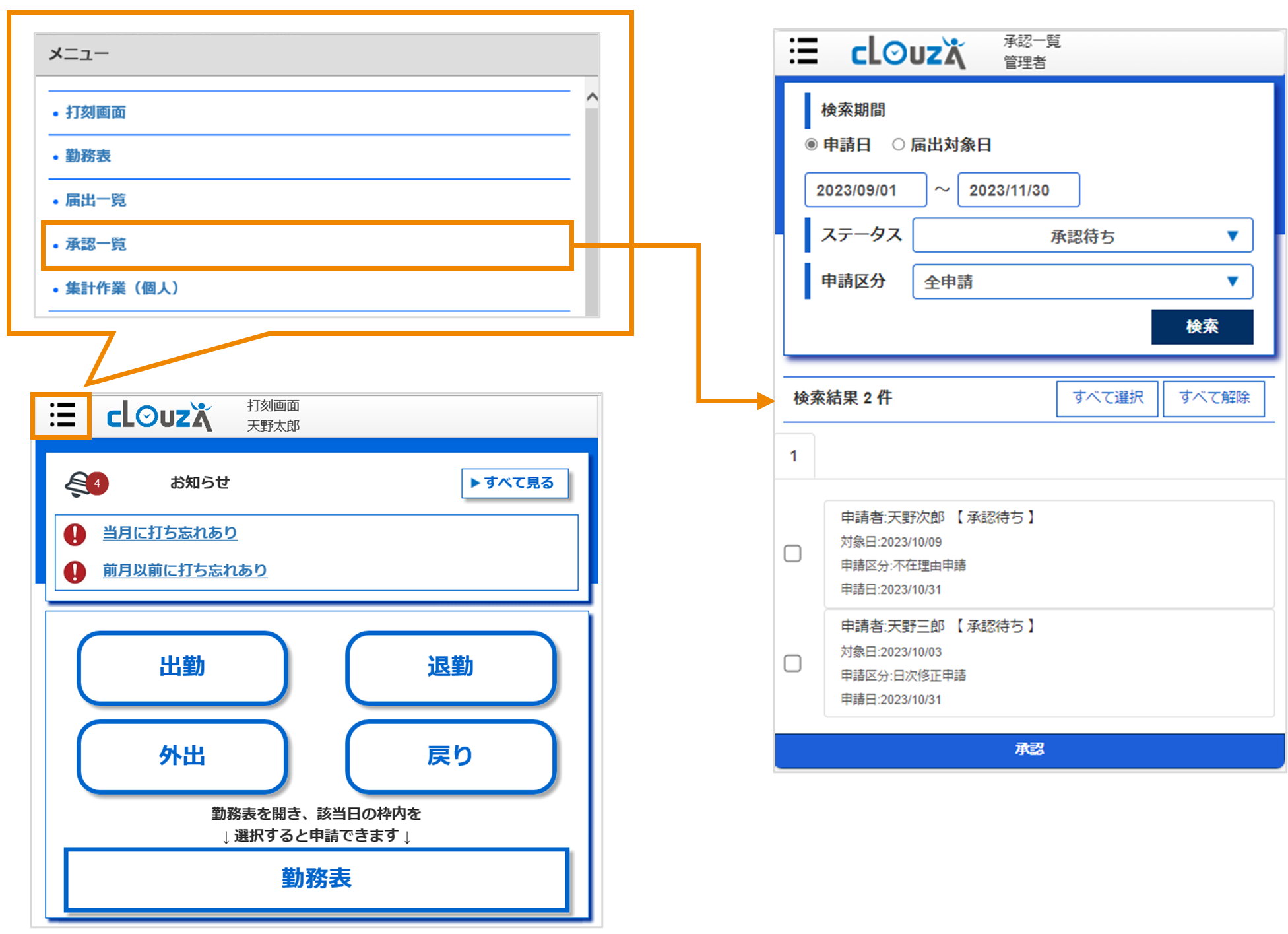
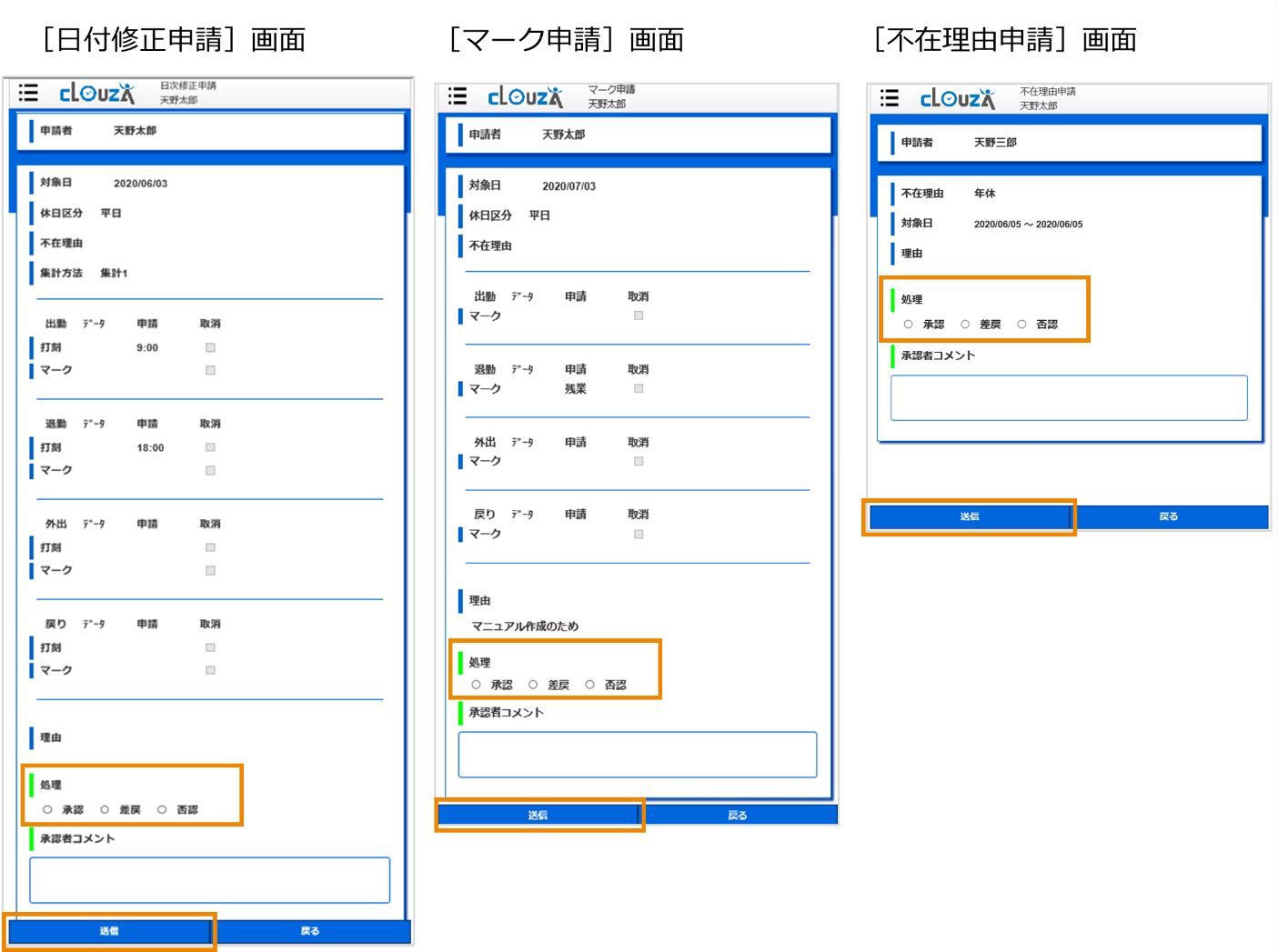
承認する申請をクリックします。

承認画面で申請内容を確認します。
[承認者コメント]の入力欄にコメントを入力します。
入力欄には255文字まで入力できます。
[承認]/[差戻]/[否認」のいずれかを選択し、[送信]をクリックします。
[承認]を選択すると、申請内容を承認(確定)します。
[差戻]を選択すると、申請内容を差し戻しします。
申請者は申請内容を修正し、再度申請する必要があります。
[否認」を選択すると、申請内容を否認します。
申請は無効となります。
|
エラーが発生している申請には、エラー内容が記載されています。 エラーの詳細は以下を参照してください。 「エラー一覧」 |
確認画面が表示されるので、[戻る]をクリックし、[承認一覧]画面に戻ります。

届出申請をまとめて承認する
タイムレコーダー画面で、申請者からの申請をまとめて承認します。
[ ]>[承認一覧]をクリックし、[承認一覧]画面を表示します。
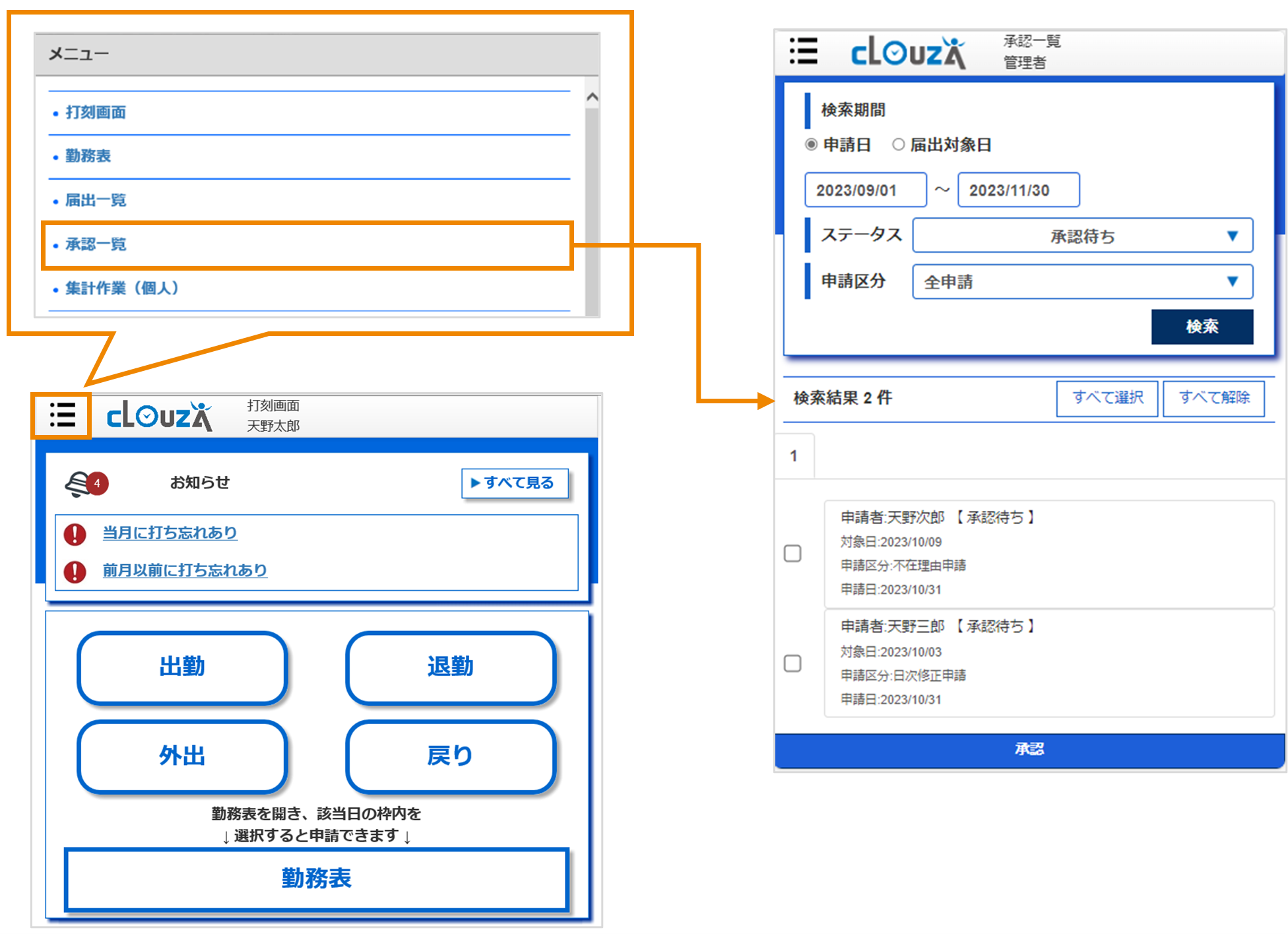
承認する申請にチェックを入れ、[承認]をクリックします。
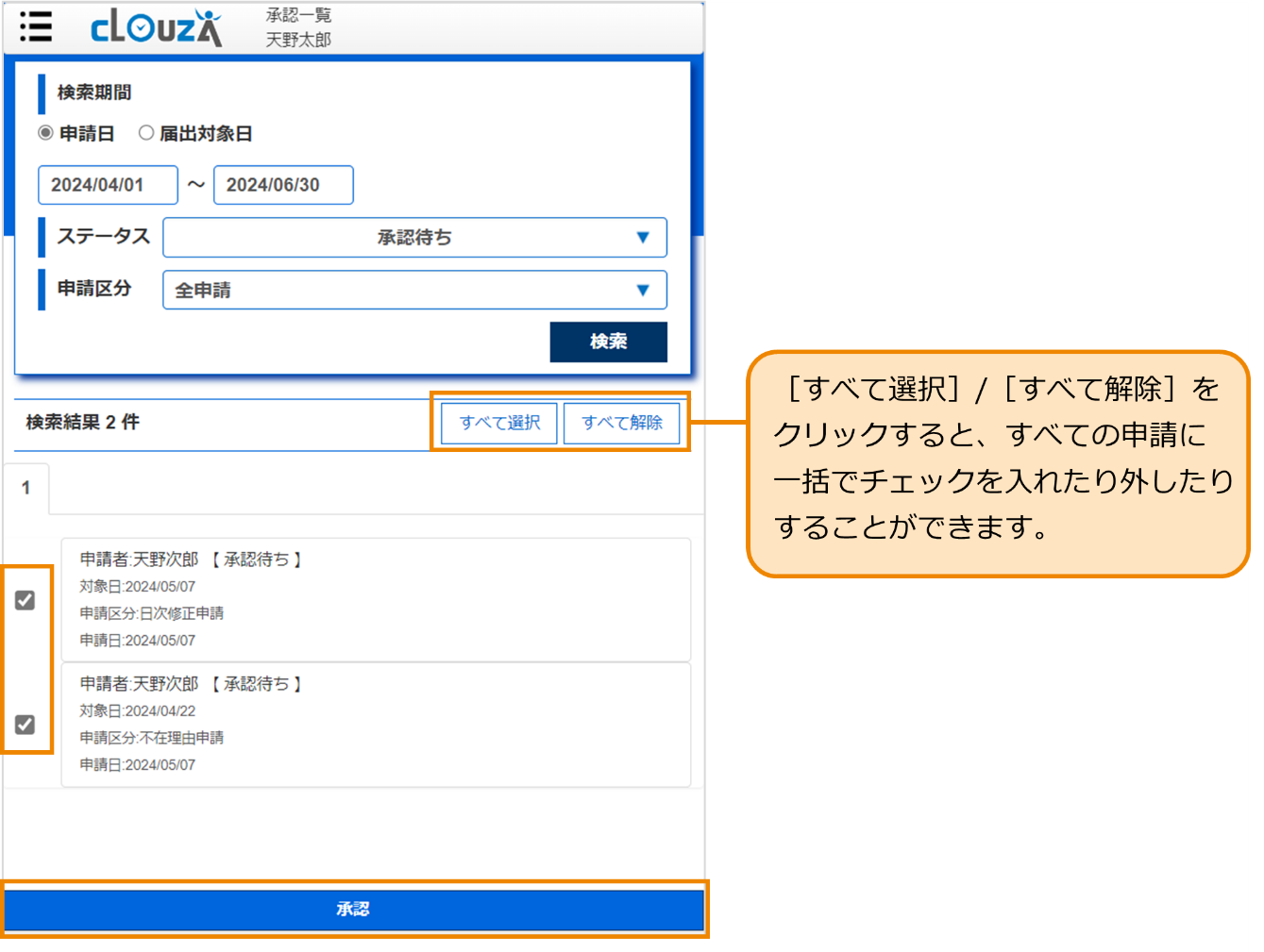
以下のような処理結果が表示されたら、作業は完了です。

|
エラーが発生した場合は、以下のような処理結果が表示されます。
承認しようとした申請を1つずつクリックして、エラー内容を確認します。 エラーの詳細は以下を参照してください。 「エラー一覧」 |
