タイムレコーダーを準備する(TimePro連携)
[1,0,0]
アカウントを準備する
個人用Webタイムレコーダーは、従業員登録を行うか、行わないかで準備の方法が異なります。
従業員登録を行う場合は、以下を参照してください。
従業員登録を行わない場合は、以下を参照してください。
「個人用タイムレコーダー認証用のID/パスワードを通知する」
「個人用」のログイン情報を発行する
ログイン情報(個人用アプリタイムレコーダーのID/パスワード)を各従業員に通知します。
このログイン情報は従業員が個人用Webタイムレコーダー画面にログインするために必要です。
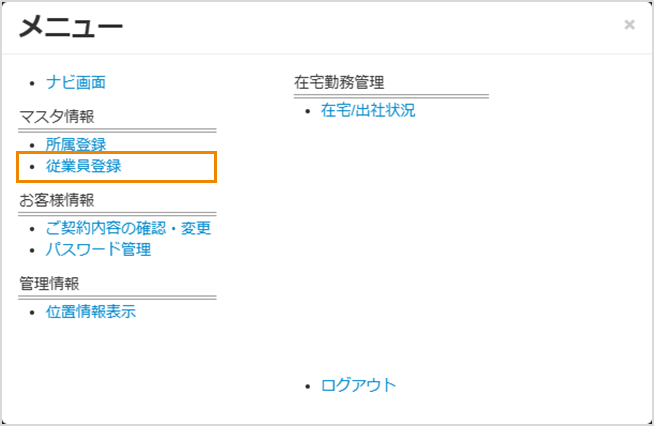
管理画面で[MENU]>[従業員登録]をクリックし、[従業員登録]画面を表示します。
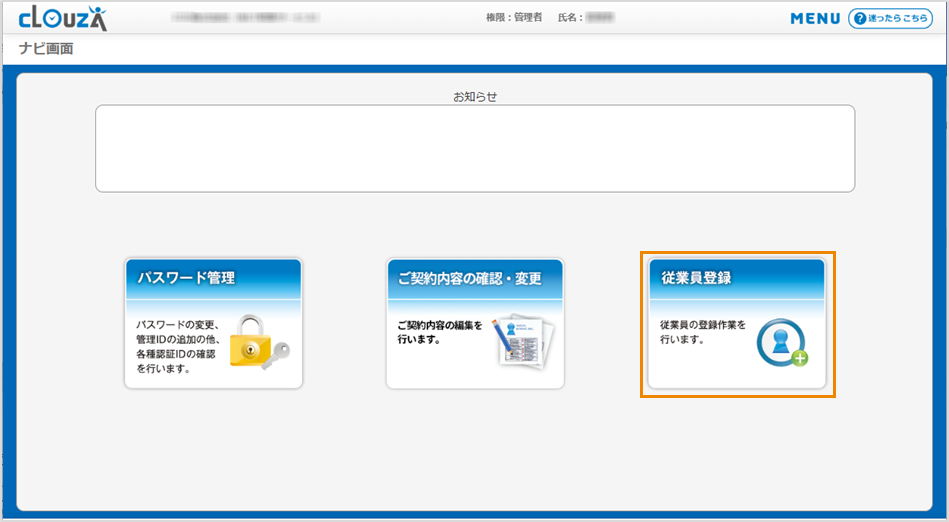
ナビ画面で[従業員登録]をクリックしても、同様に[従業員登録]画面を表示できます。
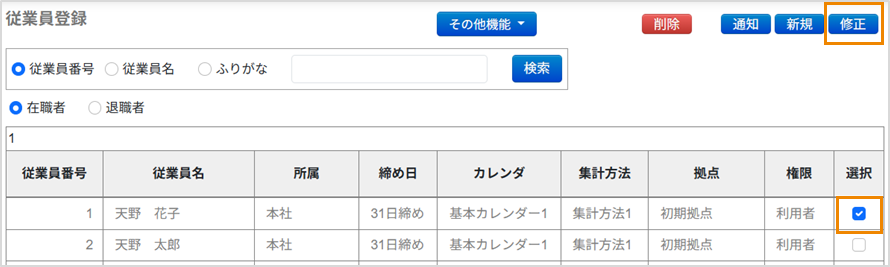
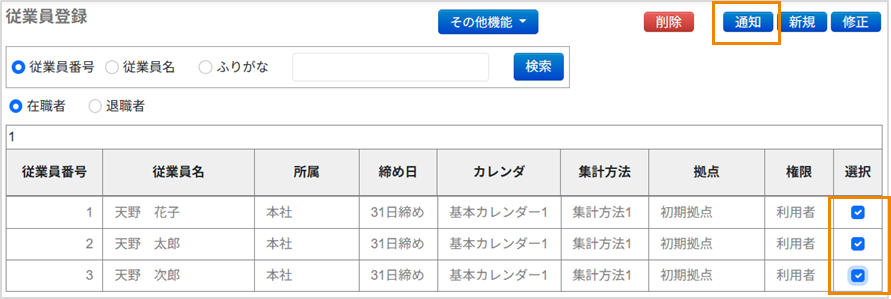
ログイン情報を通知する従業員の[選択]にチェックを入れ、[修正]をクリックします。
[従業員番号]/[従業員名]/[ふりがな]で対象者を絞り込むこともできます。
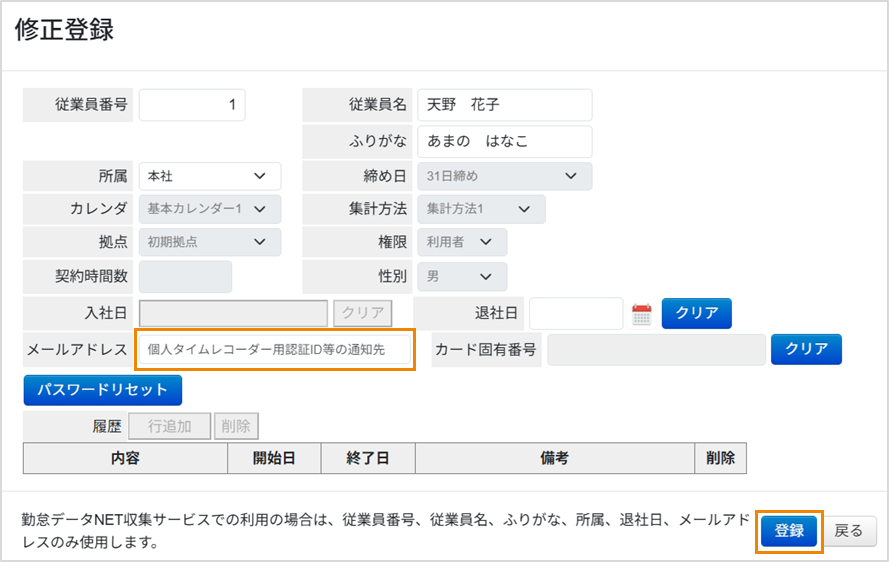
[修正登録]ダイアログで[メールアドレス]欄にログイン情報を通知したいアドレスを入力し、[登録]をクリックします。
ログイン情報を通知する従業員の[選択]にチェックを入れ、[通知]をクリックします。
複数名にまとめてチェックを入れて通知することもできます。
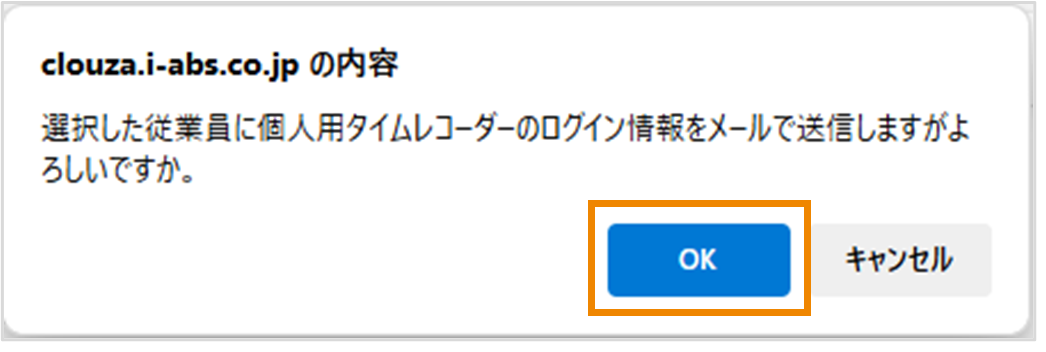
以下のメッセージが表示されたら、[OK]をクリックします。
各従業員のメールアドレスに、以下の個人用アプリタイムレコーダーのID/パスワードと個人用Webタイムレコーダー画面のURLが届きます。
個人用タイムレコーダー認証用のID/パスワードを通知する
個人用タイムレコーダーのログイン情報(ID/パスワード)を、従業員に通知します。
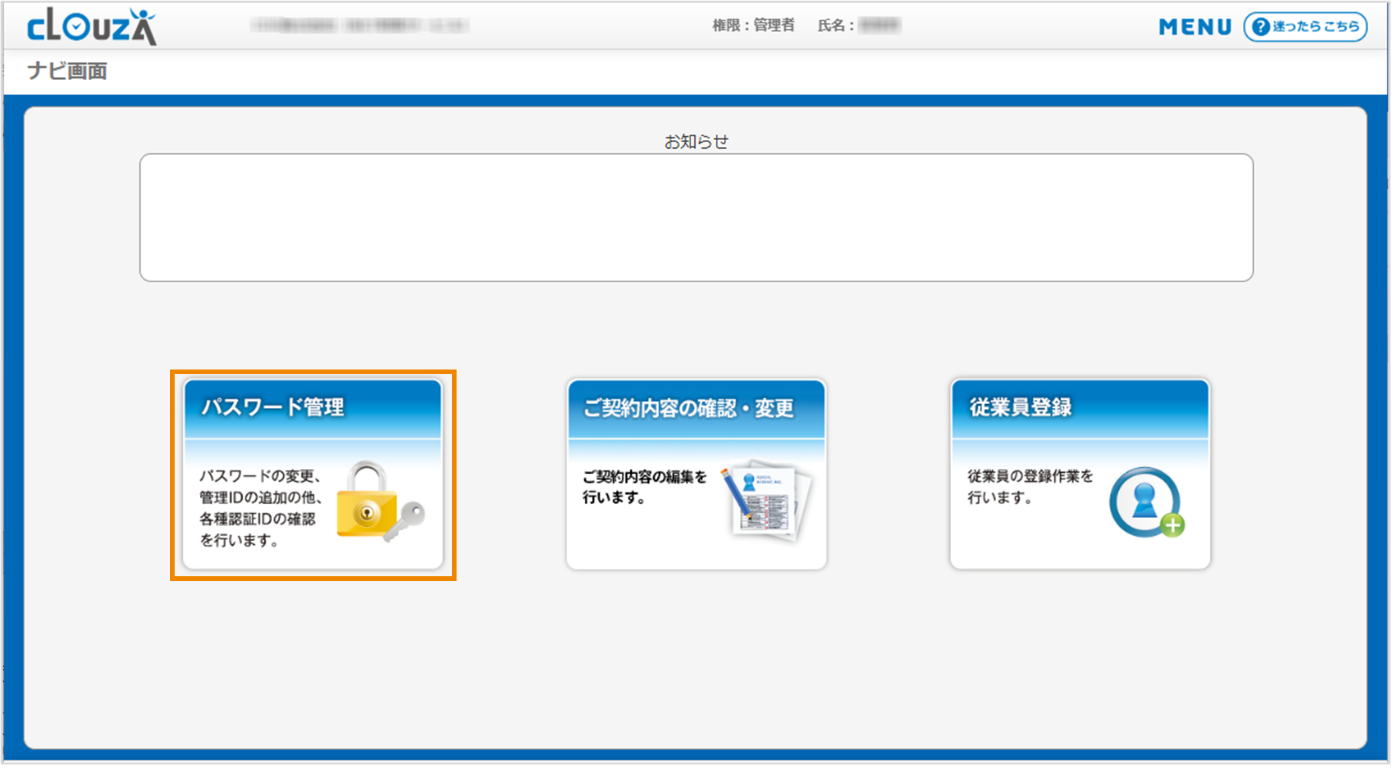
管理画面で[MENU]>[パスワード管理]をクリックし、[パスワード管理]画面を表示します。
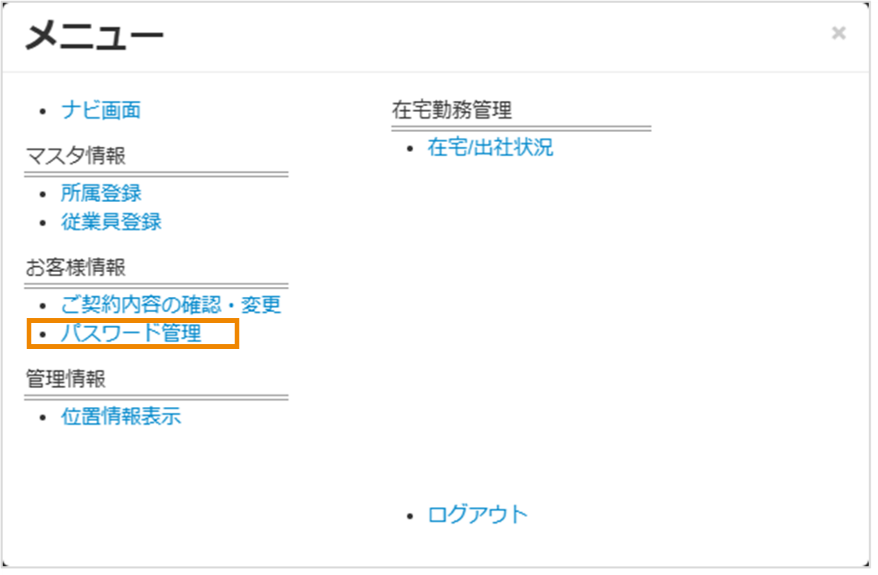
ナビ画面で[パスワード管理]をクリックしても、同様に[パスワード管理]画面を表示できます。
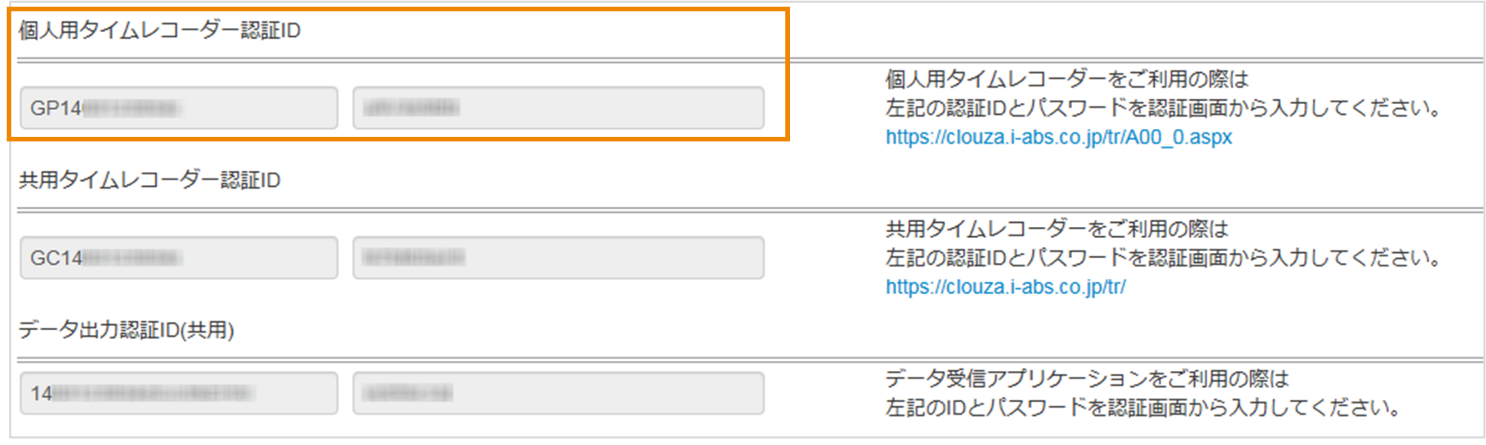
[個人用タイムレコーダー認証ID]に記載されているIDとパスワードを確認します。
ID:GP14から始まる13桁の数字
パスワード:8桁の英数字
従業員にIDとパスワードを通知します。
以下のテンプレートをご利用ください。CLOUZAから通知メールは送信できません。
|
【件名】 【CLOUZA】 個人打刻タイムレコーダー用認証IDのお知らせ
【本文】 ●●様
個人打刻タイムレコーダー用のログイン情報をお知らせいたします。
ID :GP14********* パスワード :********
打刻方法(Webまたはアプリ)は管理者にご確認いただき、該当する手順を実施ください。
■個人用Webタイムレコーダー 以下URLにアクセスし、ID・パスワードを入力してご利用ください。 URL:https://clouza.i-abs.co.jp/tr/A00_0.aspx
■スマートフォンアプリ 以下より「CLOUZA-TR」のアプリをインストールして、ID・パスワードを入力してご利用ください。
iPhoneの場合:「App Store」アプリ https://apps.apple.com/jp/app/id767159129
Androidの場合:「Playストア」アプリ https://play.google.com/store/apps/details?id=jp.co.i_abs.android_tr |
共用タイムレコーダー認証用のID/パスワードを通知する
共用タイムレコーダーのログイン情報(ID/パスワード)を、各拠点に通知します。
管理画面で[MENU]>[パスワード管理]をクリックし、[パスワード管理]を表示します。
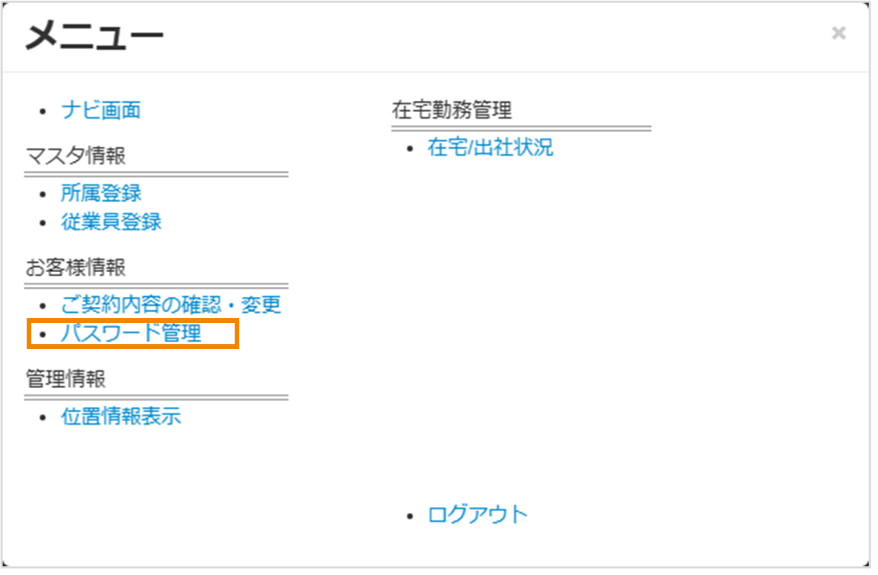
ナビ画面で[パスワード管理]をクリックしても、同様に[パスワード管理]画面を表示できます。

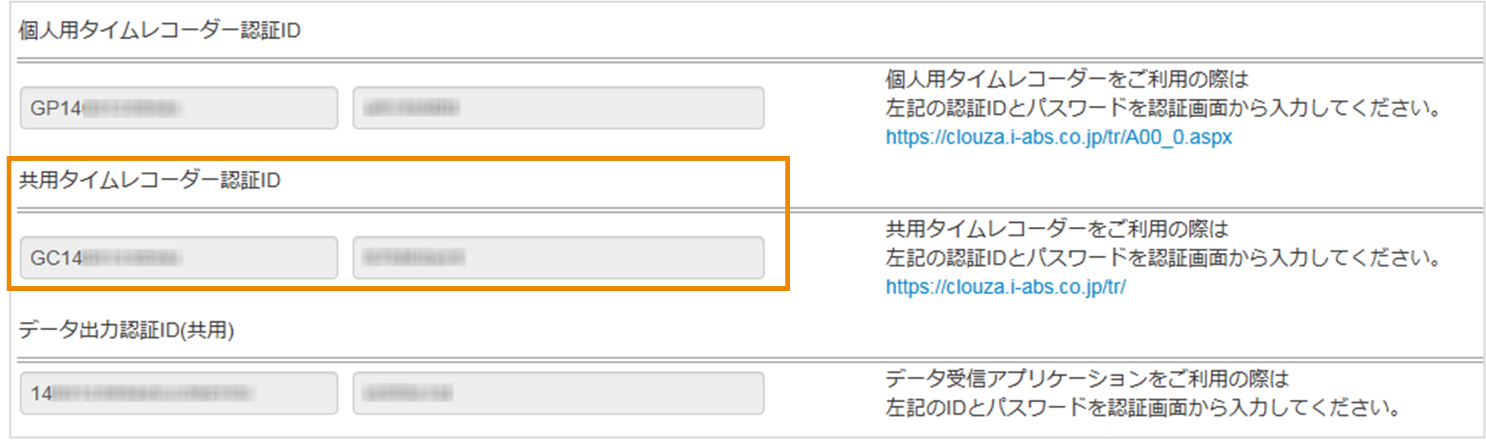
[共用タイムレコーダー認証ID]に記載されているIDとパスワードを確認します。
ID:GC14から始まる13桁の数字
パスワード:8桁の英数字
各拠点にIDとパスワードを通知します。
以下のテンプレートをご利用ください。CLOUZAから通知メールは送信できません。
|
【件名】 【CLOUZA】全員打刻タイムレコーダー用認証IDのお知らせ
【本文】 全員打刻タイムレコーダー用のログイン情報をお知らせいたします。
ID :GC14********* パスワード :********
打刻方法(Webまたはアプリ)は管理者にご確認いただき、該当する手順を実施ください。
■共用Webタイムレコーダー 以下URLにアクセスし、ID・パスワードを入力してご利用ください。
URL:http://clouza-demo.i-abs.co.jp/tr/F16_0.aspx
■スマートフォンアプリ 以下より「CLOUZA-TR」のアプリをインストールして、ID・パスワードを入力してご利用ください。
iPhoneの場合:「App Store」アプリ https://apps.apple.com/jp/app/id767159129
Androidの場合:「Playストア」アプリ https://play.google.com/store/apps/details?id=jp.co.i_abs.android_tr |
個人用Webタイムレコーダーを準備する(個人打刻)
個人用Webタイムレコーダーで個人打刻を準備する方法を説明します。
1人1台の端末を使用し、ブラウザで打刻する場合はこちらを参照してください。
以下のURLにアクセスし、「アカウントを準備する」で確認した個人用タイムレコーダー認証用のID/パスワードを入力します。
https://clouza.i-abs.co.jp/tr/A00_0.aspx
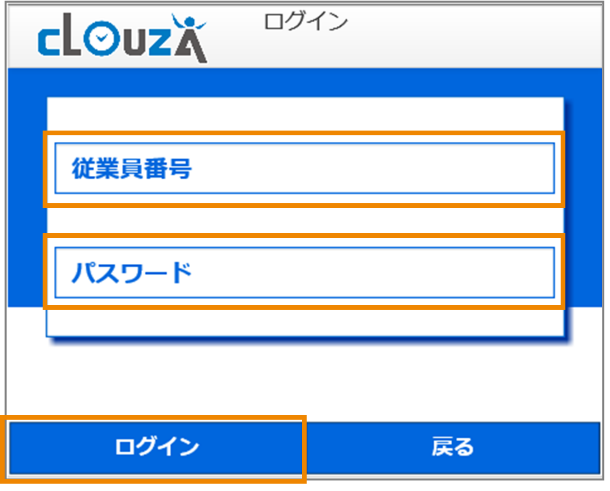
[従業員番号]に、TimePro側で登録しているタイムカードコードを入力します。
打刻時にパスワードを入力する設定をしている場合は、[パスワード]に個人用パスワードを入力します。
[ログイン]をクリックします。
|
タブレット/スマートフォンの場合は、位置情報の利用許可を求めるメッセージが表示される場合があります。メッセージが表示された場合は画面に従って操作してください。 |
共用Webタイムレコーダーを準備する(全員打刻)
共用Webタイムレコーダーで全員打刻を準備する方法を説明します。
1ヶ所につき1台の端末を使用し、ブラウザで打刻する場合はこちらを参照してください。
以下のURLにアクセスし、「アカウントを準備する」で確認した共用タイムレコーダー認証用のID/パスワードでログインしてください。
スマートフォンアプリを準備する(個人打刻)
スマートフォンアプリで個人打刻を準備する方法を説明します。
1人1台の端末を使用し、スマートフォンアプリで打刻する場合はこちらを参照してください。
アプリをインストールし、立ち上げます。
|
アプリのインストール時またはインストール後の初回起動時に、位置情報の利用許可を求めるメッセージが表示される場合があります。メッセージが表示された場合は画面に従って操作してください。 |
「アカウントを準備する」で確認した個人用タイムレコーダー認証用のID/パスワードでログインします。
[従業員番号]に、TimePro側で登録しているタイムカードコードを入力します。
打刻時にパスワードを入力する設定をしている場合は、[パスワード]に個人用パスワードを入力します。
[ログイン]をクリックします。

スマートフォンアプリを準備する(全員打刻)
スマートフォンアプリで全員打刻を準備する方法を説明します。
打刻方法は、ICカード打刻とQRコード打刻の2種類あり、併用も可能です(1ヶ所につき1台の端末を使用します)。
ICカード打刻を準備する(iPhone)
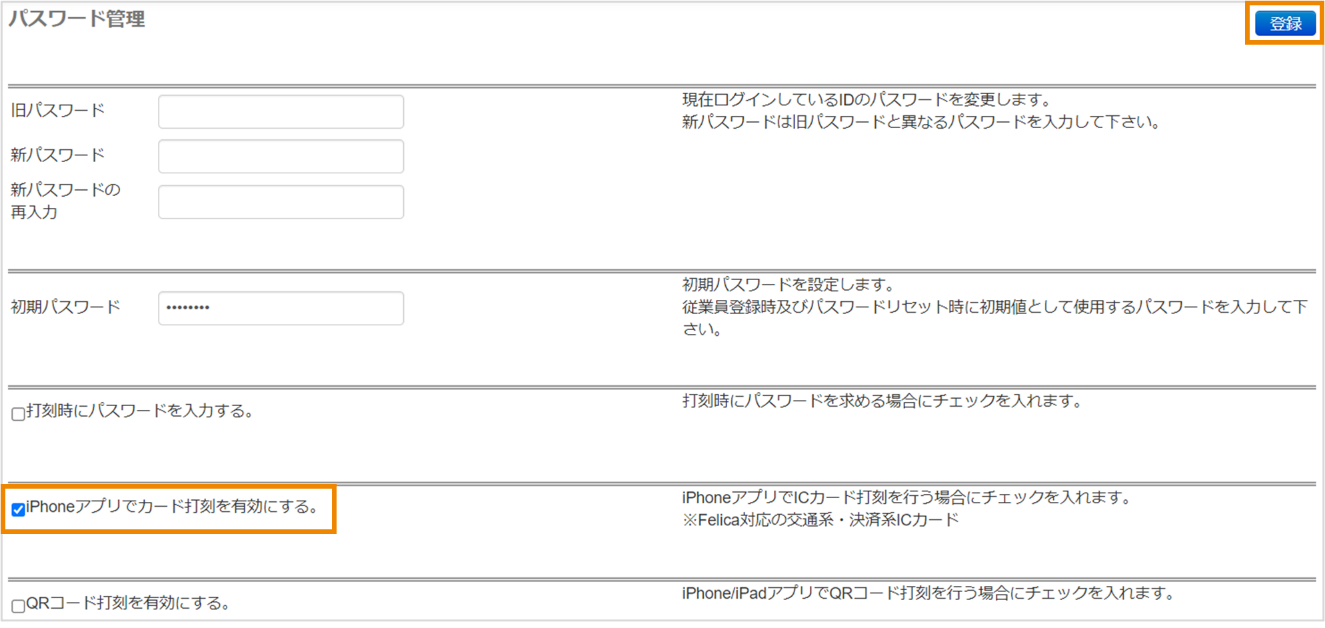
ICカードでの打刻を有効にします。
管理画面で[MENU]>[パスワード管理]をクリックし、[パスワード管理]画面を表示します。
[iPhoneアプリでカード打刻を有効にする。]にチェックを入れ、[登録]をクリックします。
アプリをインストールし、「アカウントを準備する」で確認した共用タイムレコーダー認証用のID/パスワードでログインします。
ICカードを登録します。
タイムレコーダー画面で[ ]>[カード登録]をタップします。

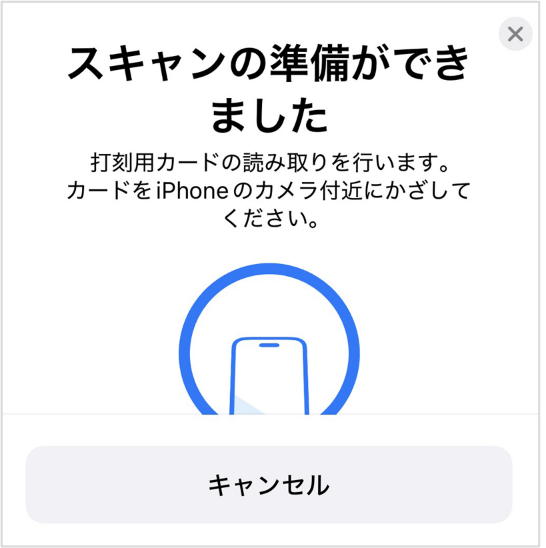
ICカードの読取画面が表示されたら、iPhoneのインカメラ付近に登録するICカードをかざします。
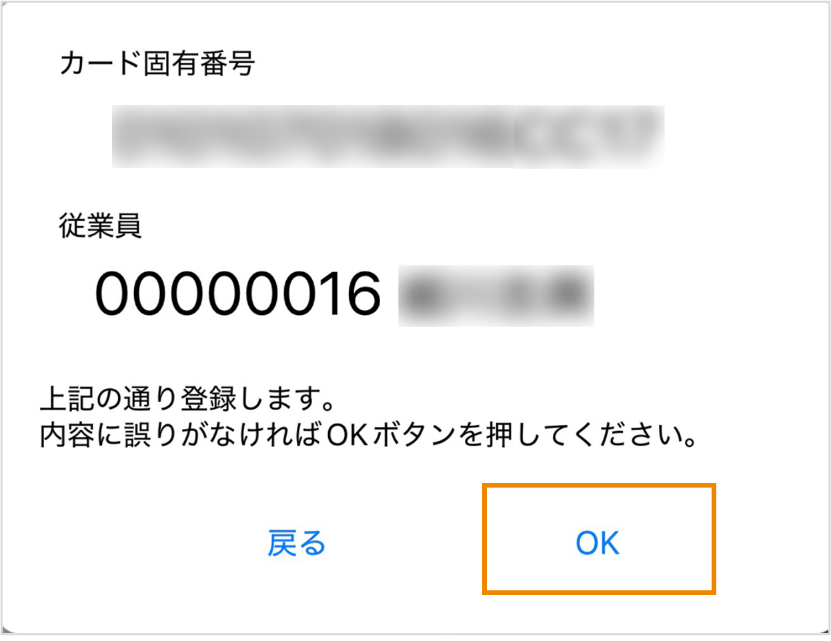
[従業員番号]を入力し、[OK]をタップします。

[カード固有番号]と[従業員]の情報を確認し、[OK]をタップします。
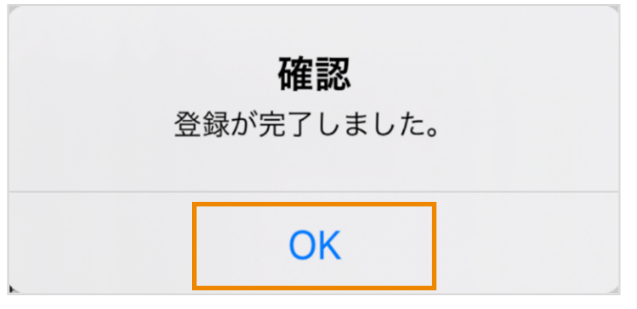
[OK]をタップします。
QRコード打刻を準備する(iPhone)
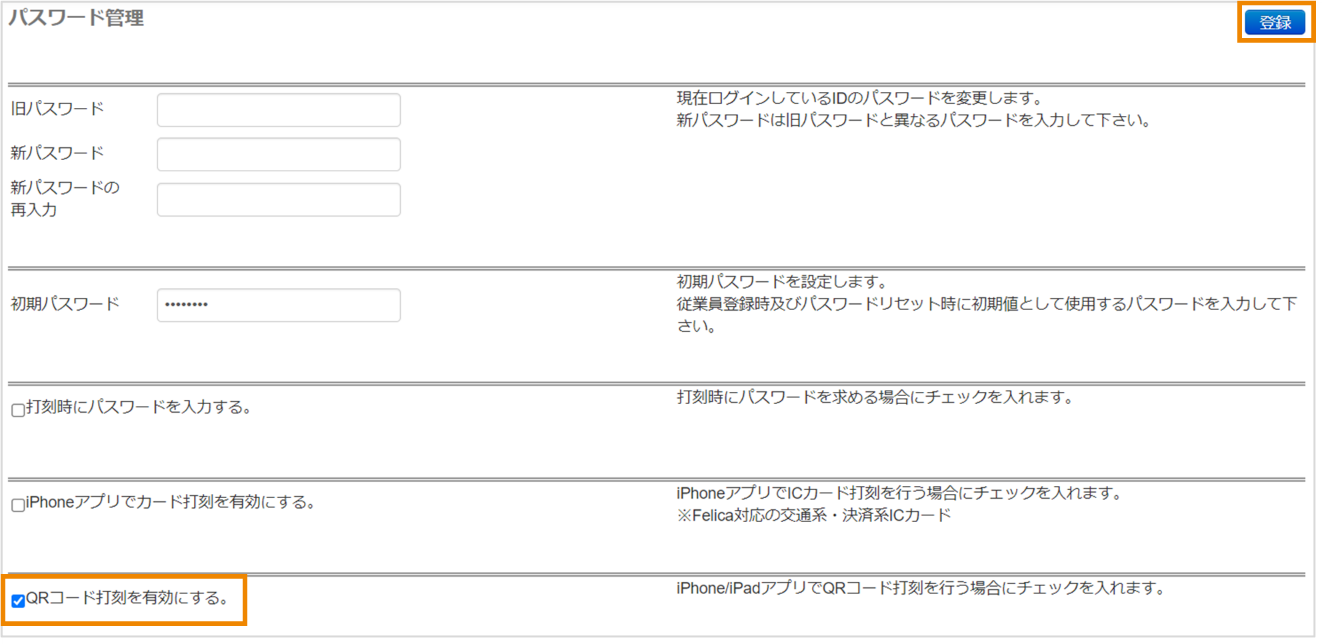
QRコードでの打刻を有効にします。
管理画面で[MENU]>[パスワード管理]をクリックし、[パスワード管理]画面を表示します。
[QRコード打刻を有効にする。]にチェックを入れ、[登録]をクリックします。
QRコードを発行します。
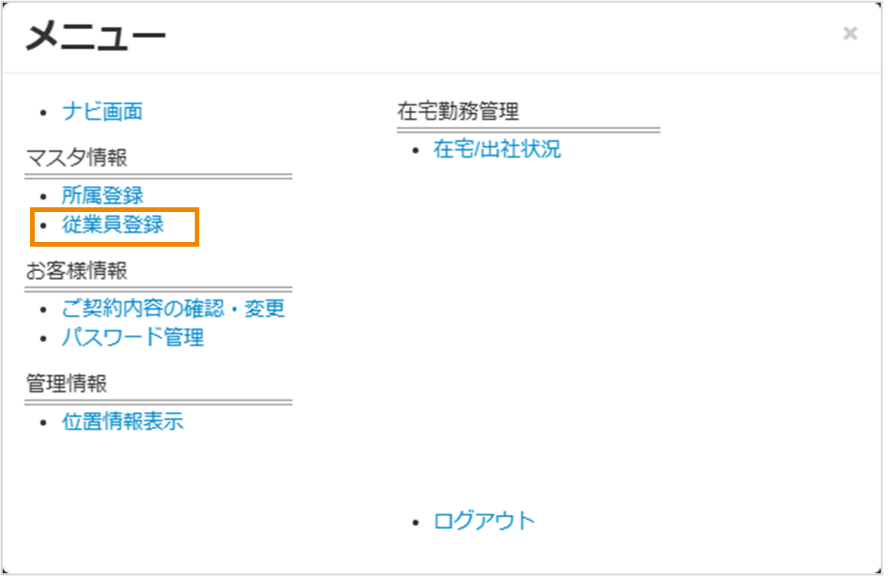
管理画面で[MENU]>[従業員登録]をクリックし、[従業員登録]画面を表示します。
[その他機能]>[QRコード発行]をクリックします。

[QRコード発行対象選択]ダイアログが表示されます。
紙にQRコードを印刷する場合
QRコードを発行する従業員を選択し、[印刷]>[OK]をクリックします。
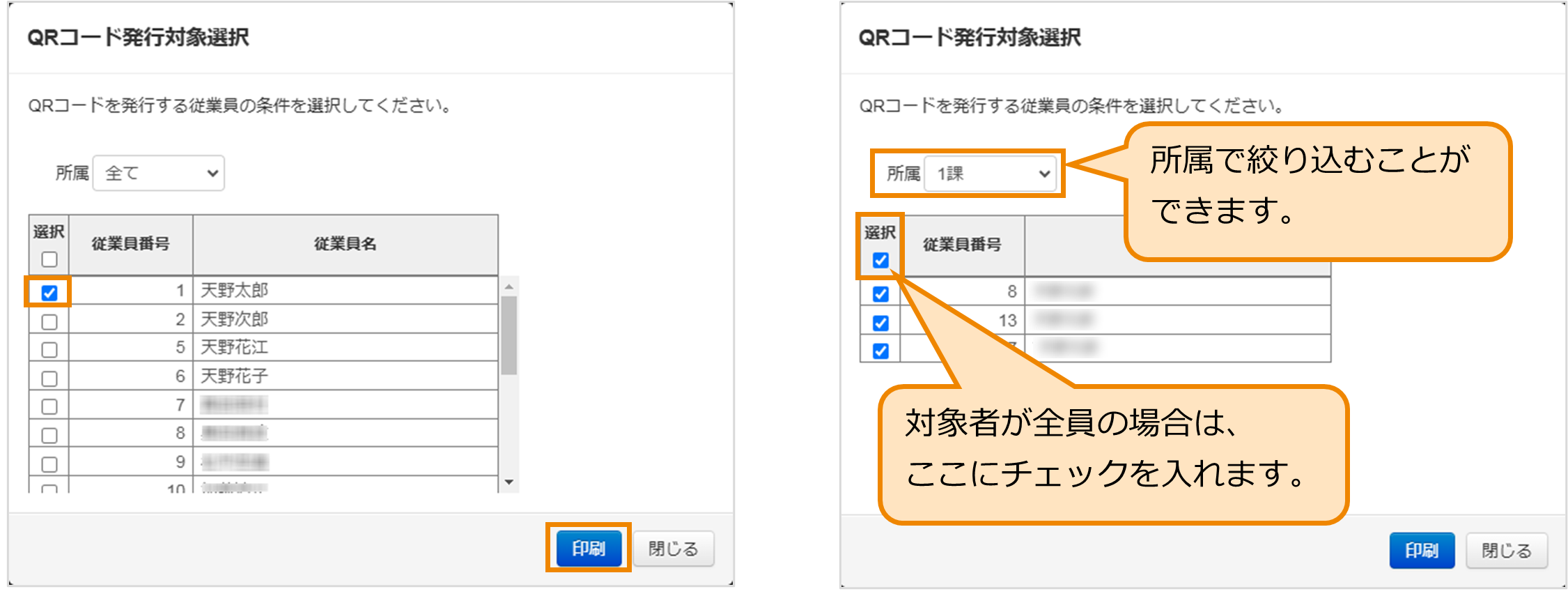
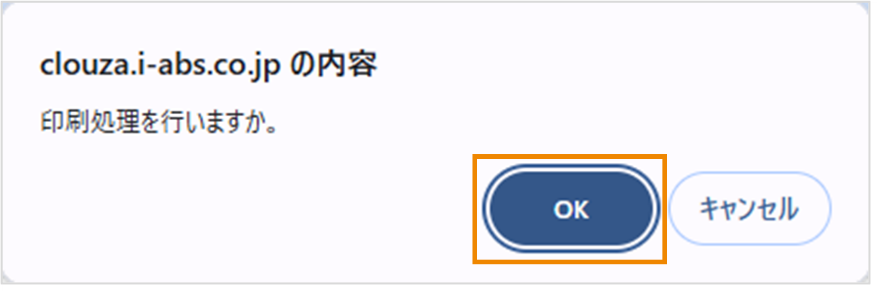
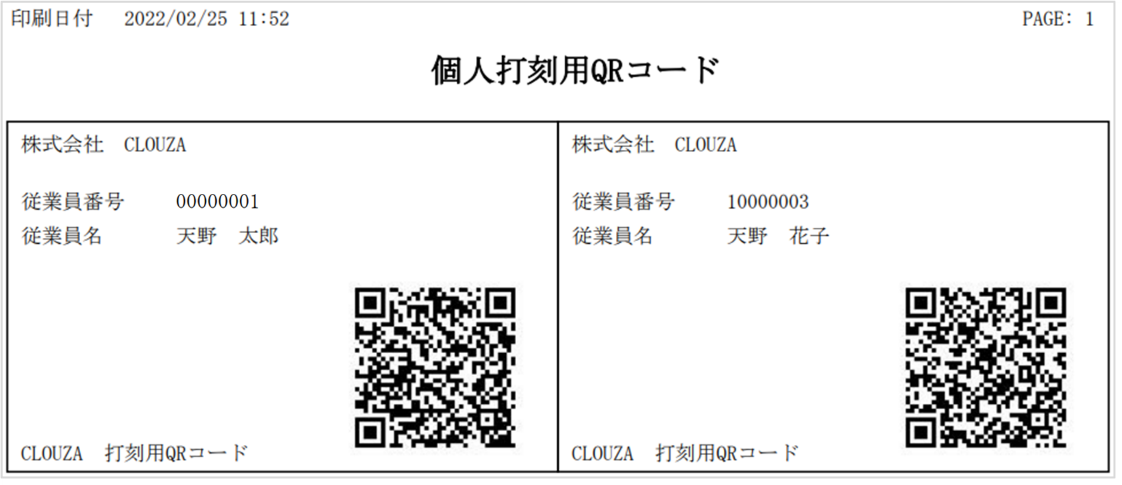
QRコードがPDFで表示されます。印刷して従業員に配布してください。
|
PDFが表示されない場合、ポップアップがブロックされている可能性があります。ブラウザの設定をご確認ください。 |
各従業員のメールアドレスにQRコードを通知する場合
QRコードを通知する従業員を選択し、[メール通知]>[OK]をクリックします。

各従業員のメールアドレスに、以下の情報が届きます。
【件名】【CLOUZA】打刻用QRコードのお知らせ

アプリをインストールし、「アカウントを準備する」で確認した共用タイムレコーダー認証用のID/パスワードでログインします。
タブレットアプリを準備する(全員打刻)
タブレットアプリで全員打刻を準備する方法を説明します。
1ヶ所につき1台の端末を使用し、タブレットアプリまたはQRコードで打刻する場合はこちらを参照してください。
アプリ打刻を準備する(iPad/Android)
アプリをインストールし、立ち上げます。
|
アプリをインストールする前に、管理画面の[MENU]>[パスワード管理]で、ICカード打刻とQRコード打刻の設定が無効になっていることを確認してください。ICカード打刻またはQRコード打刻の設定を有効にしてログインすると、QRコード打刻用のアプリが表示されます。
|

「アカウントを準備する」で確認した共用タイムレコーダー認証用のID/パスワードでログインします。
QRコード打刻を準備する(iPad)
準備方法は、スマートフォンアプリと同じです。