勤怠データを出力する
勤怠の締め処理が完了したら、給与計算用のデータを作成します。ここでは、給与ソフトをはじめとした外部ソフトとの連携や、汎用的に使用できるCSVファイルの出力方法を説明します。
給与ソフトや、通勤費管理ソフト「駅すぱぁと」と連携するためのデータを出力します。
日々の打刻データや、集計データを出力します。
オリジナルの出力フォーマットを作成します。
市販給与/外部ソフト連携用データを出力する
CLOUZAと連携しているソフトは、出力したデータをそのまま取り込めるフォーマットを準備しています。
対応しているソフトについては以下を参照してください。
他の給与システムと連携する場合は、事前に以下の手順で出力フォーマットを作成してください。
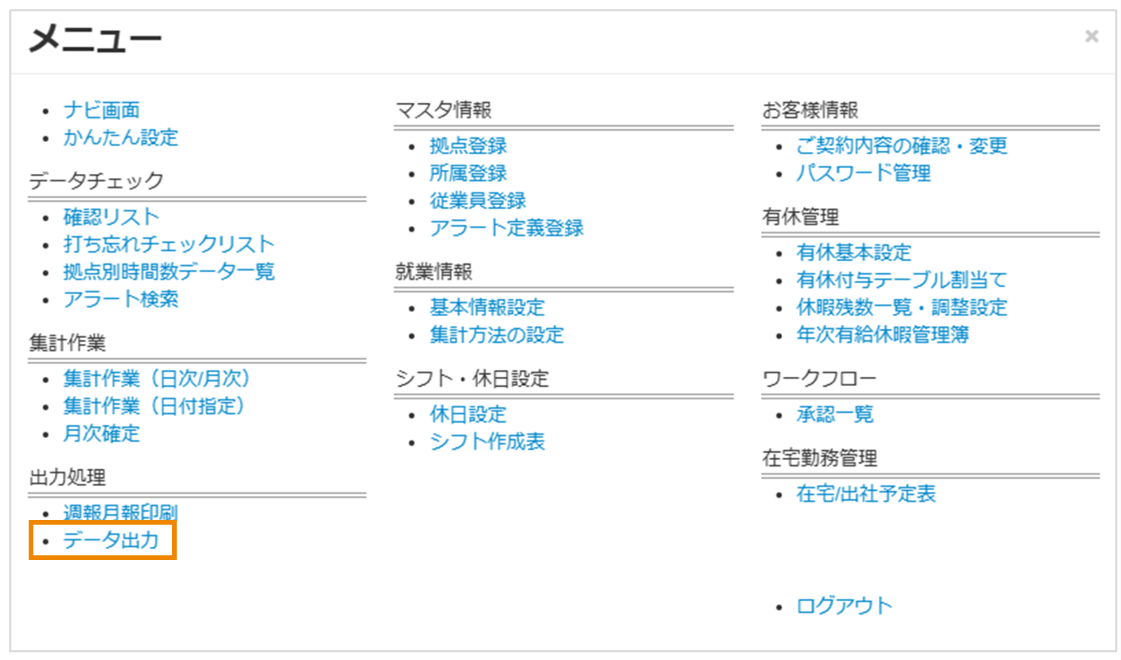
管理画面で[MENU]>[データ出力]をクリックし、[データ出力]画面を表示します。
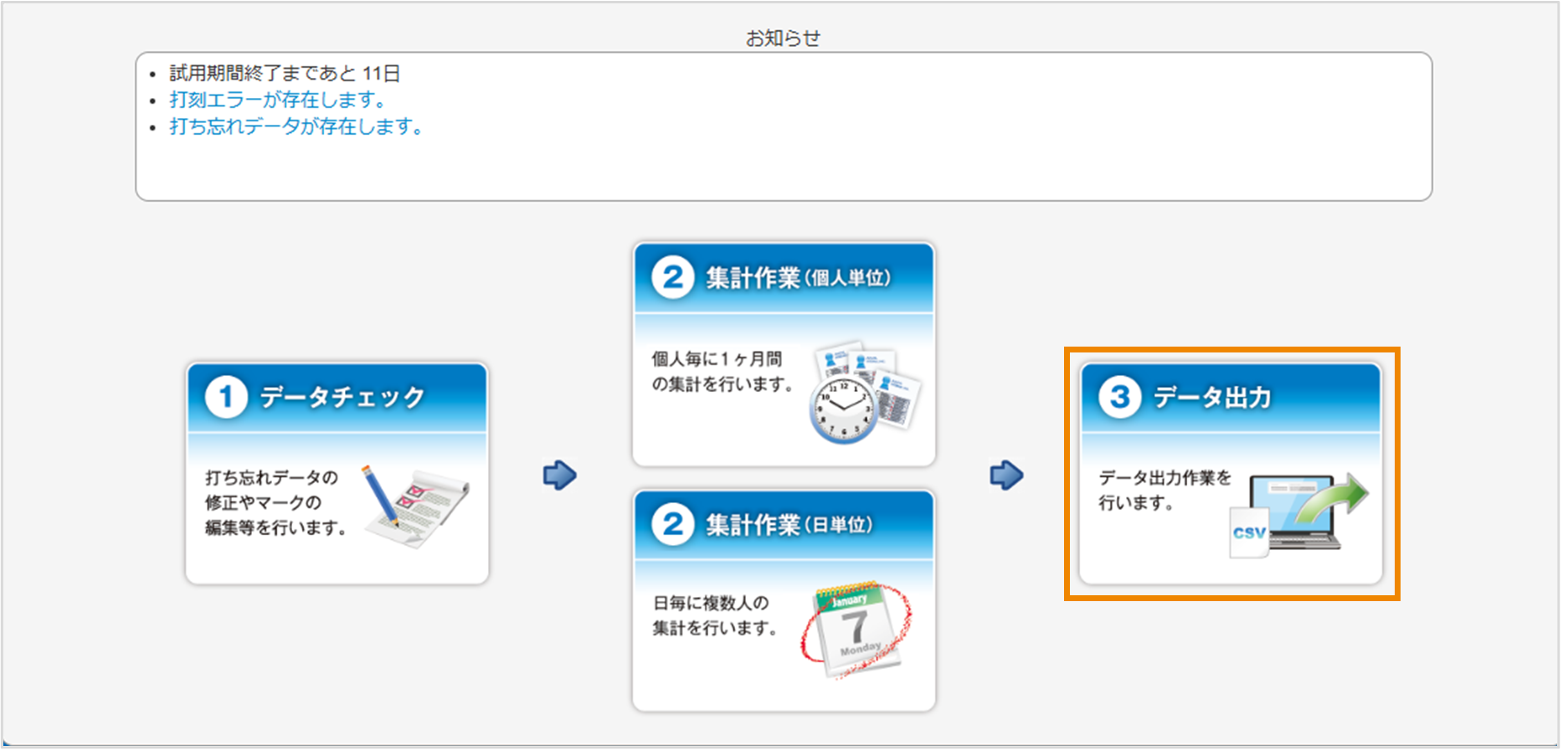
ナビ画面で[データ出力]をクリックしても、同様に[データ出力]画面を表示できます。
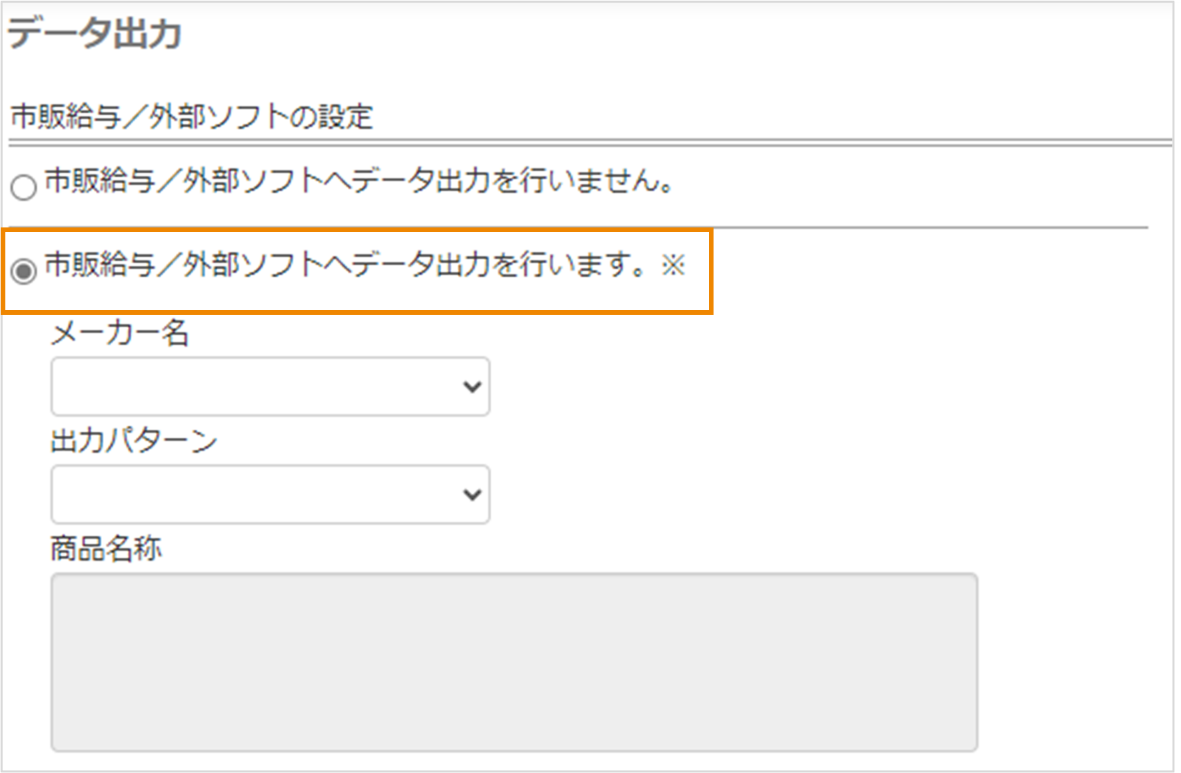
[市販給与/外部ソフトへデータ出力を行います。]をクリックします。
出力するデータを選択します。
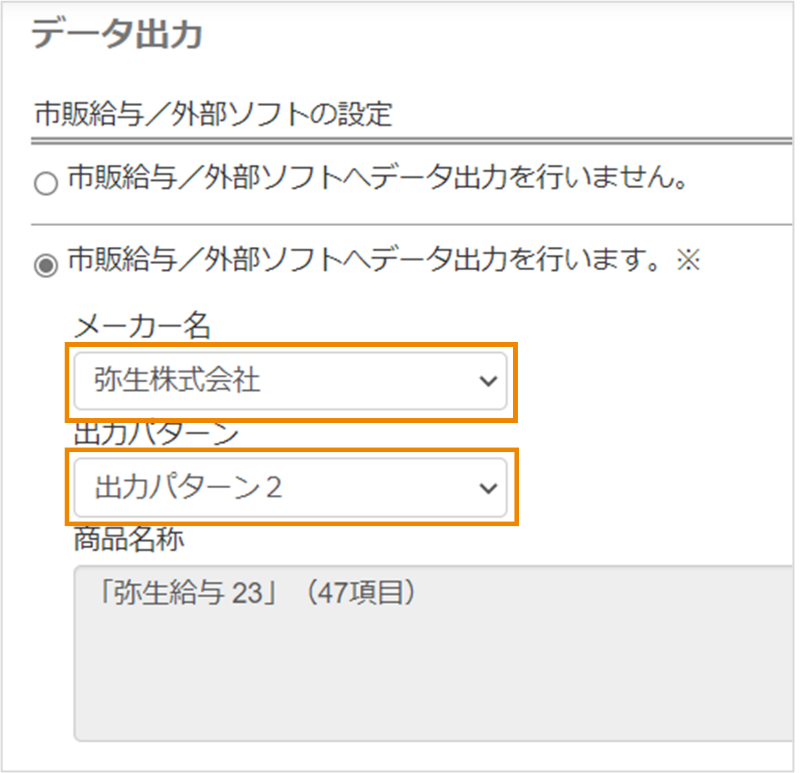
CLOUZAと連携しているソフトの場合は、[メーカー名]と[出力パターン]を選択します。[商品名称]にソフトの名称が表示されるので、使用しているソフトと一致していることを確認してください。
CLOUZAと連携していないソフトの場合(作成したフォーマットで出力する場合)は、[メーカー名]で[汎用給与出力]を選択し、[出力パターン]で使用するフォーマット名を選択します。
|
出力パターンやレイアウトについて、詳細は以下を参照してください。 |
処理年月の表示形式を、[締め期間の開始月]/[締め期間の終了月]のいずれかから選択します。
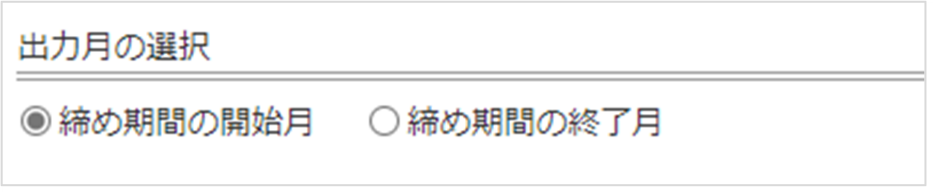
(例)2025年3月16日~2025年4月15日のデータを出力する場合
[締め期間の開始月]を選択すると「2025年3月」と表示します。
[締め期間の終了月]を選択すると「2025年4月」と表示します。
|
手順3で[メーカー名]ヴァル研究所を選択した場合と、汎用給与出力でデータに「年月(/あり)」「年月(/なし)」「年月(月のみ)」の項目が含まれる場合に、処理年月の表示が変わります。これらの項目が含まれていない場合は、どちらを選んでも影響ありません。 |
[市販給与/外部ソフトデータ]をクリックします。
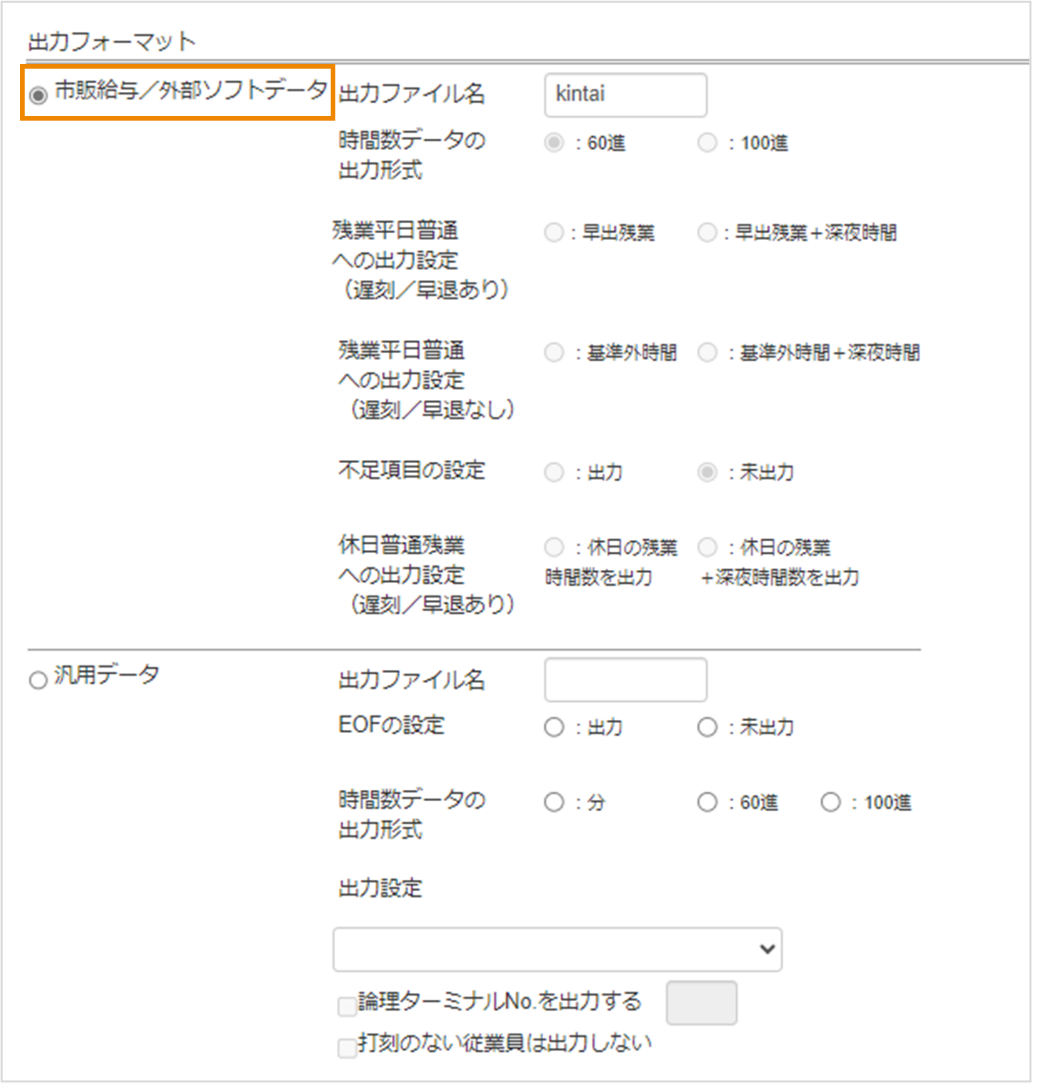
出力するファイルの名称を変更したい場合は、[出力ファイル名]に名称を入力します。
※半角スペース不可。
出力するファイルの設定を確認し、変更したい設定にチェックを入れます。

|
設定を変更できる項目は、給与計算ソフトごとに異なります。 |
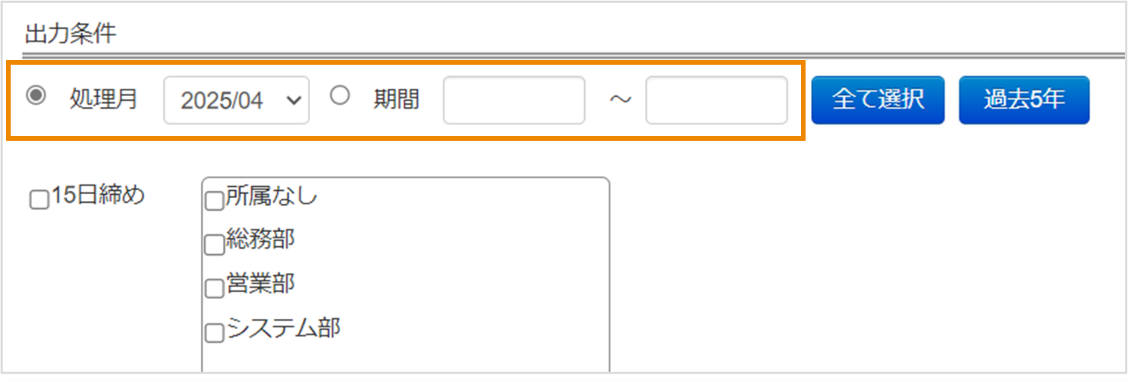
[処理月]を選択し、データを出力する年月を設定します。
手順4の設定に関わらず、出力対象期間の終了月を選択してください。
(例)2025年3月16日~2025年4月15日のデータを出力する場合は、[2025年4月]を選択します。
|
通常選択できるのは前々月~翌月ですが、[過去5年]をクリックすると過去5年分の年月を選択できるようになります。 |
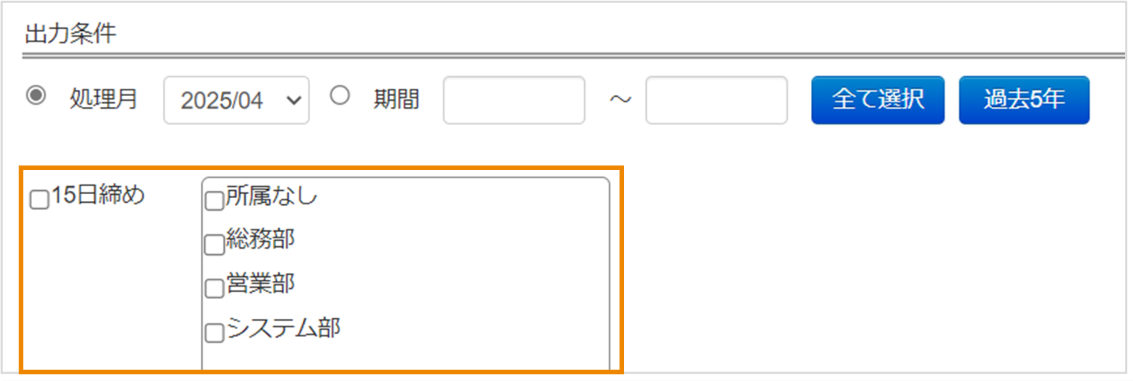
締め日と所属を選択します。
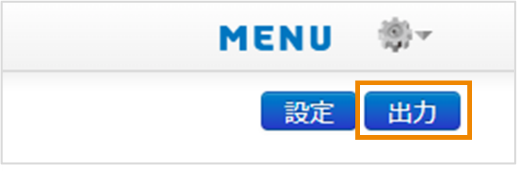
[出力]をクリックします。
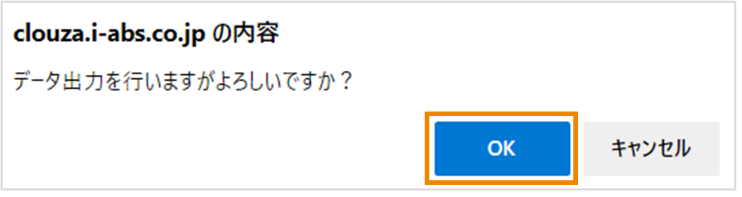
確認画面が表示されたら、[OK]をクリックします。
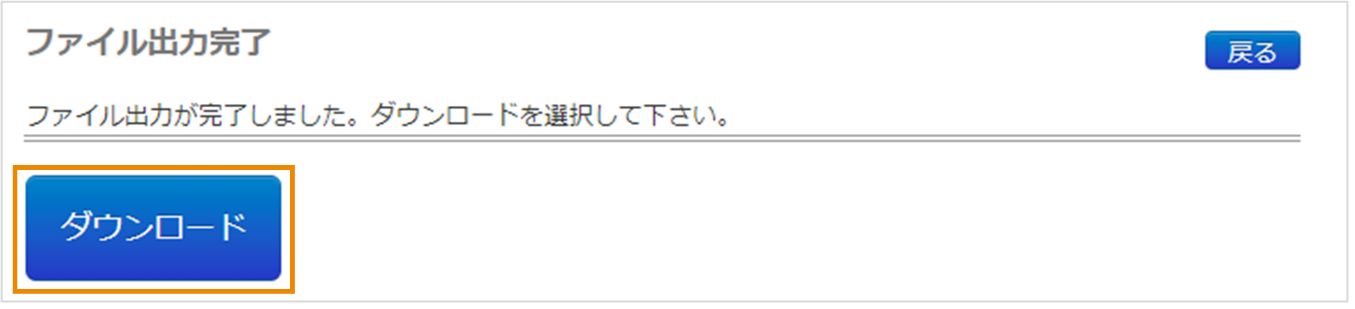
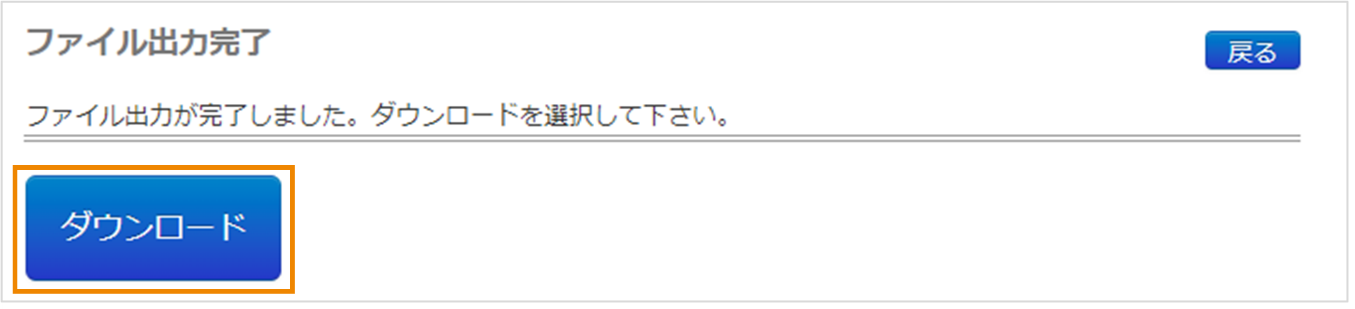
[ファイル出力完了]画面が表示されたら[ダウンロード]をクリックし、ファイルを保存します。
汎用データを出力する
日々の打刻データや集計データを出力します。あらかじめ、いくつかのフォーマットが設定されていますが、毎月同じ内容を出力したい場合は以下の手順で出力フォーマットを作成してください。
管理画面で[MENU]>[データ出力]をクリックし、[データ出力]画面を表示します。
ナビ画面で[データ出力]をクリックしても、同様に[データ出力]画面を表示できます。
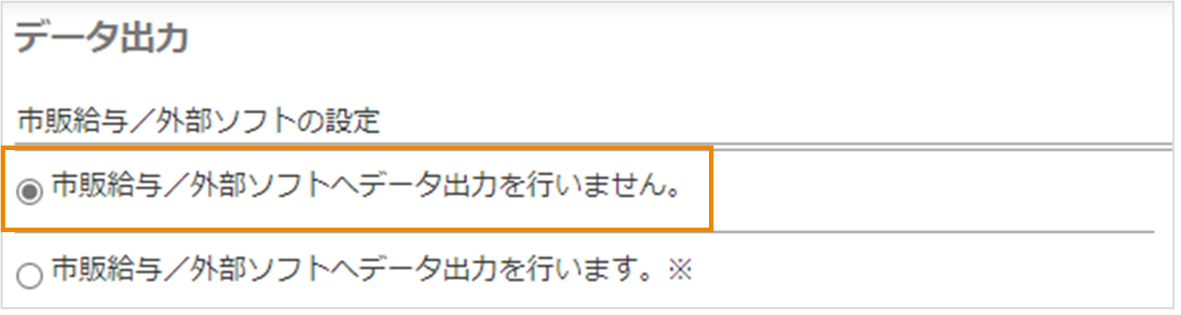
[市販給与/外部ソフトへデータ出力を行いません。]をクリックします。
処理年月の表示形式を、[締め期間の開始月]/[締め期間の終了月]のいずれかから選択します。
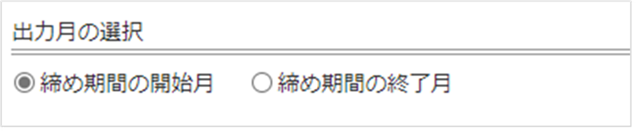
(例)2025年3月16日~2025年4月15日のデータを出力する場合
[締め期間の開始月]を選択すると「2025年3月」と表示します。
[締め期間の終了月]を選択すると「2025年4月」と表示します。
|
出力するデータに「年月(/あり)」「年月(/なし)」「年月(月のみ)」の項目が含まれる場合に、処理年月の表示が変わります。これらの項目が含まれていない場合は、どちらを選んでも影響ありません。 |
[汎用データ]をクリックします。
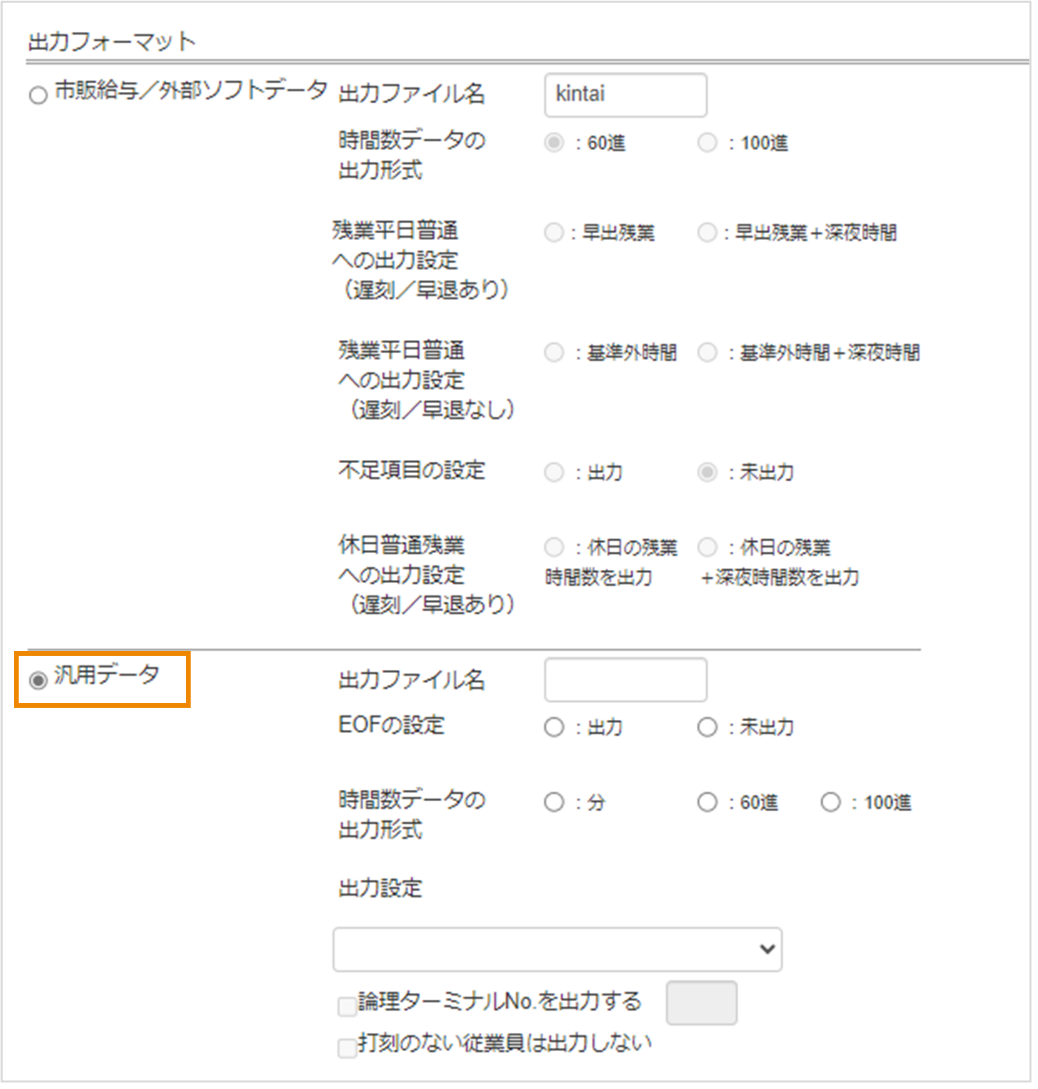
[出力設定]のプルダウンから、出力するデータを選択します。
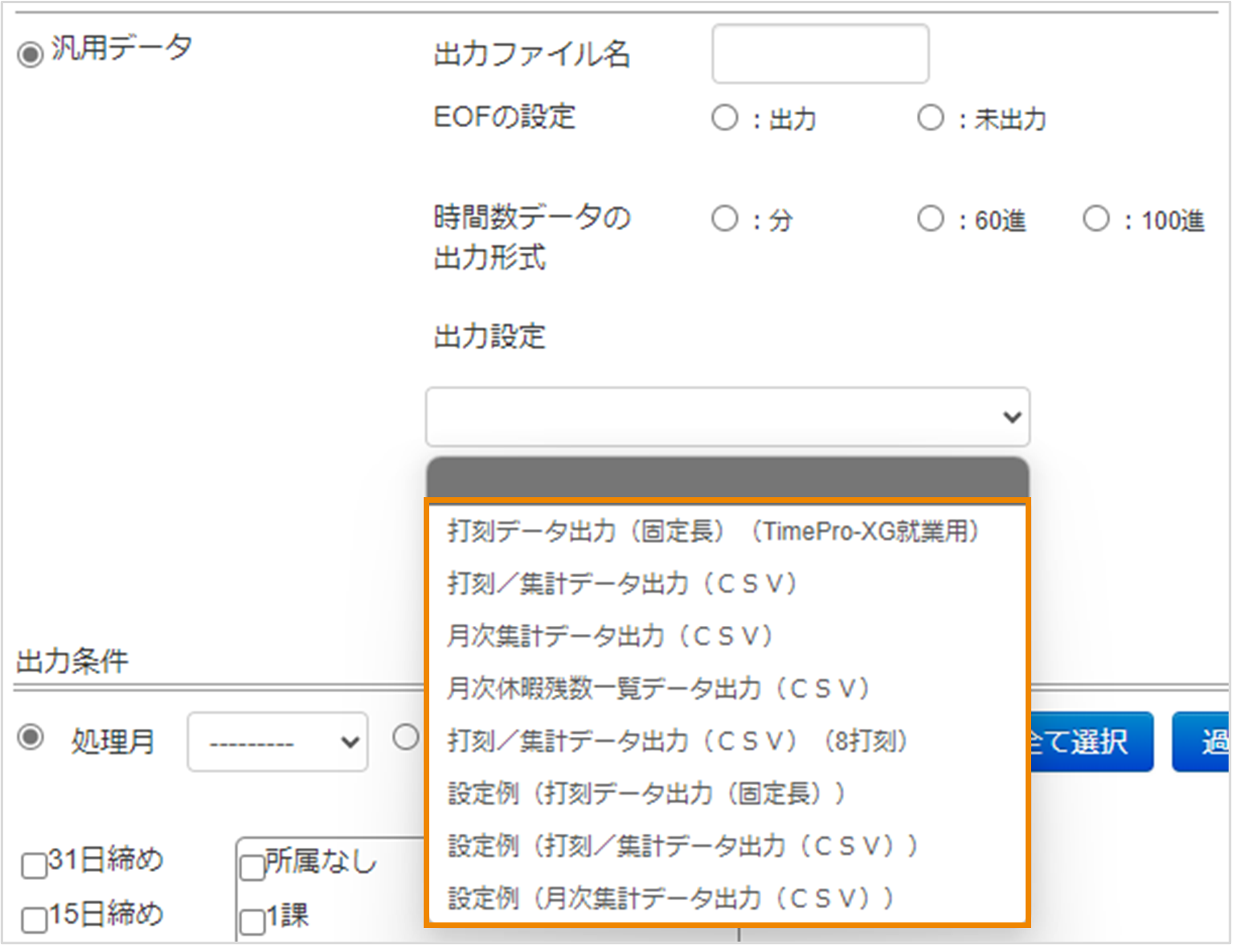
打刻データ出力(固定長)(TimePro-XG就業用)
TimeProと手動で連携するためのデータを出力できます。
打刻/集計データ出力(CSV)
日次の集計データを出力できます。打刻や残業のチェックなど、全従業員のデータを一覧で確認したいときに使用します。
月次集計データ出力(CSV)
月次の集計データを出力できます。確定したデータを保存しておきたい時や、社労士など給与計算の担当者にデータを渡したい時に使用します。
月次休暇残数一覧データ出力(CSV)
年次有給休暇管理オプションの「休暇残数一覧」を出力できます。オプションを利用していない場合は、データが出力されません。
打刻/集計データ出力(CSV)(8打刻)
[基本情報設定]画面で外出回数を複数回に設定にしている場合は、外出2~3を含む日次の集計データを出力できます。
※この他、オリジナルで作成したフォーマットも選択肢に表示されます。
|
汎用データの出力項目について、詳細は以下を参照してください。 |
出力するファイルの名称を変更したい場合は、[出力ファイル名]に名称を入力します。
※半角スペース不可。
出力するファイルの設定を確認し、必要に応じて設定を変更します。
出力するデータによって設定可能な項目が異なります。
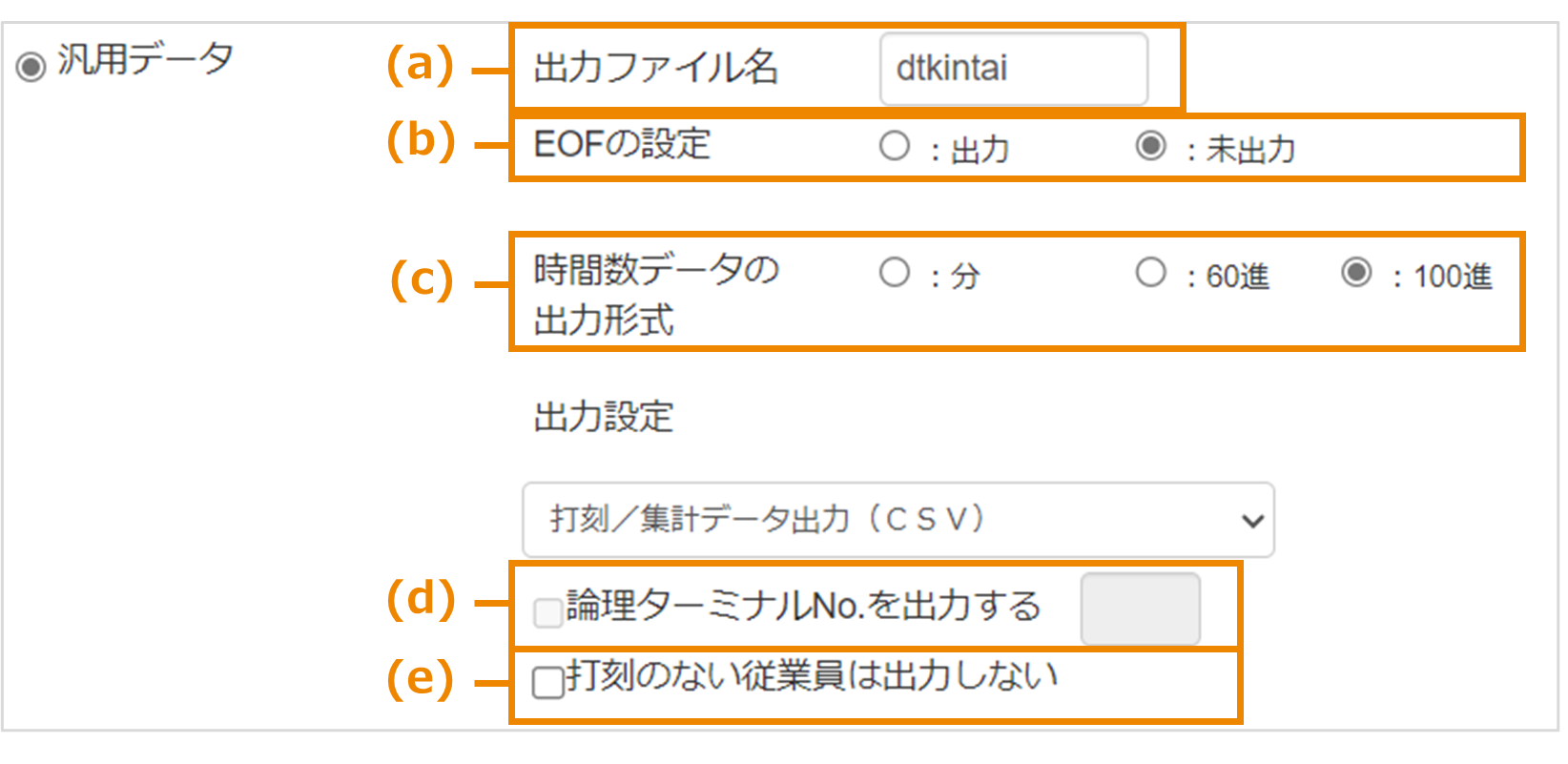
出力ファイル名
必要に応じて出力ファイル名を変更します。
※半角スペース不可。
EOFの設定
ファイルの終端を表す特殊な記号(EOF)を、出力ファイルの最後に付加するかどうかを選択します。
時間数データの出力形式
(例)7時間30分の場合は、分:450、60進:7:30、100進:7.50と表示されます。
論理ターミナルNo.を出力する
[出力設定]で[打刻データ出力(固定長)(TimePro-XG就業用)]を選択した際に、論理ターミナルNo.を出力する場合は、チェックを入れて番号を入力します。
打刻のない従業員は出力しない
出力設定で打刻データを選択した場合、打刻のない従業員は出力しないようにします。
|
設定を変更できる項目は、[出力設定]の設定ごとに異なります。 |
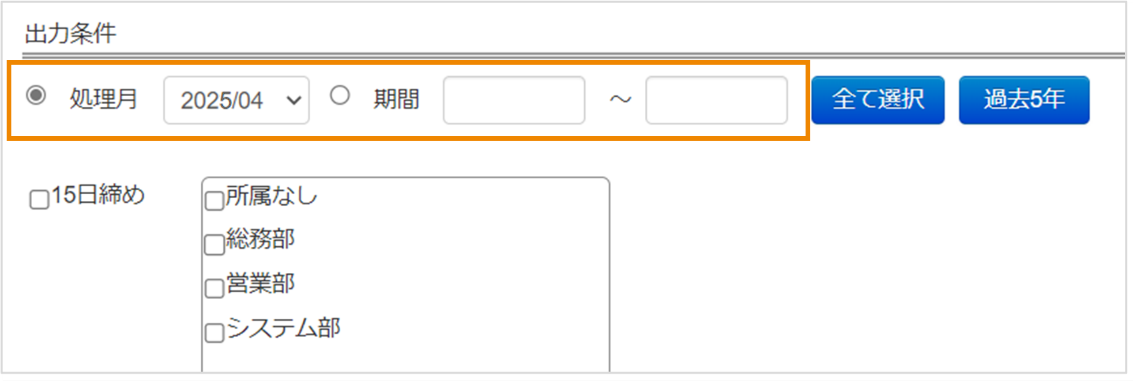
[処理月]または[期間]を選択し、データを出力する対象期間を設定します。
処理月を選択した場合は、3.の設定に関わらず、出力対象期間の終了月を選択してください。
(例)2025年3月16日~2025年4月15日のデータを出力する場合は、[2025年4月]を選択します。
|
通常選択できるのは前々月~翌月ですが、[過去5年]をクリックすると過去5年分の年月を選択できるようになります。 |
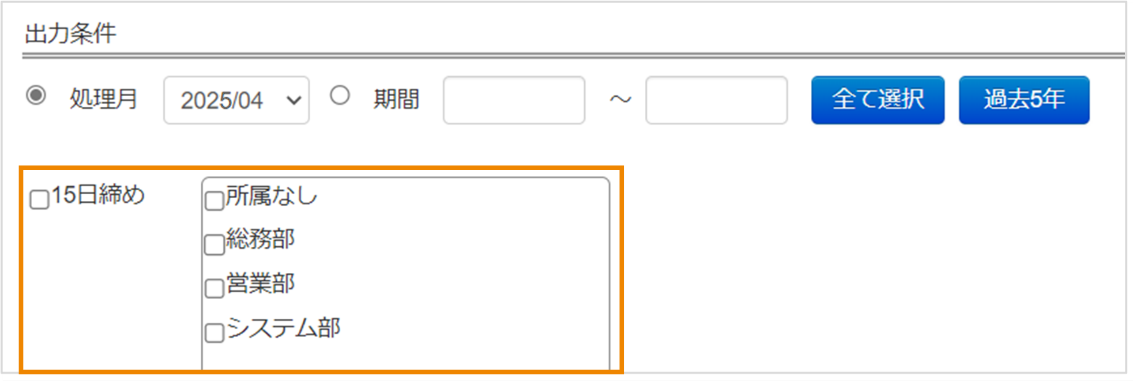
締め日と所属を選択します。
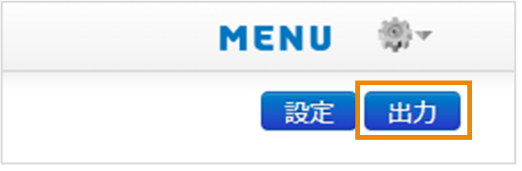
[出力]をクリックします。
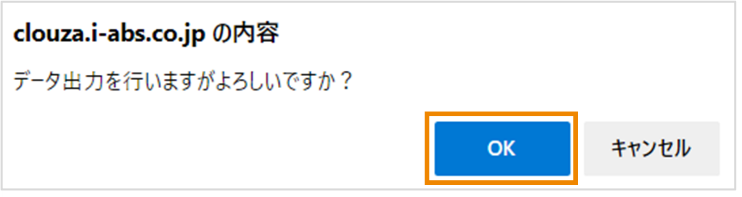
確認画面が表示されたら、[OK]をクリックします。
[ファイル出力完了]画面が表示されたら[ダウンロード]をクリックし、ファイルを保存します。
出力フォーマットをカスタマイズする
出力項目を指定して、オリジナルのフォーマットを作成します。CLOUZAと連携していない給与ソフトを使用している場合や、社内資料の作成や保存用に毎月同じ内容でデータを出力したい場合に使用します。
フォーマットを新規で作成する
管理画面で[MENU]>[データ出力]をクリックし、[データ出力]画面を表示します。
ナビ画面で[データ出力]をクリックしても、同様に[データ出力]画面を表示できます。
[設定]をクリックします。

[月次]タブ/[日次]タブ/[打刻]タブのいずれかを選択し、[新規]をクリックします。
選択した出力項目の、[詳細設定]画面が表示されます。

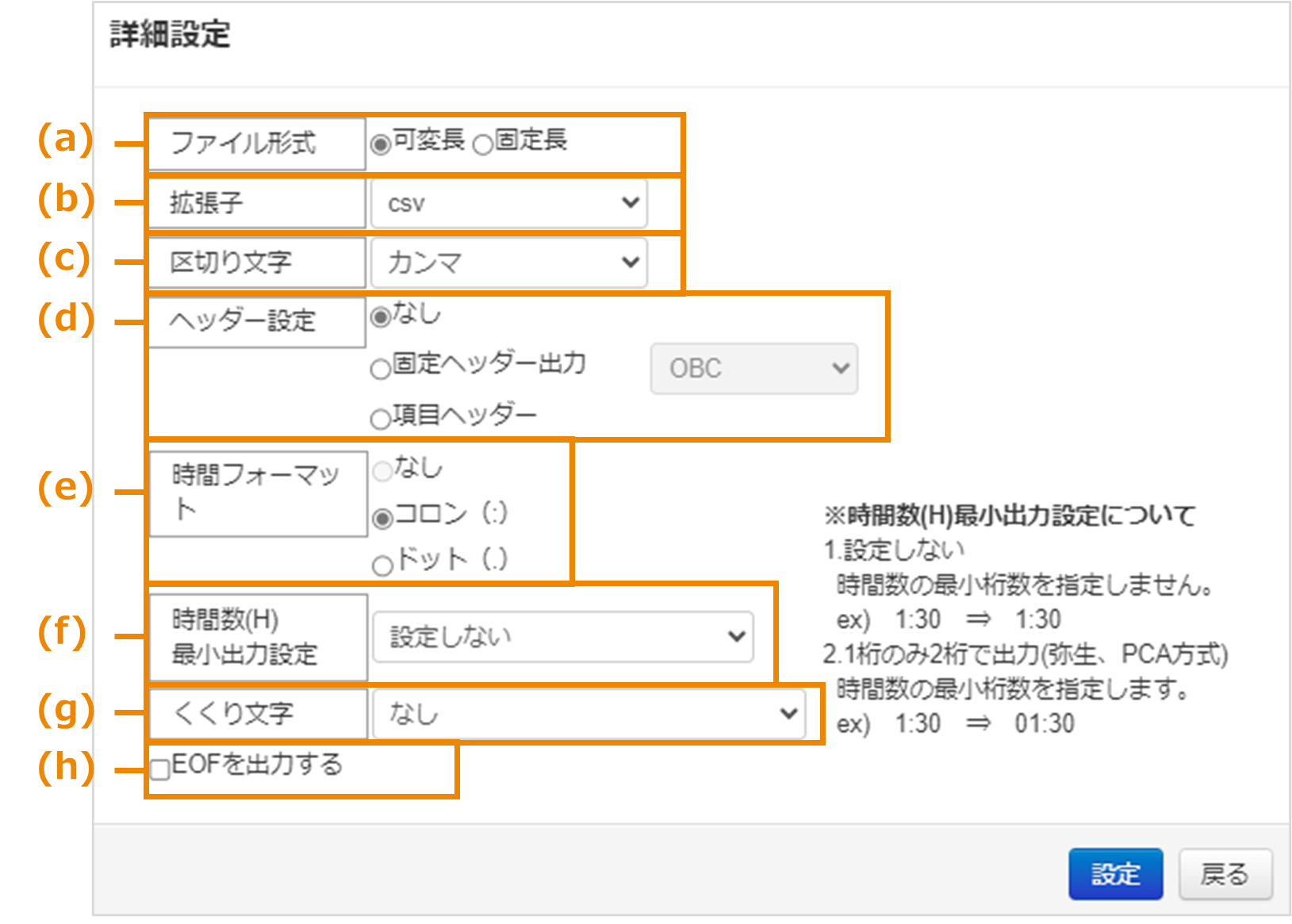
フォーマットの内容を設定します。
|
No. |
項目 |
詳細 |
|
a |
ファイル形式 |
各項目の桁数が決まっている場合は、[固定長]を選択します。 [固定長]を選択する場合は、すべての項目の文字数と文字の寄せる方向を指定します。 |
|
b |
拡張子 |
出力するファイルの拡張子を選択します。 |
|
c |
区切り文字 |
項目間の区切り文字を選択します。 |
|
d |
ヘッダー設定 |
ヘッダーの表示設定を選択します。 [なし]:出力項目の名称が表示されます。 [固定ヘッダー出力]:OBC/PCA9/PCAX/PCADXから選択します。 [項目ヘッダー]:[項目ヘッダー設定]で各出力項目のヘッダーを[項目名称]欄に登録できるようになります。 |
|
e |
時間フォーマット |
データ出力時の時間の表記方法を選択します。[データ出力]画面の[時間数データの出力形式]で選択できる項目が決まります。 [なし]:[データ出力]画面で[分]のみ選択可能。 [コロン(:)]:[データ出力]画面で[60進]のみ選択可能。 [ドット(.)]:[データ出力]画面で[分]/[60進]/[100進]のすべてが選択可能。 |
|
f |
時間数(H)最小出力設定 |
時間数の最小桁数を選択します。 (例)[1桁のみ2桁で出力]を選択した場合は、1:30のときに「01:30」と表示されます。 |
|
g |
くくり文字 |
データのくくり文字を設定します。 |
|
h |
EOFを出力する |
ファイルの終わりを意味するマークを表示できます。 |
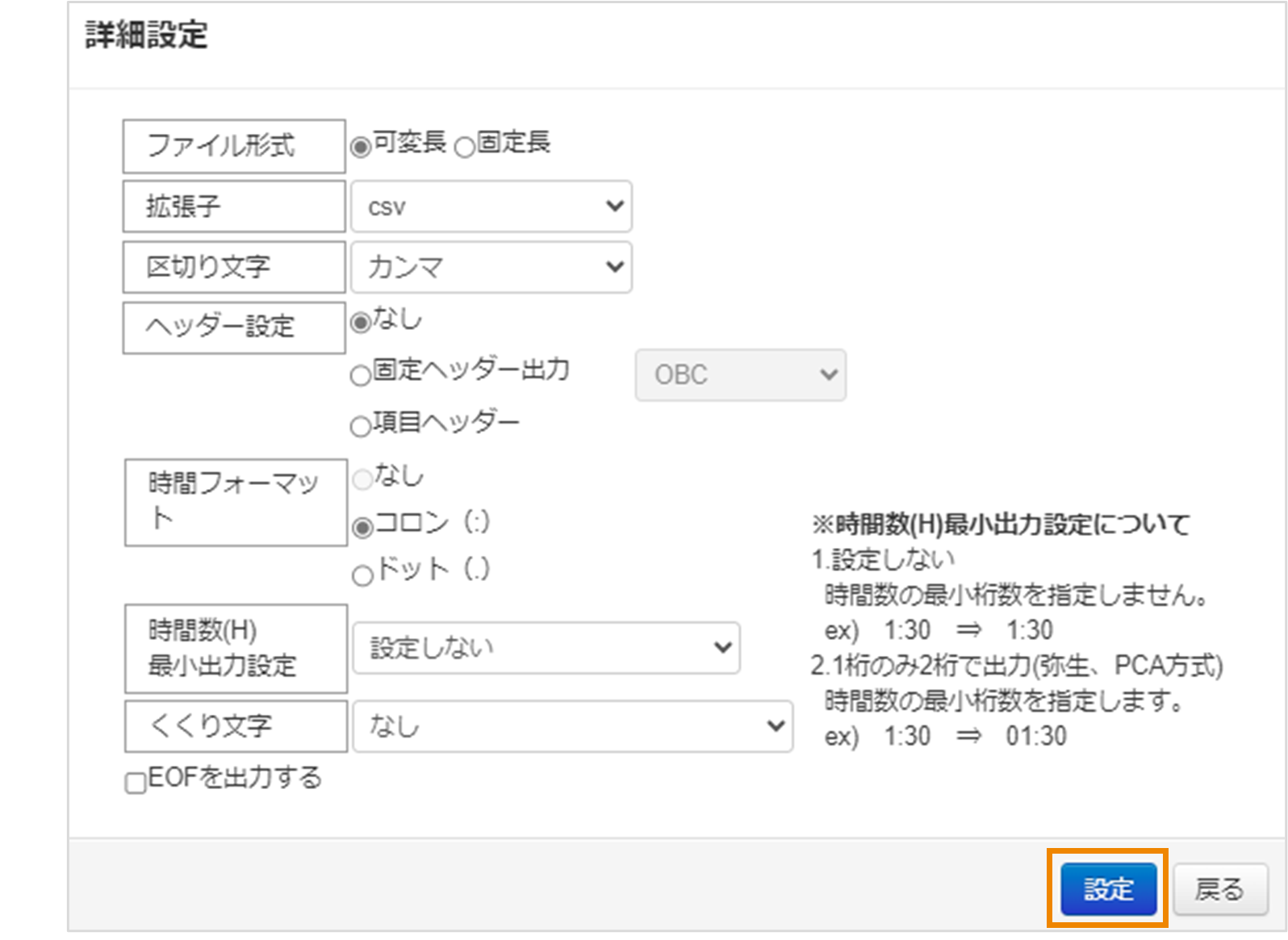
[設定]をクリックし、[データ出力詳細設定]画面に戻ります。
[出力種別]を選択し、[名称]を入力します。
市販給与/外部ソフトで使用するための出力フォーマットを作成する場合は、[出力種別]で[給与]を選択します。
汎用データとして出力するためのフォーマットを作成する場合は、[出力種別]で[汎用]を選択します。

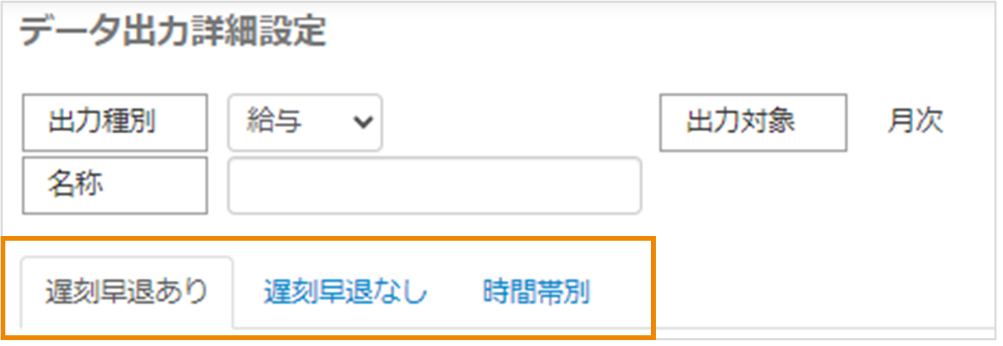
[遅刻早退あり]/[遅刻早退なし]/[時間帯別]のいずれかを選択し、集計方法種別ごとに出力項目を設定します。
[出力項目]を選択し、[追加]をクリックして出力する項目を追加します。
[追加]をクリックすると、表の一番下に項目を追加します。
表内の項目を選択して[挿入]をクリックすると、選択した項目の上の行に新しく項目を追加します。
表内の項目を選択して[削除]をクリックすると、選択した項目を削除します。

項目ごとに詳細設定を行います。
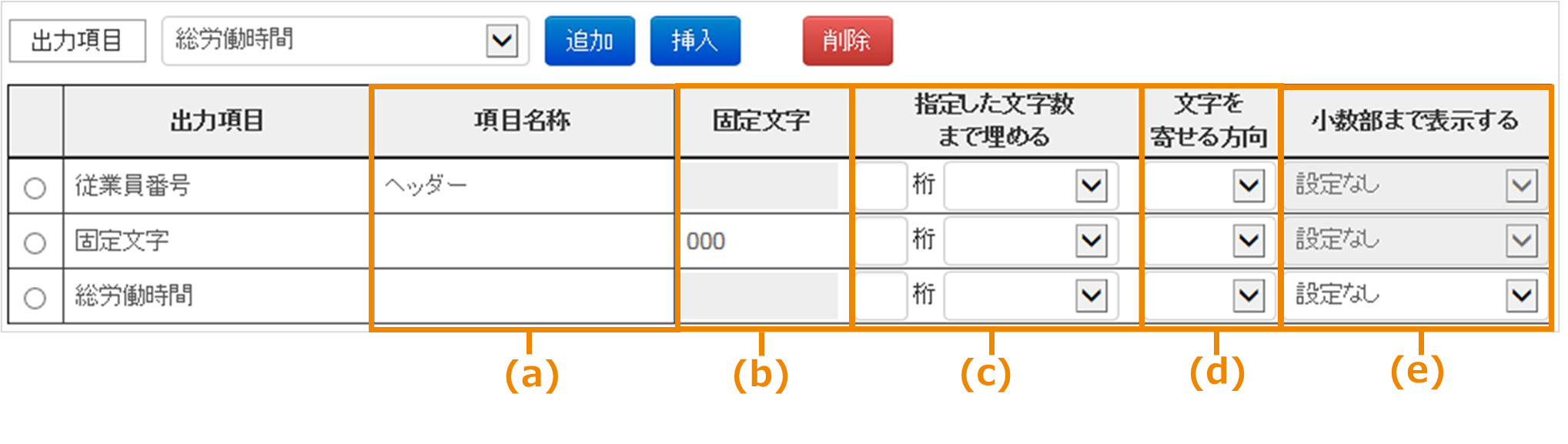
|
No. |
項目 |
詳細 |
|
a |
項目名称 |
詳細設定で「項目ヘッダー」を選択した場合は、[項目ヘッダー設定]で設定した名称が表示されます。 |
|
b |
固定文字 |
[出力項目]が[固定文字]の場合は、出力するテキストを入力します。 |
|
c |
指定した文字数まで埋める |
詳細設定で[固定長]を選択した場合は、桁数を設定し、データが桁数に満たない場合に埋める文字([半角スペース]/[ゼロ(0)])を選択します。 |
|
d |
文字を寄せる方向 |
詳細設定で[固定長]を選択した場合は、文字を寄せる方向([左詰め]/[右詰め])を設定します。 |
|
e |
小数部まで表示する |
日数や時間数の項目を選択した場合は、小数点以下の端数処理方法を設定します。 |
|
複数の集計方法種別([遅刻早退あり]/[遅刻早退なし]/[時間帯別])を使用している場合は、必ず3つのタブにおいて、項目数を一致させてください。 (例)[遅刻早退あり]と[遅刻早退なし]の項目数が3つの場合は、[時間帯別]の項目も、同じく3つとなるよう項目を追加してください。項目数が足りない場合は、[固定文字]などを追加して調整してください。 |
[登録]をクリックします。

出力項目のヘッダーを設定する
詳細設定で「項目ヘッダー」を選択した場合は、ヘッダーに出力する名称を設定します。
[データ出力詳細設定]画面で[項目ヘッダー設定]をクリックします。
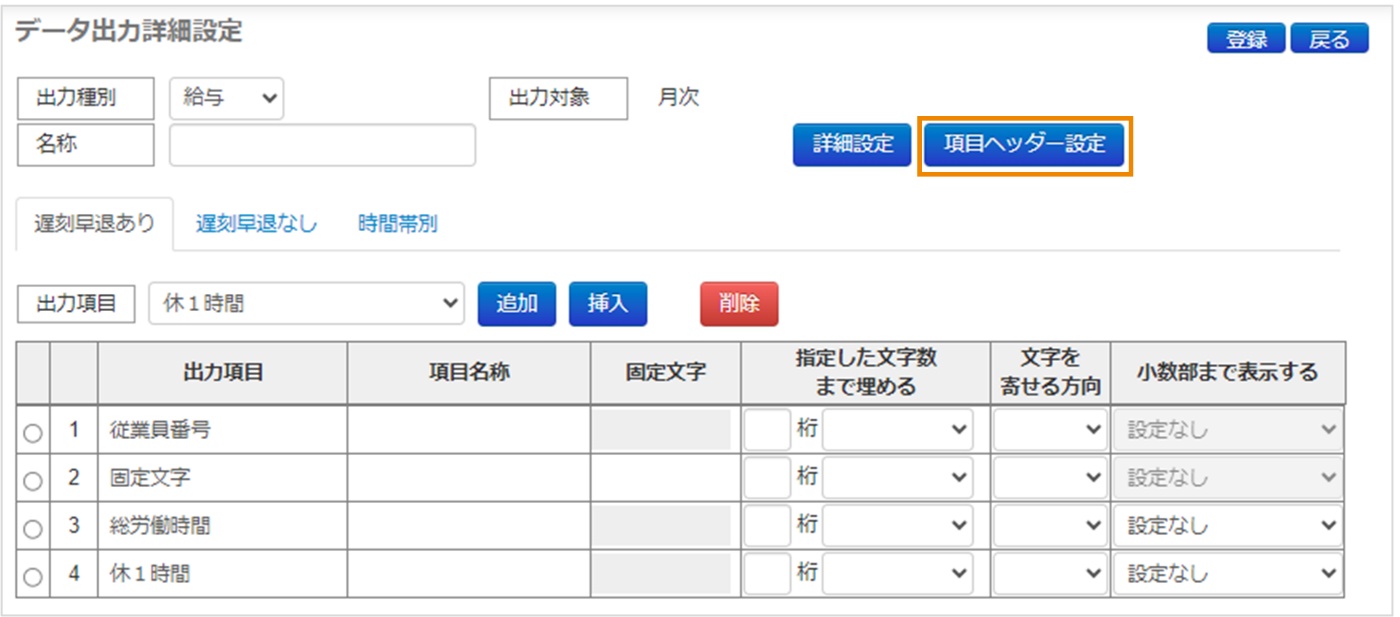
[共通]/[個別]のいずれかをクリックし、[項目名]を入力します。
[設定]をクリックします。

|
複数の集計方法種別([遅刻早退あり]/[遅刻早退なし]/[時間帯別])の出力項目を設定した場合にのみ、[個別]を選択できます。 |
[データ出力詳細設定]画面の[項目名称]に入力した項目名が表示されているかを確認します。
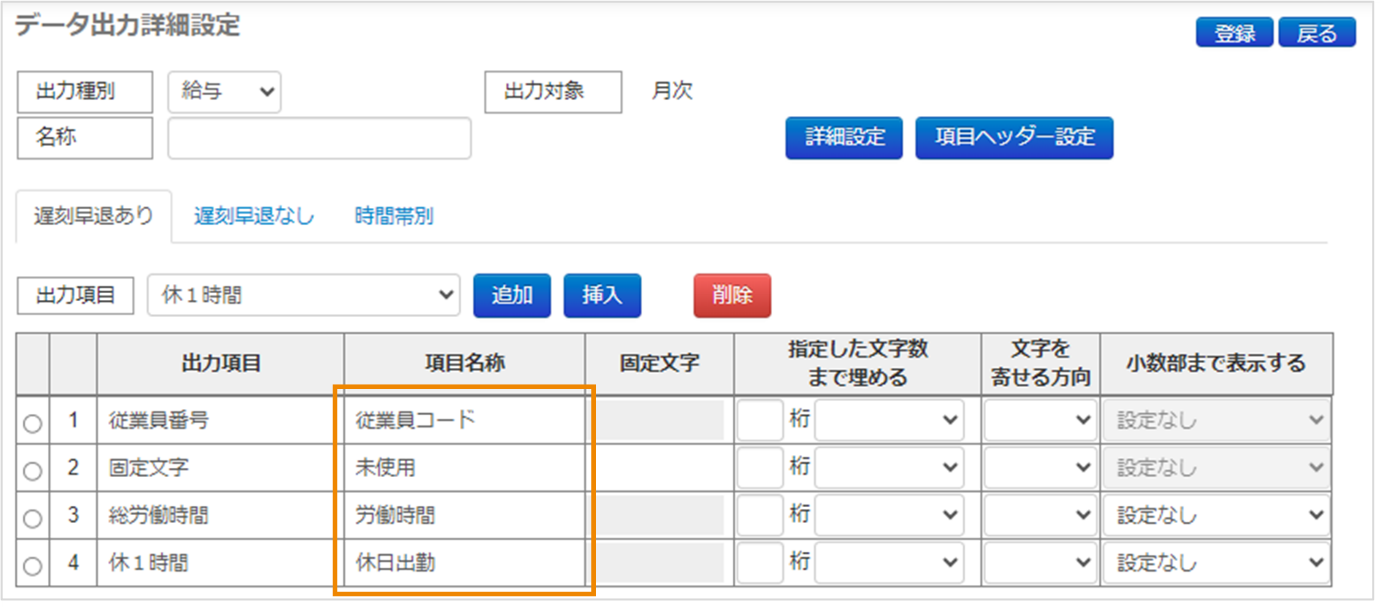
既存のフォーマットを複製して作成する
CLOUZAにデフォルトで登録されているフォーマットを複製して、別のフォーマットを作成することができます。
管理画面で[MENU]>[データ出力]をクリックし、[データ出力]画面を表示します。
ナビ画面で[データ出力]をクリックしても、同様に[データ出力]画面を表示できます。
[設定]をクリックします。

[月次]タブ/[日次]タブ/[打刻]タブのいずれかを選択し、[設定複写]をクリックします。

[データ出力設定選択]ダイアログが表示されたら、コピー元の[データ出力設定]と[出力パターン]を設定し、[選択]をクリックします。

設定が複写された新しいフォーマットが作成されますので、[名称]を入力し、変更したい項目のみ設定します。
フォーマットを新規で作成する場合と操作方法は同じです。詳細は以下を参照してください。

|
複数の集計方法種別([遅刻早退あり]/[遅刻早退なし]/[時間帯別])を使用している場合は、必ず3つのタブにおいて、項目数を一致させてください。 (例)[遅刻早退あり]と[遅刻早退なし]の項目数が3つの場合は、[時間帯別]の項目も、同じく3つとなるよう項目を追加してください。項目数が足りない場合は、[固定文字]などを追加して調整してください。 |
[登録]をクリックします。

フォーマットを修正/削除する
管理画面で[MENU]>[データ出力]をクリックし、[データ出力]画面を表示します。
ナビ画面で[データ出力]をクリックしても、同様に[データ出力]画面を表示できます。
[設定]をクリックします。

[月次]タブ/[日次]タブ/[打刻]タブのいずれかを選択します。
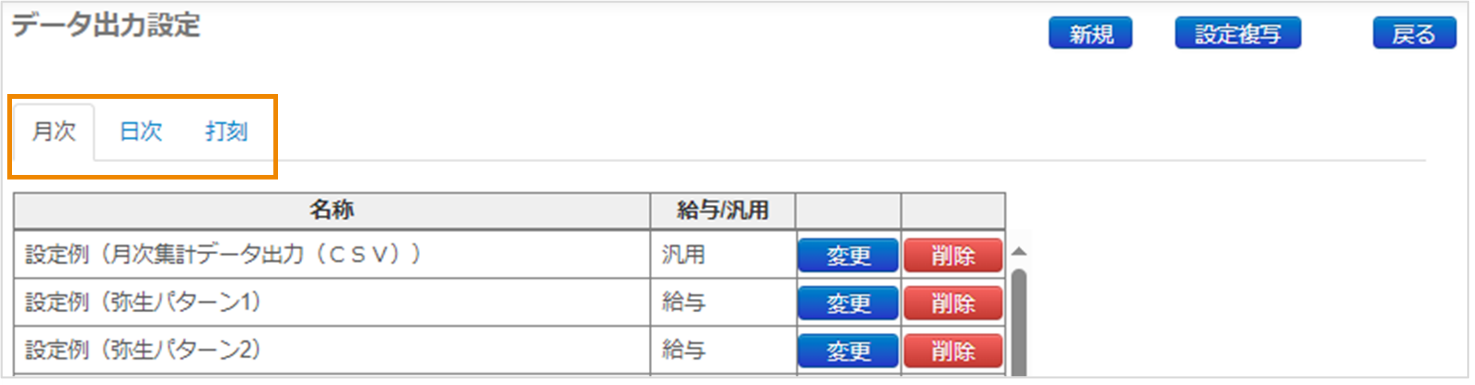
変更したいフォーマットの[変更]または[削除]をクリックします。
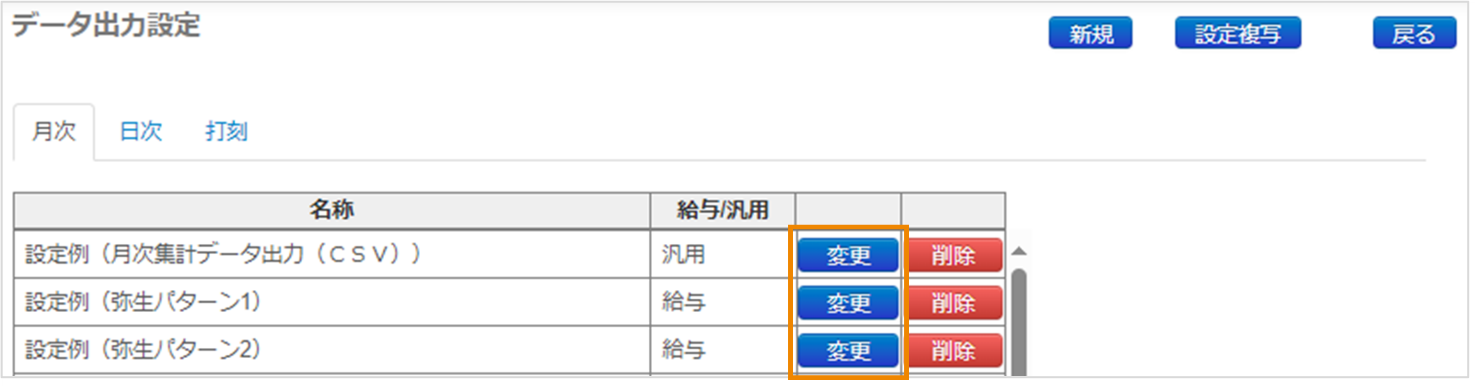
変更する場合は、変更したい項目のみ設定し、[登録]をクリックします。
フォーマットを新規で作成する場合と操作方法は同じです。詳細は以下を参照してください。
削除する場合は、確認画面が表示されますので[OK]をクリックします。
|
削除したフォーマットを復元することはできませんので、誤って他のフォーマットを削除しないようご注意ください。 |