週報月報を作成する
従業員の月ごとの勤務状況を、週報月報(出勤簿)としてPDFに出力して保存できます。
週報月報を印刷する
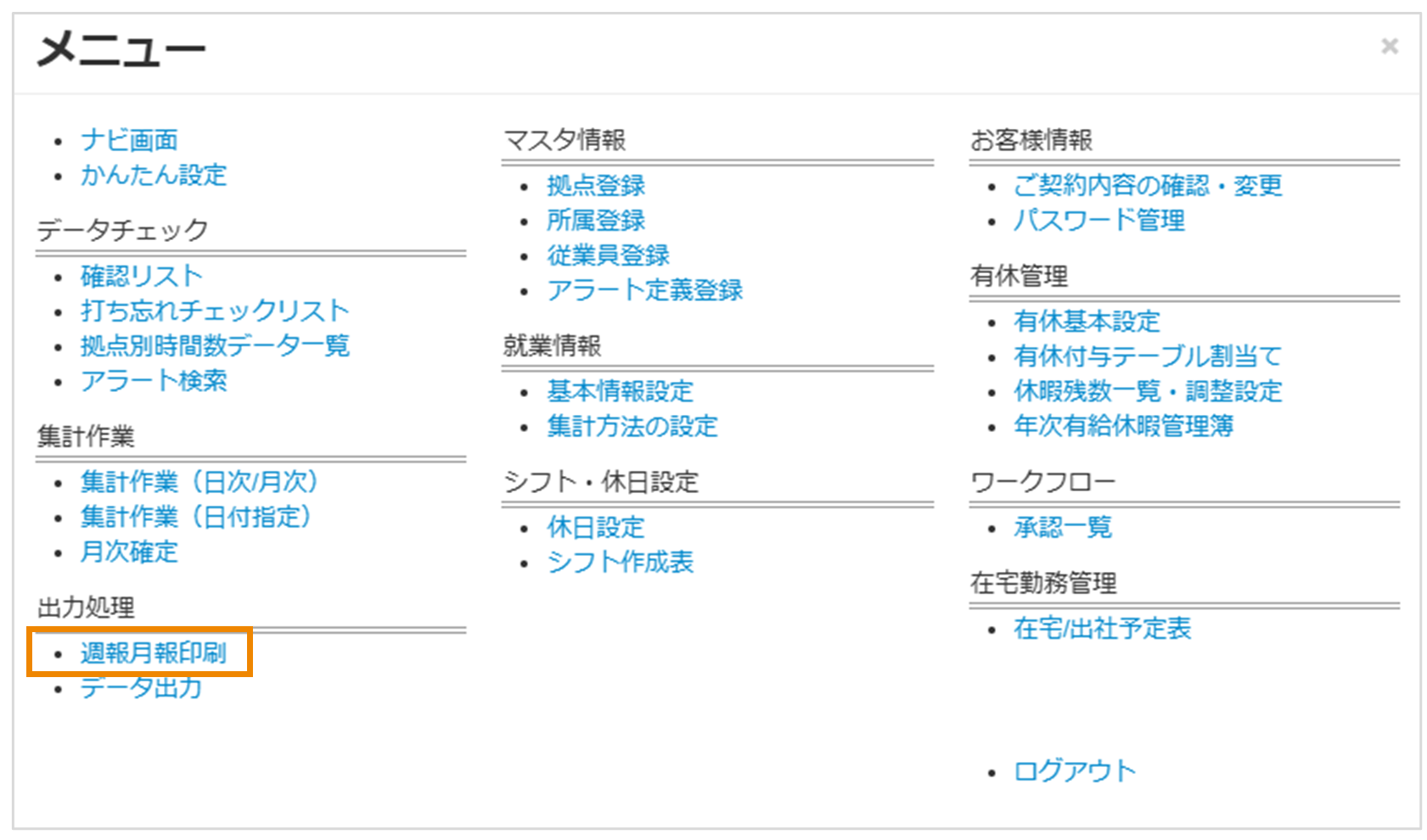
管理画面で[MENU]>[週報月報印刷]をクリックし、[週報月報 印刷]画面を表示します。
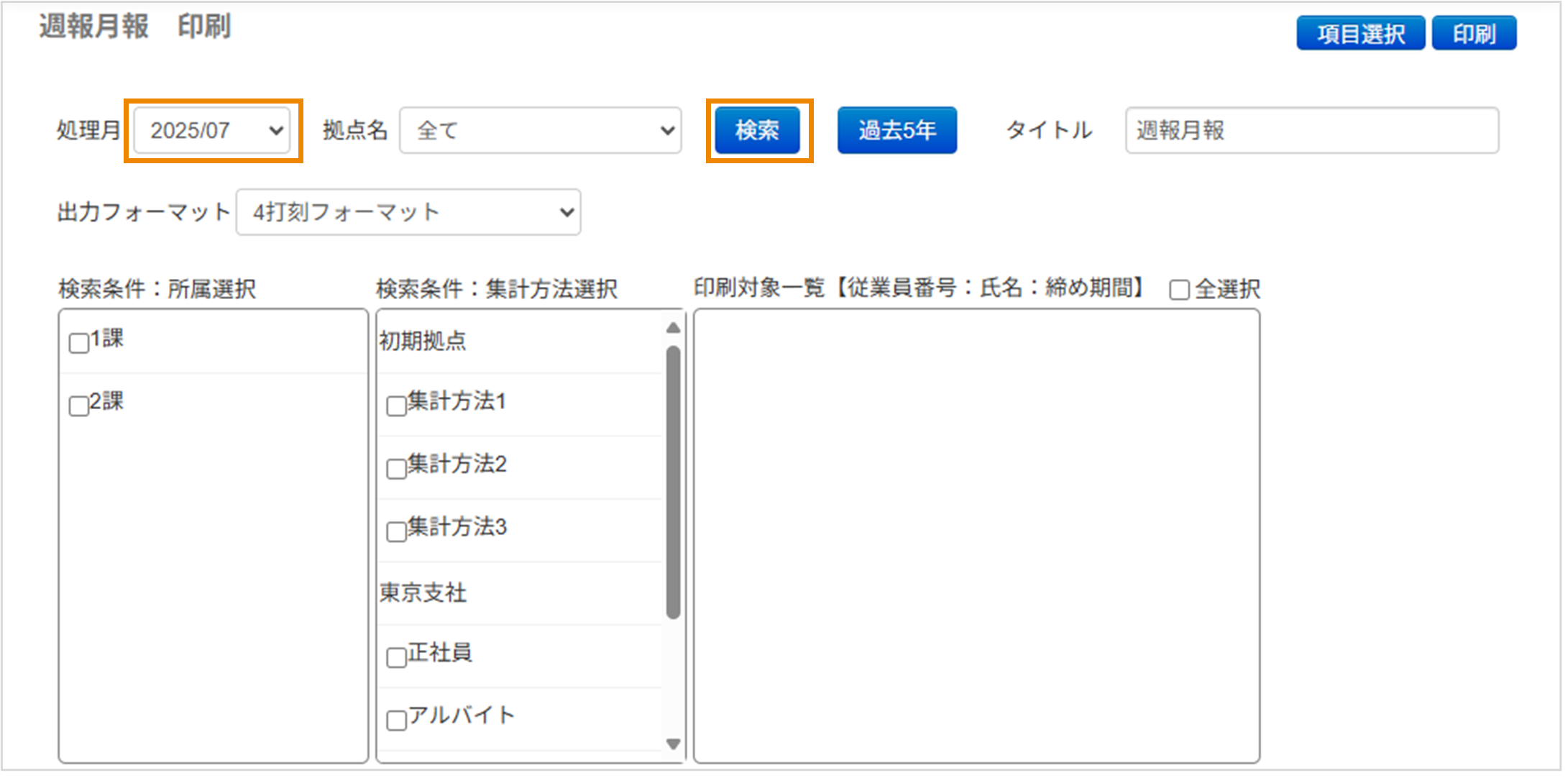
[処理月]を選択し、[検索]をクリックします。
|
通常選択できるのは前々月~翌月ですが、[過去5年]をクリックすると過去5年分の年月を選択できるようになります。 |
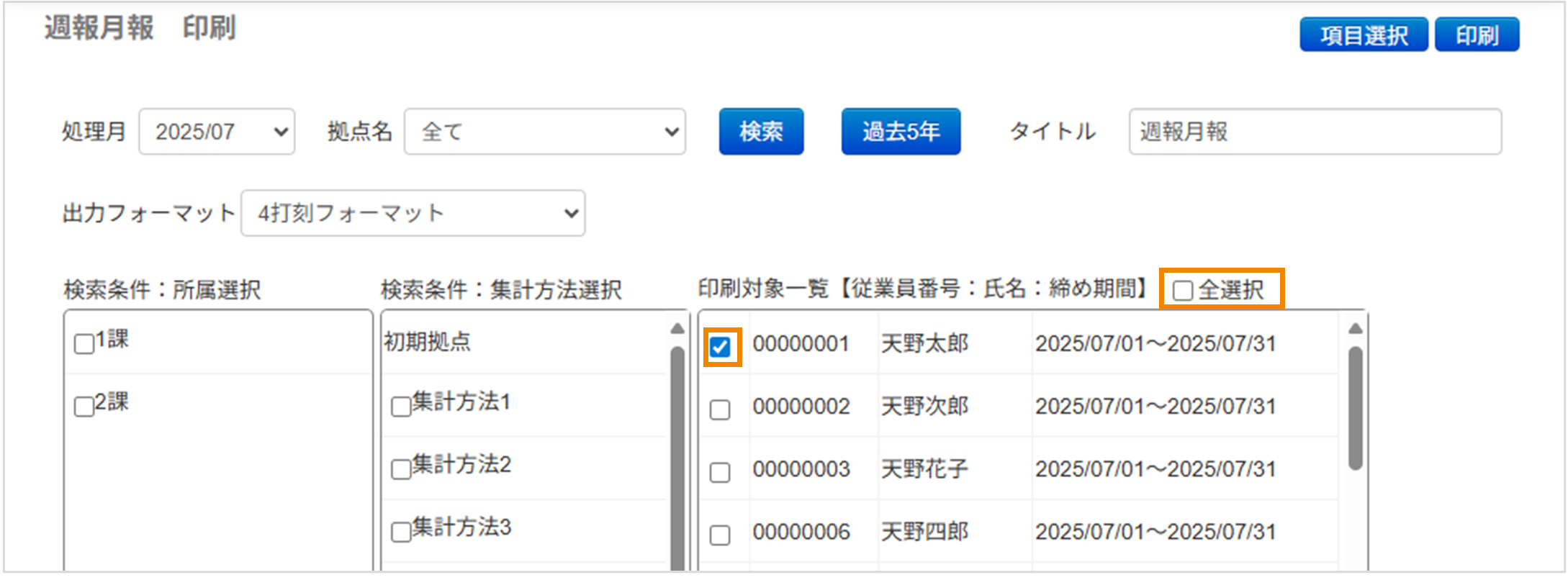
[印刷対象一覧]から、週報月報を確認したい従業員にチェックを入れます。
[拠点名]/[所属選択]/[集計方法選択]で対象者を絞り込むこともできます。
表示されている従業員を一括で選択する場合は、[全選択]にチェックを入れます。
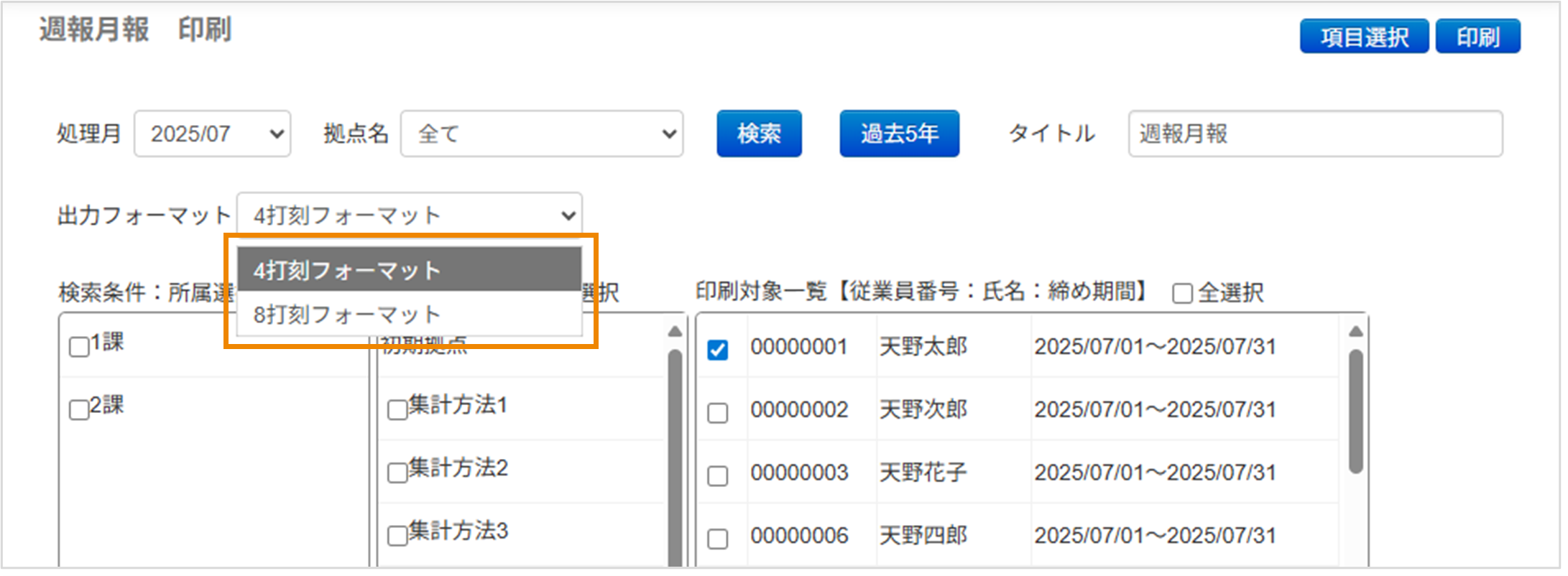
[出力フォーマット]のプルダウンから、出力したいフォーマットを選択します。
[基本情報設定]画面の[外出回数の設定]で設定した外出回数に応じたフォーマットを選択します。
外出回数を[1回]に設定している場合は、[4打刻フォーマット]を選択します。
外出回数を[2回]または[3回]に設定している場合は、[8打刻フォーマット]を選択します。
|
[基本情報設定]画面の[外出回数の設定]で外出回数を[1回]に設定している場合は、[4打刻フォーマット]が初期値として選択され、外出回数を[2回]または[3回]に設定している場合は、[8打刻フォーマット]が選択されています。 [項目選択]をクリックすると、週報月報に表示させる項目を設定することができます。詳しい設定方法については以下を参照してください。 2回目や3回目の外出打刻を表示/非表示に設定したい場合は、[出力フォーマット]で[8打刻フォーマット]を選択してから、[表示項目]で設定してください。 |
タイトルを変更する場合は、[タイトル]に名称を入力し、[印刷]をクリックします。

週報月報がPDFで表示されますので、必要に応じて保存または印刷してください。
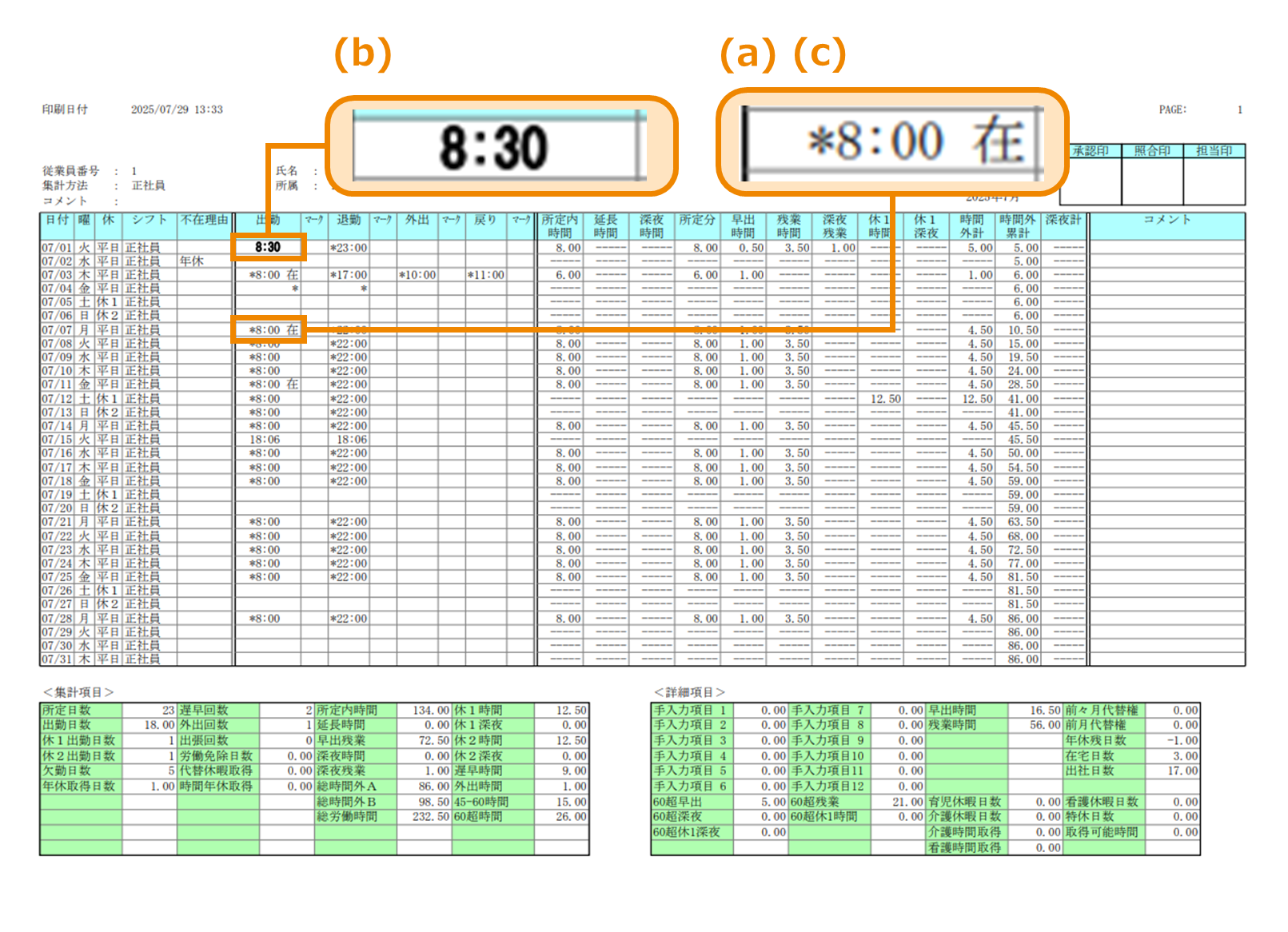
(a) 打刻を修正した場合は、先頭に[*]が表示されます。
(b) 申請承認ワークフローオプションを利用している場合は、管理者によって承認されたデータが太字で表示されます。
(c) 在宅勤務管理オプションを利用している場合のみ、あらかじめ設定した[初期値]と異なる勤務方法で打刻すると、出勤欄に[在]/[出]が表示されます。
|
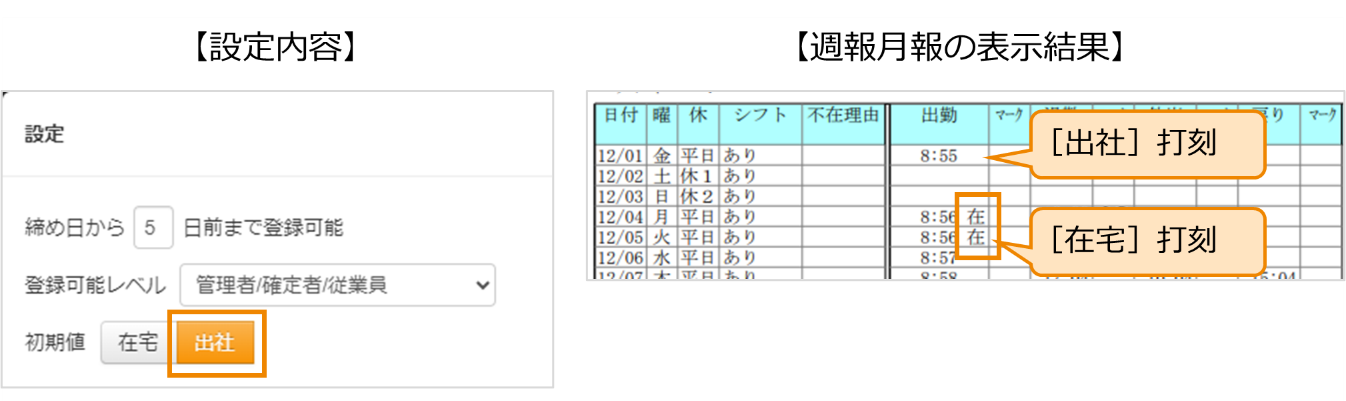
在宅/出社予定表で、[初期値]を[出社]に設定している場合 週報月報では、[出社]打刻をしたデータには何も表示されず、[在宅]打刻をしたデータには[在]が表示されます。
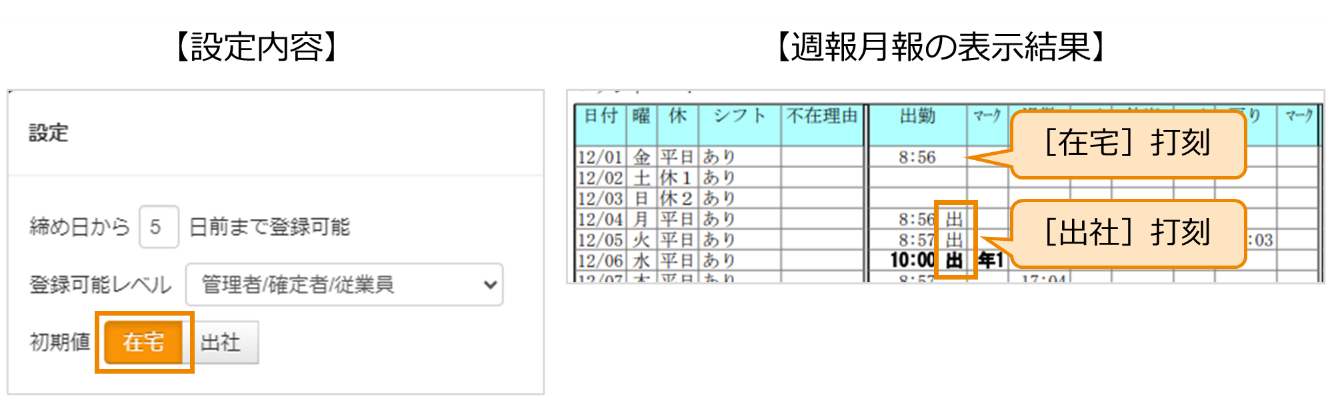
在宅/出社予定表で、[初期値]を[在宅]に設定している場合 週報月報では、[在宅]打刻をしたデータには何も表示されず、[出社]打刻をしたデータには[出]が表示されます。
|
|
PDFが表示されない場合は、ポップアップがブロックされている可能性がありますので、ブラウザの設定を確認してください。 |
週報月報の表示項目を変更する
週報月報に表示する項目は、集計方法種別ごとに自由に設定できます。
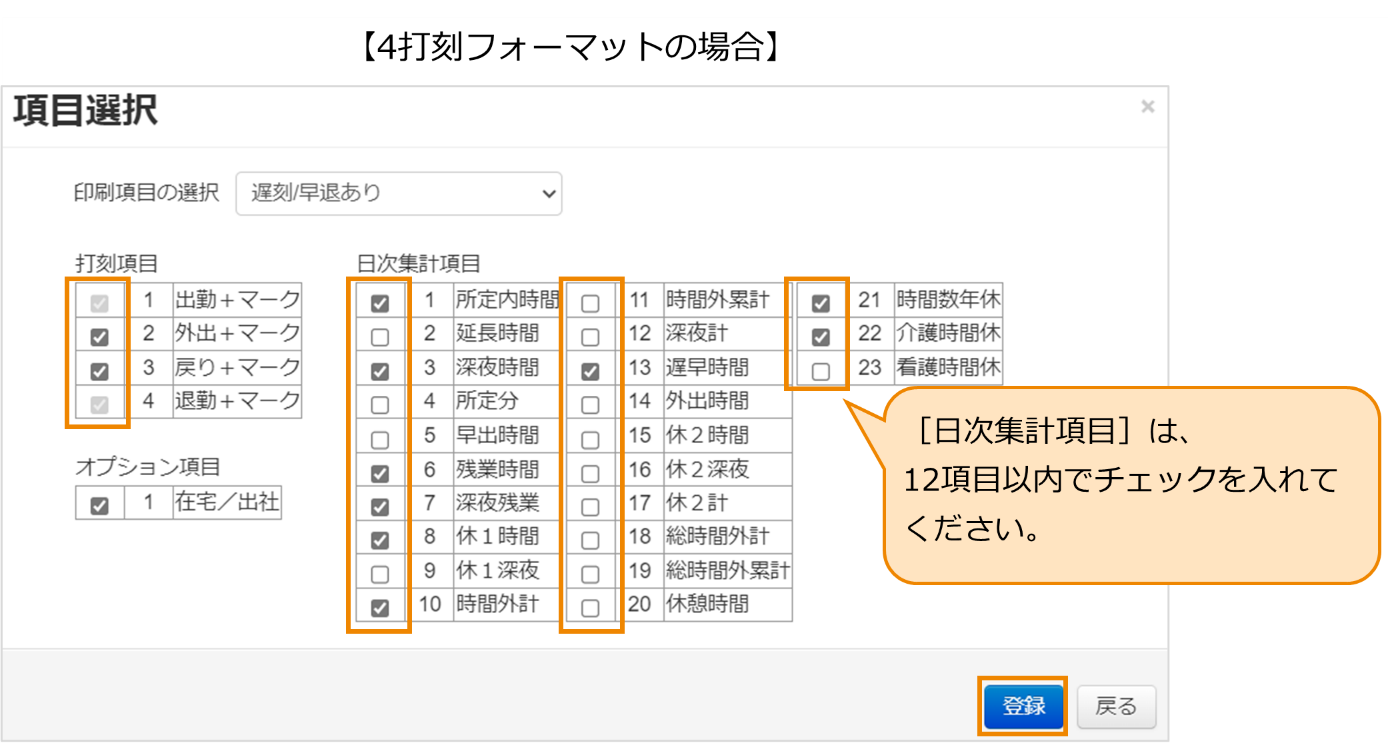
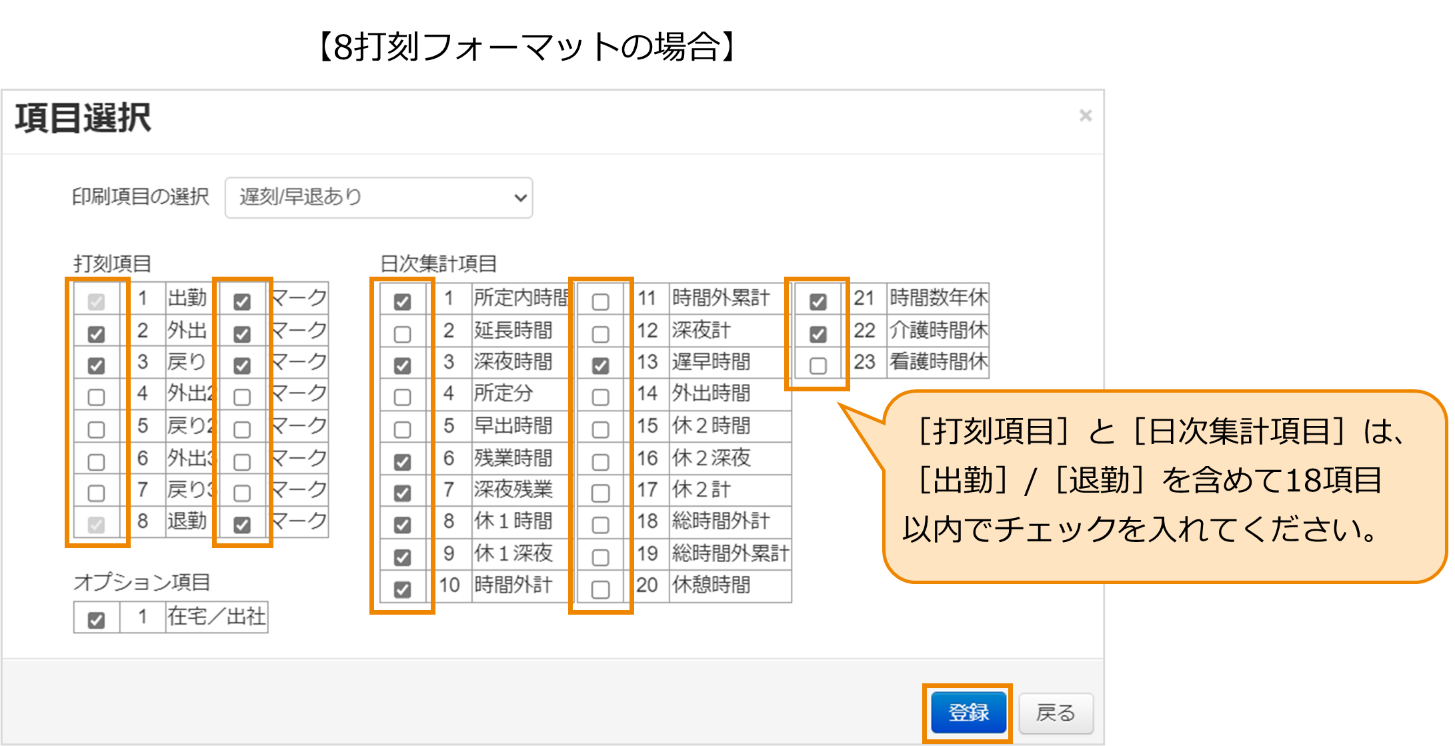
[週報月報 印刷]画面で[項目選択]をクリックします。

[印刷項目の選択]のプルダウンから、集計方法種別([遅刻/早退あり]、[遅刻/早退なし]、[時間帯別])を選択します。
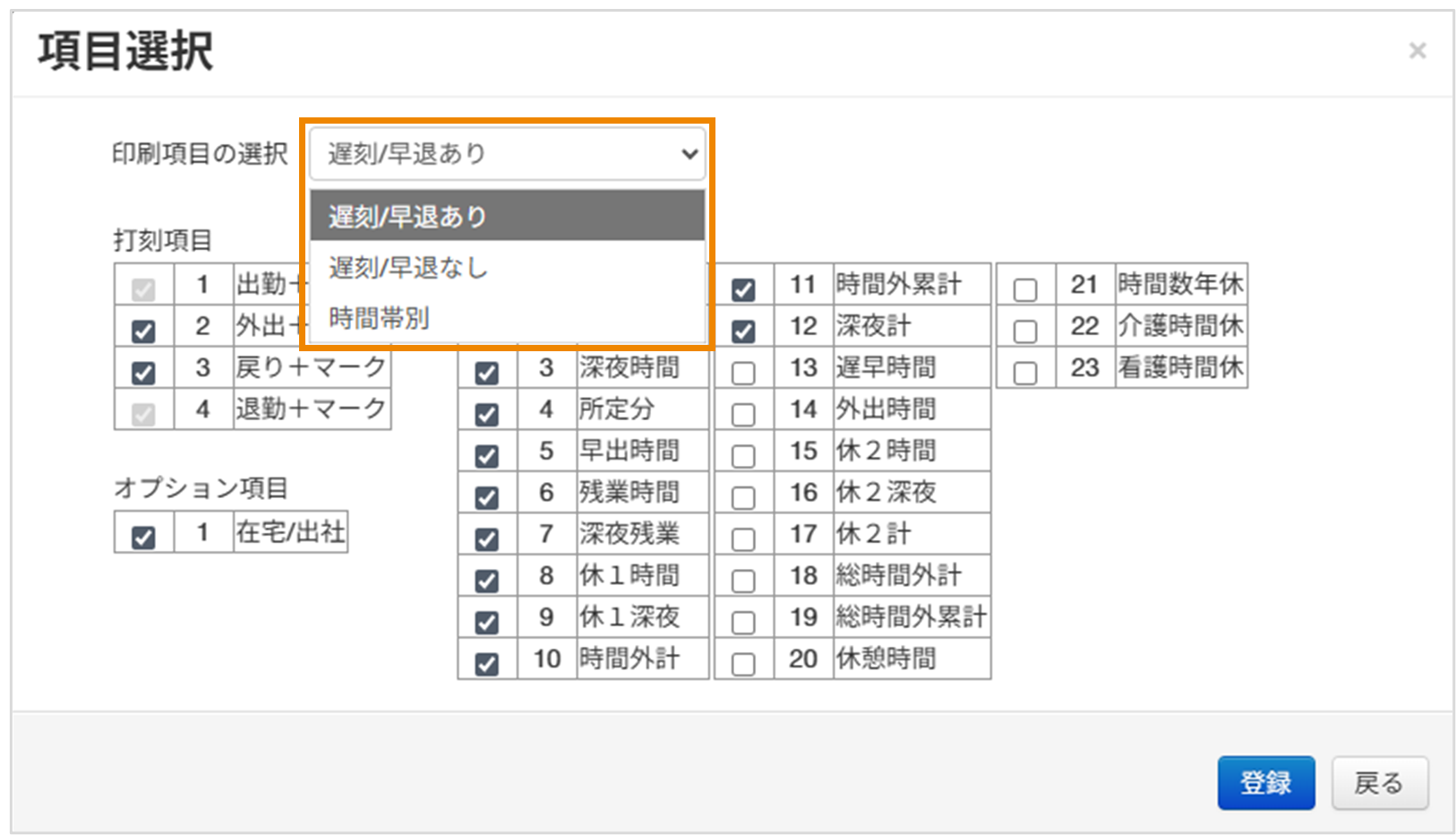
週報月報に表示したい項目にチェックを入れ、[登録]をクリックします。
|
在宅勤務管理オプションを利用している場合は、[オプション項目]が表示されます。[在宅/出社]にチェックを入れると、週報月報の出勤欄で在宅/出社状況を確認できます。 |