有休を確認する(年次有給休暇管理オプション)
年次有給休暇のデータ確認や修正は管理画面から行います。取得日数が5日未満の従業員へのお知らせについても、こちらで操作方法を説明します。
有休を確認/修正する
|
修正できるデータは、前々月~当月のみです。それより前のデータは修正できません。 残数/残時間を修正する場合は、前月のデータを修正してください。 |
複数の従業員の有休を確認/修正する
複数の従業員の有休を確認/修正します。
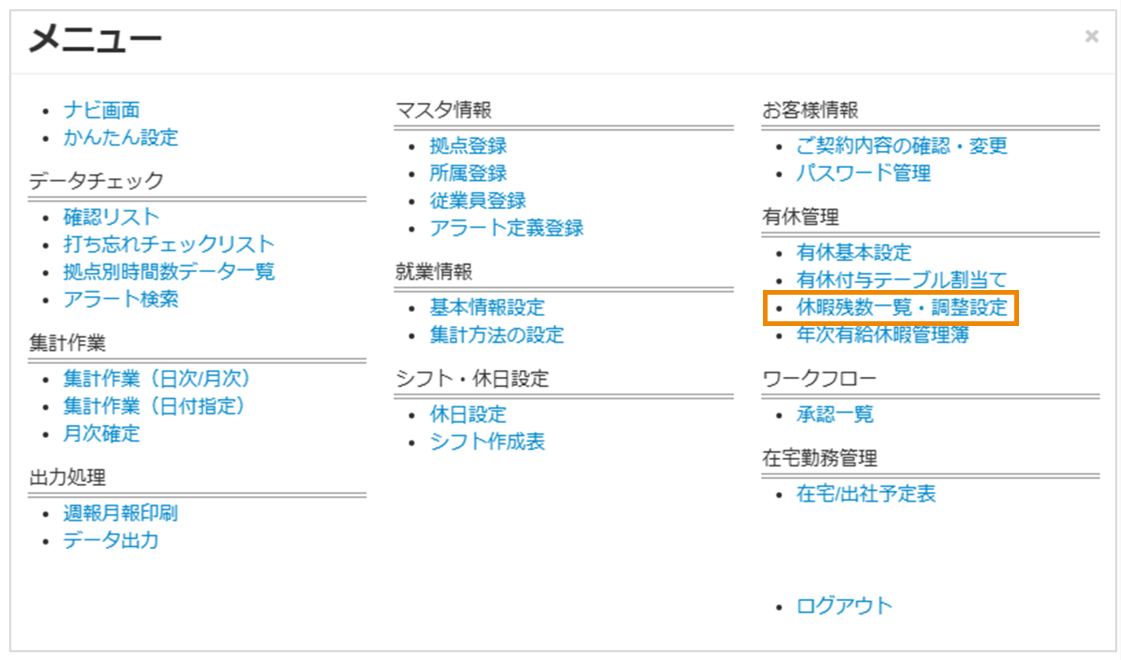
管理画面で[MENU]>[休暇残数一覧・調整設定]をクリックし、[休暇残数一覧・調整設定]画面を表示します。
[処理月]のプルダウンメニューから、有休データを修正する月を選択、[検索]をクリックし、従業員を一覧で表示します。
[拠点名]/[所属]/[有休テーブル]で対象者を絞り込むこともできます。
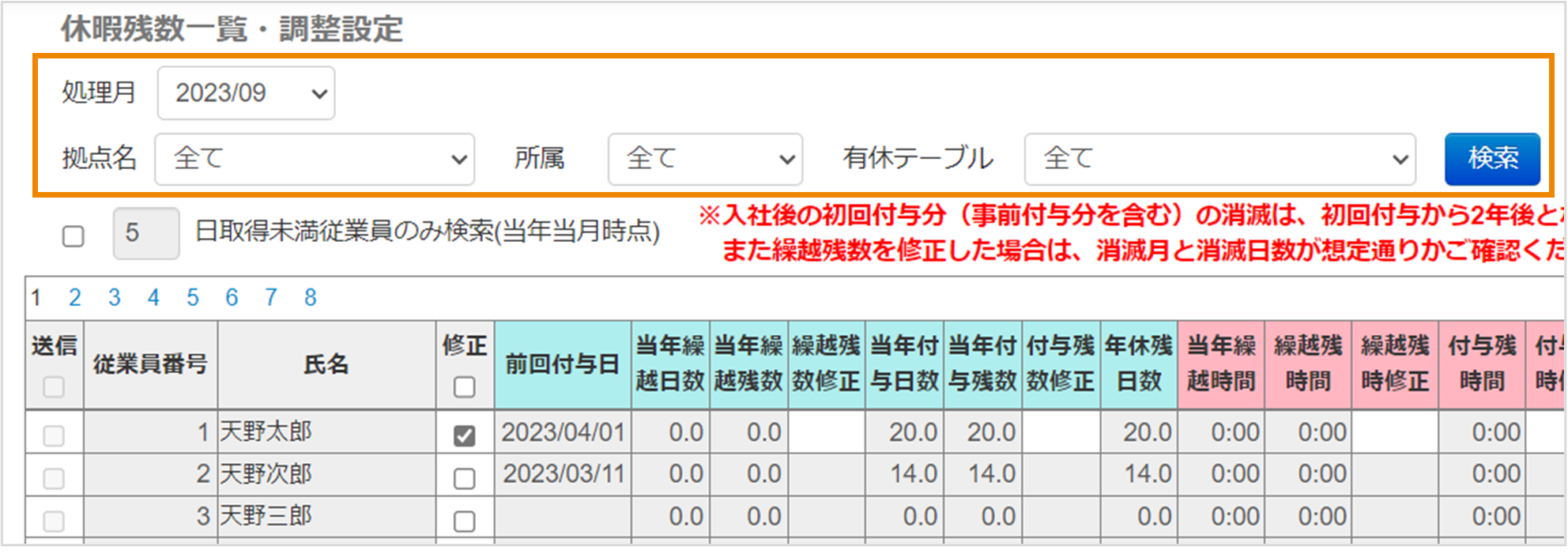

対象の従業員の[修正]にチェックを入れ、日数/時間数/積立有休を修正します。

修正できる有休データと、修正後の有休データを入力する項目の対応関係
|
|
修正できる有休データ |
修正後の有休データを入力する項目 |
|
日数 |
前年累計日数 |
前年累計修正 |
|
当年繰越残数 |
繰越残数修正 |
|
|
当年付与残数 |
付与残数修正 |
|
|
当年累計日数 |
当年累計修正 |
|
|
時間数 |
前年累計時間 |
前年累計修正 |
|
繰越残時間 |
繰越残時修正 |
|
|
付与残時間 |
付与残時修正 |
|
|
当年累計時間 |
当年累計修正 |
|
|
取得可能時間 |
取得可能修正 |
|
|
基準時間 |
基準時間 |
|
|
積立有休 |
積立残数累計 |
積立累計修正 |
[登録]をクリックします。

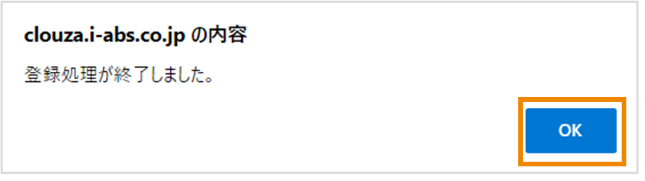
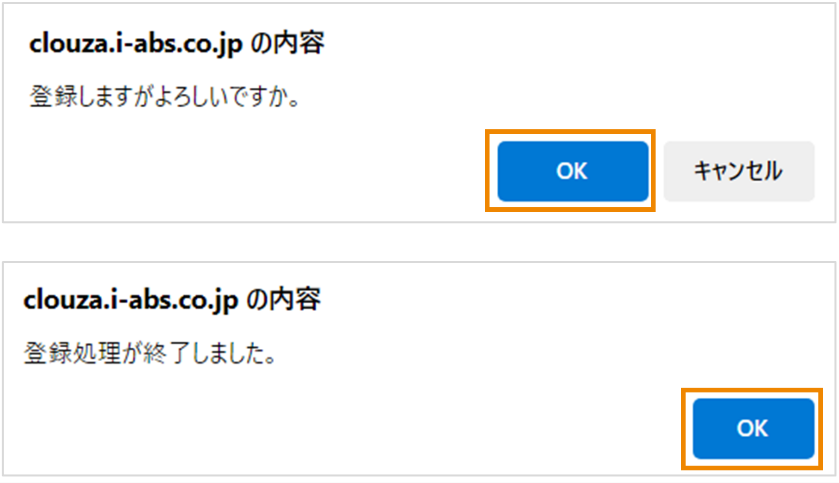
以下の2つのメッセージが表示されたら、それぞれ[OK]をクリックします。
|
登録後、修正を取り消す場合は、[修正]にチェックが入った状態で入力したデータを削除し、[登録]をクリックします。
[修正]のチェックが外れ、修正前の状態に戻ります。
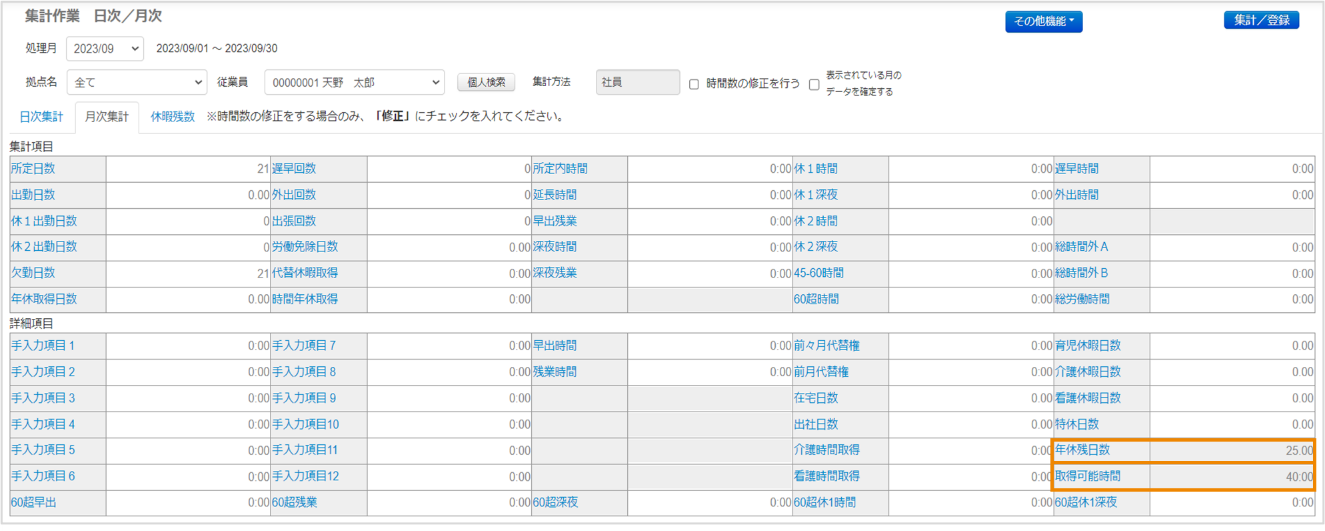
有休残日数および取得可能時間は、[集計作業 日次/月次]画面>[月次集計]タブからも確認できます。
|


|
時短勤務などにより、基準時間が変更となる場合は、前月分と当月分の基準時間の修正が必要です。 (例)2022年3月に[処理月]で[2022/02]を選択し、「基準時間」を修正した場合 一度でも2022年3月の[休暇残数一覧・調整設定]画面/[集計作業 日次/月次]画面を表示したことがあれば、2022年2月の「基準時間」を修正/登録したあと、[処理月]で[2022/03]を選択し、同様に「基準時間」を修正/登録してください。 有休データは前月分を参照し更新するため、過去分を修正した場合、過去分から当月まで遡っての再集計が必要になります。 (例)2022年3月に[処理月]で[2022/01]を選択し、有休データを修正した場合 2022年1月の有休データを修正/登録したあと、[処理月]で[2022/02]を選択し、[検索]をクリックします。続けて、[処理月]で[2022/03]を選択し、[検索]をクリックします。 2022年1月~3月まで、同様に有休データの修正内容が反映されます。 |
1人の従業員の有休を確認/修正する
1人の従業員の有休を確認/修正します。
管理画面で[MENU]>[集計作業(日次/月次)]をクリックし、[集計作業 日次/月次]画面を表示します。
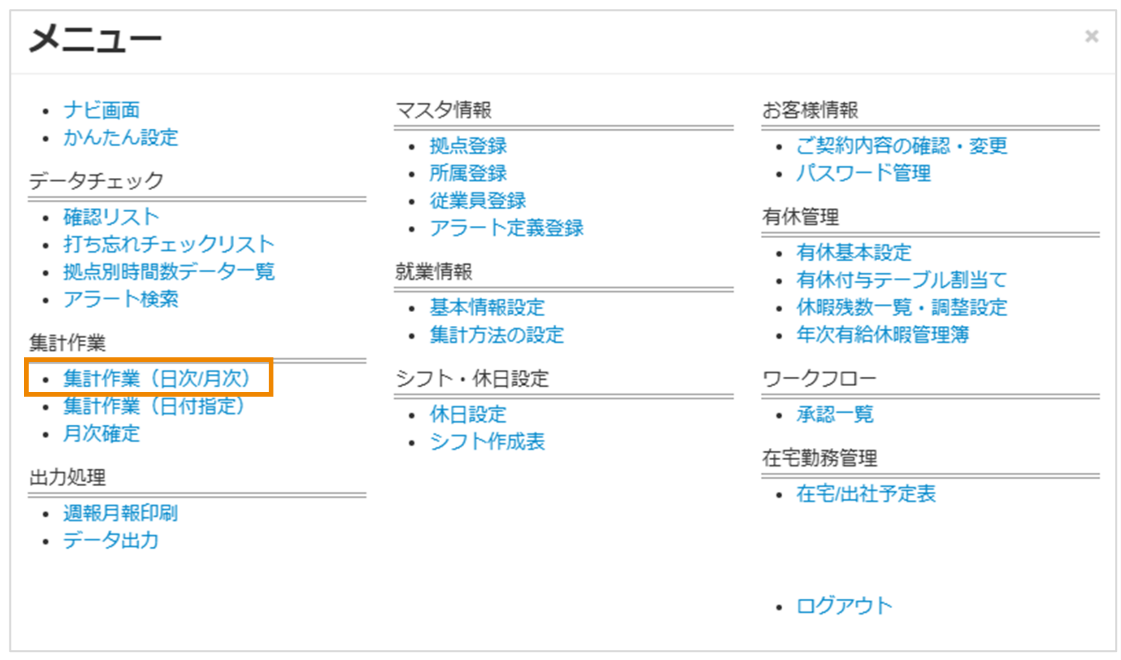
[処理月]のプルダウンメニューから、有休データを修正する月を選択、[従業員]のプルダウンメニューから、対象の従業員を選択します。

[拠点名]で検索条件を絞り込むこともできます。
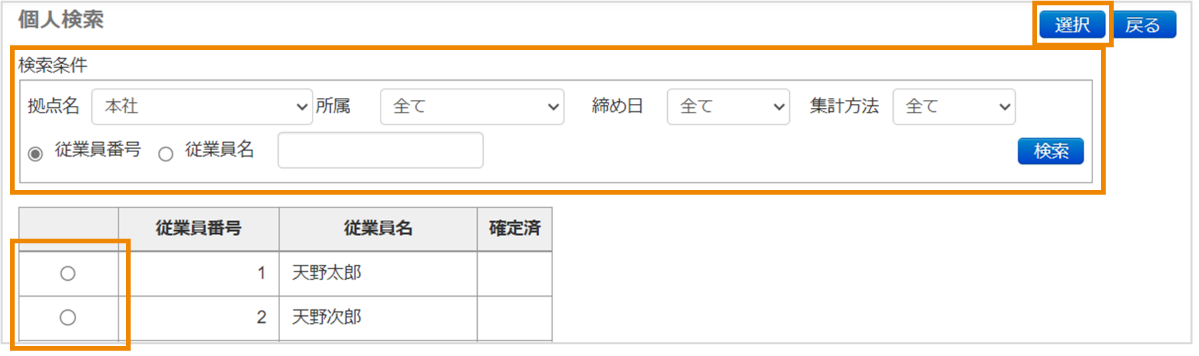
[個人検索]をクリックすると、より細かい条件で対象者を絞り込むことができます。
検索条件を設定し、[検索]をクリックします。
表示された従業員の中から、有休を確認/修正したい従業員にチェックを入れ、[選択]をクリックします。
[休暇残数]タブをクリックします。

日数/時間数/積立有休を修正します。
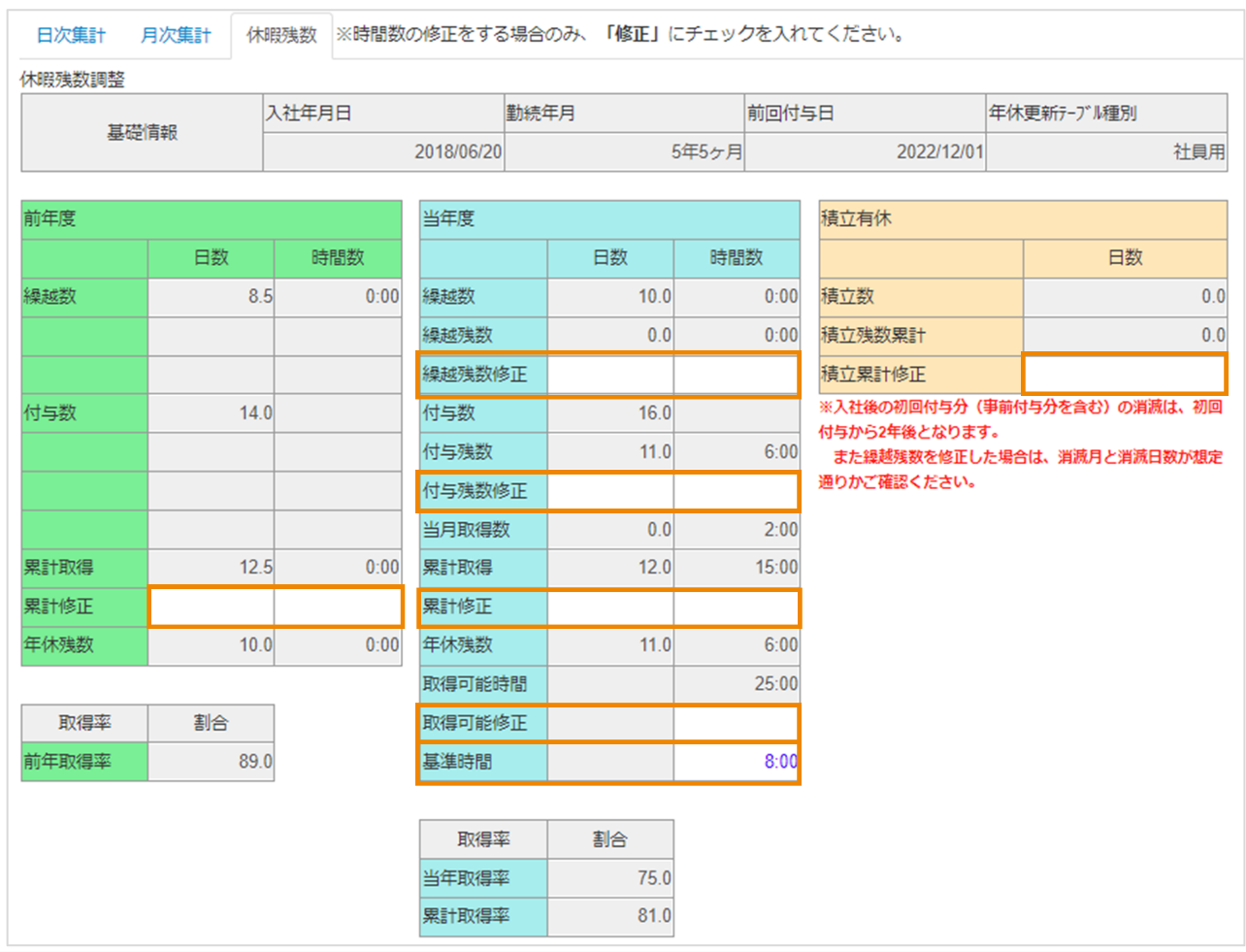
修正できる有休データと、修正後の有休データを入力する項目の対応関係
| 修正できる有休データ |
修正後の有休データを入力する項目 |
|
| 日数 |
前年累計日数 |
前年度の累計修正(日数) |
|
当年繰越残数 |
繰越残数修正(日数) |
|
|
当年付与残数 |
付与残数修正(日数) |
|
|
当年累計日数 |
累計修正(日数) |
|
| 時間数 |
前年累計時間 |
前年度の累計修正(時間数) |
|
繰越残時間 |
繰越残数修正(時間数) |
|
|
付与残時間 |
付与残数修正(時間数) |
|
|
当年累計時間 |
累計修正(時間数) |
|
|
取得可能時間 |
取得可能修正(時間数) |
|
|
基準時間 |
基準時間(時間数) |
|
| 積立有休 |
積立残数累計 |
積立累計修正(日数) |
[集計/登録]をクリックします。

|
有休残日数および取得可能時間は、[集計作業 日次/月次]画面>[月次集計]タブからも確認できます。
|
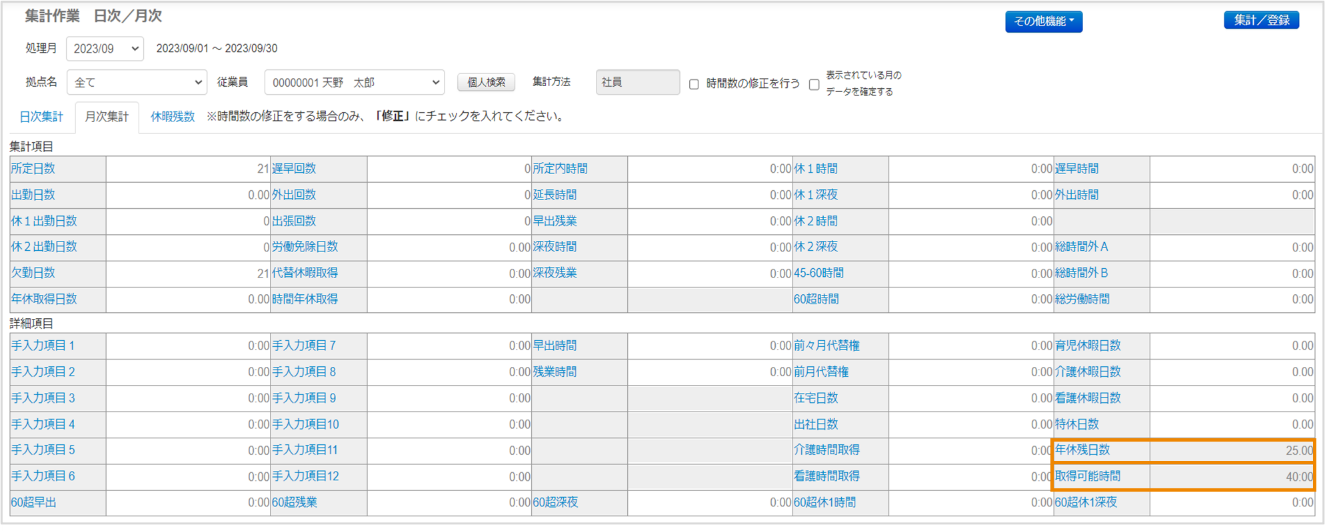
|
時短勤務などにより、基準時間が変更となる場合は、前月分と当月分の基準時間の修正が必要です。 有休データは前月分を参照し更新するため、過去分を修正した場合、過去分から当月まで遡っての再集計が必要になります。 |
その他の有休管理機能
有休取得が5日未満の従業員を確認する
有休の取得日数が、指定した日数に満たない従業員を確認します。対象者へのメール通知方法についても、あわせて説明します。
管理画面で[MENU]>[休暇残数一覧・調整設定]をクリックし、[休暇残数一覧・調整設定]画面を表示します。

[◯日取得未満従業員のみ検索(当年当月時点)]にチェックを入れ、入力欄に対象の有休取得日数(ここでは5)を入力し、[検索]をクリックします。有休取得日数が5日未満の従業員を一覧で表示します。

お知らせメールを通知する従業員の[送信]にチェックを入れ、[メール送信]をクリックします。
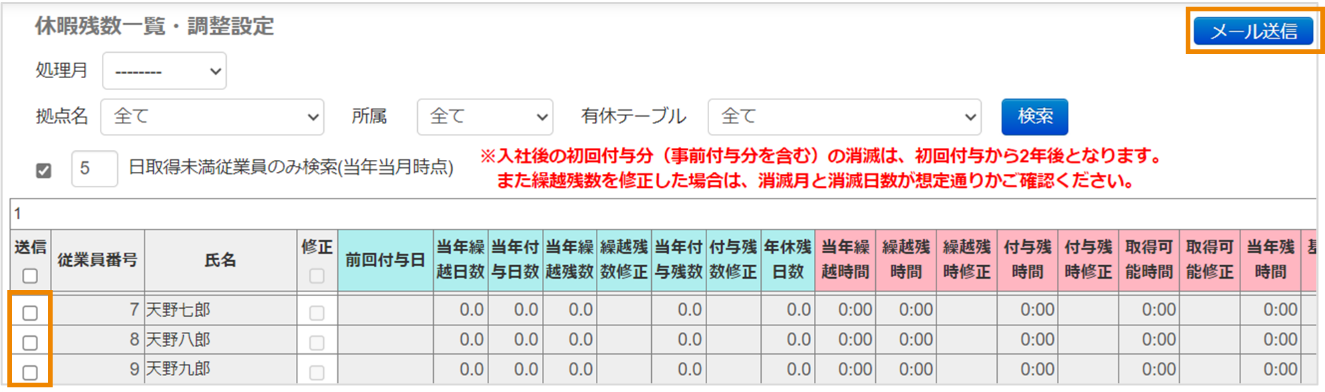
|
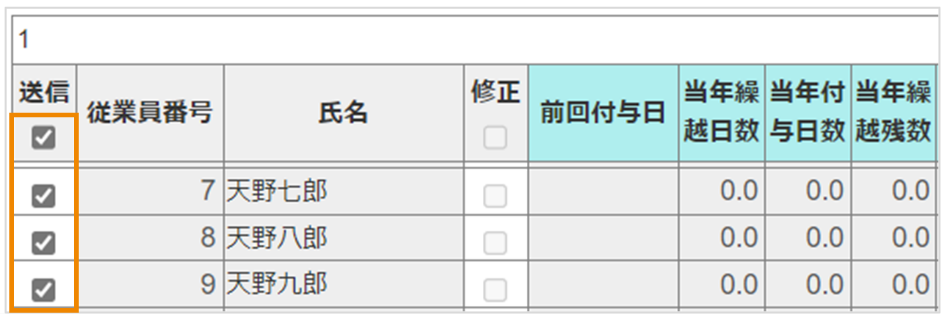
ヘッダー項目の[送信]にチェックを入れると、表示されているすべての従業員の[送信]にチェックが入ります。
ページが複数ある場合は1ページごとにチェックが必要です。 |
以下のメッセージが表示されたら、[OK]をクリックします。
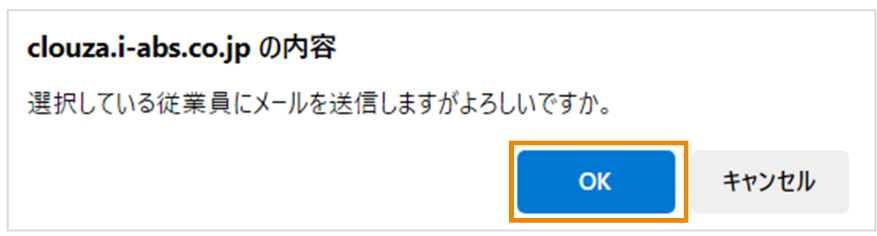
手順3で選択した従業員に、お知らせメールが通知されます。
【件名】:【CLOUZA】年休取得数のお知らせ
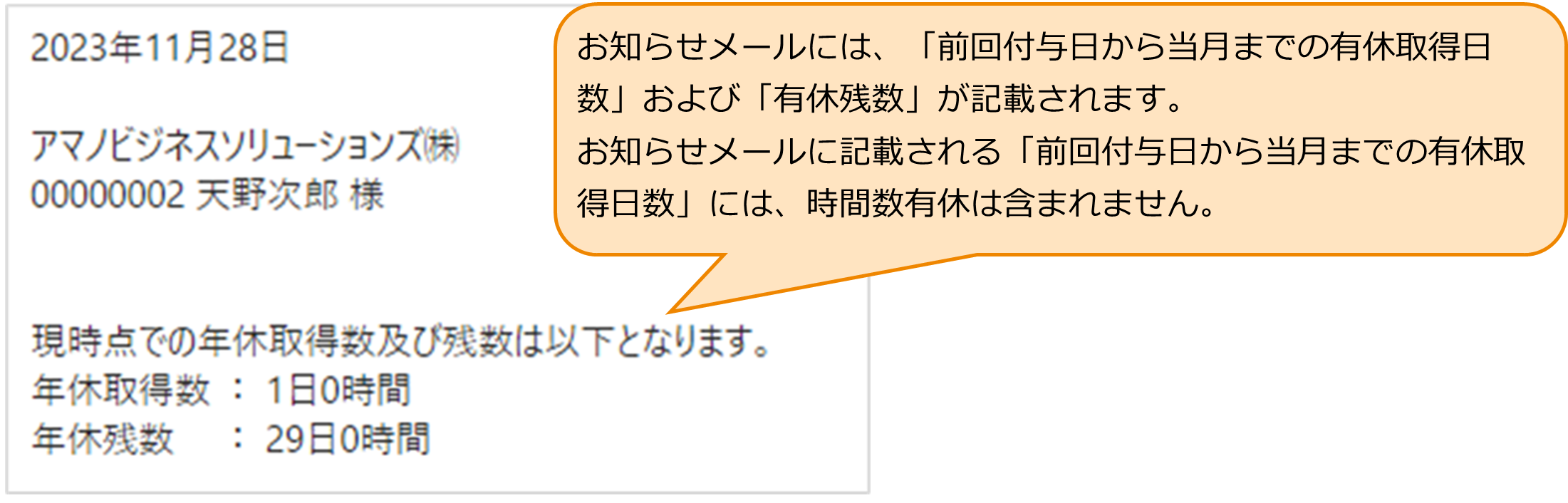
[メッセージ]ダイアログに以下のように送信結果が表示されます。
[送信ログダウンロード]をクリックすると、「年休取得数のお知らせメール送信結果」がダウンロードできます。
確認を終えたら、[閉じる]をクリックしてください。

有休データのヘッダー項目をカスタマイズする
[休暇残数一覧・調整設定]画面に表示される有休データのヘッダー項目をカスタマイズします。
管理画面で[MENU]>[休暇残数一覧・調整設定]をクリックし、[休暇残数一覧・調整設定]画面を表示します。
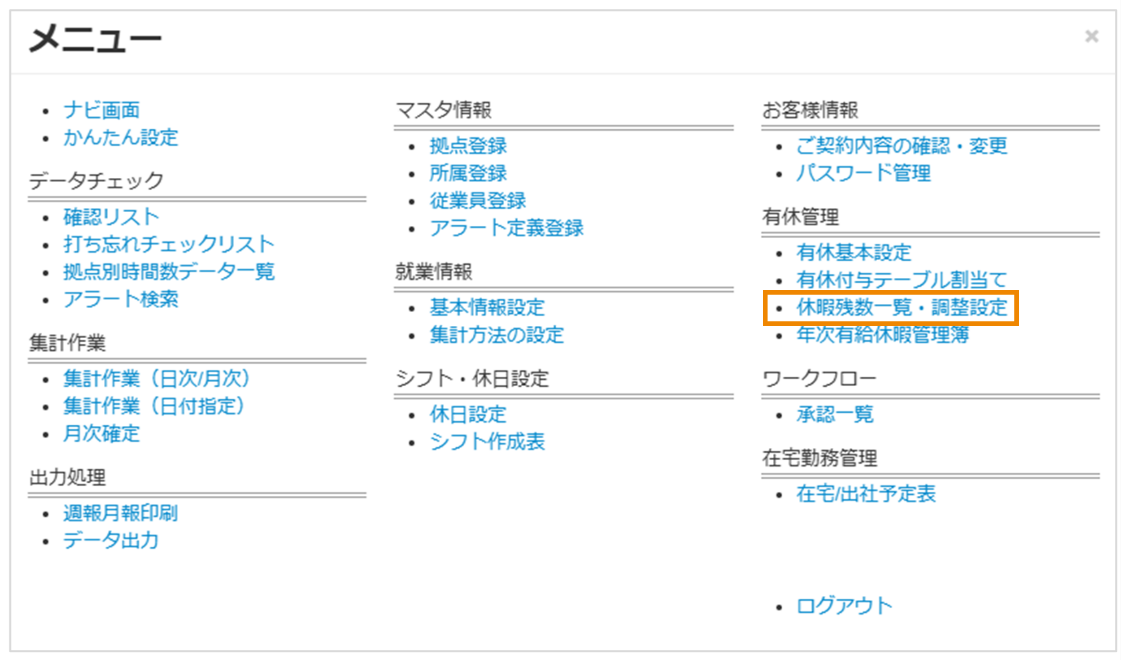
[項目選択]をクリックし、[項目選択]ダイアログを表示します。

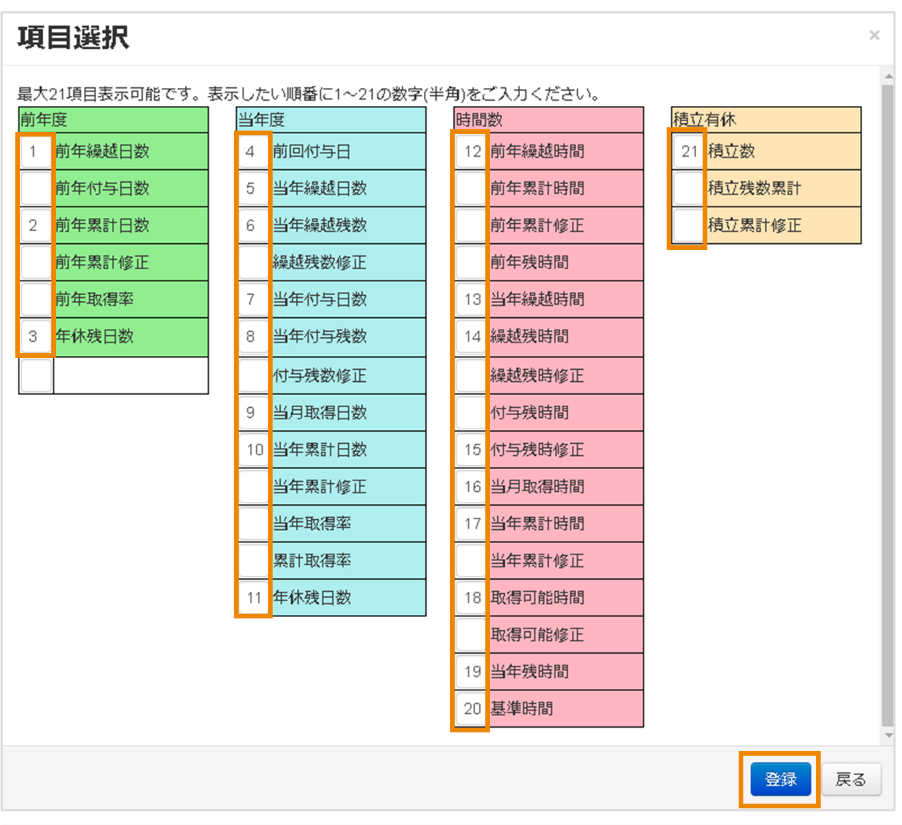
ヘッダー項目の入力欄に、表示したい順番で数字を入力し、[登録]をクリックします。
数字は、半角数字で入力してください。ヘッダー項目として選択できるのは21個までです。
項目の詳細については以下を参照してください。
以下のメッセージが表示されたら、[OK]をクリックします。