有休管理機能の設定を行う(年次有給休暇管理オプション)
有休管理を開始するために必要な初期設定の手順を説明します。
就業規則や有休管理をしている資料を用意してください。
設定の流れ
年次有給休暇管理オプションの設定の流れは以下のとおりです。
有休管理を設定するうえでの基本的な情報を設定します。
会社の就業規則に沿って、有休付与テーブルを設定します。
有休付与テーブルでは、従業員の勤続年数/労働日数(出勤日数)に応じて、有休付与日数の登録や、時間数有休の付与の設定ができます。
従業員ごとに、手順2で設定した有休付与テーブルを割り当てます。
従業員ごとに、入社日を登録します。
|
入社日を登録しないと、有休の自動付与/勤続年数の計算ができなくなるため、必ず登録してください。 |
従業員ごとに、有休管理を開始する月の前月の有休残日数/時間数を登録します。
|
有休管理の設定は、年次有給休暇管理オプション導入時だけでなく、新入社員が入社したときにも設定が必要です。 |
有休の基本情報を設定する
有休管理を設定するうえでの基本的な情報を設定します。
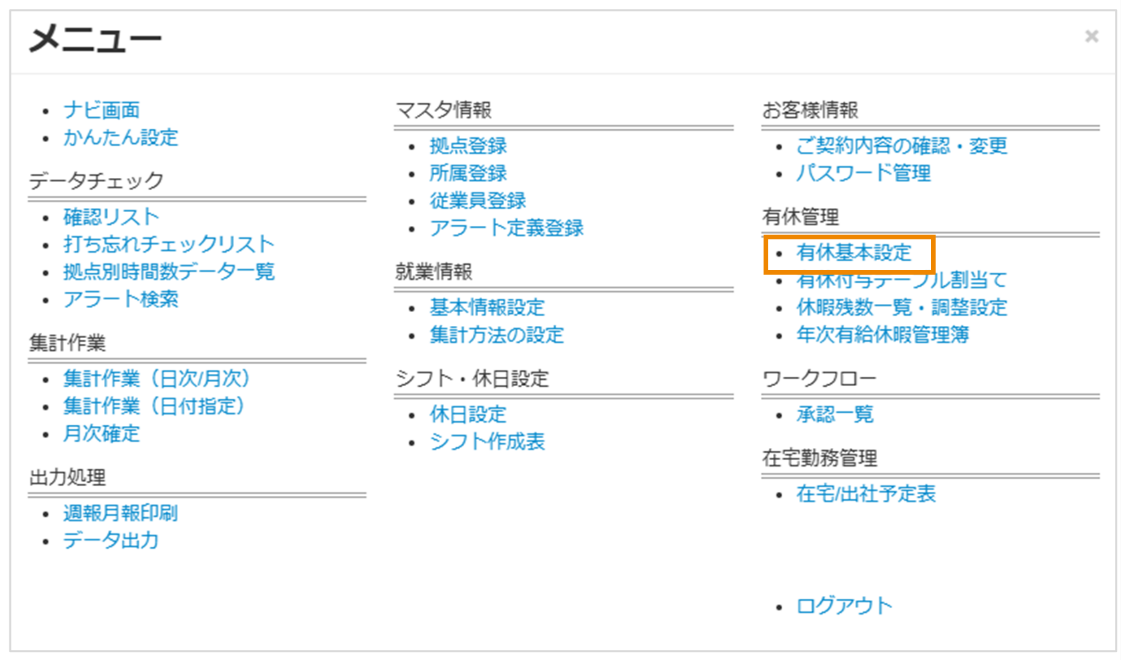
管理画面で[MENU]>[有休基本設定]をクリックし、[有休管理基本設定]画面を表示します。
[有休自動付与]で、[自動付与を行います。]または[自動付与を行いません。]を選択します。

有休を自動で付与する場合は、[自動付与を行います。]にチェックを入れます。[自動付与を行います。]を選択した場合は、手順3に進んでください。
有休の付与を手動で行い、有休の残管理のみを利用する場合は、[自動付与を行いません。]にチェックを入れます。[自動付与を行いません。]を選択した場合は、手順4に進んでください。
[一斉付与の基準月]に任意の基準月を入力します。
有休付与テーブルの設定で、有休の付与タイミングを[一斉付与]としている場合は、ここで入力した月が基準月となります。

|
有休付与テーブルの設定で、有休の付与タイミングを[一斉付与]としている場合は、ここで入力した月が基準月となります。 |
[積立有休の設定]で、[行わない]または[行う]を選択します。
|
積立有休の設定を有効にすると、付与されてから2年以内に消化できなかった有休を積み立てできます。 |

[登録]をクリックします。

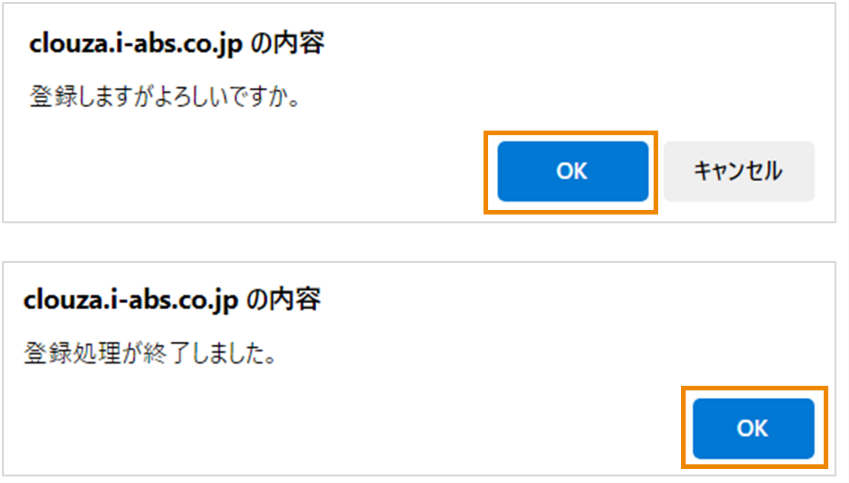
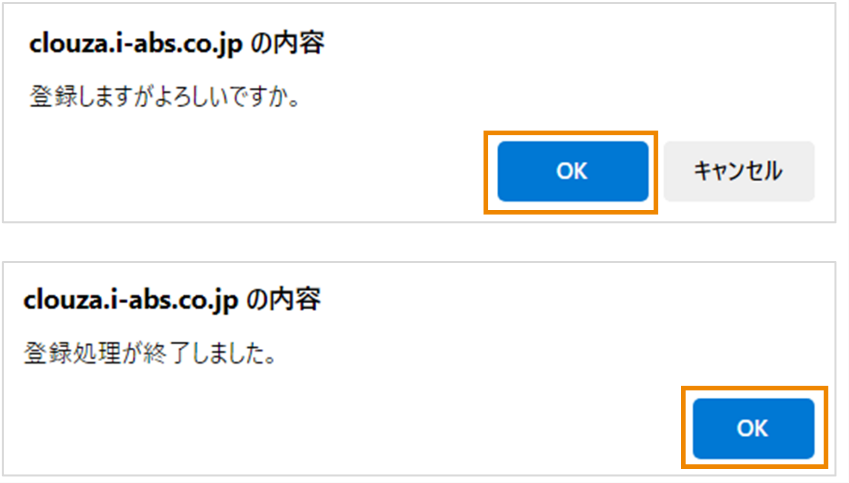
以下の2つのメッセージが表示されたら、それぞれ[OK]をクリックします。
有休付与テーブルを設定する
会社の就業規則に沿って、勤続年数/労働日数(出勤日数)に応じた有休付与テーブルを設定します。
管理画面で[MENU]>[有休基本設定]をクリックし、[有休管理基本設定]画面を表示します。
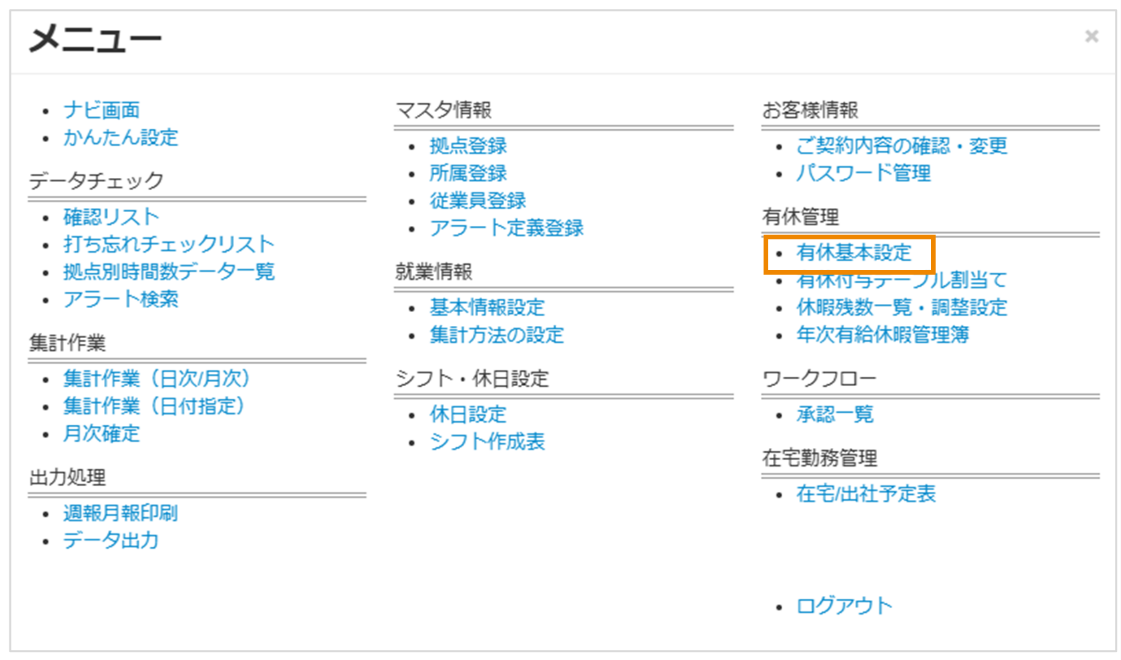
[テーブル設定]をクリックします。

[有休付与テーブル設定]画面が表示されます。
有休付与テーブルを設定します。手順の詳細は、以下を参照してください。
「「付与方式:労働日数」で有休付与テーブルを設定する(比例付与)」

|
[有休付与テーブル設定]画面には、デフォルトで以下のテーブルが設定されています。 「付与方式:勤続年数」の社員用の有休付与テーブル 「付与方式:労働日数」のパート/アルバイト用の有休付与テーブル 新しく有休付与テーブルを設定する必要がない場合は、デフォルトの有休付与テーブルを修正して設定してください。 |
「付与方式:勤続年数」で有休付与テーブルを設定する
[付与方式]が[勤続年数]の有休付与テーブルの[変更]をクリックします。

[有休付与テーブル詳細設定]画面で[名称]の入力欄に有休付与テーブルの名称を入力します。
入力欄には20文字まで入力できます。

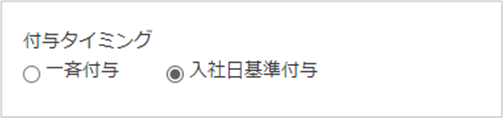
[付与タイミング]で、[一斉付与]または[入社日基準付与]を選択します。
[一斉付与]を選択した場合は、[有休管理基本設定]画面で設定した基準月に有休が付与されます。
[入社日基準付与]を選択した場合は、[従業員登録]画面で登録されている入社月を基準として有休が付与されます。
入社6ヶ月未満での有休の付与について設定します。入社6ヶ月未満で有休を付与しない場合は、本設定は不要です。
[有休付与ルール]の[事前付与有り]にチェックを入れ、入社何ヶ月後に何日付与するのかを設定します。
(例)入社した月に有休を10日付与する場合

勤続年数ごとの有休の付与日数を入力します。
【手順3で[一斉付与]を選択した場合】
[初回付与月(基準月)が入社6ヶ月後未満付与]で、[基準月に付与]または[入社6ヶ月後に付与]を選択し、勤続年数ごとの有休の付与日数を入力します。

|
勤続6年以降は、[6年]で入力した付与日数の有休が毎年付与されます。 入社後、初めて付与された有休(事前付与分を含む)は、付与されてから2年後に消滅します。 |
(例1)[基準月に付与]を選択した場合、入社して6ヶ月未満でも、基準月に有休を付与します。

(例2)[入社6ヵ月後に付与]を選択した場合、入社して6ヶ月未満の基準月には有休を付与せず、入社6ヶ月後に付与します。それ以降は基準月に付与します。

【手順3で[入社日基準付与]を選択した場合】
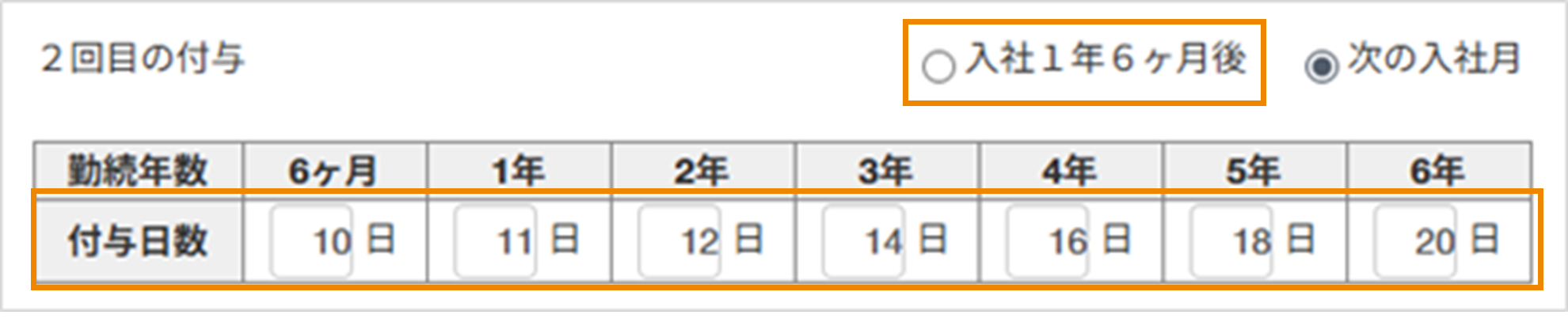
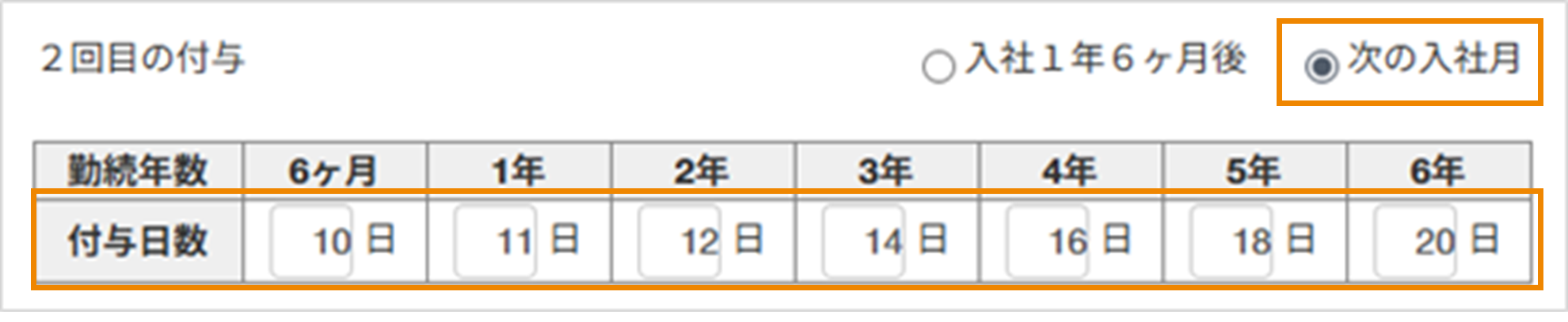
[2回目の付与]で、[入社1年6ヶ月後]または[次の入社月]を選択し、勤続年数ごとの有休の付与日数を入力します。
[入社1年6ヶ月後]を選択した場合の画面
[次の入社月]を選択した場合の画面
|
勤続6年または6年6ヶ月以降は、[6年]または[6年6ヶ月]で入力した付与日数の有休が毎年付与されます。 入社後、初めて付与された有休(事前付与分を含む)は、付与されてから2年後に消滅します。 |
(例1)[入社1年6ヶ月後]を選択した場合、1回目は入社6ヶ月後のタイミングで、2回目は勤続1年6ヶ月のタイミングで有休が付与されます。

(例2)[次の入社月]を選択した場合、1回目は入社6ヶ月後のタイミングで、2回目は勤続1年のタイミングで有休が付与されます。

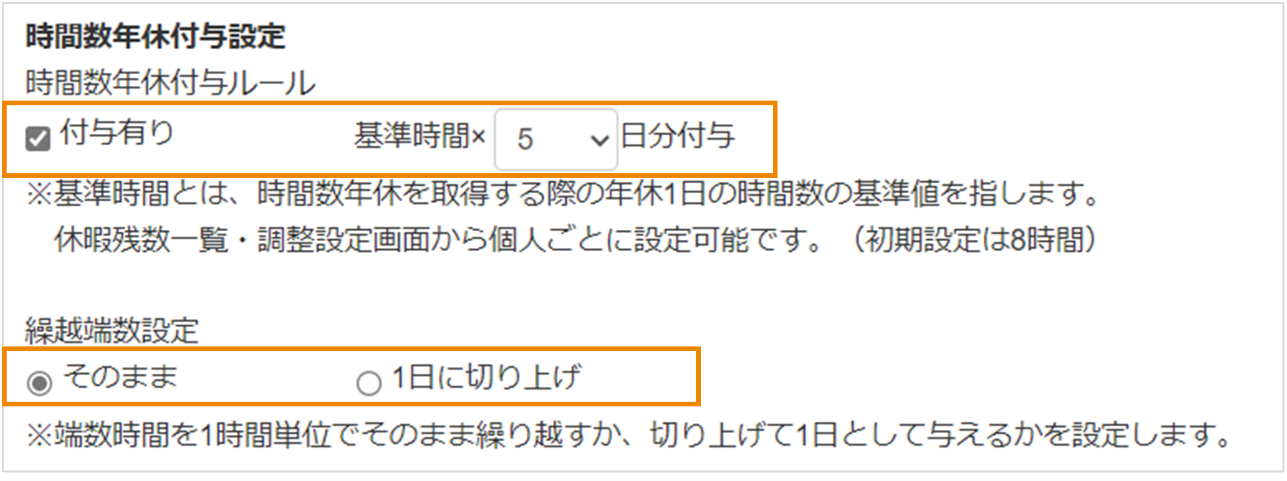
時間数有休の付与について設定します。時間数有休を付与しない場合は、本設定は不要です。
[時間数年休付与ルール]で[付与有り]にチェックを入れ、プルダウンメニューから何日分の時間数有休を付与するのかを選択します。
また、[繰越端数設定]で、[そのまま]または[1日に切り上げ]を選択します。
|
「基準時間」とは、時間数有休を取得する際の有休1日の時間数の基準値を指します。デフォルトは8時間ですが、[休暇残数一覧・調整設定]画面から従業員ごとに設定できます。 |
(例1)[繰越端数設定]で[そのまま]を選択した場合
前年度の残日数が6.0日、前年度の残時間数が1:00であるとき、端数時間は1時間単位で繰越され、当年度の繰越日数は「6.0日」、繰越時間数は「1:00」となります。
(例2)[繰越端数設定]で[1日に切り上げ]を選択した場合
前年度の残日数が6.0日、前年度の残時間数が1:00であるとき、端数時間は切上げて1日として付与されるので、当年度の繰越日数は「7.0日」、繰越時間数は「0:00」となります。
[登録]をクリックします。

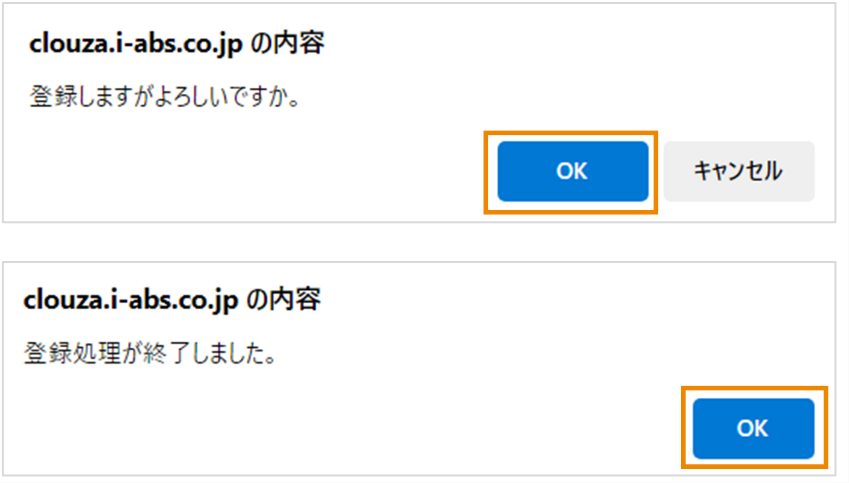
以下の2つのメッセージが表示されたら、それぞれ[OK]をクリックします。
「付与方式:労働日数」で有休付与テーブルを設定する(比例付与)
[付与方式]が[労働日数]の有休付与テーブルの[変更]をクリックします。

[有休付与テーブル詳細設定]画面で[名称]の入力欄に有休付与テーブルの名称を入力します。
入力欄には20文字まで入力できます。

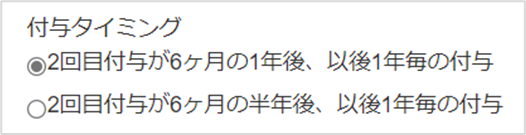
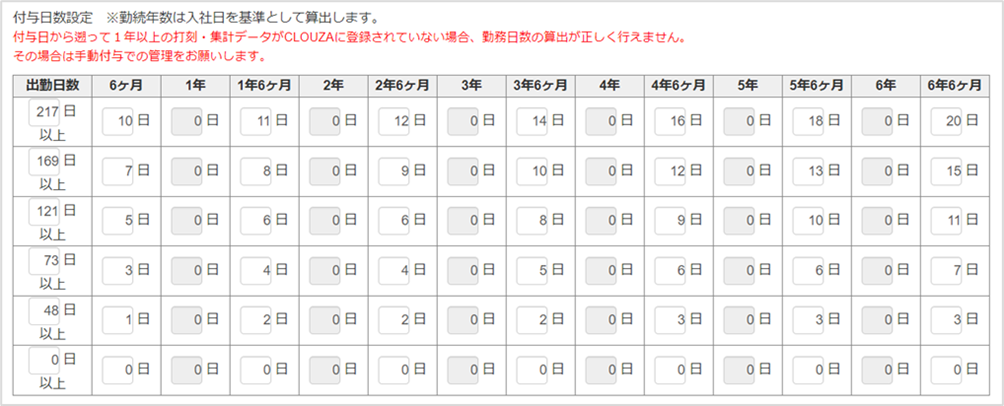
[付与タイミング]で、[2回目付与が6ヶ月の1年後、以後1年毎の付与]または[2回目付与が6ヶ月の半年後、以後1年毎の付与]を選択し、勤続年数ごとの有休の付与日数を入力します。
|
どちらの付与タイミングも、入社日基準となります。 勤続6年または6年6ヶ月以降は、[6年]または[6年6ヶ月]で入力した付与日数の有休が毎年付与されます。 入社後、初めて付与された有休(事前付与分を含む)は、付与されてから2年後に消滅します。 |
|
[出勤日数]は、前回付与日から次回付与日までの1年間の出勤日数を算出します。 6ヶ月付与のとき、入社日から付与日までの出勤日数を算出し、2倍した数値をもとに付与を行います。 そのため、付与日から遡って1年以上の打刻データがCLOUZAにない場合、出勤日数が正しく算出できません。[休暇残数一覧・調整設定]画面で正しいデータに修正してください。 |
(例1)[2回目付与が6ヶ月の1年後、以後1年毎の付与]を選択した場合、1回目は入社6ヶ月後のタイミングで、2回目は勤続1年6ヶ月のタイミングで有休が付与されます。

(例2)[2回目付与が6ヶ月の半年後、以後1年毎の付与]を選択した場合、1回目は入社6ヶ月後のタイミングで、2回目は勤続1年のタイミングで有休が付与されます。

時間数有休の付与について設定します。
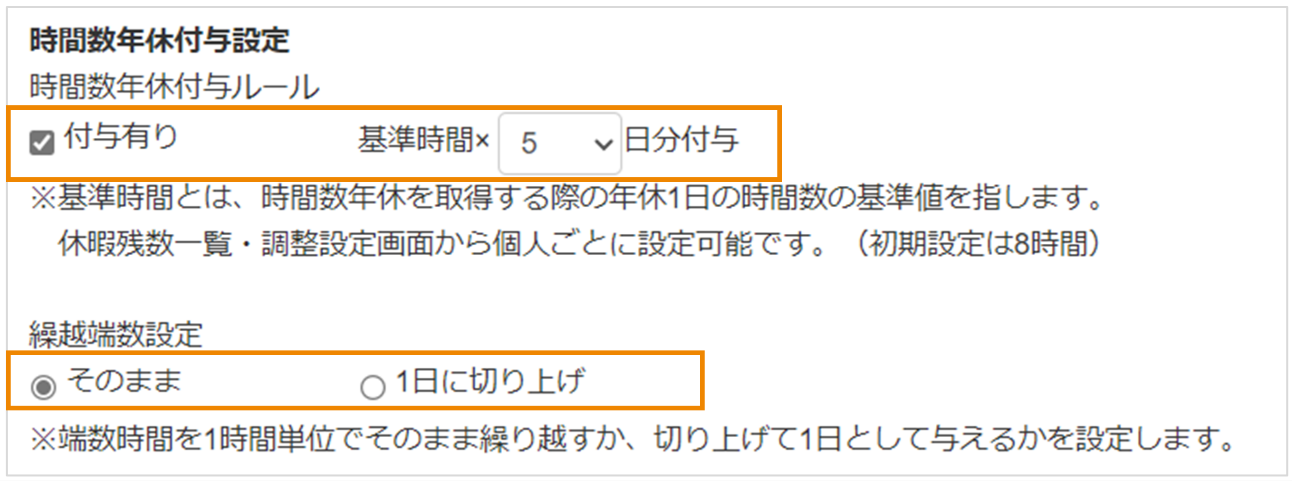
時間数有休を付与する場合は、[時間数年休付与ルール]で[付与有り]にチェックを入れ、プルダウンメニューから何日分の時間数有休を付与するのかを選択します。
また、[繰越端数設定]で、[そのまま]または[1日に切り上げ]を選択します。
時間数有休を付与しない場合は、本設定は不要です。
|
「基準時間」とは、時間数有休を取得する際の有休1日の時間数の基準値を指します。デフォルトは8時間ですが、[休暇残数一覧・調整設定]画面から従業員ごとに設定できます。 |
(例1)[繰越端数設定]で[そのまま]を選択した場合
前年度の残日数が6.0日、前年度の残時間数が1:00であるとき、端数時間は1時間単位で繰越され、当年度の繰越日数は「6.0日」、繰越時間数は「1:00」となります。
(例2)[繰越端数設定]で[1日に切り上げ]を選択した場合
前年度の残日数が6.0日、前年度の残時間数が1:00であるとき、端数時間は切上げて1日として付与されるので、当年度の繰越日数は「7.0日」、繰越時間数は「0:00」となります。
[登録]をクリックします。

以下の2つのメッセージが表示されたら、それぞれ[OK]をクリックします。
新しく有休付与テーブルを設定する(新規作成)
[新規]をクリックし、[新規作成]ダイアログを表示します。

有休付与テーブルの付与方式について、[勤続年数用(社員用)]または[労働日数用(パート・アルバイト用)]を選択し、[選択]をクリックします。
[有休付与テーブル詳細設定]画面が表示されますので、選択した付与方式の設定手順を参考に登録してください。

「「付与方式:労働日数」で有休付与テーブルを設定する(比例付与)」
新しく有休付与テーブルを設定する(設定複写)
既存の有休付与テーブルの設定を複写(コピー)し、新しく有休付与テーブルを設定します。
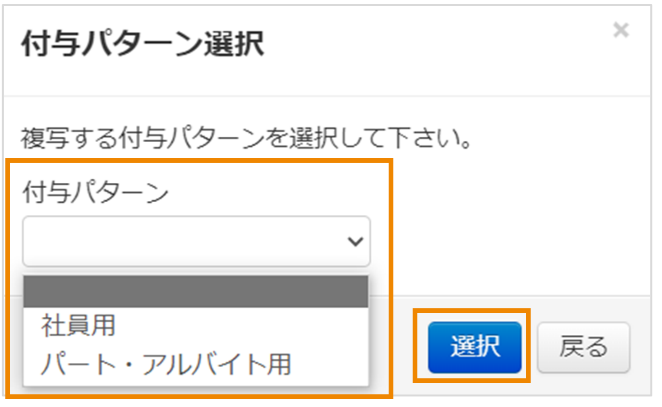
[設定複写]をクリックし、[付与パターン選択]ダイアログを表示します。

[付与パターン]のプルダウンメニューから、設定を複写する有休付与テーブルを選択し、[選択]をクリックします。
[有休付与テーブル詳細設定]画面が表示されますので、選択した付与パターンの設定手順を参考に登録してください。
「「付与方式:労働日数」で有休付与テーブルを設定する(比例付与)」
従業員に有休付与テーブルを割り当てる
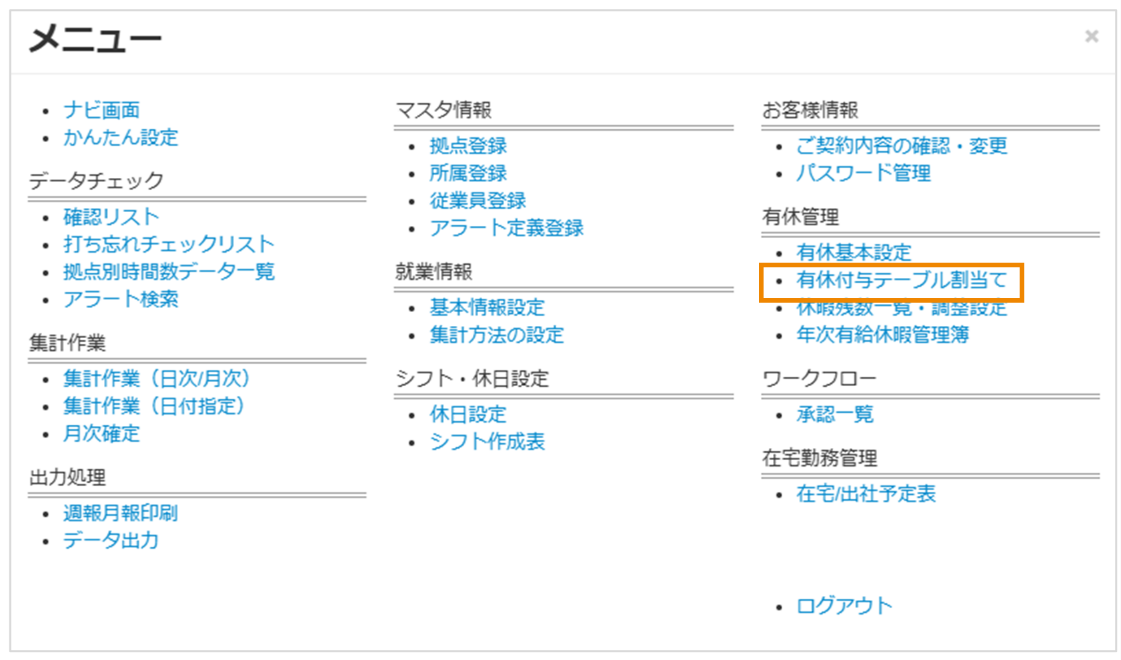
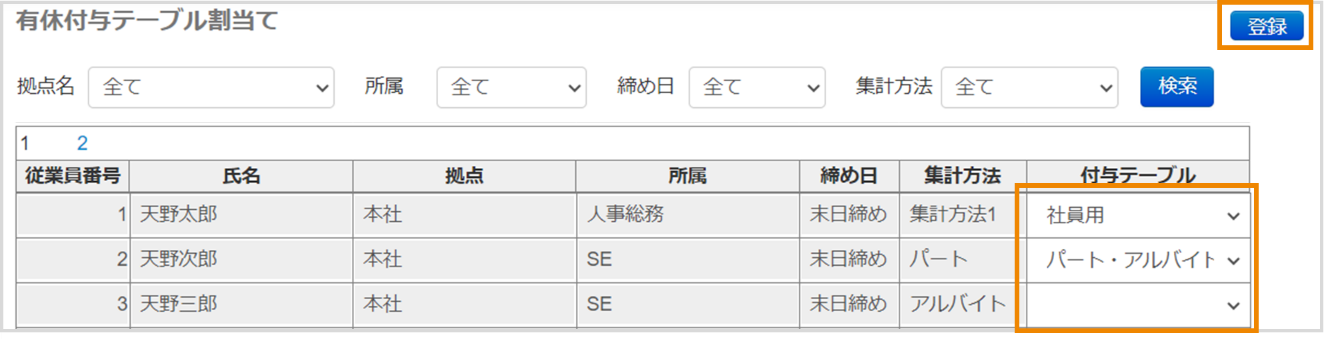
管理画面で[MENU]>[有休付与テーブル割当て]をクリックし、[有休付与テーブル割当て]画面を表示します。
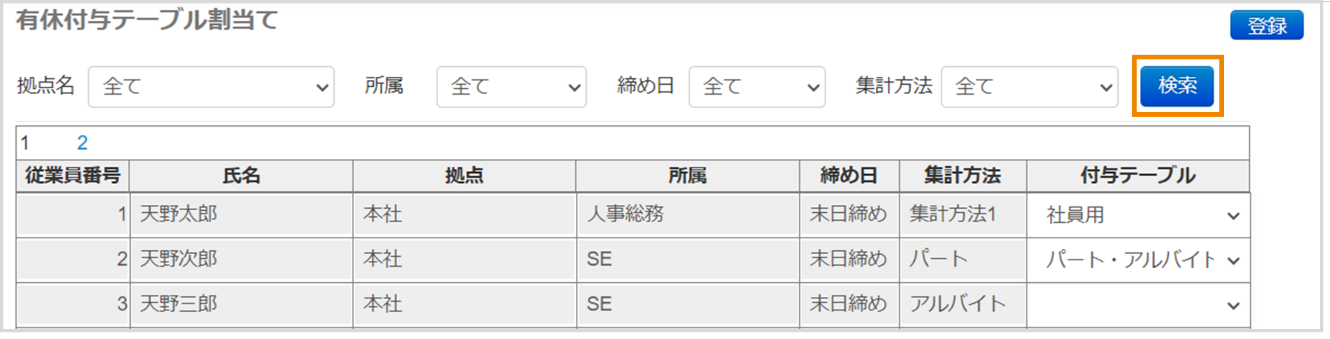
[拠点名]/[所属]/[締め日]/[集計方法]で検索条件を設定し、検索をクリックします。
従業員が一覧で表示されます。
|
一覧には、従業員が25名まで表示されます。25名を超える場合は、ページ数をクリックしてページを切り替えてください。
|
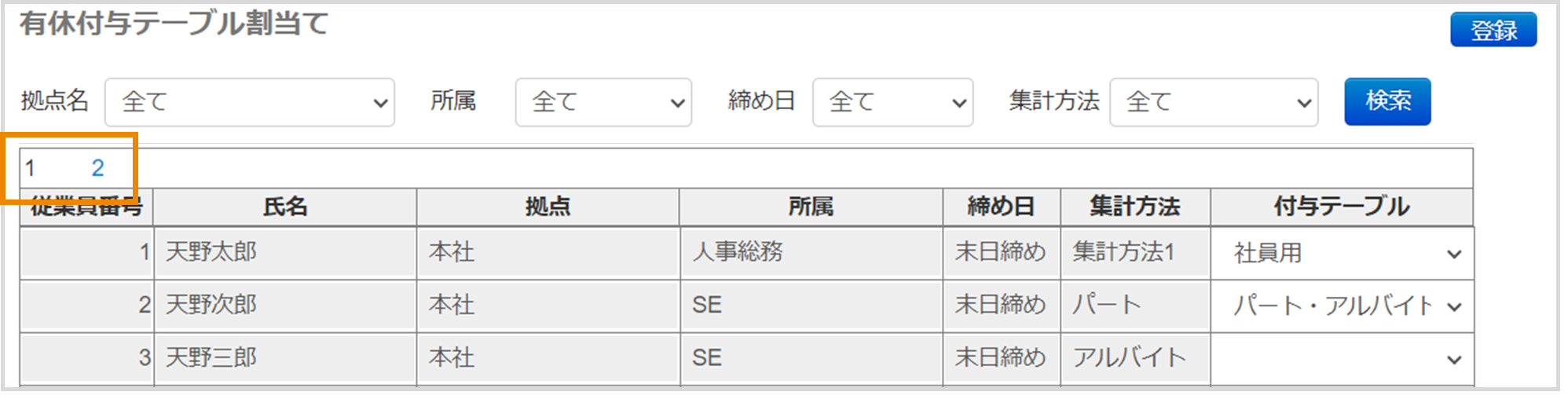
[付与テーブル]のプルダウンメニューから、有休付与テーブルを選択します。
[登録]をクリックします。
|
複数ページに渡って登録する場合は、ページを切り替える前に[登録]をクリックしてください。 |
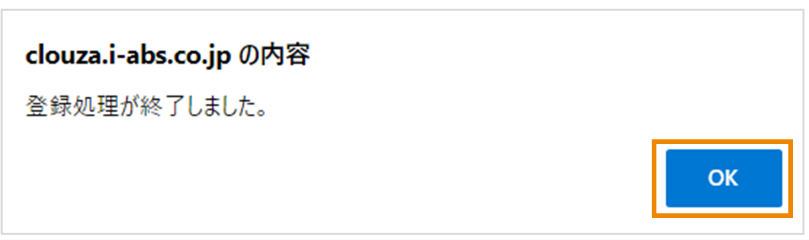
以下のメッセージが表示されたら、[OK]をクリックします。
従業員の入社日を登録する
|
入社日を登録しないと、有休の自動付与/勤続年数の計算ができなくなるため、必ず登録してください。 |
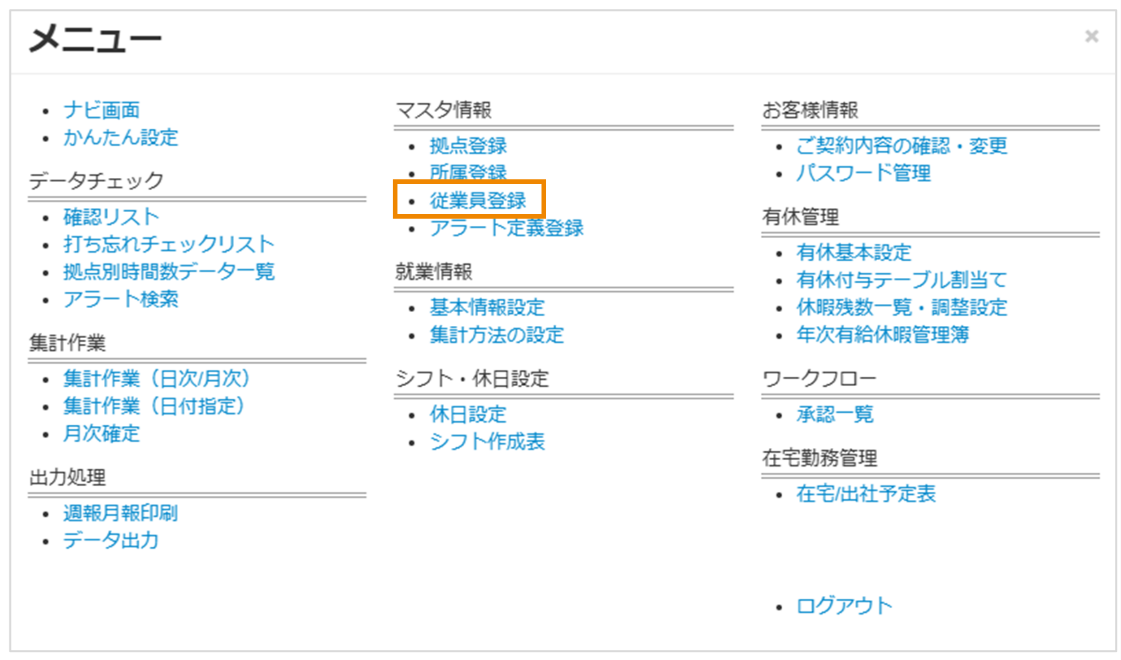
管理画面で[MENU]>[従業員登録]をクリックし、[従業員登録]画面を表示します。
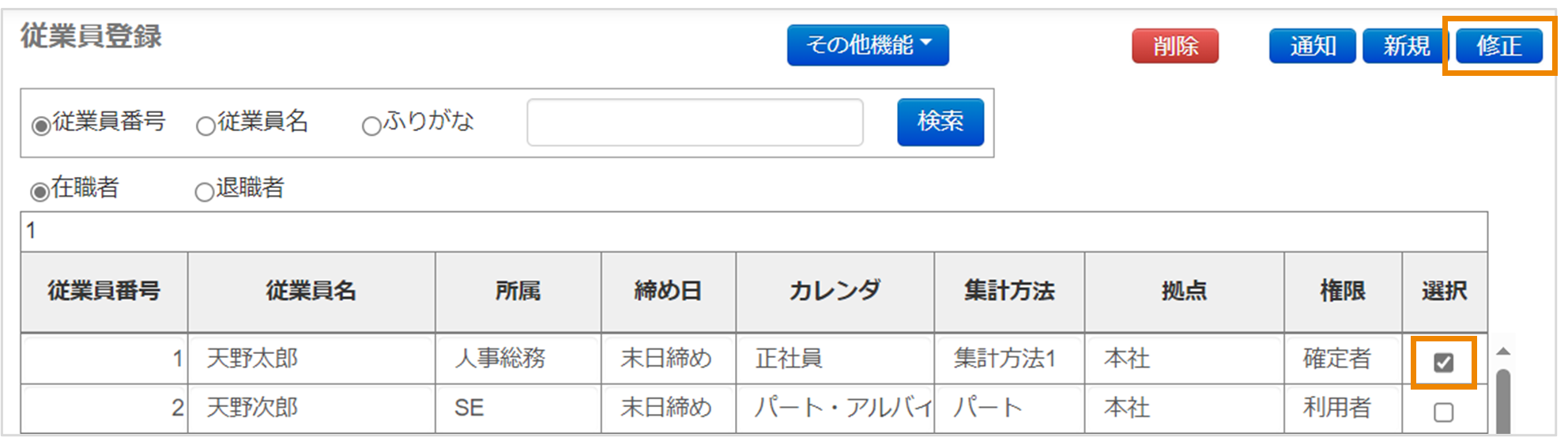
対象の従業員の[選択]にチェックを入れ、[修正]をクリックします。
[従業員番号]/[従業員名]/[ふりがな]で対象者を絞り込むこともできます。
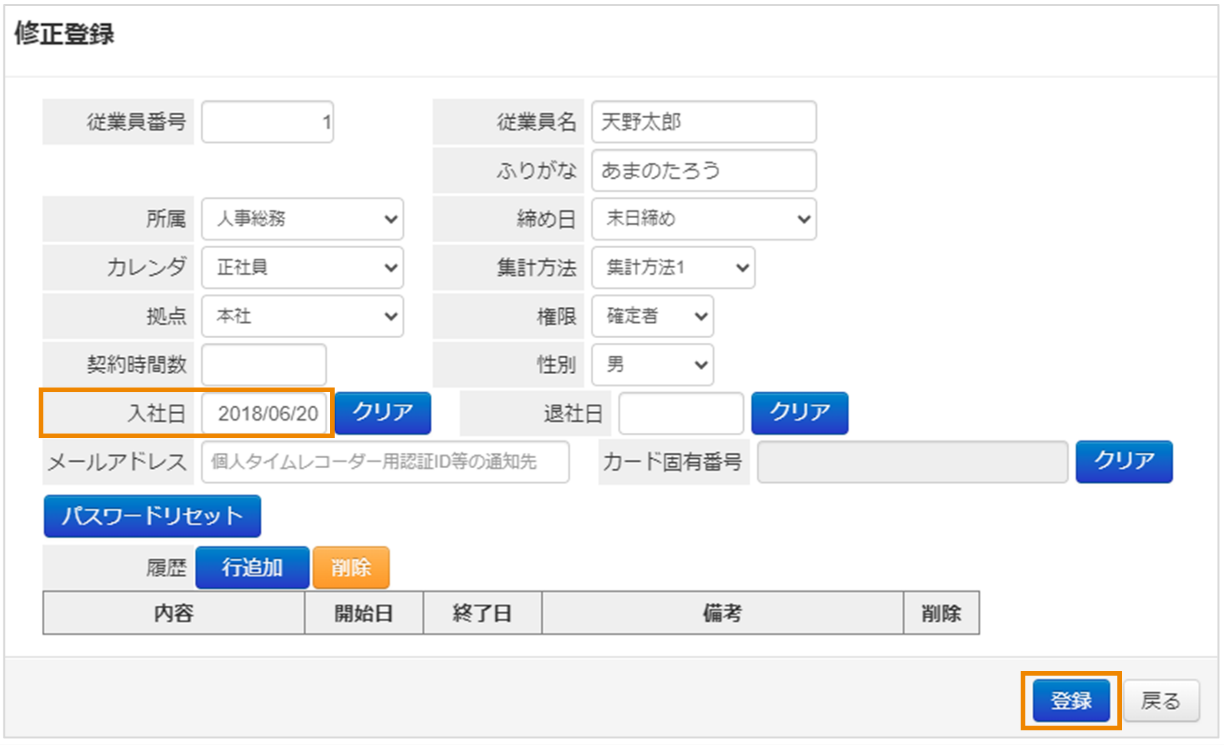
[修正登録]ダイアログで[入社日]に入社日を入力し、[登録]をクリックします。
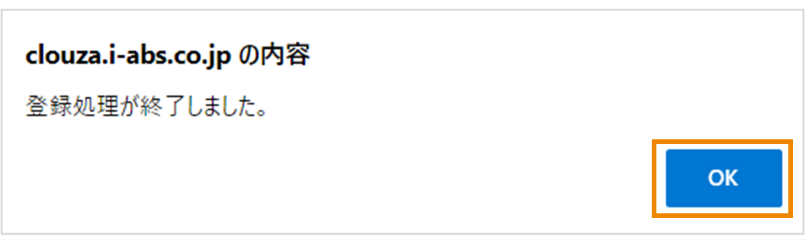
以下のメッセージが表示されたら、[OK]をクリックします。
従業員の前月の有休データを登録する
前月の有休データを登録しますので、お手元に有休取得状況が分かる資料をご準備ください。複数の従業員をまとめて、もしくは、1人ずつ登録できます。
複数の従業員の前月の有休データを登録する
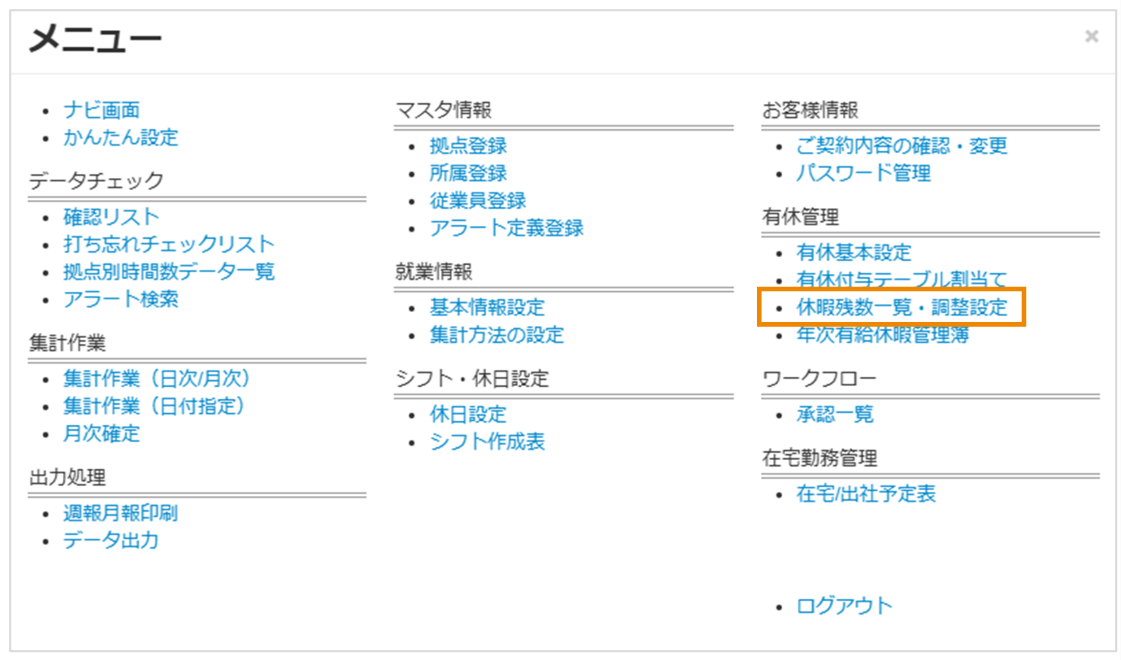
管理画面で[MENU]>[休暇残数一覧・調整設定]をクリックし、[休暇残数一覧・調整設定]画面を表示します。
[処理月]のプルダウンメニューから、「有休管理を開始する月の前月」を選択します。

|
有休データは、前月分の有休データをもとに計算されるため、必ず「有休管理を開始する月の前月」を選択してください。 |
(例1)末締めの場合
3月分(3/1~3/31)から有休管理を開始するときは、[2月]を選択します。
4月分(4/1~4/30)から有休管理を開始するときは、[3月]を選択します。
(例2)15日締めの場合
3月分(2/16~3/15)から有休管理を開始するときは、[2月]を選択します。
4月分(3/16~4/15)から有休管理を開始するときは、[3月]を選択します。
[拠点名]/[所属]/[有休テーブル]で検索条件を設定し、[検索]をクリックします。
従業員が一覧で表示されます。
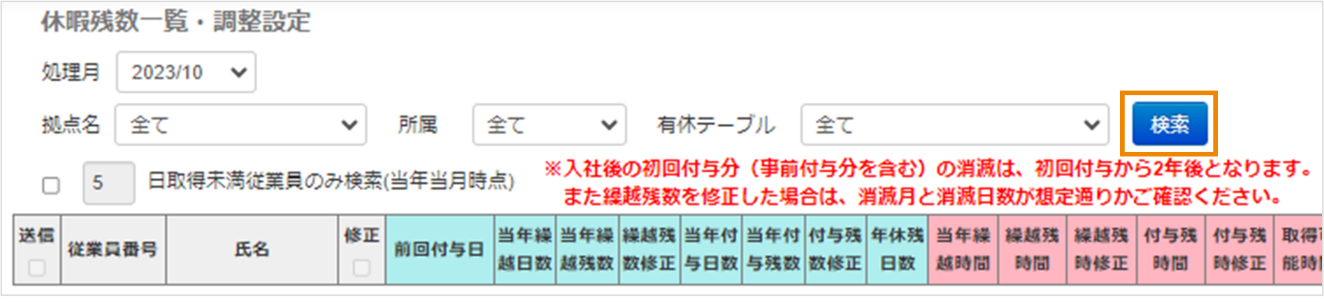
対象の従業員の[修正]にチェックを入れ、前月の締め日時点での有休データを入力します。
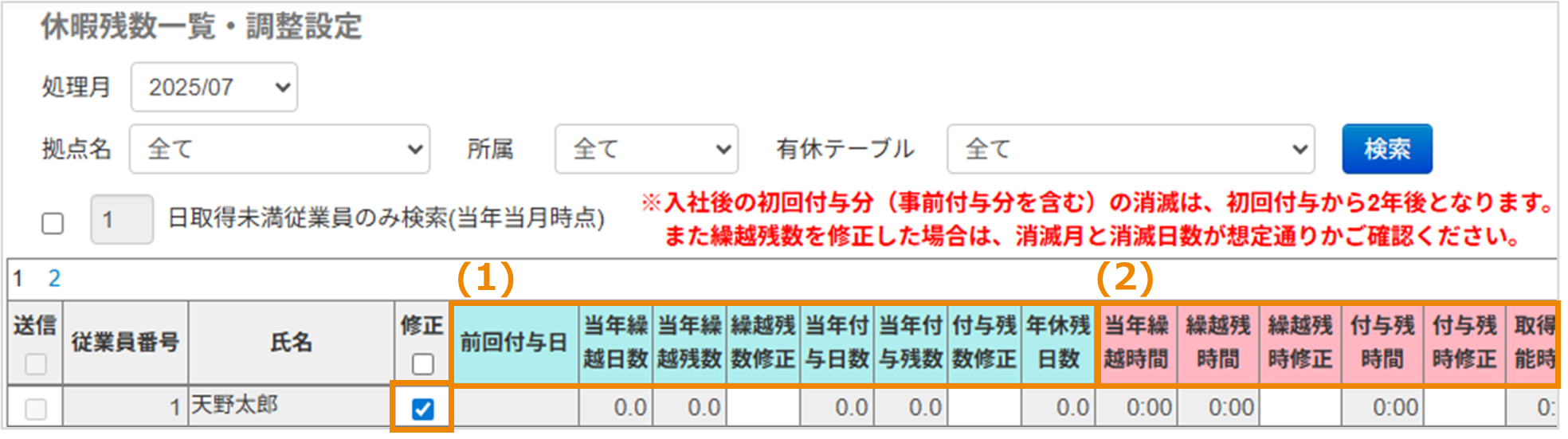
[繰越残数修正]/[付与残数修正]/[当年累計修正]にデータを入力します。
時間数有休管理をすでに行っている場合は、[繰越残時修正]/[付与残時修正]/[取得可能修正]/[当年累計修正]/[基準時間]にデータを入力します。
時間数有休管理をこれから導入する場合は、[取得可能修正]/[基準時間]にデータを入力します。
(例1)末締めの場合
3月分(3/1~3/31)の有休管理のときは、2月28日時点のデータを入力します。
4月分(4/1~4/30)の有休管理のときは、3月31日時点のデータを入力します。
(例2)15日締めの場合
3月分(2/16~3/15)の有休管理のときは、2月15日時点のデータを入力します。
4月分(3/16~4/15)の有休管理のときは、3月15日時点のデータを入力します。
2つのサンプルケースで、具体的な入力方法を紹介します。
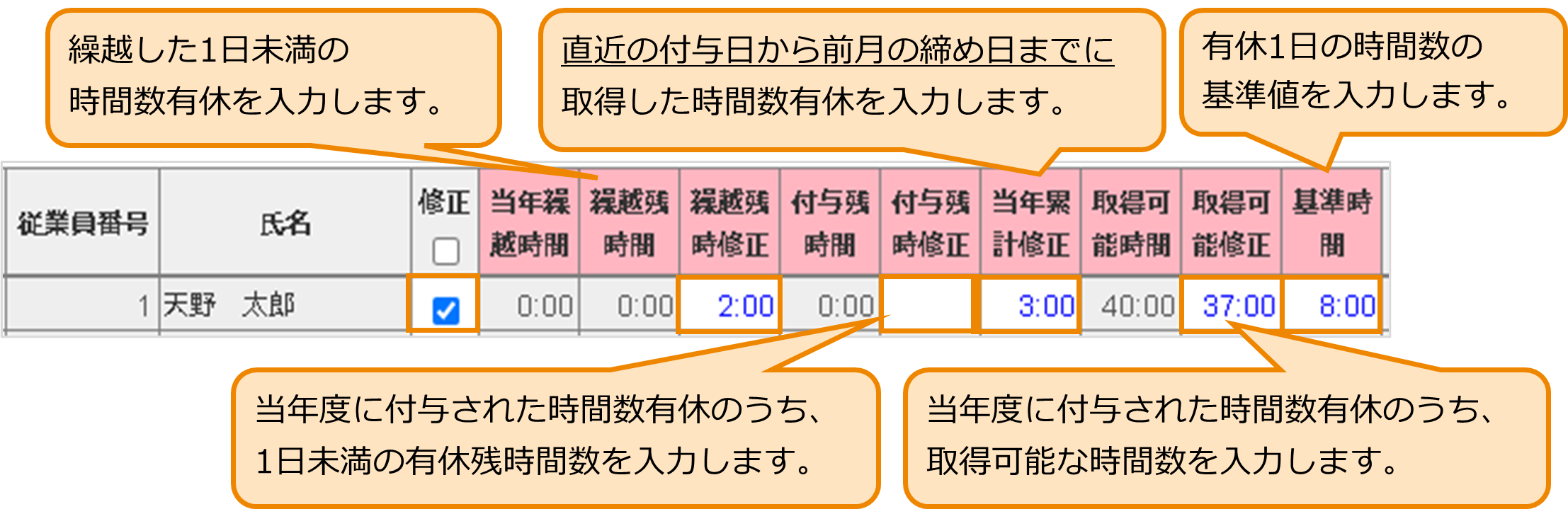
ケース1)天野太郎さんの前月の締め日時点での有休データは、以下のとおりでした。
基準時間:8時間(時間数有休取得の上限日数:5日)
繰越日数:6日
付与日数:12日
取得日数:4日
残日数:14日(繰越残日数:2日+当年残日数:12日)
繰越時間数:5時間
取得時間:3時間
繰越残時間:2時間
取得可能時間:37時間
このとき、有休日数は以下のとおり入力します。
[繰越残数修正]に「2日」を入力します。
[付与残数修正]に「12日」を入力します。
[当年累計修正]に「4日」を入力します。

次に、時間数有休を以下のとおり入力します。
これで入力は完了です。
[繰越残時修正]に「2時間」を入力します。
[当年累計修正]に「3時間」を入力します。
[取得可能修正]に「37時間」を入力します。
[基準時間]に「8時間」を入力します。
[付与残時修正]は「0時間」のため、入力不要です。
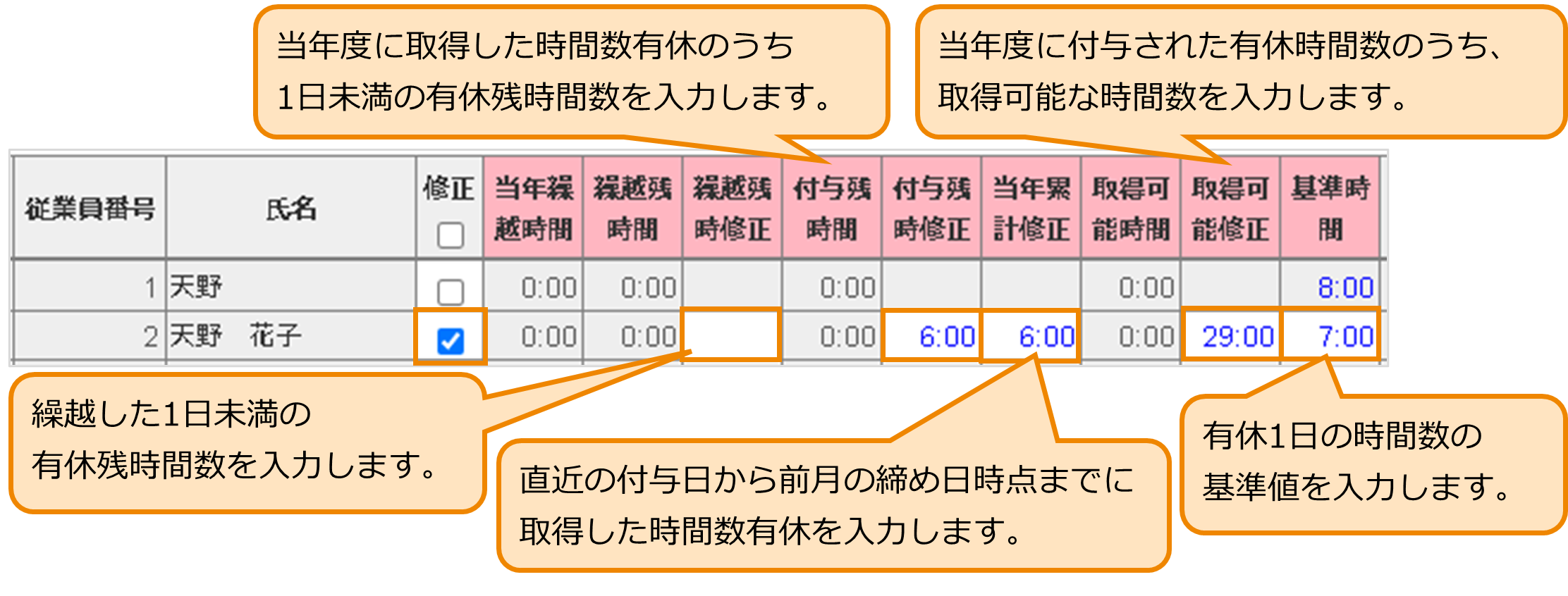
ケース2)天野花子さんの前月の締め日時点での有休データは、以下のとおりでした。
基準時間:7時間(時間数有休取得の上限日数:5日)
繰越日数:3日
繰越時間数:5時間
付与日数:8日
取得日数:5日
取得時間:6時間
残日数:5日(時間休切り崩しが発生)
取得可能時間:29時間(35時間-6時間)
このとき、有休日数は以下のとおり入力します。
[繰越残数修正]は「0日」のため、入力不要です。
[付与残数修正]に「5日」を入力します。
[当年累計修正]に「5日」を入力します。

次に、時間数有休を以下のとおり入力します。
[繰越残時修正]は「0時間」のため、入力不要です。
[当年累計修正]に「6時間」を入力します。
[取得可能修正]に「29時間」を入力します。
[基準時間]に「7時間」を入力します。
[付与残時修正]に「6時間」を入力します。
[登録]をクリックします。
以下の2つのメッセージが表示されたら、それぞれ[OK]をクリックします。
1人の従業員の前月の有休データを登録する
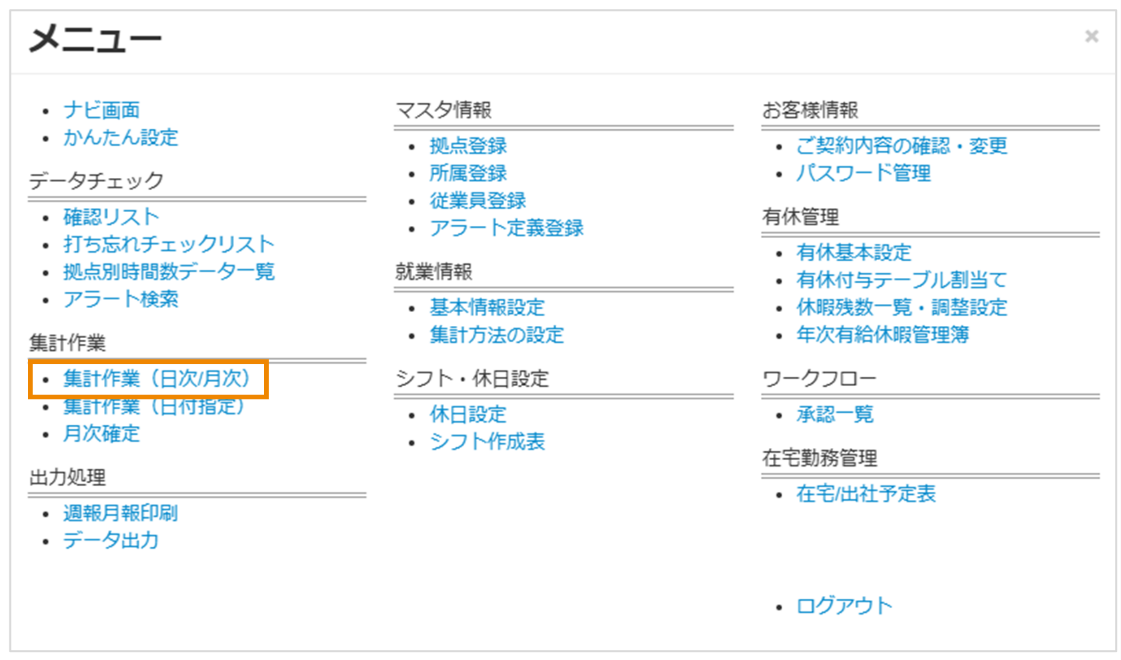
管理画面で[MENU]>[集計作業(日次/月次)]をクリックし、[集計作業 日次/月次]画面を表示します。
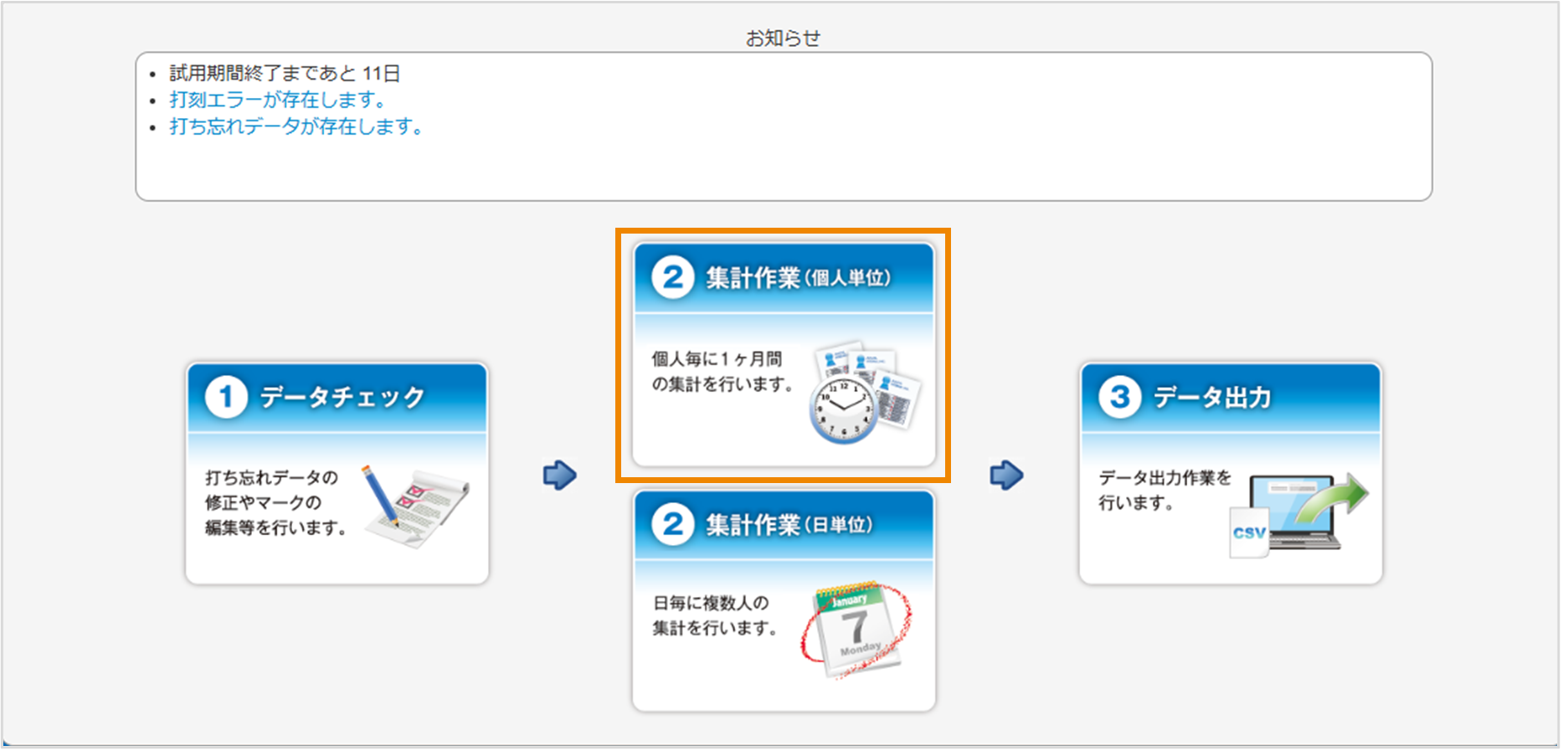
ナビ画面で[集計作業(個人単位)]をクリックしても、同様に[集計作業 日次/月次]画面を表示できます。
[処理月]のプルダウンメニューから、「有休管理を開始する月の前月」を選択します。

|
有休データは、前月分の有休データをもとに計算されるため、必ず「有休管理を開始する月の前月」を選択してください。 |
(例1)末締めの場合
3月分(3/1~3/31)から有休管理を開始するときは、[2月]を選択します。
4月分(4/1~4/30)から有休管理を開始するときは、[3月]を選択します。
(例2)15日締めの場合
3月分(2/16~3/15)から有休管理を開始するときは、[2月]を選択します。
4月分(3/16~4/15)から有休管理を開始するときは、[3月]を選択します。
[拠点名]で対象の拠点を絞り込み、[従業員]のプルダウンメニューから、対象の従業員を選択します。
[個人検索]をクリックして、対象者を絞り込むこともできます。

[休暇残数]タブをクリックします。

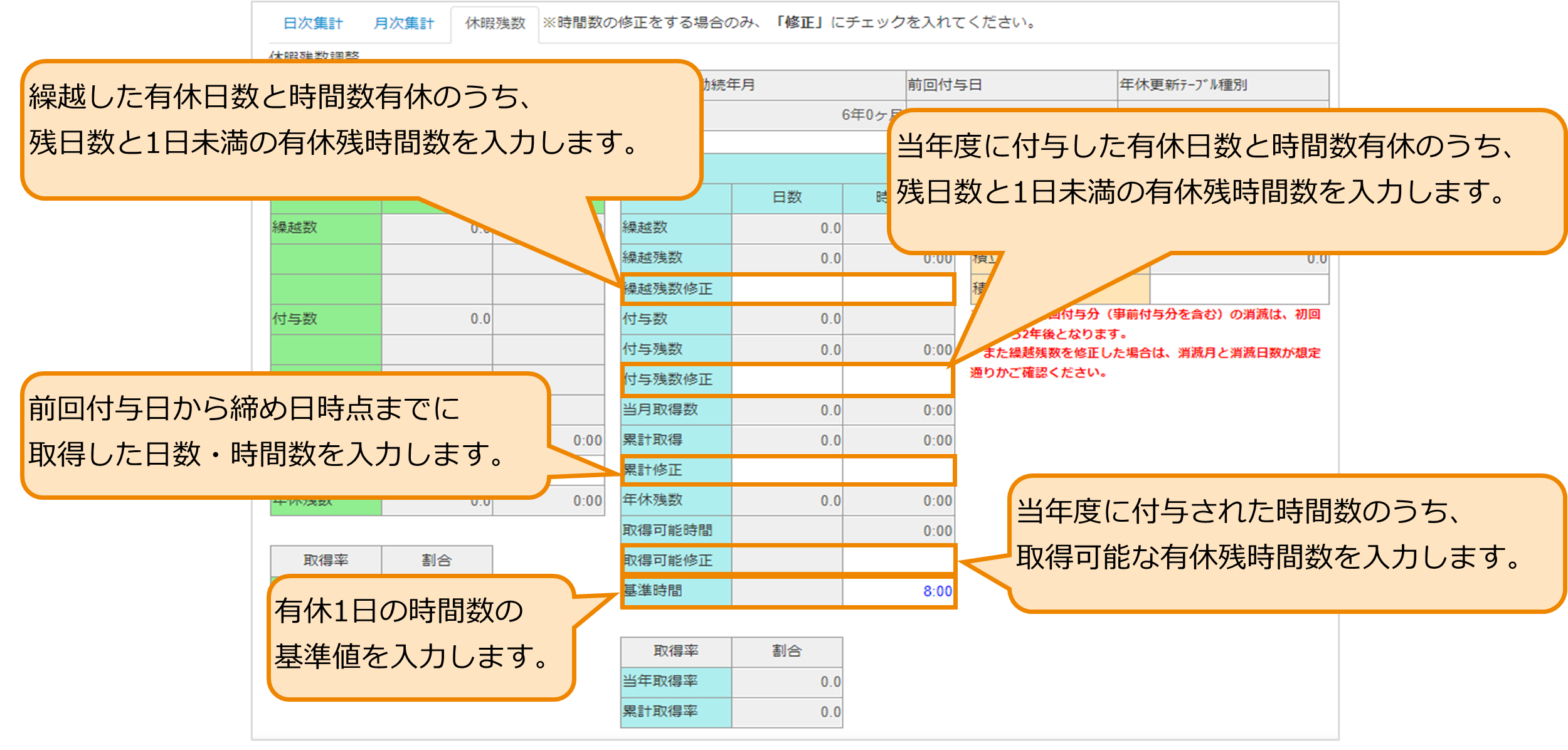
前月の締め日時点での有休データを入力します。
[日数]の[繰越残数修正]/[付与残数修正]/[累計修正]にデータを入力します。
時間数有休を付与する場合は、[時間数]の[繰越残数修正]/[付与残数修正]/[累計修正]/[取得可能修正]/[基準時間]にデータを入力します。
(例1)末締めの場合
3月分(3/1~3/31)の有休管理のときは、2月28日時点のデータを入力します。
4月分(4/1~4/30)の有休管理のときは、3月31日時点のデータを入力します。
(例2)15日締めの場合
3月分(2/16~3/15)の有休管理のときは、2月15日時点のデータを入力します。
4月分(3/16~4/15)の有休管理のときは、3月15日時点のデータを入力します。
[集計/登録]をクリックします。

新入社員の有休管理を設定する
新入社員が入社したときは、従業員登録とあわせて、有休付与テーブルの割り当てが必要です。
従業員情報と入社日の登録方法は以下を参照ください。
「従業員を登録する」