日々の勤怠を記録する(TimePro連携)
タイムレコーダーで勤怠を記録する(TimePro連携)
個人用Webタイムレコーダーを使用する(個人打刻)
打刻する
ブラウザを使用して、個人用Webタイムレコーダー画面で日々の打刻を行います。
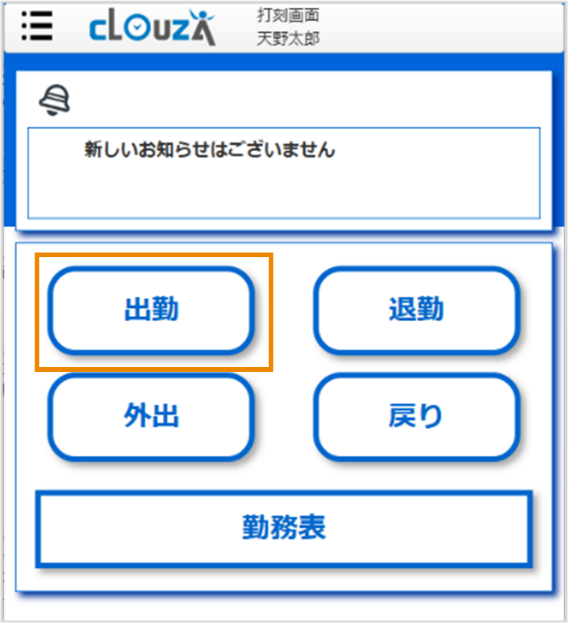
[出勤]/[退勤]/[外出]/[戻り]のいずれかをクリックします。
ここでは、[出勤]をクリックします。
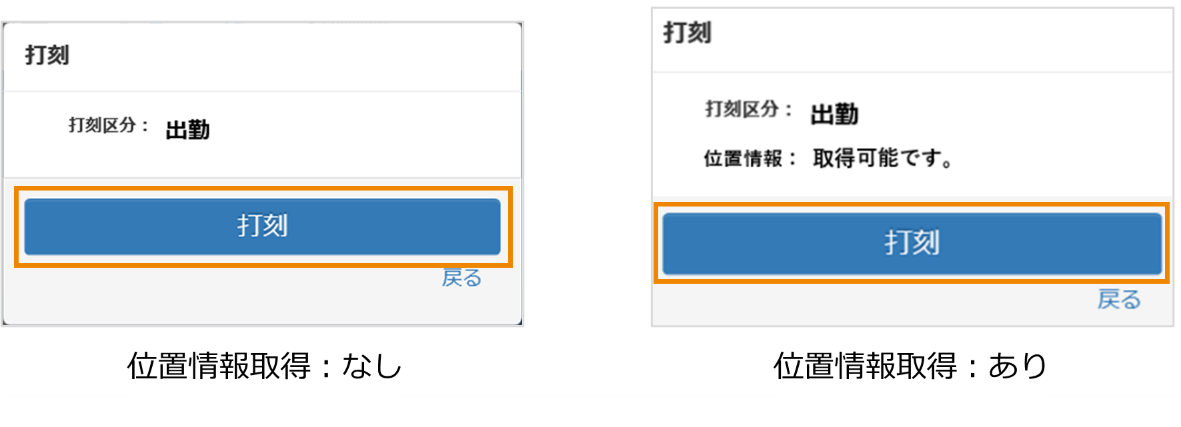
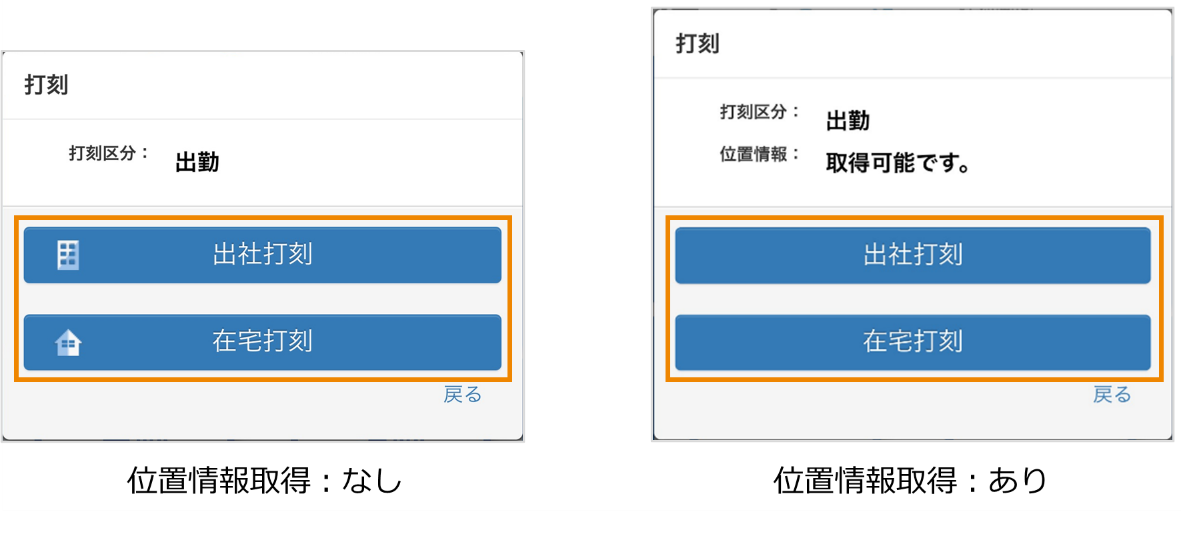
[打刻]ダイアログで、[打刻]または[出社打刻]/[在宅打刻]をクリックします。
在宅勤務管理オプションを利用していない場合、[打刻]をクリックします。
在宅勤務管理オプションを利用している場合、勤務地に応じて[出社打刻]か[在宅打刻]をクリックします。
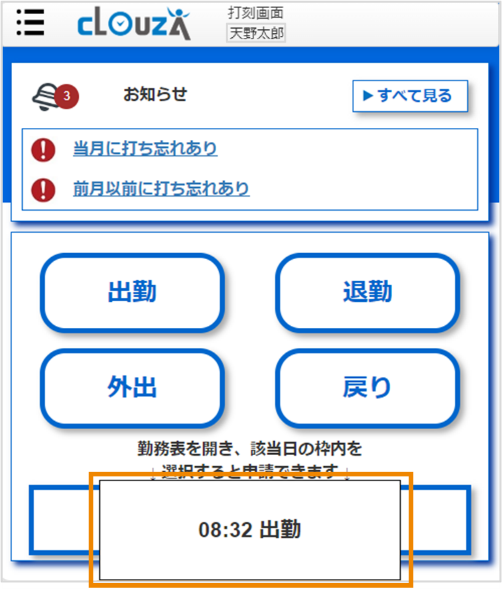
打刻が完了すると、タイムレコーダー画面に打刻結果が表示されます。
|
スマートフォンやタブレットで位置情報の取得を許可している場合、[打刻]ダイアログの[位置情報]が[判定中です。]になっているときは、[取得可能です。]になるまでしばらくお待ちください。 [位置情報]が[判定中です。]のまま[打刻]をタップすると、位置情報の取得に失敗する場合があります。 打刻結果の下に[位置情報が判定中です。]と表示されているときは、位置情報を取得できていません。 |
勤務表を確認する
勤務表で自分の勤怠データを確認します。
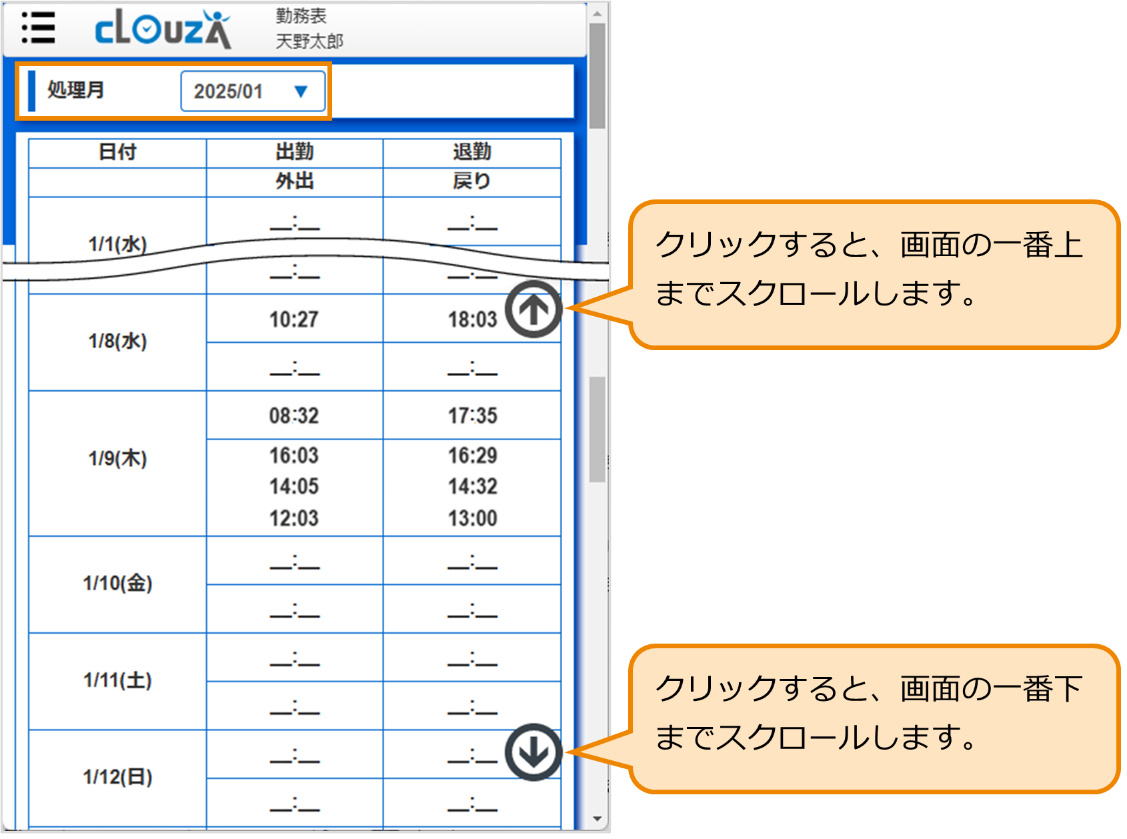
タイムレコーダー画面で[勤務表]をクリックし、[勤務表]画面を表示します。
[ ]>[勤務表]からも、[勤務表]画面を表示できます。

[処理月]のプルダウンメニューから、打刻データを表示したい年月を選択します。
選択した月の打刻履歴が表示されます。
|
勤怠データは過去5年分のうち、打刻のあった月のみ確認できます。 同じ打刻種別で複数回打刻した場合は、降順で表示されます。 |
パスワードを変更する
[ ]>[パスワード変更]をクリックします。
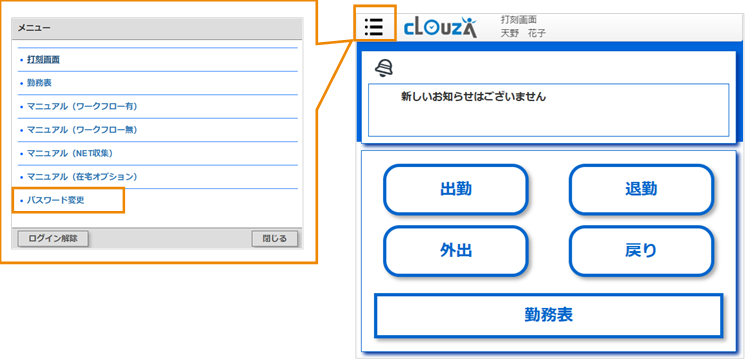
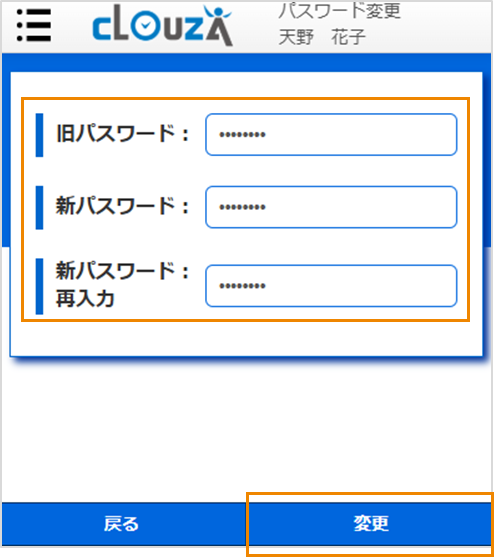
[旧パスワード]/[新パスワード]/[新パスワード再入力]に各パスワードを入力し、[変更]をクリックします。
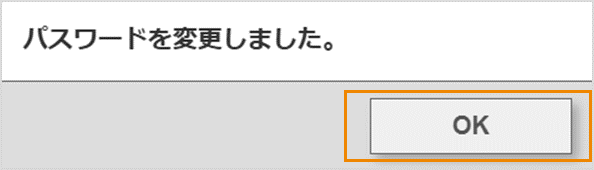
以下のメッセージが表示されたら、[OK]をクリックします。
共用Webタイムレコーダーを使用する(全員打刻)
共用Webタイムレコーダーで全員打刻をする方法について説明します。
自分の名前を選択して打刻する
出勤/退勤/外出/戻りの打刻ができます。
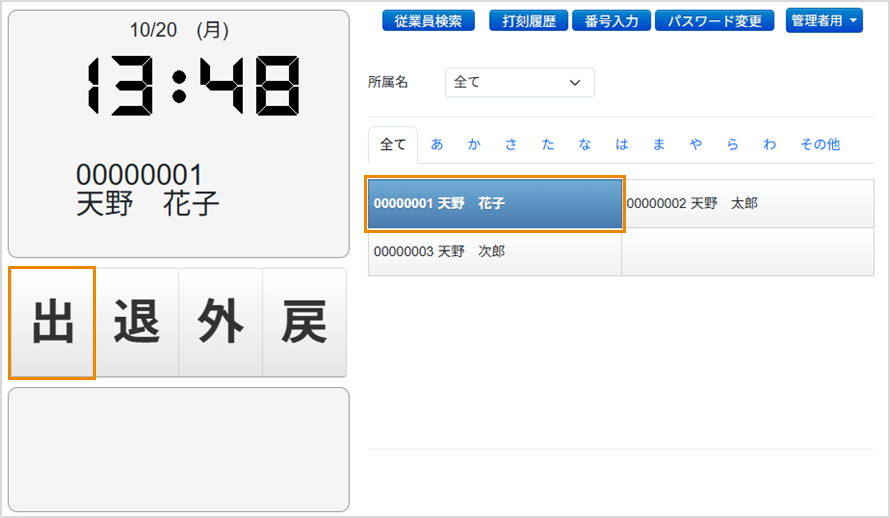
自分の名前をクリックし、[出]/[退]/[外]/[戻]のいずれかをクリックします。
ここでは[出]をクリックします。
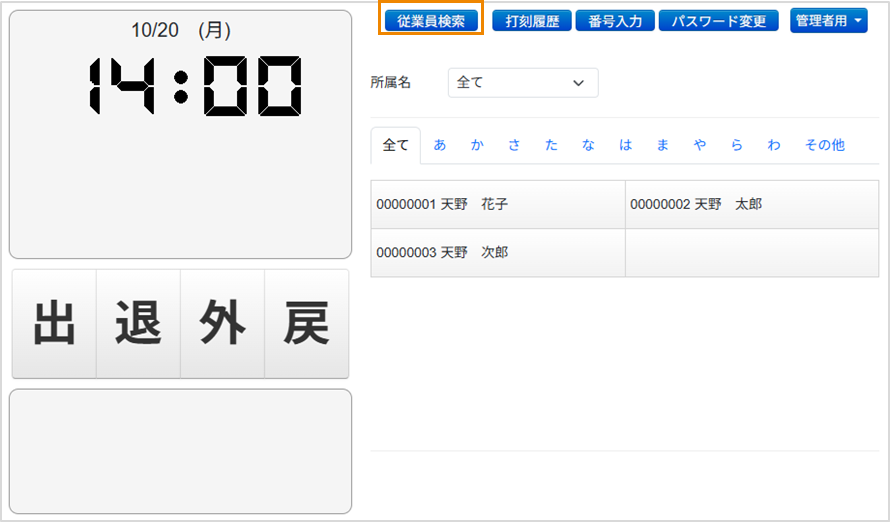
[従業員検索]をクリックし、所属や名前による従業員の検索を行うこともできます。
「従業員を検索する」
|
[出]は出勤時に、[退]は退勤時に、[外]は外出時に、[戻]は外出から戻ったときにクリックしてください。 |
「TimeProへの打刻連携」で[打刻時にパスワード入力を入力する。]を有効にしている場合は、パスワードを入力し、[打刻]をクリックします。
|
パスワードは従業員が自分で変更することもできます。 |
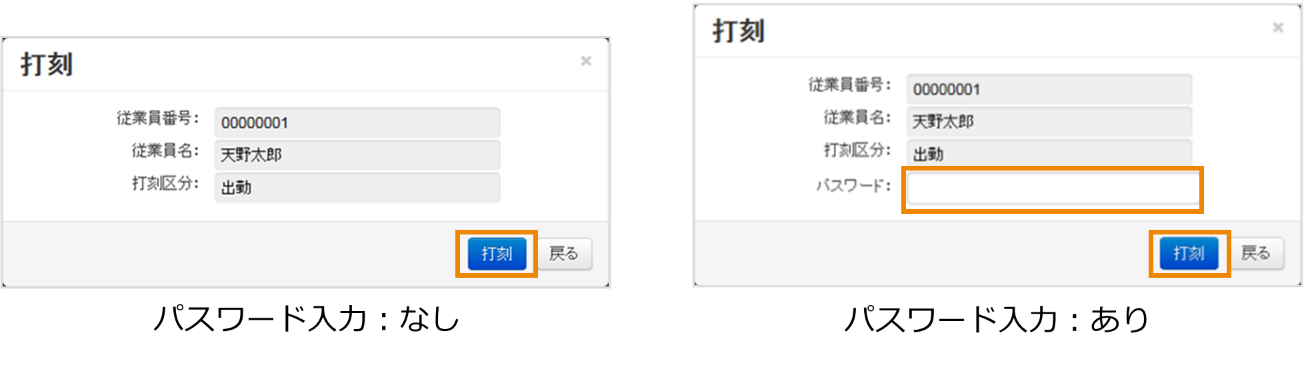
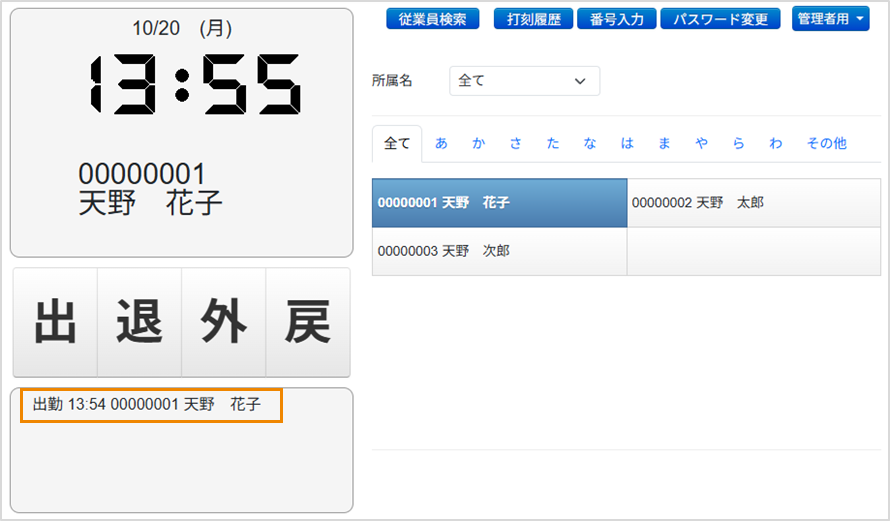
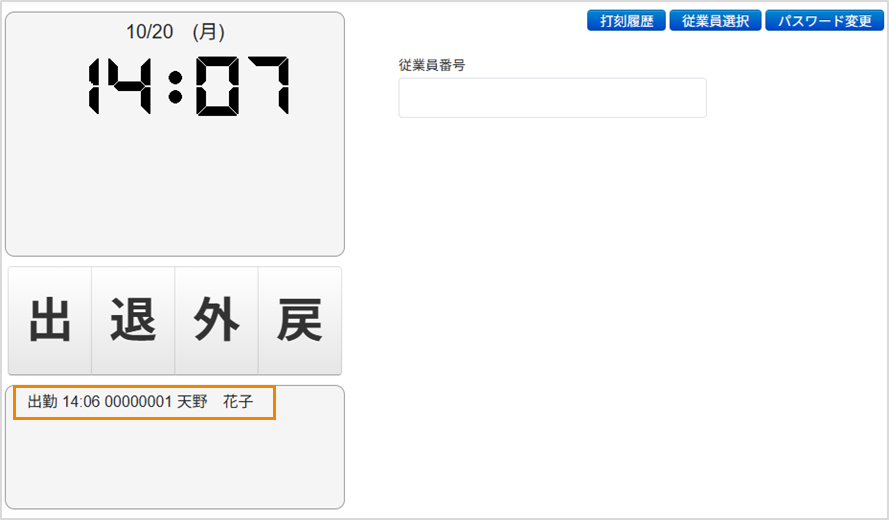
正しく打刻がされたことを確認します。
従業員番号を入力して打刻する
CLOUZAに登録されていない従業員でも、TimePro側で登録しているタイムカードコードを入力することで打刻できます。
|
「TimeProへの打刻連携」で[登録した従業員の打刻のみ有効にする。]を有効にしている場合は、CLOUZAでの従業員登録が必要です。 |
出勤/退勤/外出/戻りの打刻ができます。ここでは例として出勤の打刻を行います。
[番号入力]をクリックします。
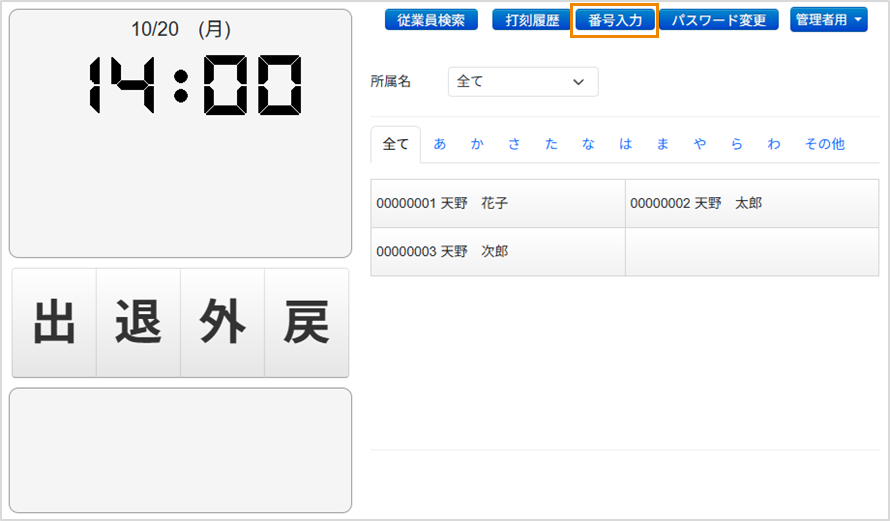
従業員番号を入力する画面が表示されます。
[従業員番号]にTimePro側で登録しているタイムカードコードを入力し、[出]をクリックします。
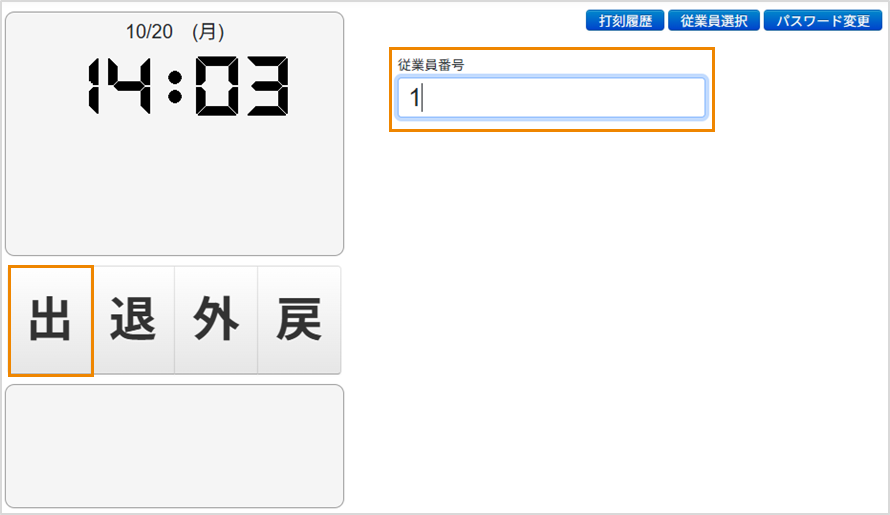
打刻画面が表示されます。
「TimeProへの打刻連携」で[打刻時にパスワード入力を入力する。]を有効にしている場合は、パスワードを入力します。
|
パスワードは従業員が自分で変更することもできます。 |
[打刻]をクリックします。
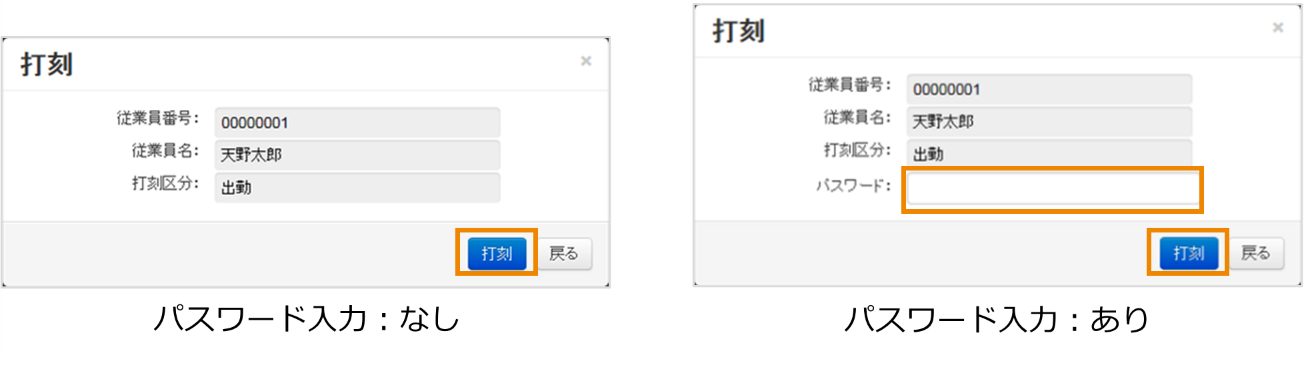
正しく打刻がされたことを確認します。
従業員を検索する
[従業員検索]をクリックし、[従業員検索]ダイアログを表示します。
従業員を検索する条件を設定し、検索します。
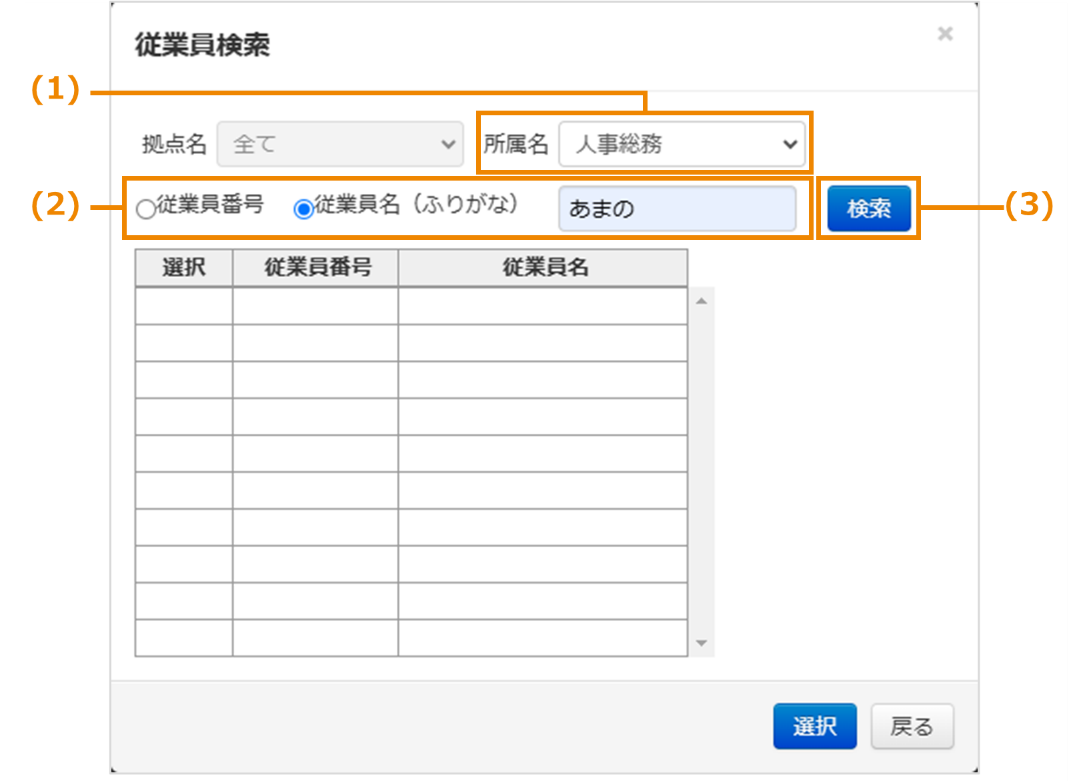
必要に応じて[所属名]をプルダウンメニューから選択します。
[従業員番号]または[従業員名(ふりがな)]を選択し、入力欄に自分の情報を入力します。
[検索]をクリックします。
|
[所属名]と[従業員名(ふりがな)」は、[従業員登録]画面で[所属]、[ふりがな]を登録している場合のみ指定できます。 |
表示された検索結果から自分の名前の[選択]欄にチェックを入れ、[選択]をクリックします。
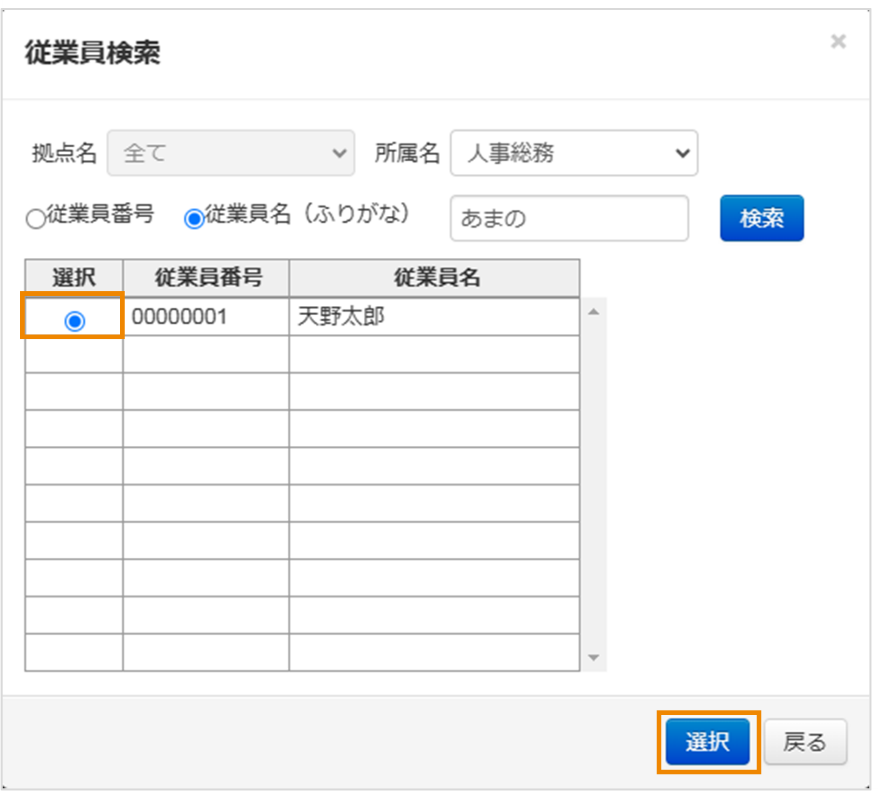
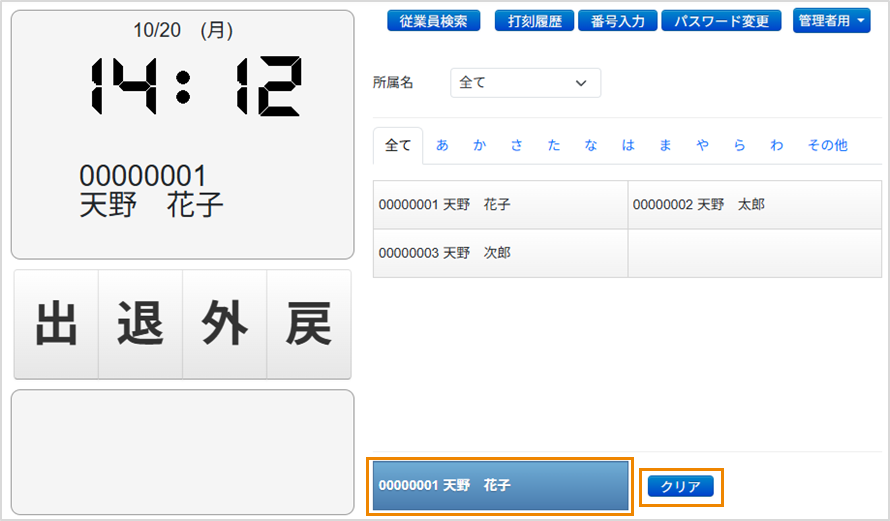
選択した従業員がタイムレコーダー画面に表示されます。
選択を解除する場合は[クリア]をクリックします。
打刻の履歴を確認する
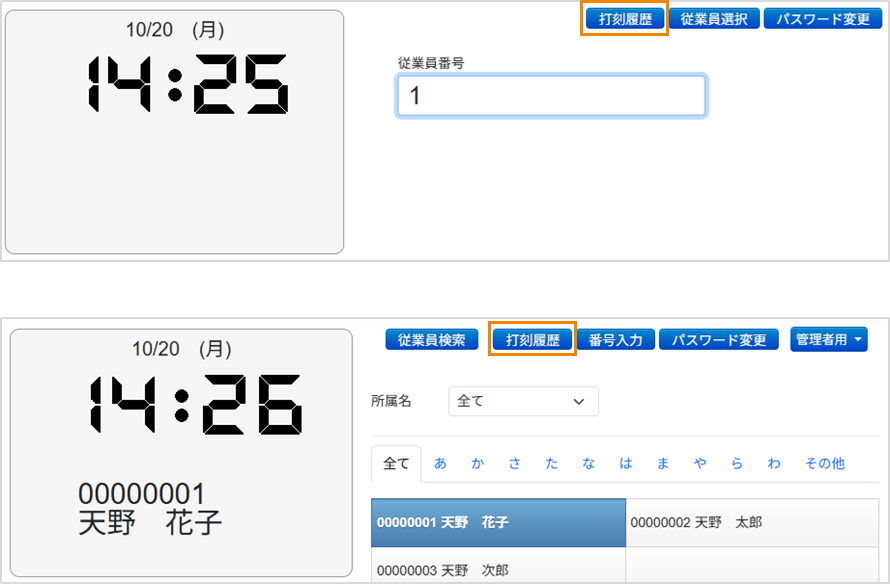
以下のどちらかの方法で、対象の従業員を指定します。
[従業員検索]で検索します。
「従業員を検索する」
[番号入力]でタイムカードコードを入力します。
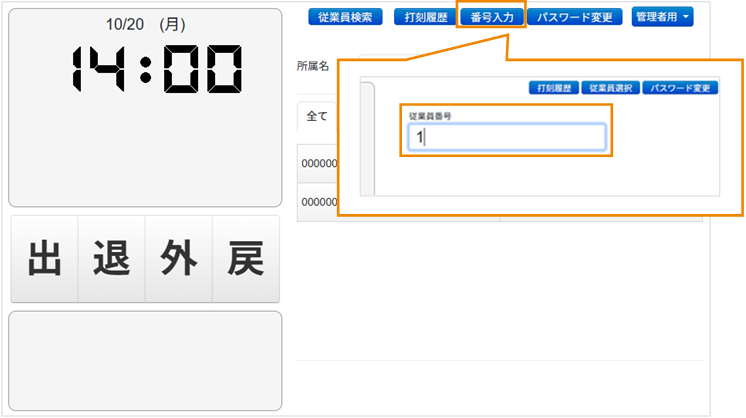
[打刻履歴]をクリックし、[打刻履歴]画面で打刻の履歴を確認します。
|
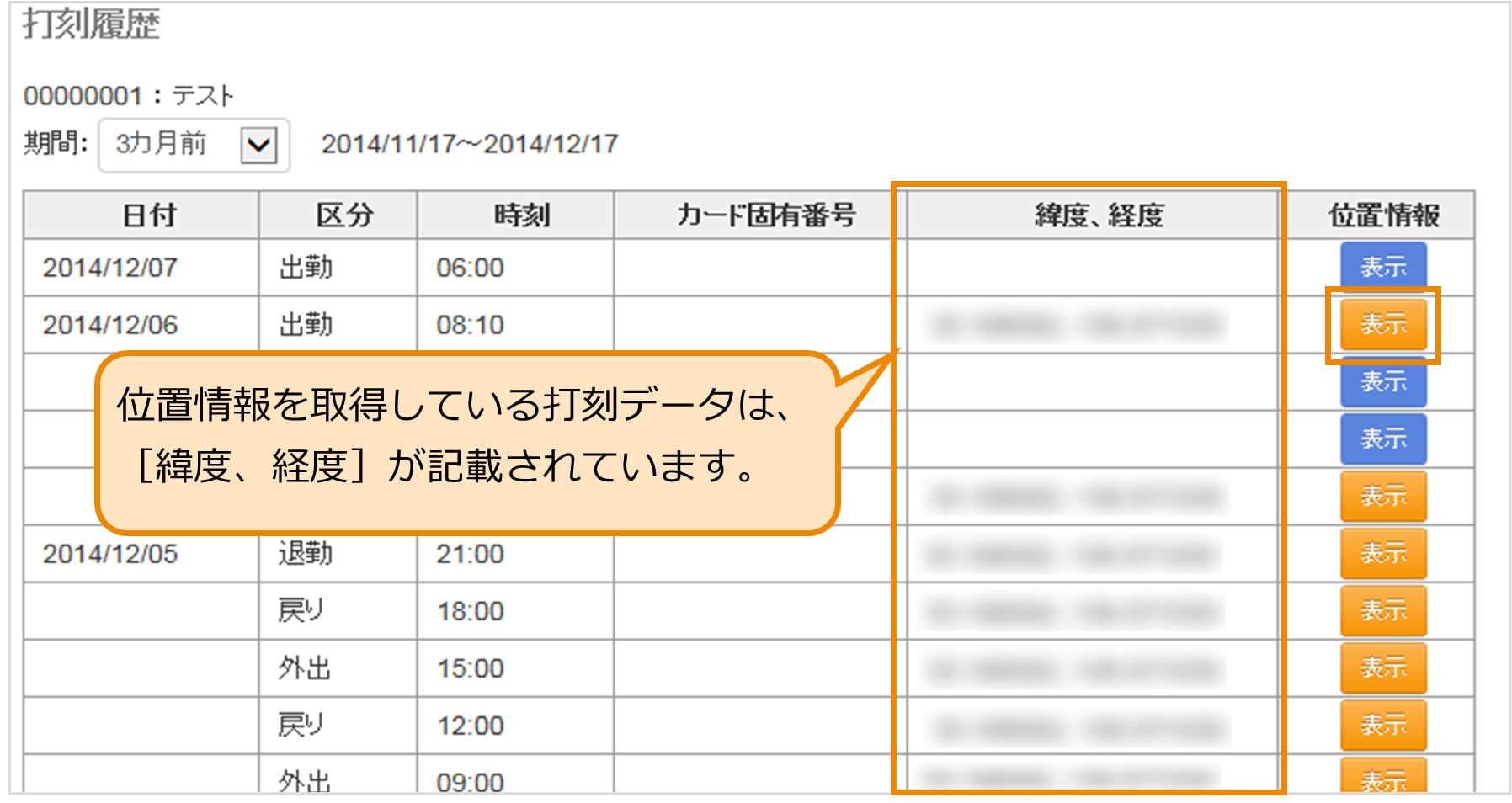
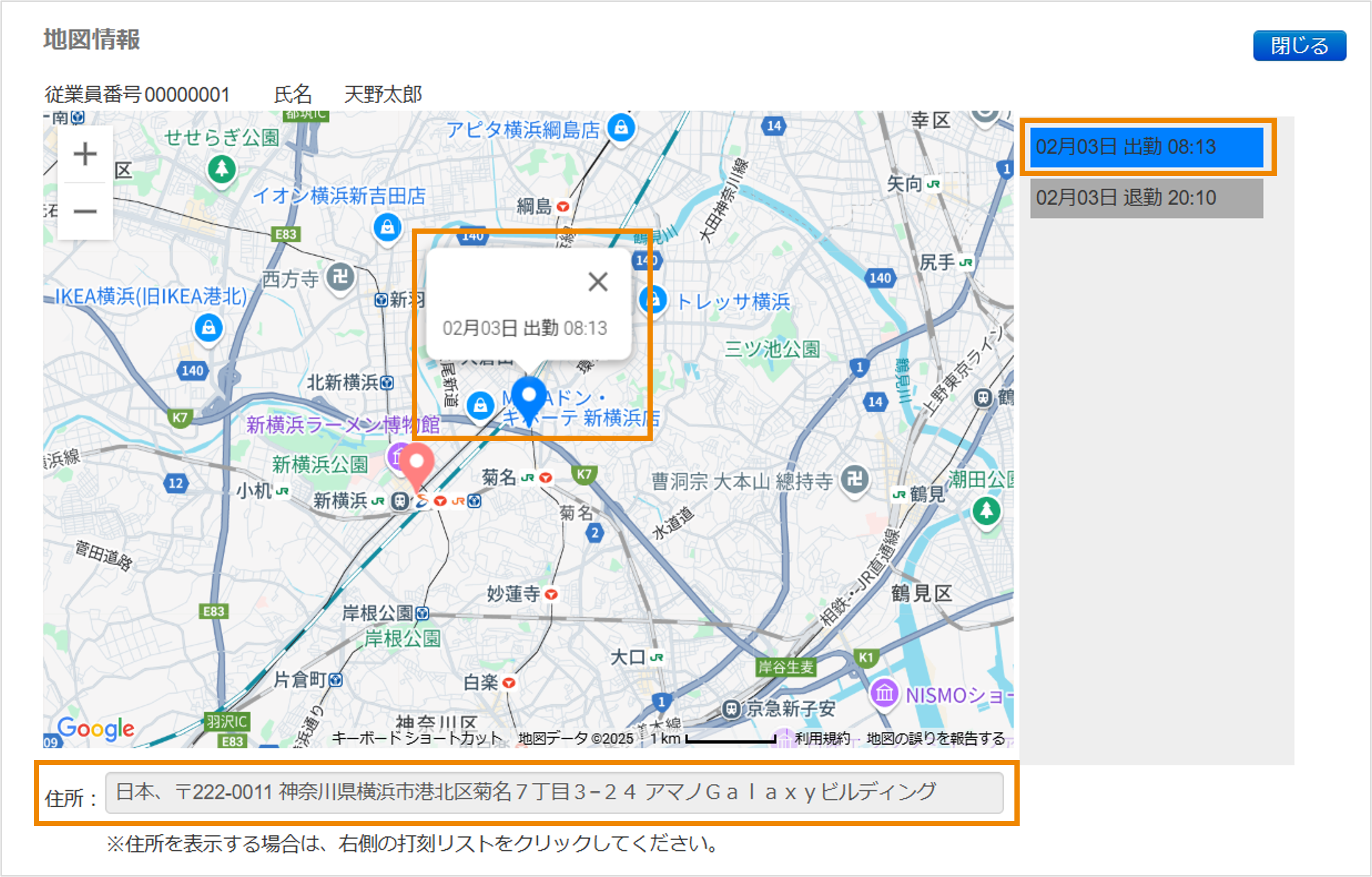
[打刻履歴]画面で、過去3ヶ月分の打刻データと、その位置情報を確認できます。
|
打刻時のパスワードを変更する
以下のどちらかの方法で、対象の従業員を指定します。
[従業員検索]で検索します。
「従業員を検索する」
[番号入力]でタイムカードコードを入力します。
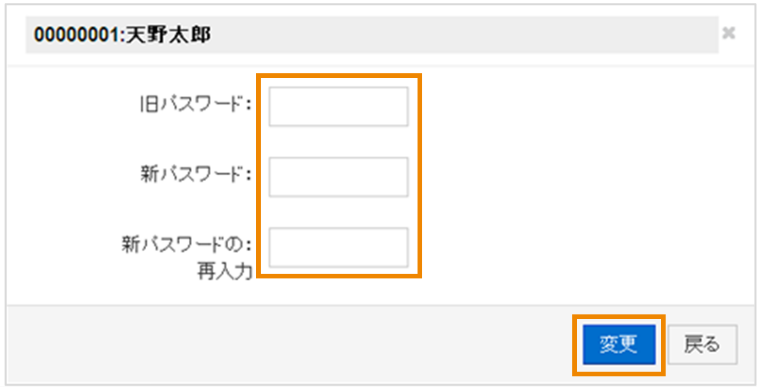
[パスワード変更]をクリックし、パスワード変更ダイアログを表示します。

[旧パスワード]/[新パスワード]/[新パスワードの再入力]を入力し、[変更]をクリックします。
拠点パスワードを変更する
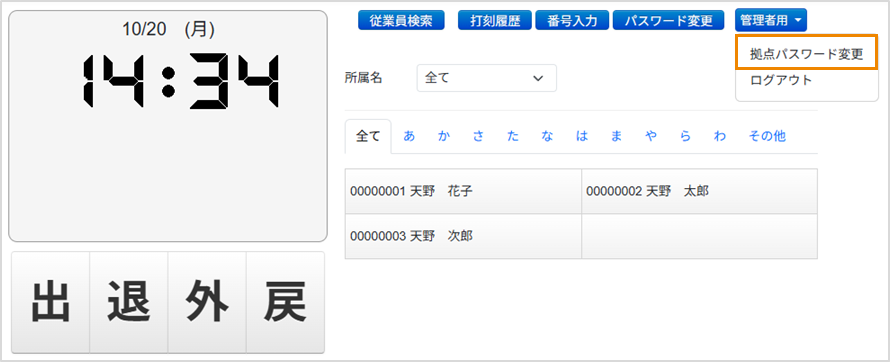
タイムレコーダー画面で[管理者用]>[拠点パスワード変更]をクリックします。
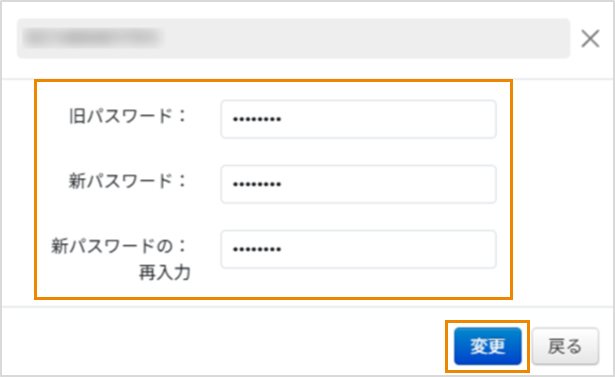
[旧パスワード]/[新パスワード]/[新パスワードの再入力]に各パスワードを入力し、[変更]をクリックします。
以下のメッセージが表示されたら、[OK]をクリックします。

|
管理画面の[パスワード管理]にある[共用タイムレコーダー認証ID]のパスワードを変更されます。
|

ログアウトする
タイムレコーダー画面で[管理者用]>[ログアウト]をクリックします。

[パスワード]に共用タイムレコーダー認証IDのパスワードを入力し、[ログアウト]をクリックします。
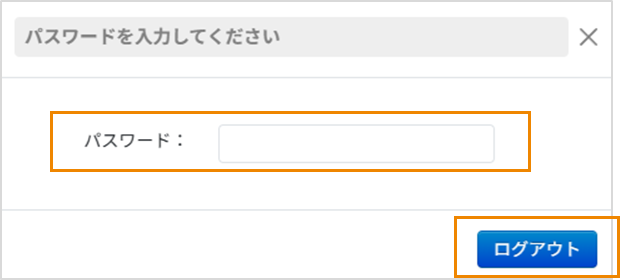
ログアウトし、ログイン画面を表示します。
スマートフォンアプリを使用する(個人打刻)
スマートフォンアプリで個人打刻をする方法について説明します。
打刻する
スマートフォンを使用して、アプリで日々の打刻を行います。
|
位置情報を記録する場合は、打刻をする前にスマートフォンのGPS機能をオンに設定してください。 |
「CLOUZA-TR」アプリを起動します。
タイムレコーダー画面を左右にスライドして表示を切り替えます。

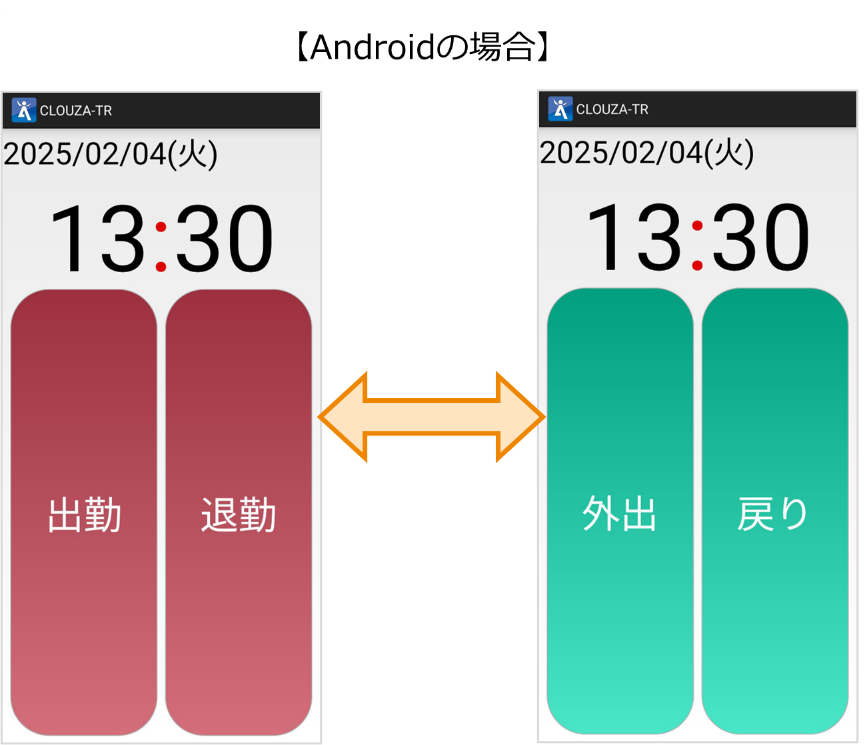
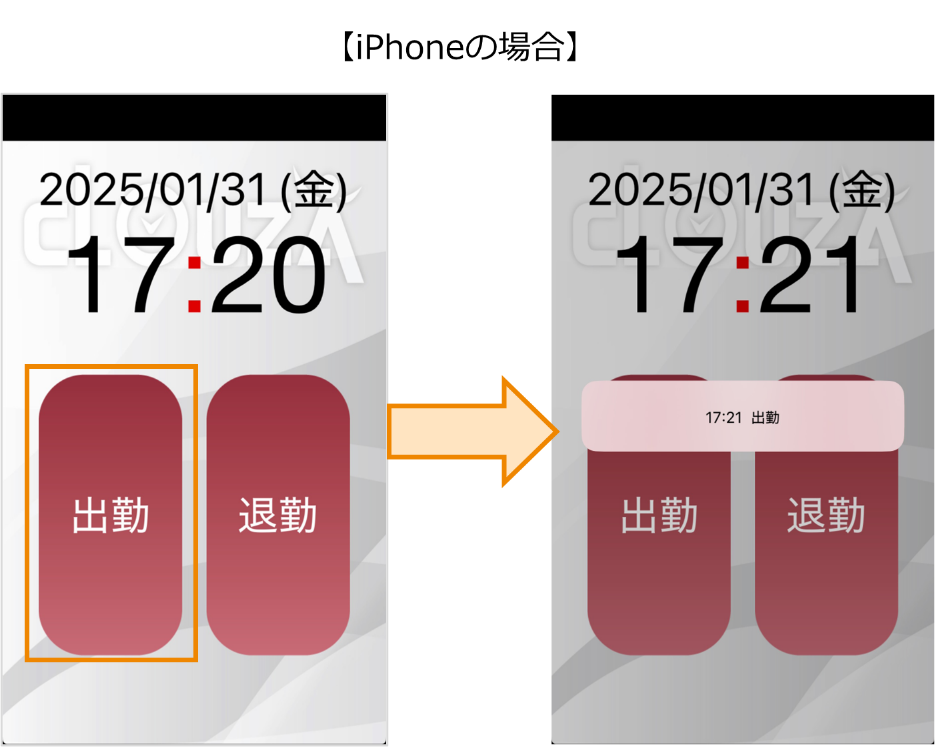
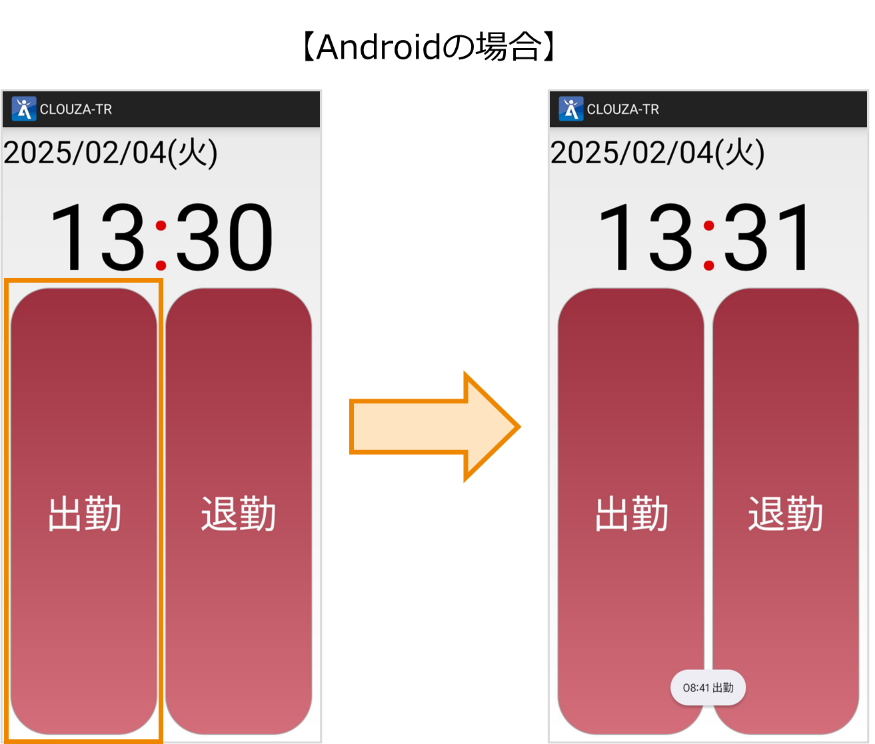
[出勤]/[退勤]/[外出]/[戻り]のいずれかをタップします。
ここでは、[出勤]をタップします。
正常に打刻が完了すると、打刻履歴が表示されます。
|
「エラー 通信に失敗しました。ネットワーク接続が有効であるか確認してください。」と表示された場合は、電波の状態が悪いため打刻ができていません。打刻をやり直してください。 |
打刻の履歴を確認する
スマートフォンアプリで打刻の履歴を確認します。
|
アプリをアンインストールすると、再インストールしても過去の打刻履歴が確認できなくなります。 |
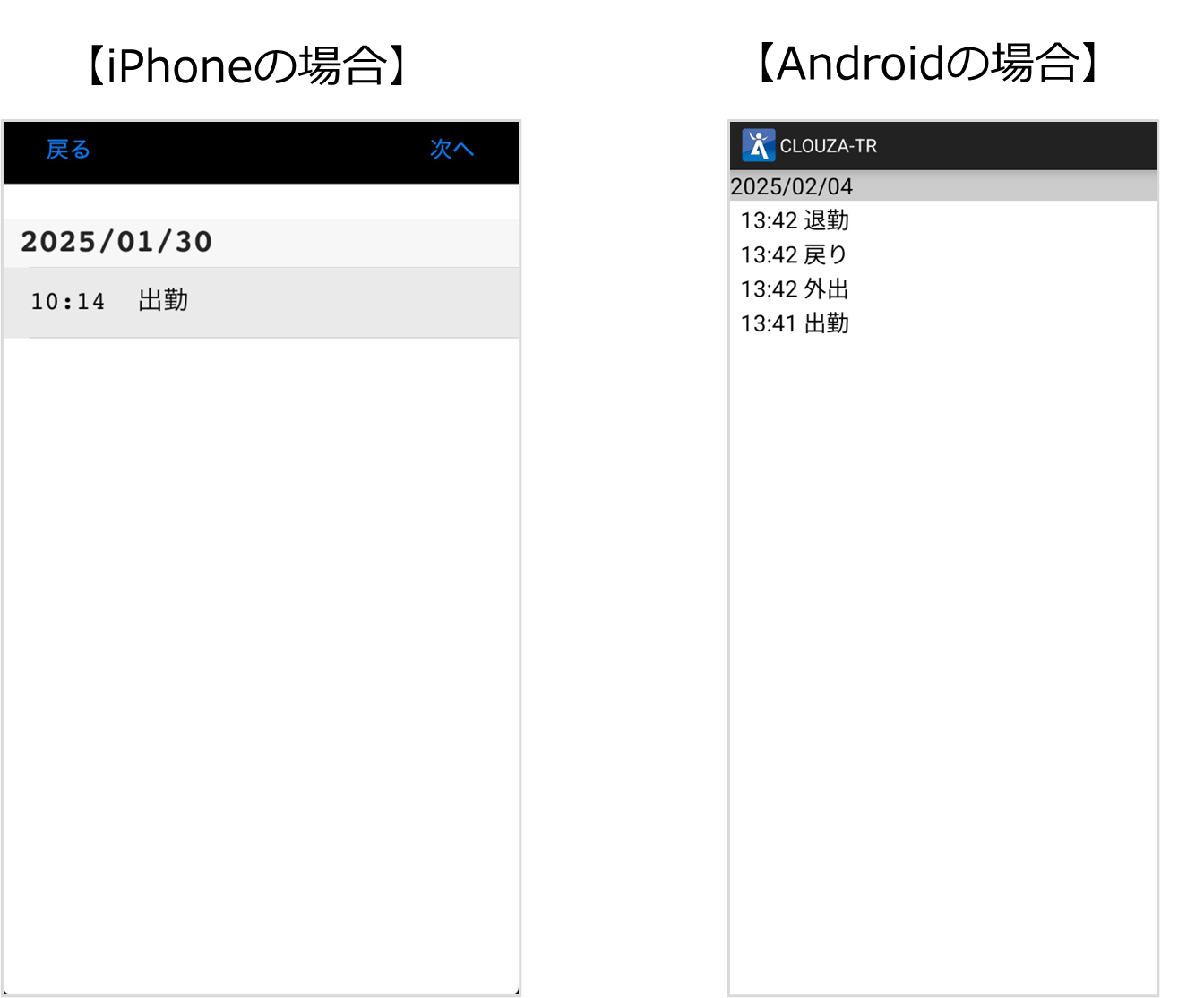
「CLOUZA-TR」アプリを起動します。
画面を右にスライドして打刻履歴を表示します。
過去3ヶ月間の打刻履歴を確認できます。
パスワードを変更する
[ ]>[パスワード変更]をタップします。

[旧パスワード]/[新パスワード]/[新パスワード(確認)]に各パスワードを入力し、[OK]をタップします。
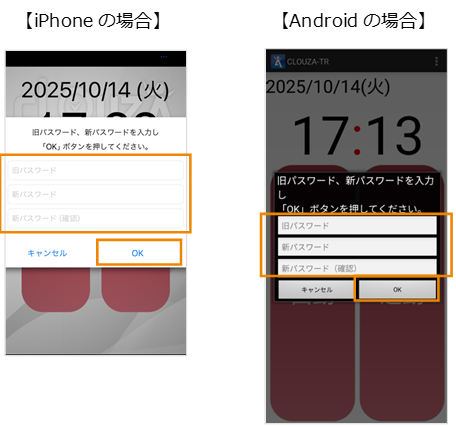
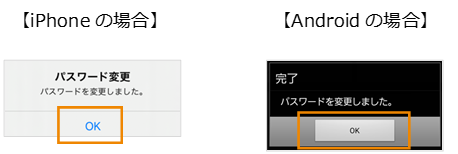
以下のメッセージが表示されたら、[OK]をタップします。
スマートフォンアプリを使用する(全員打刻)
スマートフォンアプリで全員打刻をする方法について説明します。
ICカード打刻を行う(iPhone)
iPhoneを使用して、Felica対応の交通系/決済系ICカードで打刻します。
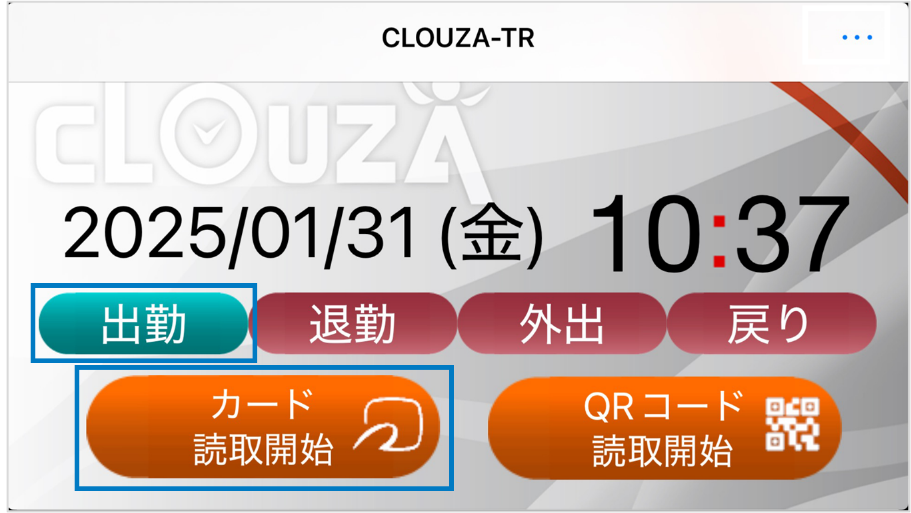
タイムレコーダー画面で[出勤]/[退勤]/[外出]/[戻り]のいずれかを選択し、[カード読取開始]をタップします。
ここでは[出勤]をタップします。
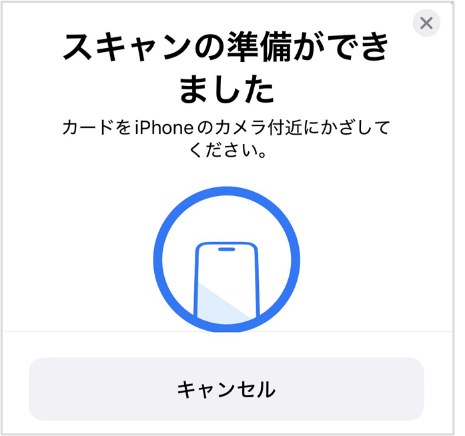
ICカードの読取画面が表示されたら、iPhoneのインカメラ付近にICカードをかざします。
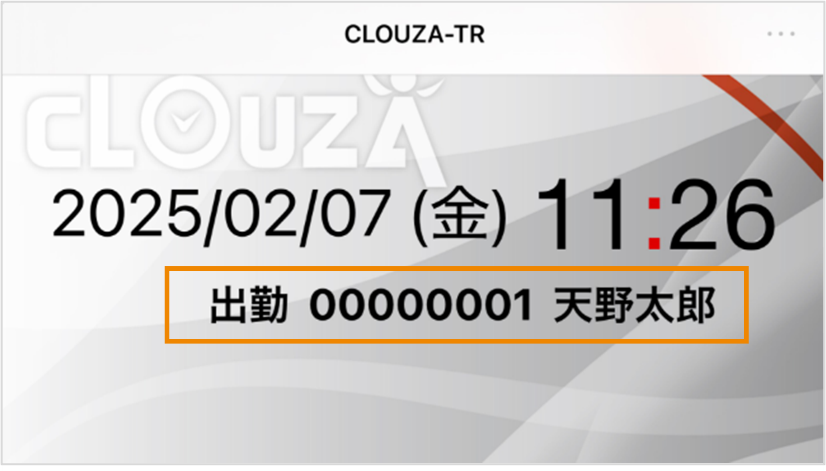
打刻が完了すると、打刻履歴が表示されます。
|
[カードが使用できない設定になっています。CLOUZAの設定を確認してください。]のエラーメッセージが表示された場合は、管理画面でICカード打刻の設定を有効にしてください。 ICカードをかざした際に、[カードが登録されていないため、打刻できません。]のエラーメッセージが表示された場合は、従業員とICカードの関連付けができていません。ICカードの登録を行ってください。 |
QRコード打刻を行う(iPhone)
iPhoneのカメラを使用して、専用のQRコードで打刻します。
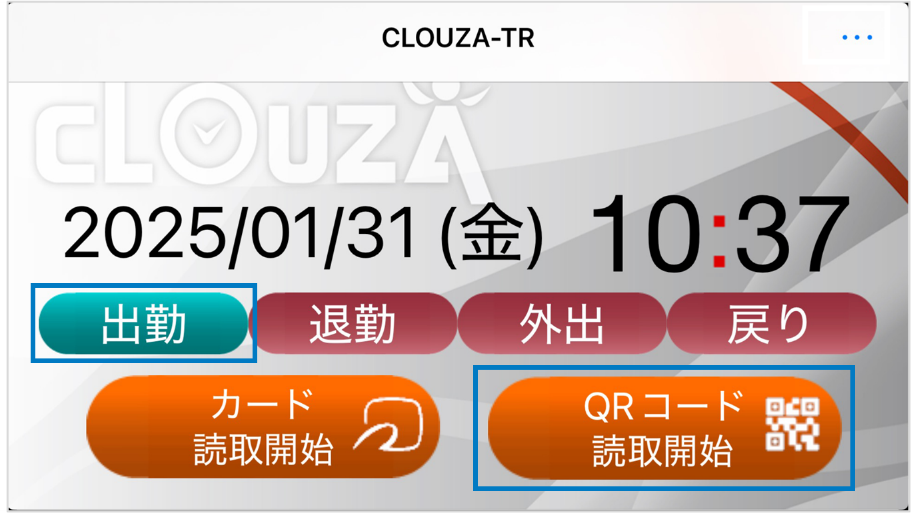
スマートフォンアプリ画面で[出勤]/[退勤]/[外出]/[戻り]のいずれかを選択し、[QRコード読取開始]をタップします。
ここでは[出勤]をタップします。
|
カメラの利用許可を求めるメッセージが表示された場合は、画面に従って操作しカメラを利用できるように設定してください。 |
カメラが起動したら、iPhoneのインカメラにQRコードをかざします。
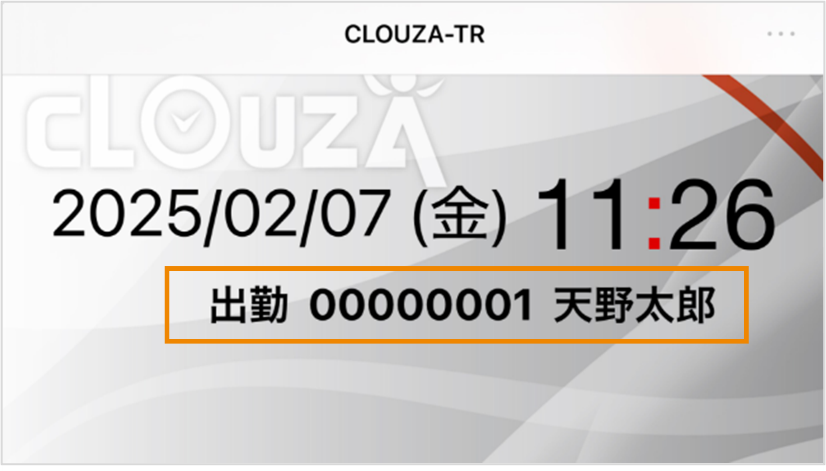
打刻が完了すると、打刻履歴が表示されます。
|
[QRコードが使用できない設定になっています。CLOUZAの設定を確認してください。]のエラーメッセージが表示された場合は、管理画面でQRコード打刻の設定を有効にしてください。 従業員番号を変更している場合、[従業員番号またはパスワードが正しくありません。入力内容を修正し、再実行してください]と表示されます。再度QRコードを発行してください。 |
打刻の履歴を確認する
打刻の履歴を一覧で確認します。
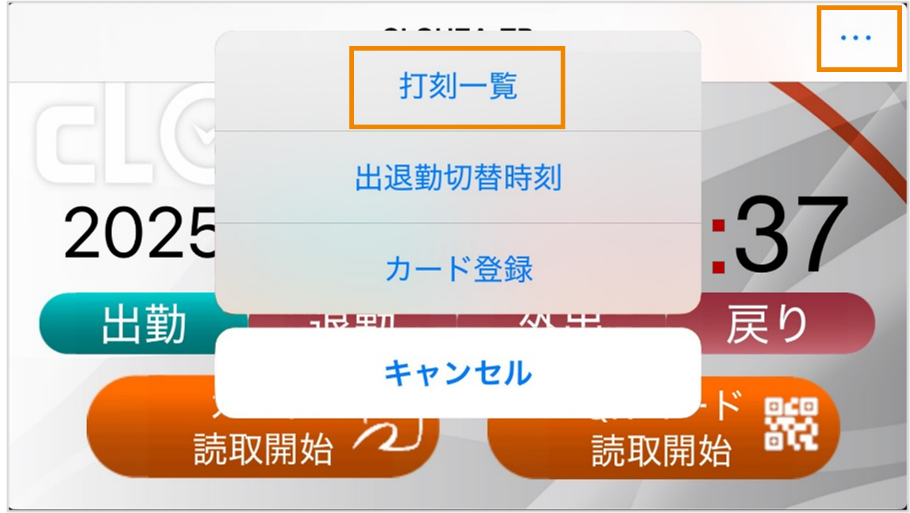
[ ]>[打刻一覧]をタップします。
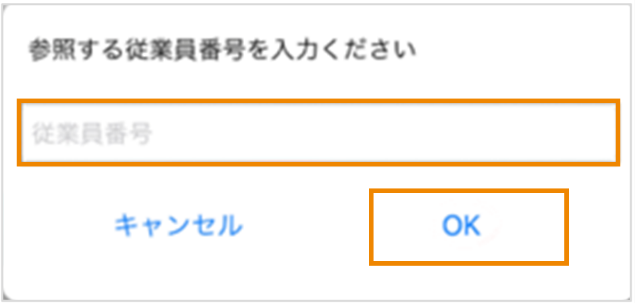
[従業員番号]を入力し[OK]をタップします。
過去3ヶ月分の打刻データが表示されます。
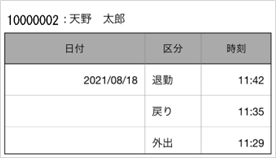
|
端末ごとに保存された打刻の履歴が表示されるため、自端末での打刻のみ確認できます。 アプリをアンインストールすると、過去の打刻履歴が確認できなくなります。 |
出退勤の切り替え時刻を変更する
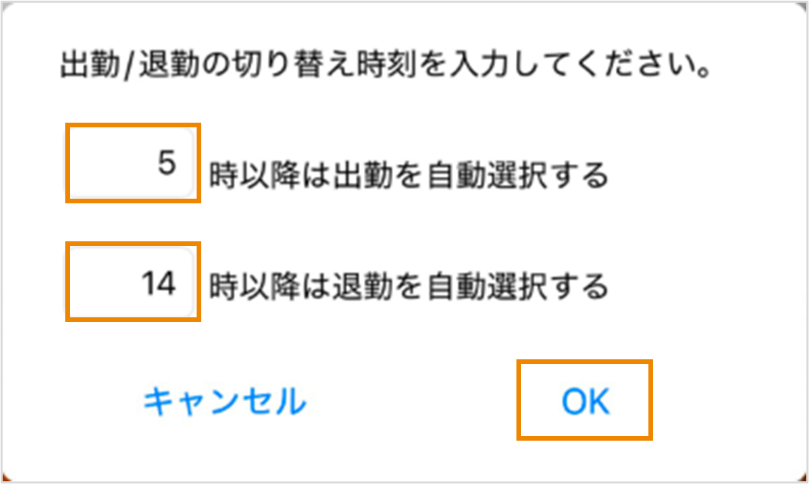
スマートフォンアプリを使用した打刻では、出退勤時間が以下のように設定されています。
5時以降の打刻:出勤
14時以降の打刻:退勤
切り替え時刻を変更する方法は、以下のとおりです。
[ ]>[出退勤切替時刻]をタップします。
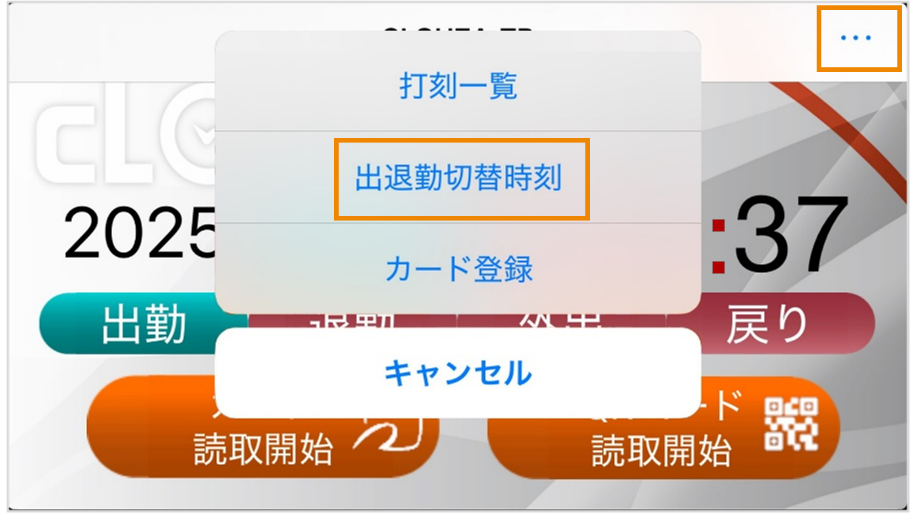
出勤または退勤を切り替える時刻を入力し、[OK]をタップします。
拠点パスワードを変更する
[ ]>[拠点パスワード変更]をタップします。
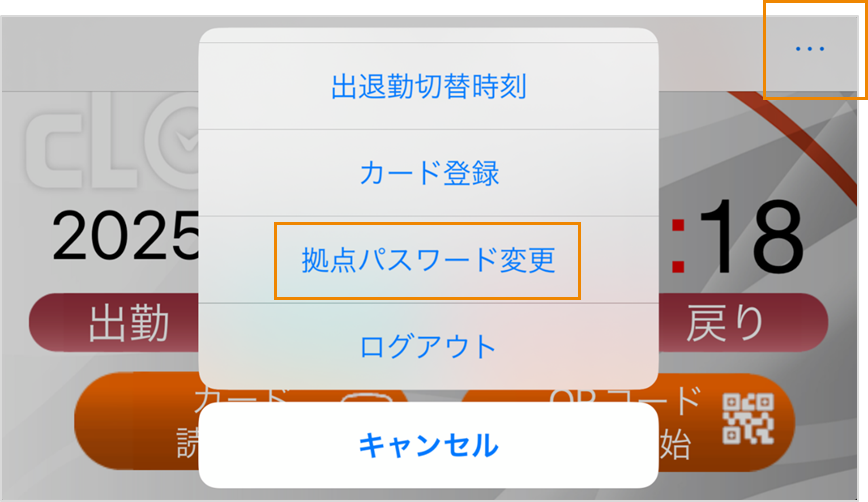
[旧パスワード]/[新パスワード]/[新パスワード(確認)]に各パスワードを入力し、[OK]をタップします。
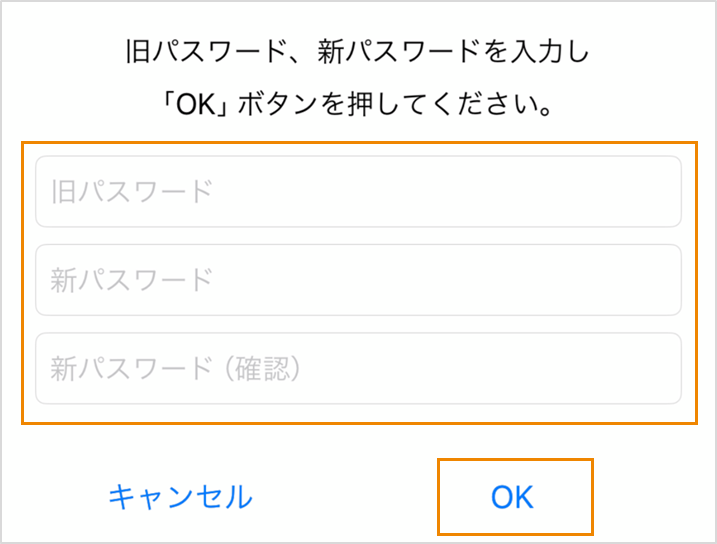
以下のメッセージが表示されたら、[OK]をタップします。
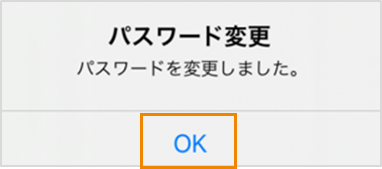
|
管理画面の[パスワード管理]にある[共用タイムレコーダー認証ID]のパスワードを変更されます。
|
ログアウトする
[]>[ログアウト]をタップします。

[認証パスワード]に共用タイムレコーダー認証IDのパスワードを入力し、[ログアウト]をタップします。
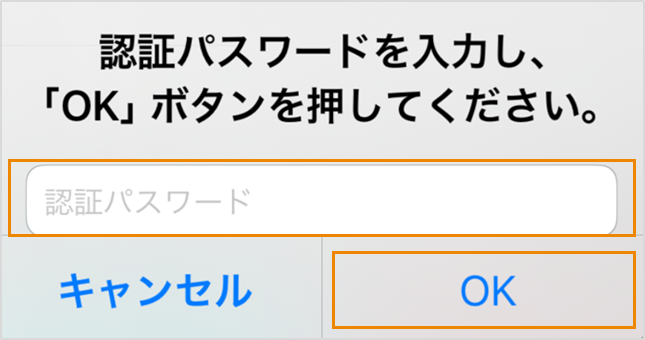
ログアウトします。
タブレットアプリを使用する(全員打刻)
タブレットを使用して、アプリで日々の打刻を行います。
タブレットアプリ打刻を行う(iPad/Android)
出勤/退勤/外出/戻りの打刻ができます。
ここではAndroidを例に説明しています。iPadを利用している場合も同様に操作してください。
画面をタップし、タイムレコーダー画面を表示します。
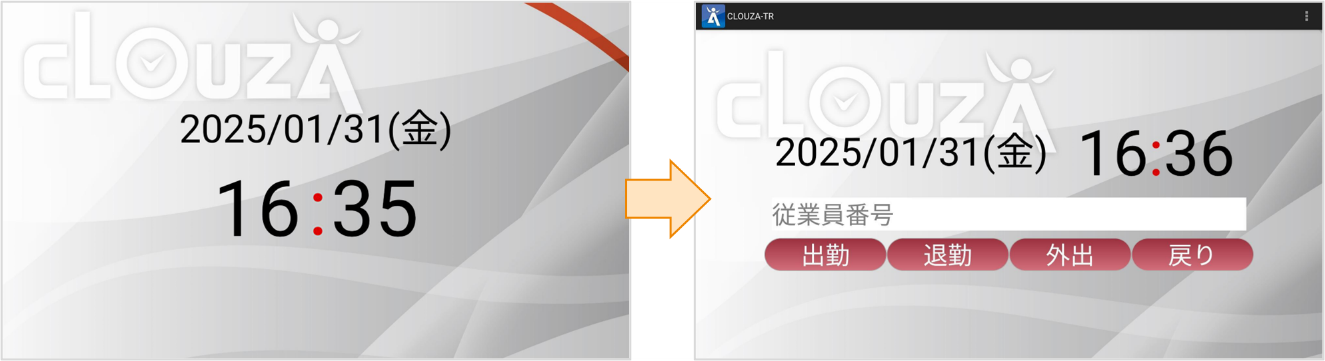
[従業員番号]にTimePro側で設定しているタイムカードコードを入力し、[出勤]をタップします。
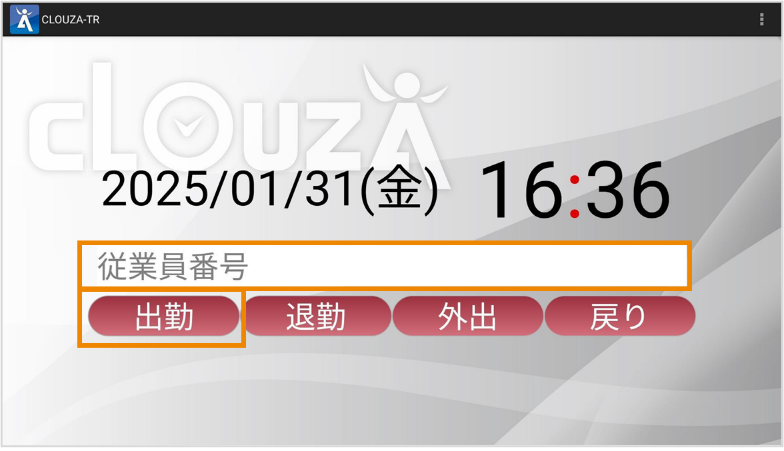
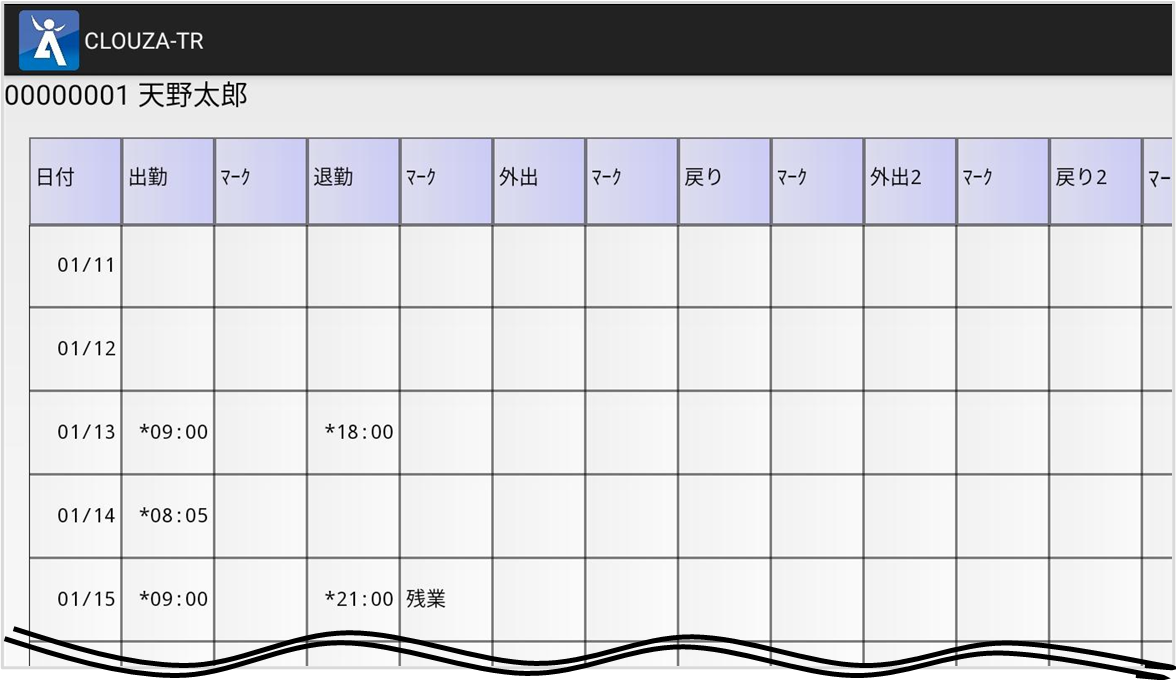
打刻が完了すると、打刻履歴が表示されます。
|
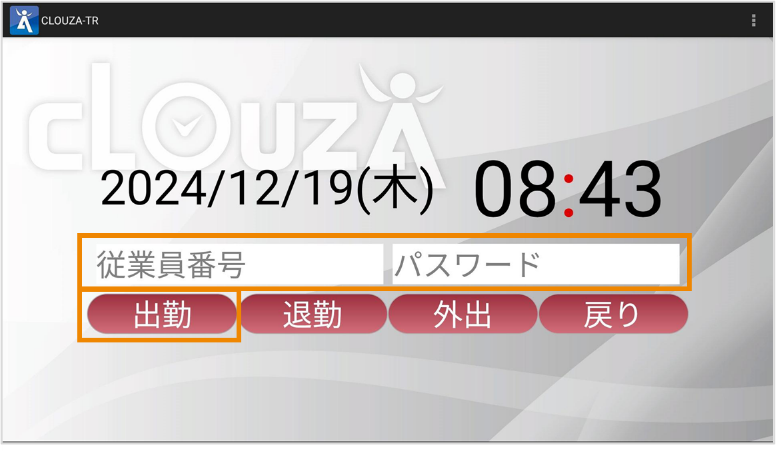
「TimeProへの打刻連携」で[打刻時にパスワード入力を入力する。]を有効にしている場合は、タイムカードコードとパスワードを入力し、[出勤]をタップします。
パスワードは従業員が自分で変更することもできます。 |
QRコード打刻を行う(iPad)
iPadのカメラに打刻専用のQRコードを読み込ませて打刻します。
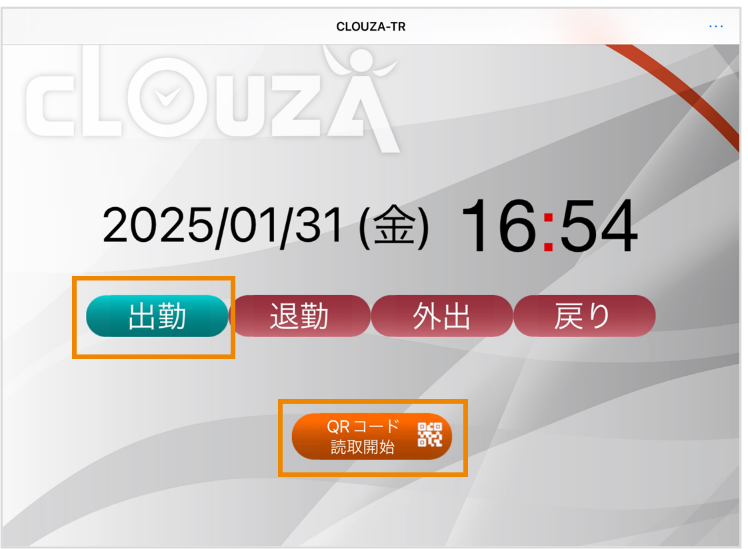
[出勤]/[退勤]/[外出]/[戻り]のいずれかを選択し、[QRコード読取開始]をタップします。
ここでは[出勤]をタップします。
|
カメラの利用許可を求めるメッセージが表示された場合は、画面に従って操作しカメラを利用できるように設定してください。 |
カメラが起動したら、iPadのインカメラにQRコードをかざします。
打刻が完了すると、打刻履歴が表示されます。

|
[QRコードが使用できない設定になっています。CLOUZAの設定を確認してください。]のエラーメッセージが表示された場合は、管理画面でQRコード打刻の設定を有効にしてください。 従業員番号を変更している場合、[従業員番号またはパスワードが正しくありません。入力内容を修正し、再実行してください]と表示されます。再度QRコードを発行してください。 |
打刻の履歴を確認する
打刻の履歴を一覧で確認します。
[ ]>[打刻一覧]をタップします。
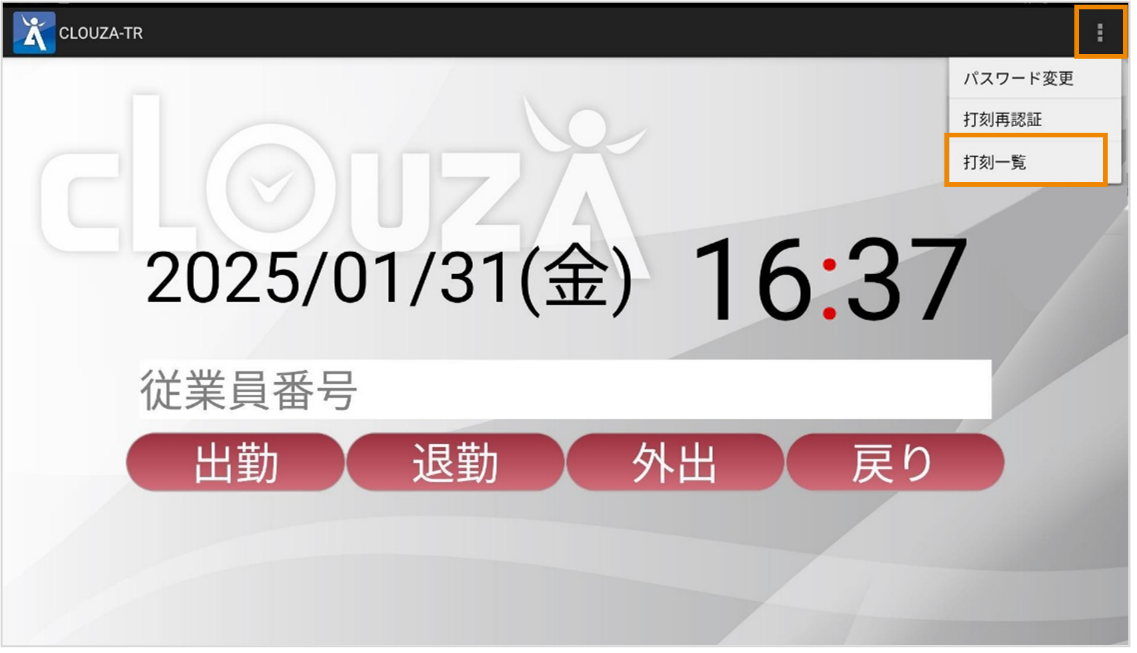
[従業員番号]を入力し、[OK]をタップします。
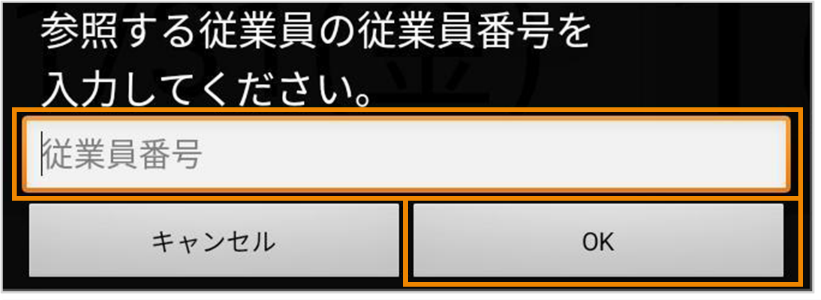
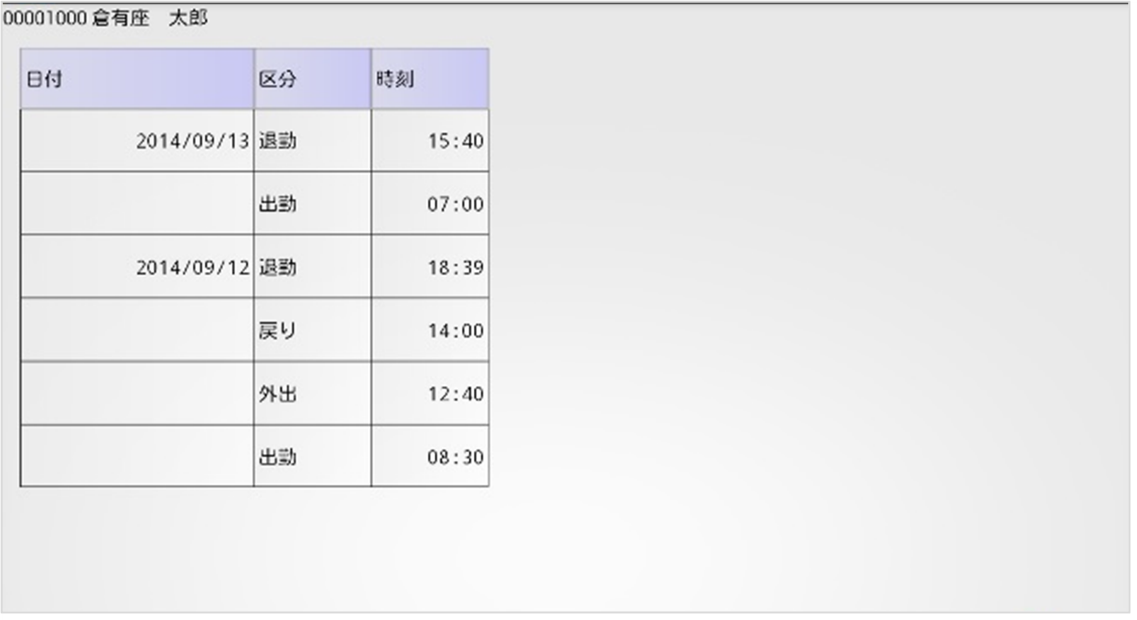
過去3ヶ月分の打刻データが表示されます。
|
端末ごとに保存された打刻の履歴が表示されるため、自端末での打刻のみ確認できます。 アプリをアンインストールすると、過去の打刻履歴が確認できなくなります。 |
認証エラーの打刻がないか確認する
タブレットアプリは、オフラインの状態でも打刻はできますが、パスワード認証は行われません。
そのため、オフライン打刻時に入力したパスワードに誤りがあると、オンライン復帰後のデータ転送時に認証エラーとなります。
ここでは、認証エラーの確認および対処方法を説明します。
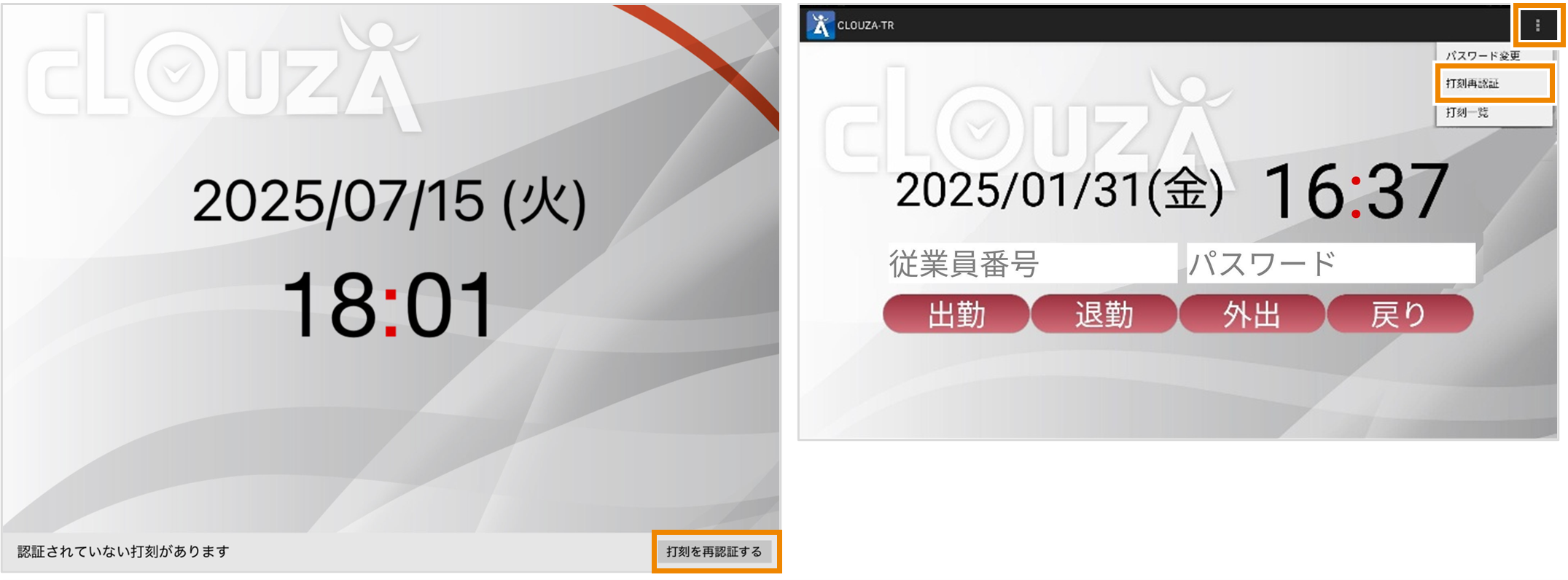
画面の下部に[認証されていない打刻があります]が表示されていないかを確認します。
表示されている場合は認証エラーが発生しているため、次の手順に進みます。
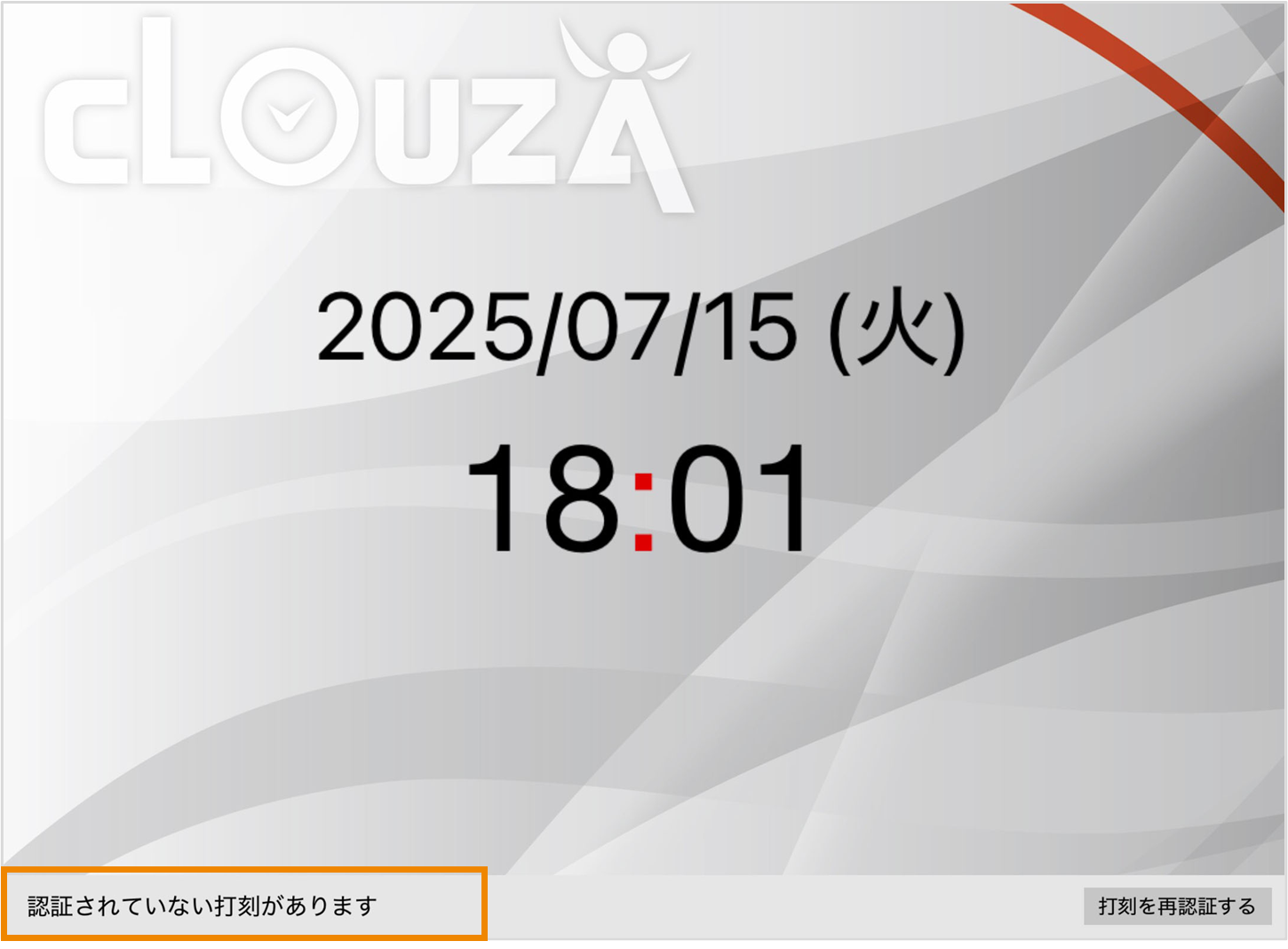
[打刻を再認証する]をタップして、認証エラーの一覧画面に移動します。
タイムレコーダー画面で[ ]>[打刻再認証]をタップしても、同じ画面に移動できます。
エラーとなっている打刻データをタップします。
ここでは、退勤打刻をタップします。

[パスワード]を入力し、[OK]をタップします。
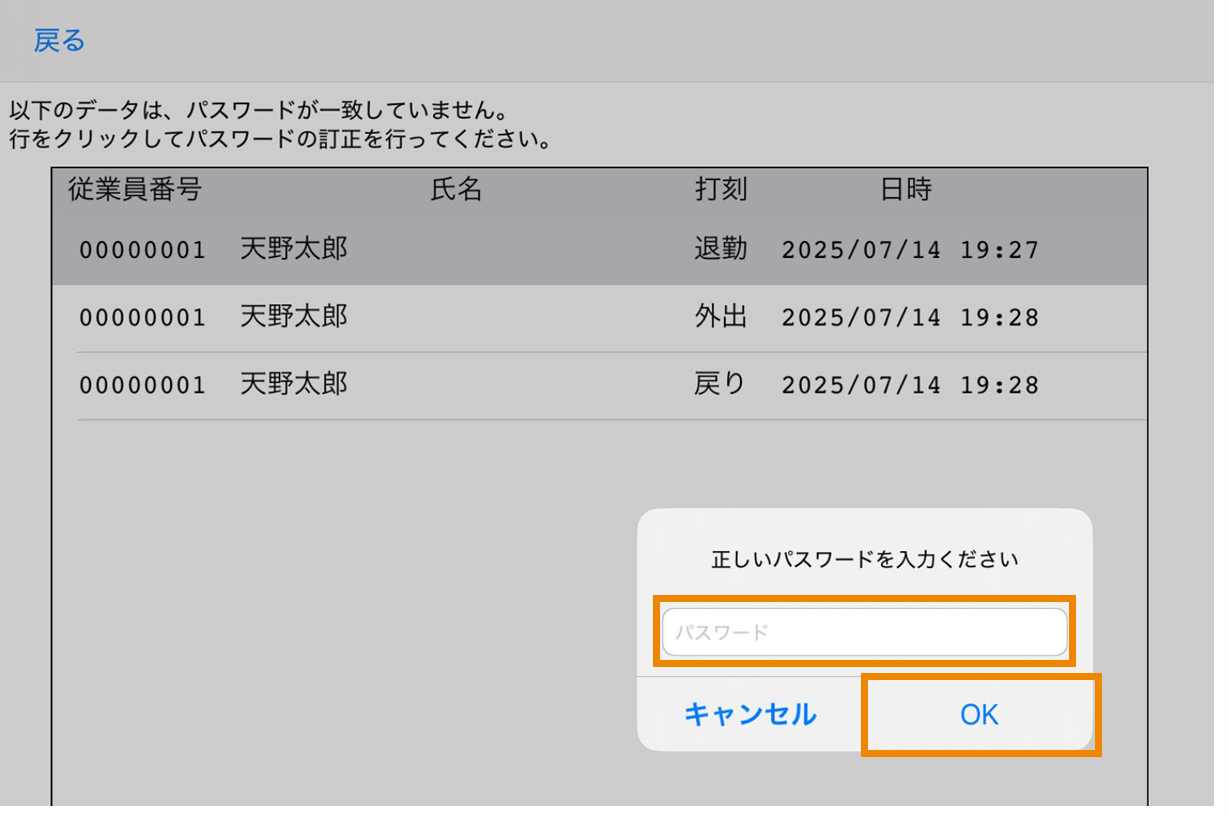
打刻の再認証が完了します。

打刻時のパスワードを変更する
[ ]>[パスワード変更]をタップし、パスワード変更ダイアログを表示します。
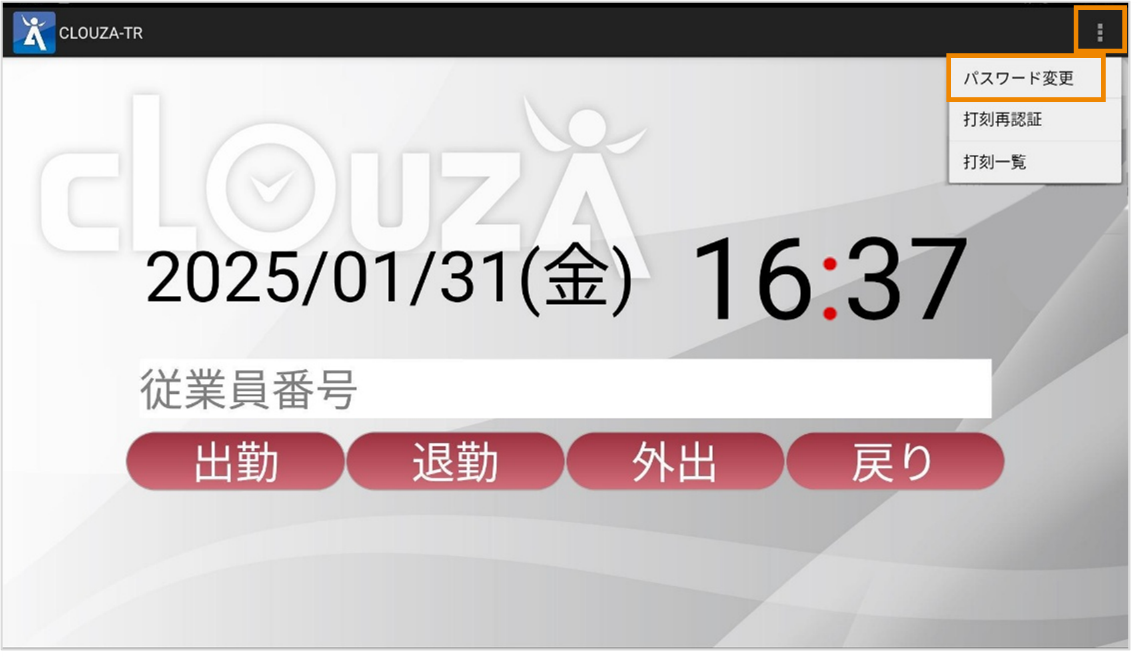
[従業員番号]/[旧パスワード]/[新パスワード]/[新パスワード(確認)]を入力し、[OK]をタップします。

拠点パスワードを変更する
[ ]>[拠点パスワード変更]をタップします。

[旧パスワード]/[新パスワード]/[新パスワード(確認)]に各パスワードを入力し、[OK]をタップします。
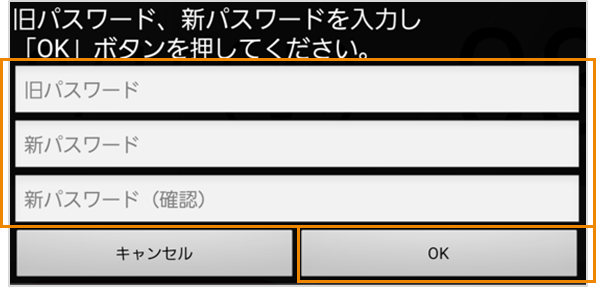
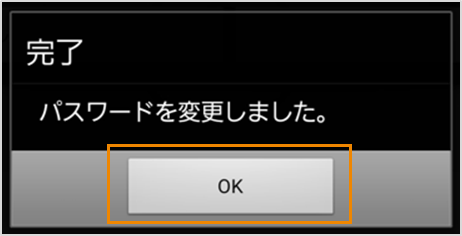
以下のメッセージが表示されたら、[OK]をタップします。
|
管理画面の[パスワード管理]にある[共用タイムレコーダー認証ID]のパスワードを変更されます。
|
ログアウトする
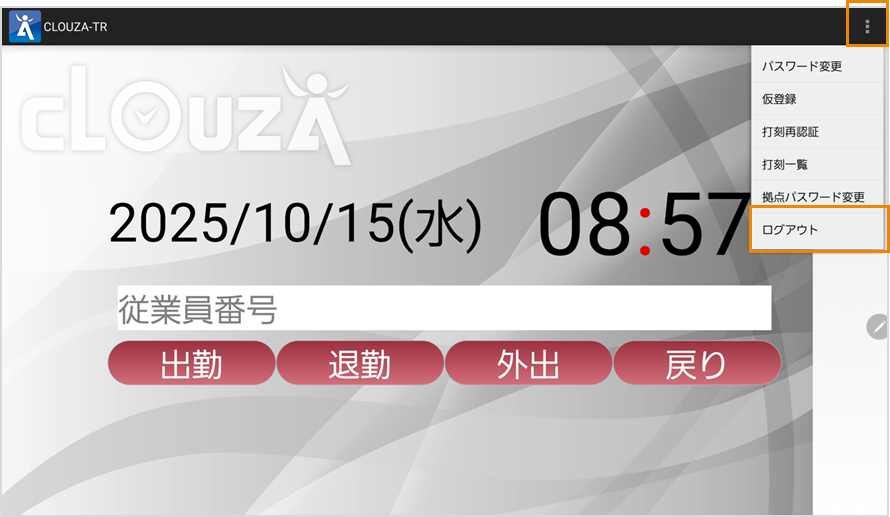
[]>[ログアウト]をタップします。
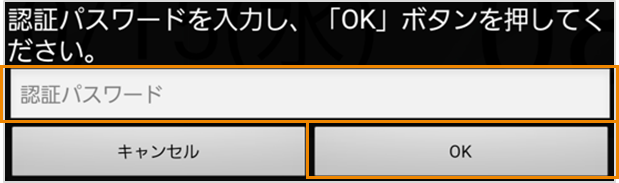
[認証パスワード]に共用タイムレコーダー認証IDのパスワードを入力し、[OK]をタップします。
ログアウトします。