かんたん設定を使う
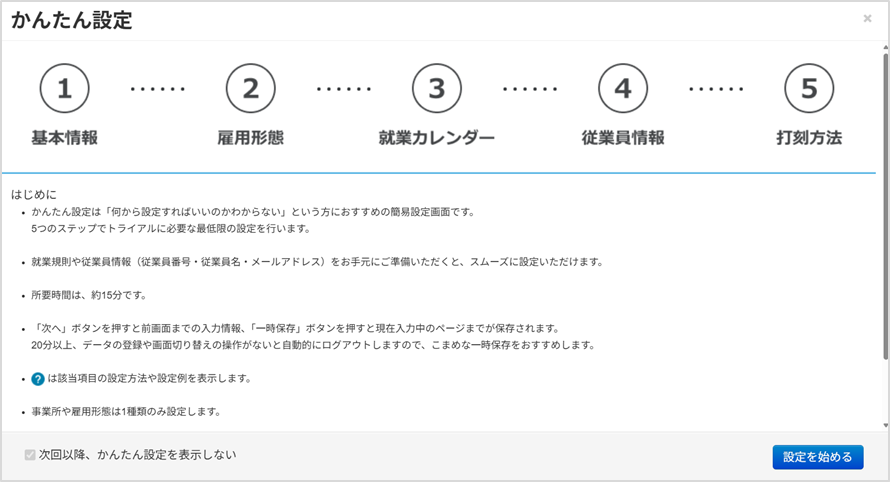
[かんたん設定]は、CLOUZAを初めて使用する際におすすめの機能です。画面の指示に従って進めるだけで、利用開始に必要な基本設定が完了しますので、まずはこちらをお試しください。
|
5つのステップでトライアルに必要な最低限の設定を行います。 [
[かんたん設定]を使用しない場合は、[この画面を表示しない]にチェックを入れて画面を閉じてください。 |
 ]をクリックすると該当項目の設定方法や設定例を表示します。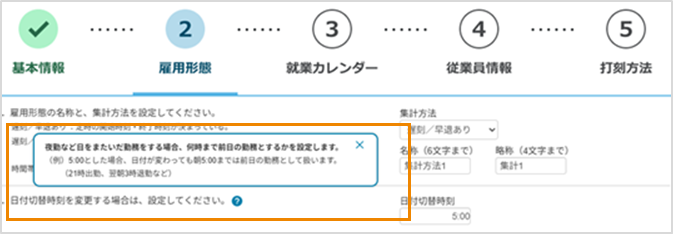
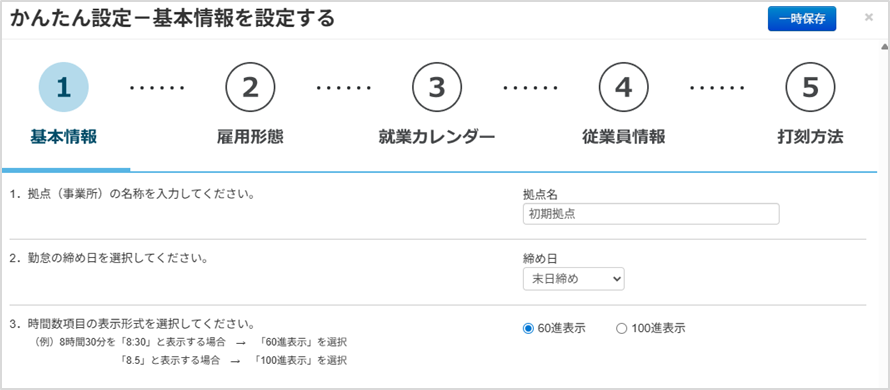
基本情報を設定します。
拠点や締め日などの基本情報を設定します。
|
複数設定する場合や、[かんたん設定]では設定できない詳細な設定を行う場合は、以下から設定できます。 「拠点を登録する」 |
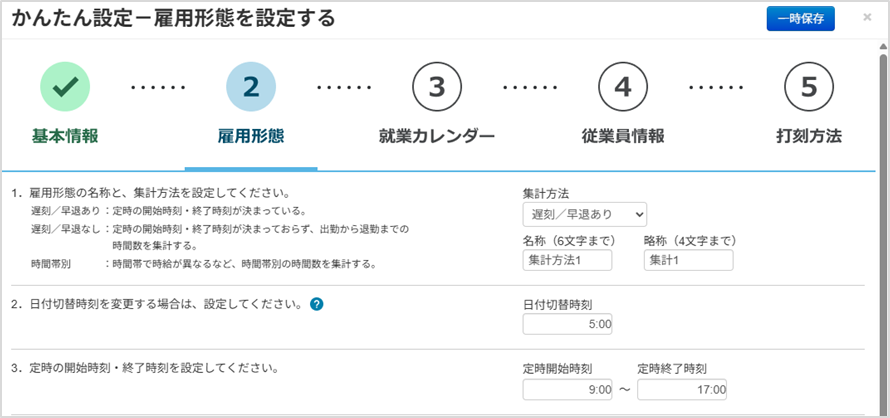
雇用形態を設定します。
勤怠の計算方法を設定します。[遅刻/早退あり][遅刻/早退あり][時間帯別]から選択します。
[遅刻/早退あり]・・・勤務開始/終了時刻が決まっている雇用形態(主に正社員)
[遅刻/早退なし]・・・出勤から退勤までの実労働時間を計算する雇用形態(主にパート)
[時間帯別]・・・時間帯により時給が異なる雇用形態(主にアルバイト)
|
複数設定する場合や、[かんたん設定]では設定できない詳細な設定を行う場合は、以下から設定できます。 |
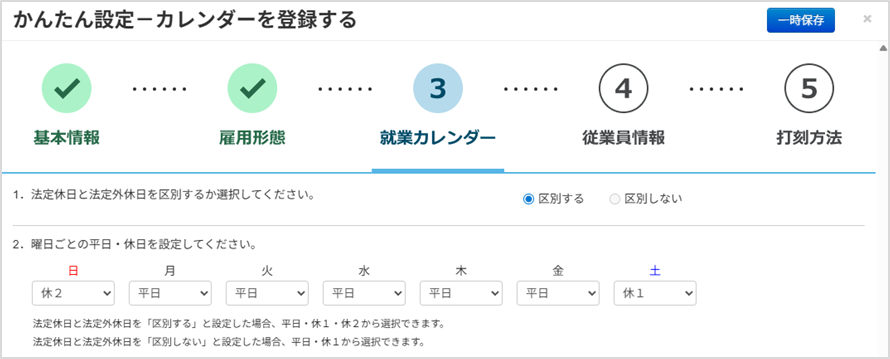
就業カレンダーを設定します。
曜日ごとに平日/休1/休2を設定します。設定した内容は当年4月から翌年の3月までの1年間分反映されます。
|
複数設定する場合や、休日が曜日で決まってない場合は、以下から設定できます。 |
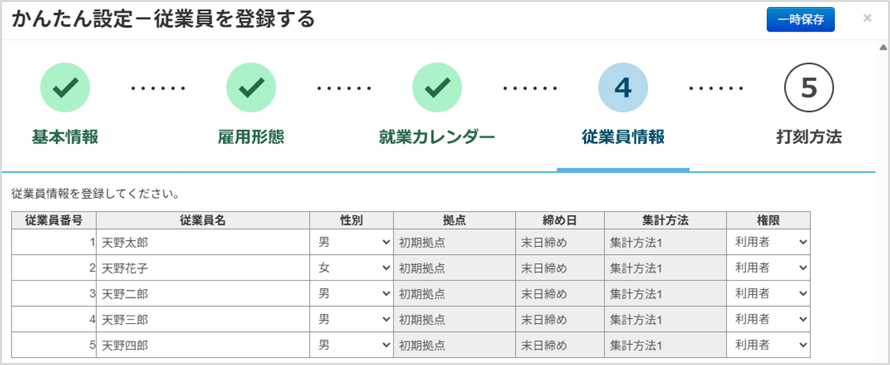
従業員情報を登録します。
従業員番号、従業員名、性別、権限を登録します。
|
5名を超える従業員を登録する場合や、[かんたん設定]では設定できない詳細な設定を行う場合は、以下から設定できます。 「従業員を登録する」 |
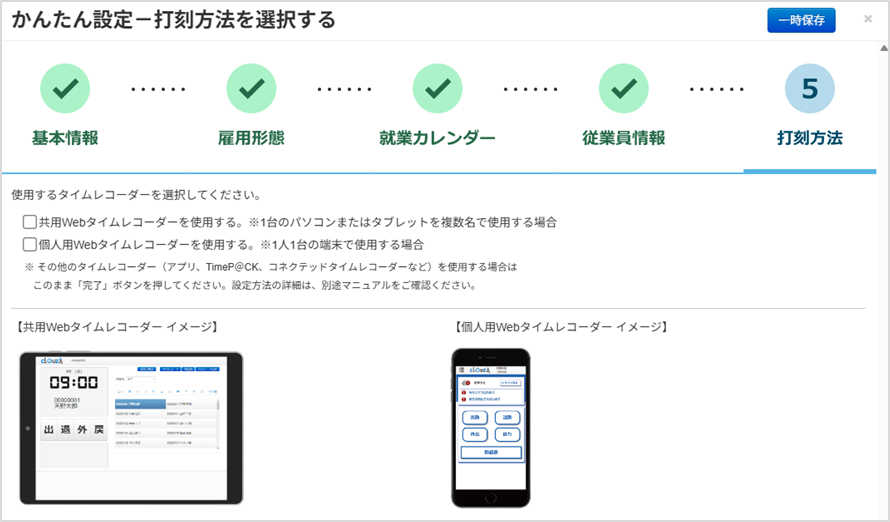
打刻で利用するタイムレコーダーを準備します。
こちらの画面では、[共用Webタイムレコーダー]と[個人用Webタイムレコーダー]の2種類が設定できます。
|
[完了]をクリックすると、次回以降は自動で表示されなくなります。 他のタイムレコーダーをご利用の場合は、以下から設定できます。 |