よくあるご質問(FAQ)
このページでは、よくあるご質問について、カテゴリごとにFAQをご案内しています。
設定方法について
TimePro連携を利用している場合、本カテゴリのFAQは対象外となります。
Q1-1. 集計⽅法の設定内容を変更しようとしても、登録できません。
すでに使用されている集計方法は、一部の設定を変更できない場合があります。必要に応じて、新しく集計方法を作成してください。
以下は、集計方法の設定内容が変更できなくなる場合の一例です。
条件:
[集計作業 日次/月次]画面の前々⽉/前⽉/当⽉/翌⽉で、集計方法を⼀度でも使用したことがある。
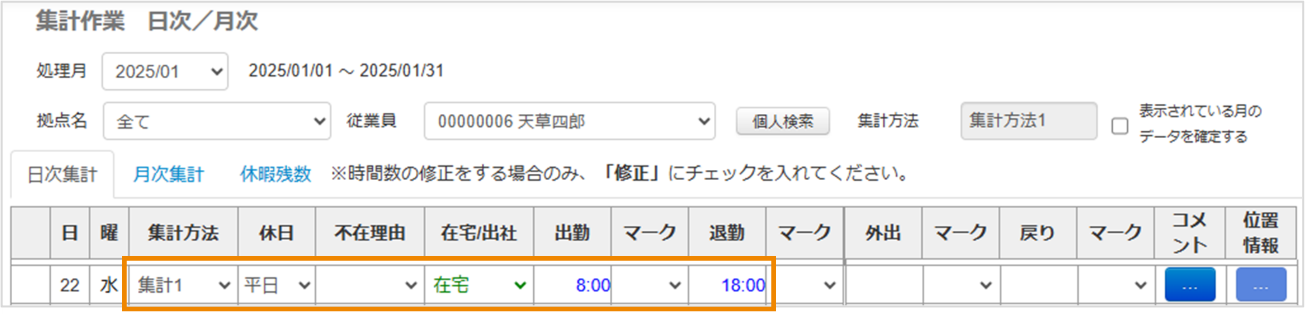
変更できない項目:
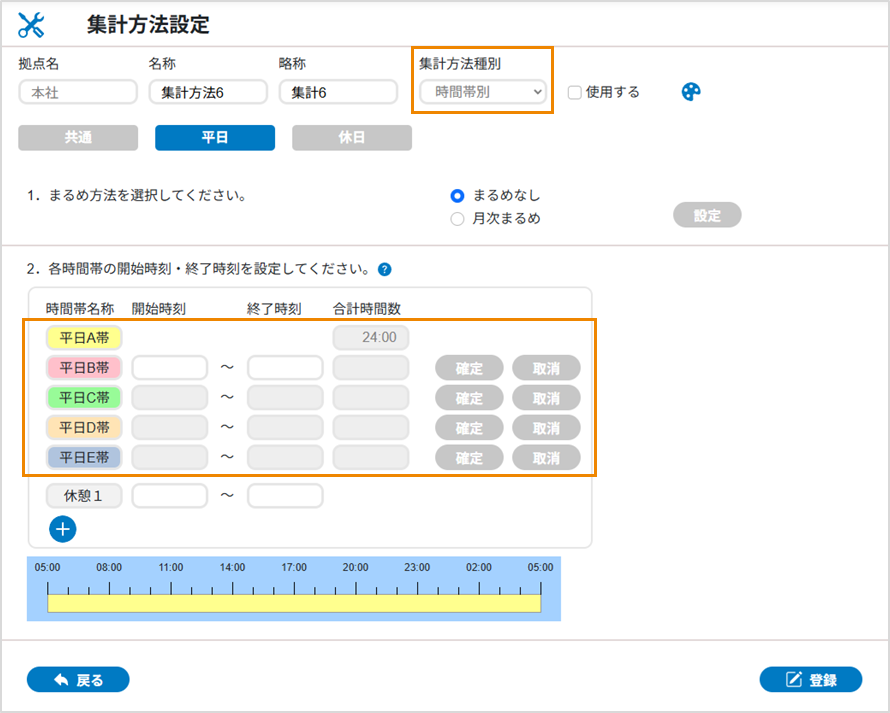
[集計方法種別]および[日付切替時刻設定]の設定は変更できません。[集計方法種別]が[時間帯別]の場合のみ、時間帯の設定も変更できません。
Q1-2. 集計方法を複数登録することはできますか。
集計方法は複数登録できます。[かんたん設定]画面からは2つめ以降の登録ができないため、[集計方法の設定]画面から登録してください。
集計方法については、以下を参照してください。
Q1-3. 集計方法を追加しましたが、表示されません。
[集計方法の設定]画面で該当の集計方法を表示し、[使用する]にチェックが入っているか確認してください。

Q1-4. データは過去何ヶ月分まで修正できますか。
勤怠データの修正は前々月分までできます。また、勤怠データの参照は過去5年分できます。
Q1-5. 従業員の削除方法が分かりません。
[従業員登録]画面で従業員を削除できます。削除方法について詳細は、以下を参照してください。
|
削除した従業員は復元できません。従業員を削除すると、過去のデータも含めてすべてのデータが削除されますので、ご注意ください。 CLOUZAを正式にご利⽤いただいている場合、請求処理の関係上、最後に打刻してから最大2か⽉経過しないと従業員の削除ができません。従業員の登録が残っていても、その⽉の1⽇〜末⽇までに⼀度も打刻がなければ請求の対象にはなりません。 desknet's NEO連携をご利⽤中で、株式会社ネオジャパンと契約している場合は、打刻人数ではなく契約人数での請求となるので、いつでも従業員の削除ができます。 |
Q1-6. 「かんたん設定」で修正しようとしても、修正できない項目があります。
「かんたん設定」は、最初に簡易的な設定を行う場合にのみ利⽤するメニューです。
[かんたん設定]画面では設定できない詳細な設定を行いたい場合は、以下を参照してください。
「拠点を登録する」
「所属を登録する」
「従業員を登録する」
「申請/承認機能の設定を行う(申請承認ワークフローオプション)」
Q1-7. 休日設定をしましたが反映されません。
[休日設定]画面で休日設定を修正した場合は、当日以降から休日設定が変わります(すでに当日に打刻している場合は、翌日以降に変わります)。そのため、長期休暇や翌年度の休日設定については事前の登録をおすすめします。
過去日の休日設定は変わらないため、過去日の休日設定を変更する場合は、以下を参照してください。
運用方法について
TimePro連携を利用している場合、本カテゴリのFAQは対象外となります。
Q2-1. 重複打刻の処理方法が分かりません。
以下の画面で重複している打刻データを確認し、どちらか一つの打刻データが残るように操作を行います。
[確認リスト]画面
[集計作業 日次/月次]画面
[集計作業 日次/月次]画面の該当日に格納されている打刻時間が正しい場合
[確認リスト]画面から打刻データを削除します。
管理画面で[MENU]>[確認リスト]をクリックし、[確認リスト]画面を表示します。
重複している打刻データを選択し、[削除]をクリックします。

[確認リスト]画面の打刻時間が正しい場合
[集計作業 日次/月次]画面で重複している打刻データを削除し、[確認リスト]画面で正しい打刻データを再格納します。
管理画面で[MENU]>[集計作業(日次/月次)]をクリックし、[集計作業 日次/月次]画面を表示します。
管理画面で[集計作業(個人単位)]をクリックしても、同様に[集計作業 日次/月次]画面を表示できます。
重複している打刻時間を削除します。
[確認リスト]画面で正しい打刻データを選択し、[再格納]をクリックします。

Q2-2. 打刻データの修正方法が分かりません。
1ヶ月の打刻データを1人ずつ確認/修正する場合は、[集計作業 日次/月次]画面で該当日の打刻欄に直接打刻時間を入力します。また、日ごとに複数人の打刻データを確認/修正する場合は、[集計作業(日付指定)]画面で行います。
詳細については、以下を参照してください。
Q2-3. 労働時間が計算されません。
労働時間が計算されない主な理由は以下のとおりです。
打刻漏れや時刻逆転エラーが発生している
[集計作業 日次/月次]画面で、該当の従業員の該当日左端に が表示されている場合、打刻漏れや時刻逆転エラーが発生している可能性があります。
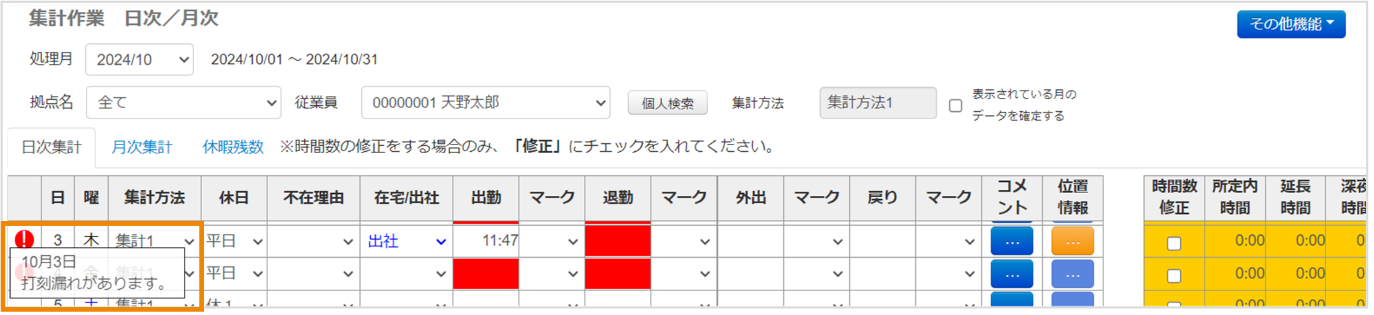
打刻漏れの場合、直接打刻時間を入力してください。
時刻逆転エラーの場合、選択中の[集計方法]の[日付切替時刻]を確認し、以下の操作を行ってください。
[日付切替時刻]の設定を確認します。
[日付切替時刻]よりあとの退勤打刻の場合、打刻は1日ずれて処理されるため、退勤打刻を修正後、退勤の[マーク]に[徹夜]を入力します。
[日付切替時刻]より前の出勤打刻の場合、打刻の入力ができないため、[日付切替時刻]を変更した新しい集計方法を作成します。
[時間数修正]にチェックが入っている
[集計作業 日次/月次]画面で、該当日の[時間数修正]にチェックが入っていると、自動計算は実行されません。[時間数修正]のチェックは、時間数を直接修正する場合にのみ入れてください。

Q2-4. 集計⽅法の設定を変更しましたが、時間が変わりません。
集計方法の設定を過去のデータにも反映させるためには、再計算を行う必要があります。
以下の方法で再計算ができます。
1名だけ再計算をかける場合
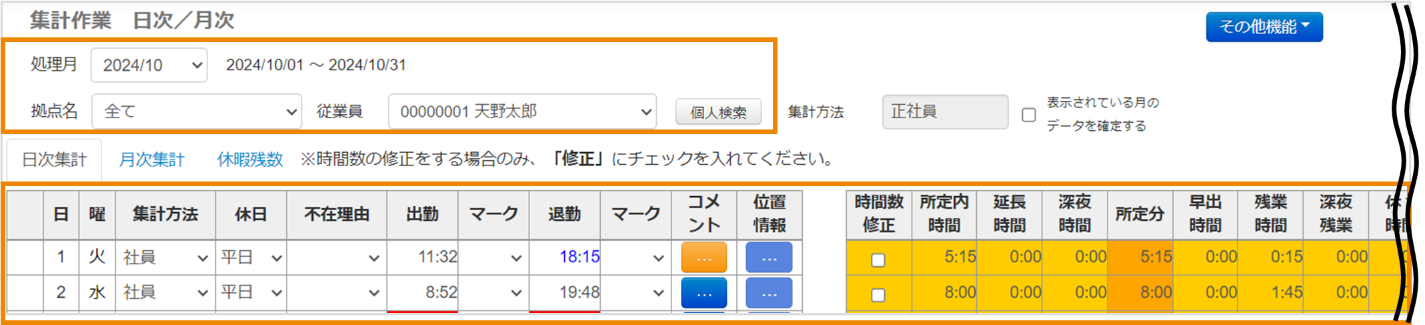
[集計作業 日次/月次]画面で該当の[処理月]と[従業員]を選択します。
画面上にデータの一覧が表示されると、再計算がかかります。
全従業員一括で再計算をかける場合
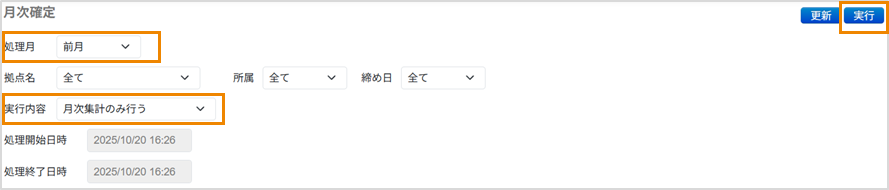
[月次確定]画面で[処理月]を選択、[実行内容]は[月次集計のみ行う]を選択し、[実行]をクリックします。
選択した[処理月]に集計方法の設定が反映されます。
|
集計方法の設定変更を前月/前々月に反映させたくない場合は、集計方法の設定を変更する前に[月次確定]画面の[実行内容]で[確定処理のみ行う]を選択し、データをロックしてください。データをロック後は、集計方法の設定を変更してもロックした月に影響ありません。 |
Q2-5. 従業員番号を変更したいです。
従業員番号の変更は、[従業員登録]画面で変更できます。変更方法について、詳細は以下を参照してください。
|
従業員番号を変更した場合は、必ず以下の手順を行ってください。以下の手順を行わずに打刻を継続すると、変更前の従業員番号の打刻として反映されますのでご注意ください。 スマホアプリなど、個人用タイムレコーダーをご利用の場合: 対象の従業員にログイン情報を再通知してください。その後、従業員は個人用タイムレコーダーにログインし直す必要があります。 QRコード打刻をご利用の場合: QRコードを再発行してください。 共用Webタイムレコーダーをご利用の場合: 共用Webタイムレコーダーの画面を更新してください。 |
Q2-6. 従業員のパスワードを変更したいです。
利用者のパスワードは、個人用タイムレコーダー画面または共用タイムレコーダー画面で変更します。
個人用タイムレコーダー画面での変更方法については、以下を参照してください。
「パスワードを変更する」(個人用Webタイムレコーダー)
「パスワードを変更する」(スマートフォンアプリ)
共用タイムレコーダー画面での変更方法については、以下を参照してください。
「打刻時のパスワードを変更する」(共用Webタイムレコーダー)
「打刻時のパスワードを変更する」(タブレットアプリ)
|
本手順を実施することで、以下の場面で使用するパスワードがすべて変更されます。 次回のログイン時/打刻時にご注意ください。 確定者が管理画面にログインするとき 個人用タイムレコーダーにログインするとき 共用タイムレコーダーで打刻するとき |
また、従業員がパスワードを忘れた場合は、パスワードをリセットすることができます。
パスワードのリセットについては、以下を参照してください。
タイムレコーダーについて
Q3-1. 同じPCで、別拠点のタイムレコーダーにログインできません。
共用Webタイムレコーダーの場合、ログアウト機能がありません。すでにログイン済みのタイムレコーダーで、別拠点のタイムレコーダー画⾯にログインする場合は、ブラウザのCookieを削除すると再度ログインできるようになります。
|
Cookieを削除すると、他のサービスのCookie情報も削除される場合がありますのでご注意ください。 Cookieの削除方法はブラウザによって異なります。操作方法については利用中のブラウザのヘルプなどで確認してください。 |
Q3-2. スマートフォンやタブレットで打刻しても位置情報が取得できません。
ご利用の端末の設定を確認してください。CLOUZA側での設定箇所はありません。
位置情報を取得するためには、以下の状態になっている必要があります。
GPS機能がオンになっている。
アプリが位置情報へアクセスすることを許可している。
以下の状態になっていると、位置情報の取得精度が上がります。
Androidの場合、⾼精度モードになっている。
Wi-Fiの設定をオンにする(Wi-Fiに接続していなくても、位置情報が取得しやすくなる場合があります)。
省電⼒モードをオフにしている(オンにしていると、位置情報の取得に時間がかかる場合があります)。
また、打刻時は以下の点に注意して打刻してください。
屋外で打刻をする(屋内や乗り物内、建物の物陰では取得しづらい場合があります)。
アプリを起動後、数秒間おいて打刻する(位置情報の取得まで時間がかかる場合があります)。
|
OSのバージョンや機種によって、メニュー名や動作が異なる場合があります。 位置情報の取得精度は端末に依存するため、動作保証をしているOSや端末であっても位置情報の取得ができない場合があります。 Android端末は、iPhoneよりも位置情報の取得が難しい場合があります。 個人用Webタイムレコーダーで打刻する場合、打刻時に位置情報の取得ができているか確認できます。 |
Q3-3. タイムレコーダーへのログイン方法がわかりません。
全員打刻(1台のPCやタブレットを複数名で利用する場合)のログインについては、以下を参照してください。
個人打刻(1台のPCやスマートフォンを1名で利用する場合)のログインについては、以下を参照してください。
|
TimePro連携を利用している場合、以下を参照してください。 |
費用について
Q4-1. 利⽤料⾦について教えてください。
料金については、こちらをご確認ください。
公式ページ:https://clouza.jp/price/
Q4-2. 正式利⽤時、⽉の途中で利⽤⼈数が増減する場合の費用について教えてください。
利用料金については、その月の1日~末日までに一度でも打刻をした方が請求の対象となります。利用人数は当社にて毎月カウントしているため、人数変更について当社へのご連絡は不要です。
|
desknet's NEO連携をご利⽤中のお客様で、株式会社ネオジャパンと契約されている場合、費用に関しては株式会社ネオジャパンにお問い合わせください。 |
その他
Q5-1. タイムアウトの時間を教えてください。
管理画面については、修正データの登録や画面切り替え操作を行わずに20分経過すると、画面上にログアウトのメッセージが表示され、自動的にログイン画面に戻ります。また、タイムアウトの時間を変更することはできません。
|
データ入力や登録作業などで長時間処理を行う場合は、こまめに入力中のデータを登録してください。 |
|
タイムレコーダー画面(共用Webタイムレコーダー以外)についてはタイムアウトの時間がありませんが、共用Webタイムレコーダーは、操作をしない状態が一定時間続くと、自動でインターネット接続を切断します。 |
Q5-2. 正式に申込む方法を教えてください。
CLOUZAの正式利用については以下を参照してください。
|
desknet's NEO連携をご利⽤中のお客様で、株式会社ネオジャパンと契約されている場合は、株式会社ネオジャパンにお問い合わせください。 |
Q5-3. 正式申込み前に体験版の期限を過ぎてしまったらどうなりますか。
体験版の期限を過ぎると管理画面にログインができなくなり、正式申し込みができなくなります。
期限の10日前と前日に、期限についてのお知らせメールが届きますので、正式に申し込みをする場合は期限内にお申込みください。
Q5-4. CLOUZAとMaLionCloudの連携では何ができるようになりますか。
CLOUZAで出力した打刻データ(CSV)をMaLionCloudに取り込むことで、打刻時間とPCの実働状況の差異を可視化できます。
連携にはCLOUZAで出力フォーマットを設定し、打刻データ出力を行います。
連携に利用する打刻データのレイアウトは以下のとおりです。
|
|
[遅刻/早退あり] |
[遅刻/早退なし] |
[時間帯別] |
|
1 |
年月日(/あり) |
年月日(/あり) |
年月日(/あり) |
|
2 |
従業員番号 |
従業員番号 |
従業員番号 |
|
3 |
出勤打刻 |
出勤打刻 |
出勤打刻 |
|
4 |
退勤打刻 |
退勤打刻 |
退勤打刻 |
TimePro連携について
TimePro連携をご利⽤の場合はこちらもご確認ください。
Q6-1. タイムレコーダーのログイン方法はどこで確認できますか。
全員打刻(1台のPCやタブレットを複数名で利用する場合)のログインについては、以下を参照してください。
個人打刻(1台のPCやスマートフォンを1名で利用する場合)のログインについては、以下を参照してください。
Q6-2. 従業員番号を変更したいです。
従業員番号の変更は、[従業員登録]画面で変更できます。変更方法について、詳細は以下を参照してください。
|
従業員番号を変更した場合は、必ず以下の手順を行ってください。以下の手順を行わずに打刻を継続すると、変更前の従業員番号の打刻として反映されますのでご注意ください。また、同月内に旧従業員番号/新従業員番号で打刻すると2名分の請求が発生しますのでご了承ください。 スマホアプリなど、個人用タイムレコーダーをご利用の場合 対象の従業員に従業員番号を再通知してください。その後、従業員は個人用タイムレコーダーにログインし直す必要があります。 QRコード打刻をご利用の場合 QRコードを再発行してください。 共用Webタイムレコーダーをご利用の場合 共用Webタイムレコーダーの画面を更新してください。 |
TimeP@CK連携について
TimeP@CK連携をご利⽤中の場合はこちらもご確認ください。
Q7-1. TimeP@CKとの連携方法について教えてください。
CLOUZAとTimeP@CKを連携する場合、以下の設定が必要です。
手順2、手順3についてはTimeP@CKご購入時の箱に同封の資料をご確認ください。
管理画面の[タイムレコーダー登録]画面でシリアル番号を登録する
TimeP@CKでモデル種別を[クラウド管理]に変更する
TimeP@CKで有線/無線のいずれかを用いてインターネット接続を行う
Q7-2. TimeP@CKの打刻データが表示されません。
打刻データが表示されない主な理由は以下のとおりです。
従業員とカードの紐づけができていない。
[従業員登録]画面で各従業員の[カード固有番号]にカードの番号を入力するか、TimeP@CK上でカードの登録を行ってください。
「従業員を登録する」
「カードを登録する」
TimeP@CKがインターネット接続できていない。
TimeP@CKの[管理者操作]>[ネットワーク]>[LAN設定]>[クラウド]>[接続確認(ユーザー登録後)]で接続状況を確認してください。
[成功]と表示されていない場合は、周囲のネットワーク状況を確認してください。また、本体の電源プラグの抜き差しをすることで改善する場合があります(電源プラグの抜き差しでデータが消えることはありません)。
コネクテッドツール連携について
コネクテッドツールと連携してご利⽤中の場合はこちらもご確認ください。
また、コネクテッドツールのヘルプ画面からCLOUZA体験版を申込んでいない場合は、CLOUZAとコネクテッドツールとの間で連携設定ができていません。コネクテッドツールとの連携をご希望の場合は、CLOUZAお客様サポートセンターまでお問い合わせください。
Q8-1. コネクテッドタイムレコーダーの打刻データが表示されません。
打刻データが表示されない主な理由は以下のとおりです。
連携設定をした当日に打刻をしている。
CLOUZAとコネクテッドツールの連携設定をした日(CLOUZA体験版のログイン情報が届いた日)の翌日5:00ごろから連携できるようになります。それ以前に打刻したデータは連携ができないためご注意ください。
CLOUZAとコネクテッドツールとの間で従業員の紐づけができていない。
CLOUZAの[従業員登録]画面で従業員の登録を行う際には、コネクテッドツール上の個人コードと同じもので登録してください。
コネクテッドツール上で従業員とカードの紐づけができていない。
毎月コネクテッドツール上で、事前に従業員とカードの紐づけを行う必要があります。紐づけ方法については、コネクテッドツール上のヘルプをご確認ください。