管理画面の使い方
このページでは、管理画面の基本的な使い方を説明します。
「ログイン方法」
「ナビ画面の構成」
|
CLOUZAでは、管理者を追加して複数名で管理を行うことができます。管理者を追加する方法は、以下を参照してください。 「管理者の追加」 |
ログイン方法
以下のURLにアクセスし、ブラウザでログイン画面を表示します。
https://clouza.i-abs.co.jp/customer/
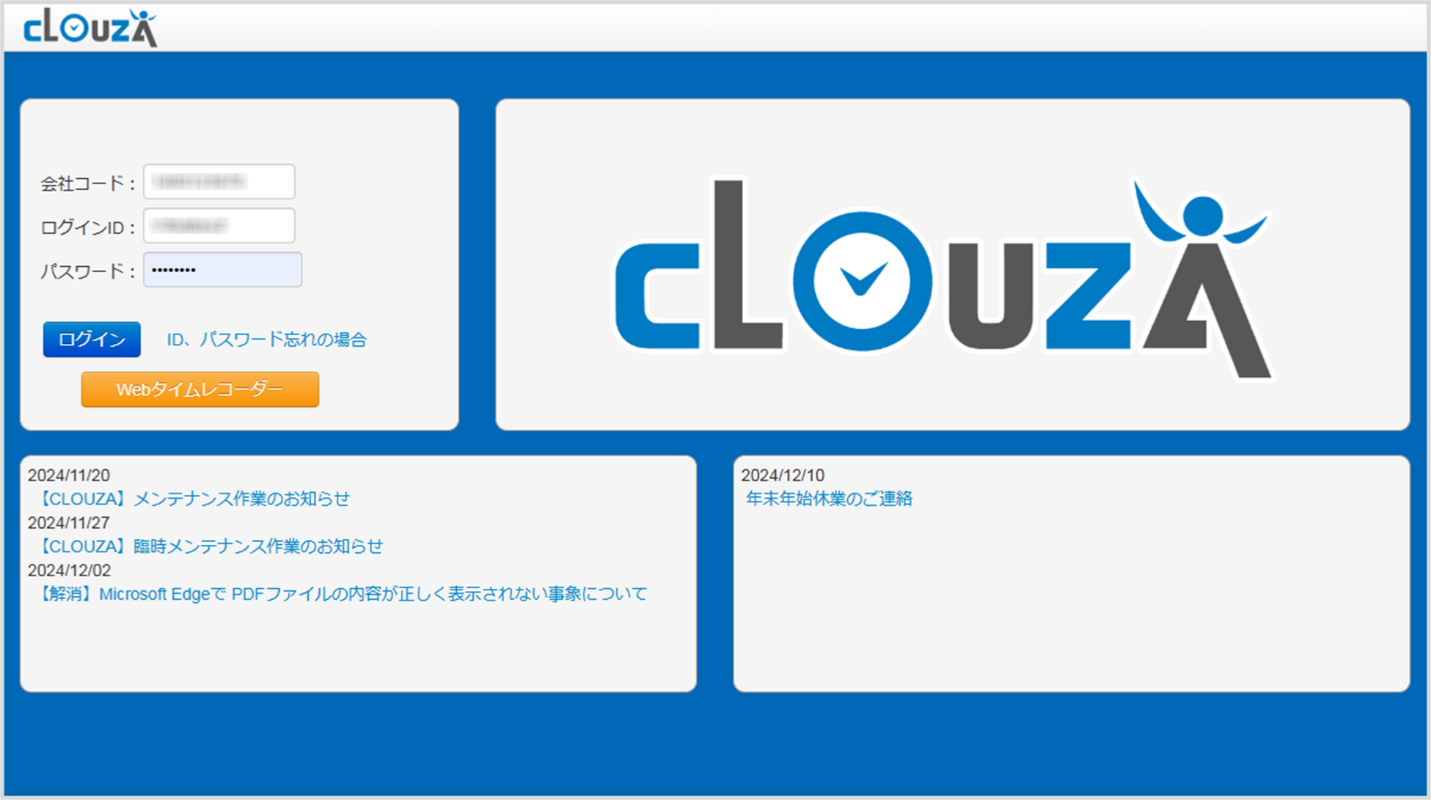
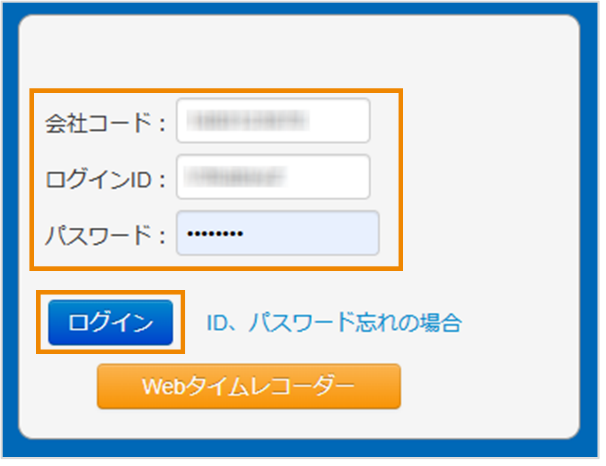
[会社コード]/[ログインID]/[パスワード]を入力し、[ログイン]をクリックします。
|
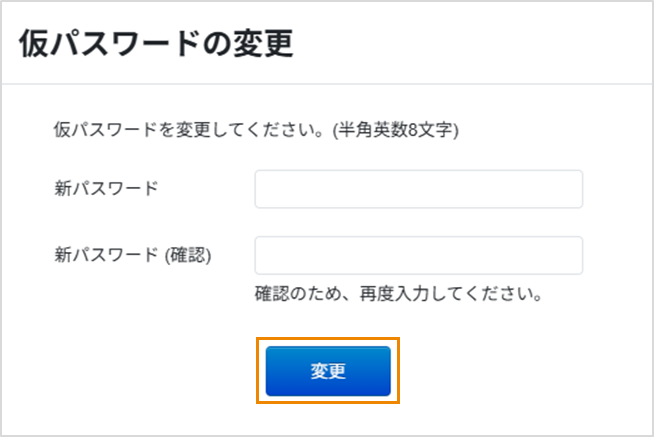
管理者のログイン情報は、無料トライアルの申込み後に送付されるメールに記載されています。 確定者のログイン情報は、以下のとおりです。 会社コード:14********(管理者と同じ) ログインID:確定者の従業員番号 パスワード:確定者の個人パスワード 確定者について詳しくは、以下を参照してください。 初めてログインする場合は、以下のメッセージが表示されます。[変更]をクリックし、パスワードを変更してください。
ログイン後に[かんたん設定]画面が表示されます。[かんたん設定]を使用しない場合は、[この画面を表示しない]にチェックを入れて画面を閉じてください。 |
ナビ画面の構成
管理画面にログインしたあとに表示される[ナビ画面]の詳細は、以下のとおりです。
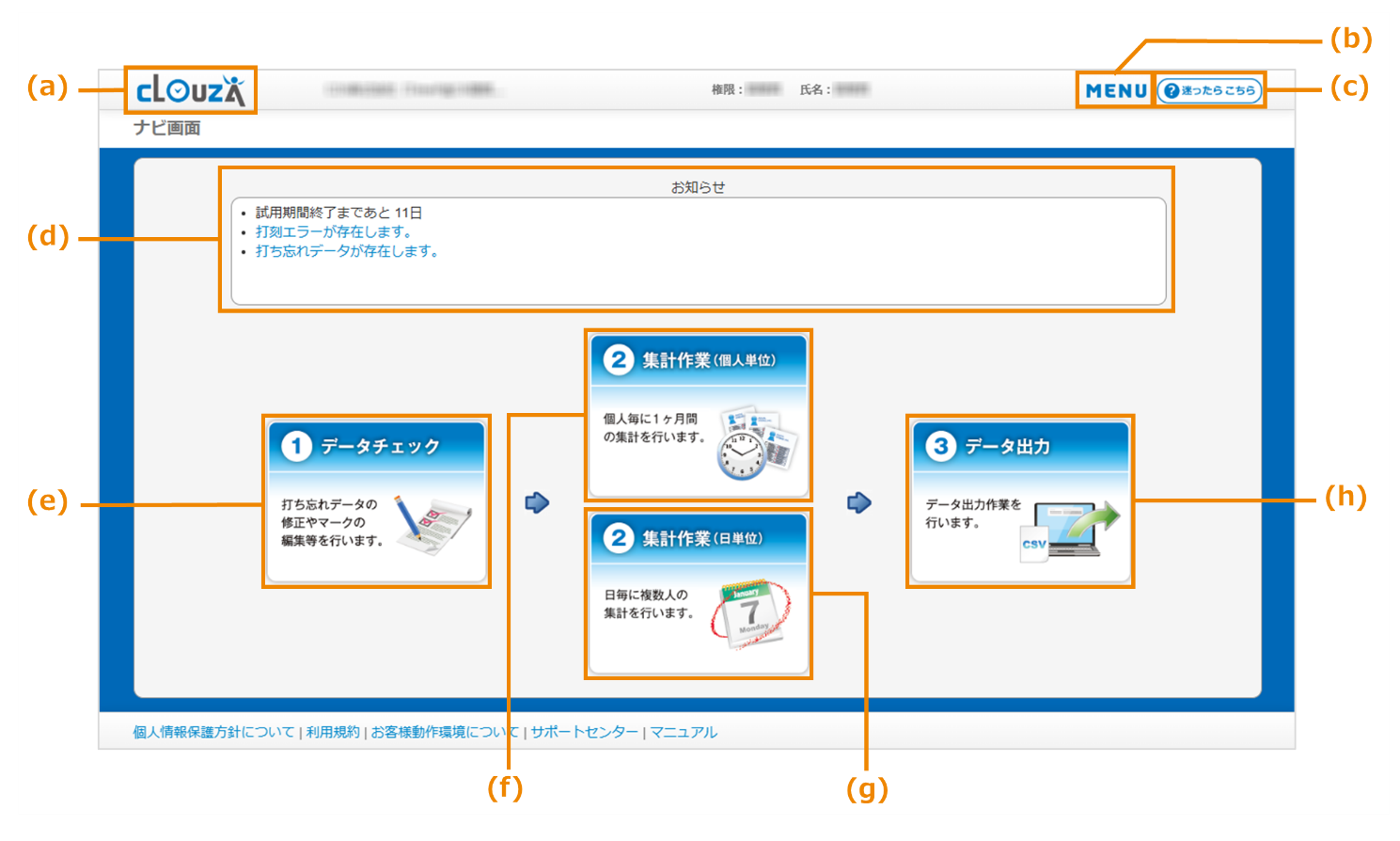
ロゴ画像
ホームボタンです。各画面に遷移した状態でクリックすると、本画面(ナビ画面)に戻ります。
MENU
メニュー画面を表示します。
迷ったらこちら
サポートサイトに遷移します。
お知らせ
青字で表示されているメッセージをクリックすると、メッセージの内容に対応する画面に遷移します。
|
メッセージ |
遷移先 |
|
打刻エラーが存在します |
[確認リスト]画面 |
|
仮登録した従業員がいます |
[従業員登録]画面 「従業員を登録する」 |
|
打ち忘れデータが存在します |
[打ち忘れチェックリスト]画面 |
データチェック
[打ち忘れチェックリスト]画面に遷移します。
集計作業(個人単位)
[集計作業(日次/月次)]画面に遷移します。
集計作業(日単位)
[集計作業(日付指定)]画面に遷移します。
データ出力
[データ出力]画面に遷移します。
メニュー画面の構成
ナビ画面右上の[MENU]をクリックして表示されるメニュー画面の詳細は、以下のとおりです。
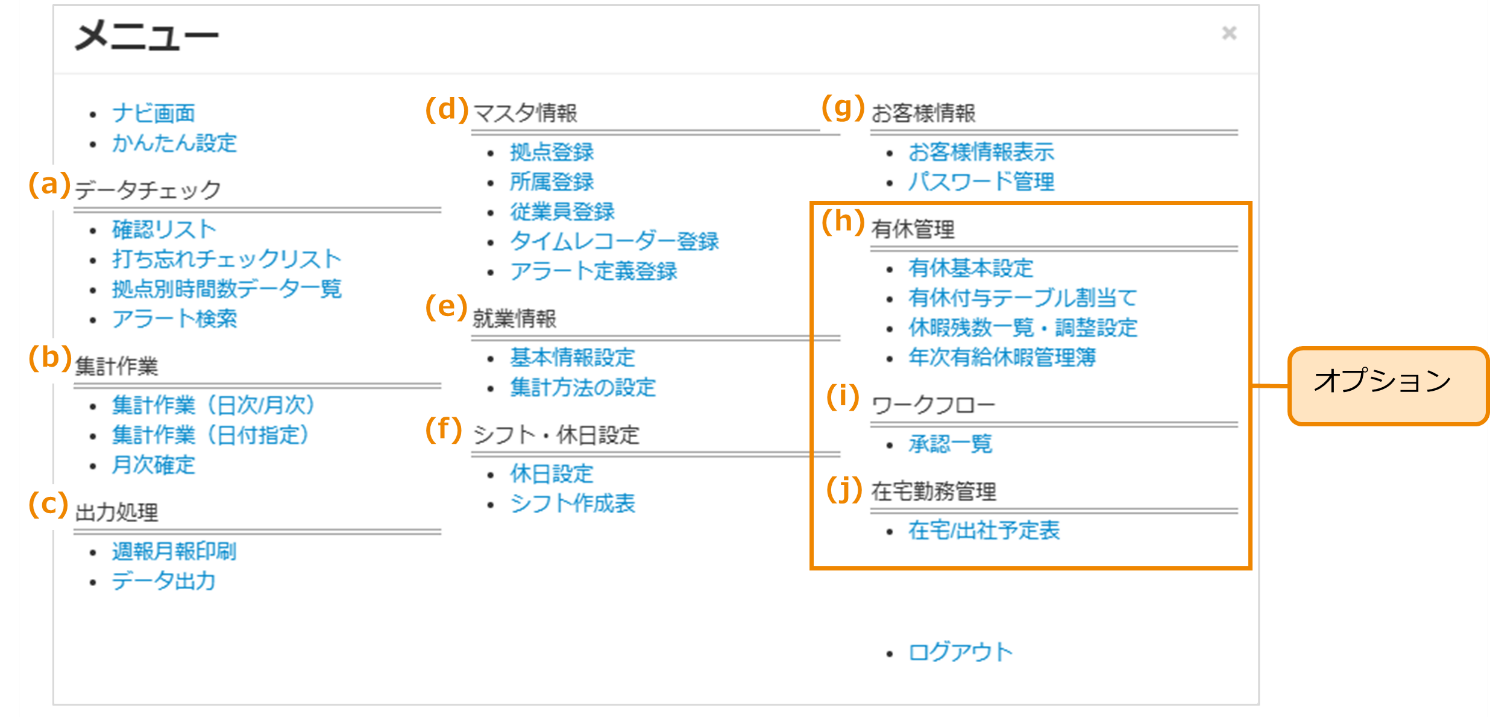
データチェック
|
項目 |
詳細 |
|
確認リスト |
打刻エラーを確認します。必要に応じて再格納や削除を行い、エラーを解消します。 |
|
打ち忘れチェックリスト |
未打刻と時刻逆転を確認/修正します。 |
|
拠点別時間数データ一覧 |
拠点/所属別に従業員の勤務時間合計 /平均を確認し、CSVデータを出力します。最大12か月分の勤務時間合計/平均を一括で確認/出力できます。 |
|
アラート検索 |
残業時間や欠勤日数などの集計項目について、[アラート定義登録]で設定した基準値を超えた従業員を検索します。 労働基準法で定められている勤務時間の上限を超過した場合のアラートと、[時間外アラート通知設定]で設定した上限時間を超過した場合のアラートが発生している従業員を検索します。 |
集計作業
|
項目 |
詳細 |
|
集計作業(日次/月次) |
打刻状況、集計結果、位置情報を従業員ごとに確認/修正します。 年次有給休暇管理オプションを利用している場合は、年次有給休暇の日数や時間数を登録します。 |
|
集計作業(日付指定) |
複数人の打刻状況、集計結果を日ごとに確認/修正します。 在宅勤務管理オプションを利用している場合は、在宅率、出社率、出勤率を検索できます。 |
|
月次確定 |
集計方法の内容を変更した場合に、変更日以前の勤怠データを拠点/所属単位で一括再計算します。 勤怠データの確認/修正が終わった月の集計結果を拠点/所属単位で再計算して確定し、ロックをかけます。 |
出力処理
|
項目 |
詳細 |
|
週報月報印刷 |
従業員の月ごとの勤務表をPDFに出力します。 |
|
データ出力 |
給与計算ソフトなど、特定のソフトウェアとの連携用データを出力します。 任意の勤怠データをCSVに出力します。 |
マスタ情報
|
項目 |
詳細 |
|
拠点登録 |
デフォルトで「本社」が登録されています。支店や支社などの拠点ごとに管理したい場合は追加します。 「拠点を登録する」 各拠点の管理者(確定者)を設定します。 |
|
所属登録 |
勤怠データを従業員の所属部署ごとに管理したい場合は、ここで所属を登録します。 「所属を登録する」 |
|
従業員登録 |
従業員情報を登録し、従業員番号を割り振ります。[集計方法の設定]で作成した集計方法から、各従業員に適用する勤務パターンを選択します。 「従業員を登録する」 個人用タイムレコーダーから打刻する従業員に、ログイン情報(個人用ログインID・パスワード)を通知します。 QRコードで打刻する従業員に、QRコードを発行します。 従業員のパスワードをリセットします。 |
|
タイムレコーダー登録 |
TimeP@CK連携を利用している場合のみ表示されます。 CLOUZAと紐づけたいタイムレコーダーのシリアル番号を登録します。タイムレコーダーとCLOUZAの通信状況も確認できます。 |
就業情報
|
項目 |
詳細 |
|
基本情報設定 |
締め日、時間数の表示形式(60進/100進)などの基本的な設定を行います。 |
|
集計方法設定 |
勤務形態(定時時間あり/定時時間なし/時間帯別時間給)ごとに、定時時間帯、深夜時間帯、休憩時間などを設定し、集計方法のパターンとして登録します。登録した集計方法は、[従業員登録]で各従業員に適用します。 |
| アラート定義登録 |
残業時間や欠勤日数などの集計項目に日ごとや月ごとの基準値を設定し、閾値を超えた項目にアラートを表示させます。アラートが発生している従業員は、[アラート検索]から確認します。 |
| 時間外アラート通知設定(メール) |
労働基準法で定められている勤務時間の上限を超過した、または上限に到達する前の一定の勤務時間を超過した従業員に、アラートを通知します。 |
シフト・休日設定
|
項目 |
詳細 |
|
休日設定 |
会社の年間休日カレンダーを登録します。 |
|
シフト作成表 |
拠点や所属ごとに週単位でシフトを登録できます。日によって異なる集計方法を適用することもできます。 |
お客様情報
|
項目 |
詳細 |
|
ご契約内容の確認・変更 |
正式利用登録やオプションの追加は、こちらからお申込ください。 「申込みの流れ」 登録している企業情報に変更がある場合はここから変更します。 |
|
パスワード管理 |
管理者/確定者が管理画面にログインするためのパスワードを変更できます。 ICカード打刻/QRコード打刻の有効化/無効化を設定します。 管理IDを追加し、ログイン情報を通知します。 「管理者の追加」 |
有休管理
|
項目 |
詳細 |
|
有休基本設定 |
毎年決まった月に年次有給休暇を自動付与するか否か、未消化の年次有給休暇を積み立てるか否かを選択します。 年次有給休暇を付与する日数の計算ルール(有休付与テーブル)を、勤続年数に基づいた計算方式と、労働日数に基づいた計算方式にわけてそれぞれ設定します。 |
|
有休付与テーブル割当て |
年次有給休暇を毎年自動付与する場合は、各従業員に割り当てる計算ルール(有休付与テーブル)を指定します。 |
|
休暇残数一覧・調整設定 |
本オプションの導入時に、前月の残数を入力します。 当月中に取得した日数/時間数や、当月時点での残りの日数/時間数を確認します。 |
|
年次有給休暇管理簿 |
毎年決まった月に年次有給休暇を自動付与する運用をしている場合に、従業員ごとの過去5年分の付与/取得履歴をPDFに出力できます。 |
ワークフロー
|
項目 |
詳細 |
|
承認一覧 |
従業員からの申請を確認し、[承認]/[差戻]/[否認]のいずれかで処理します。 申請内容をCSVで出力できます。 |
在宅勤務管理
|
項目 |
詳細 |
|
在宅/出社予定表 |
在宅/出社予定表の初期設定を行います。 各従業員の在宅/出社予定を登録します。管理者コメントも登録できます。 |
|
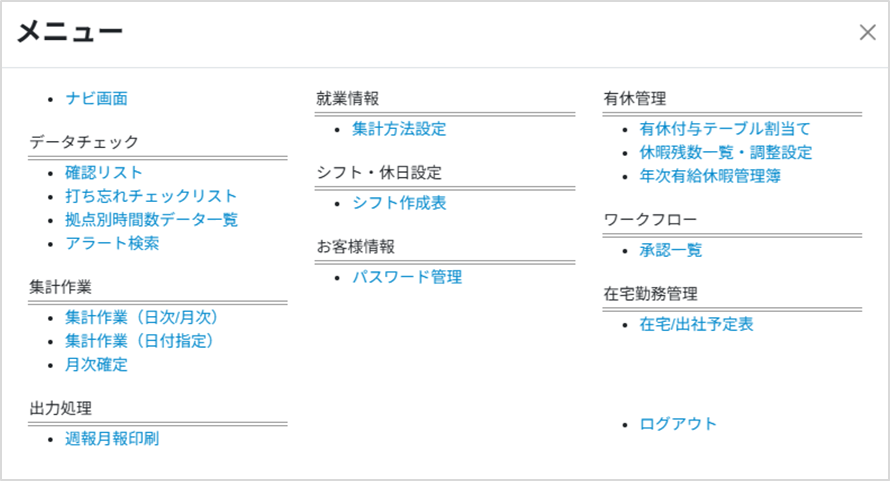
[確定者]は、管理画面で行う操作が限定的なため、一部のメニューのみが表示されます。
|
管理者の追加
管理者を複数名設定したい場合は、以下の手順でIDを追加します。
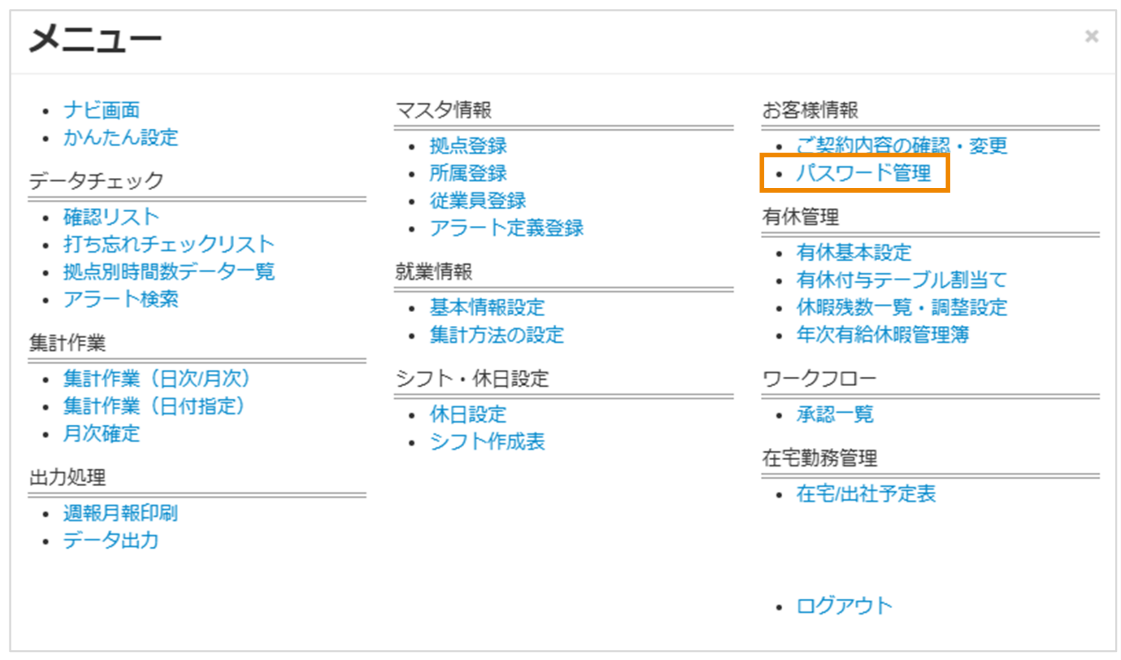
管理画面で[MENU]>[パスワード管理]をクリックし、[パスワード管理]画面を表示します。
[管理ID追加]をクリックします。

新しい管理IDが追加されます。
追加する管理者のメールアドレスを入力し、[登録]をクリックします。
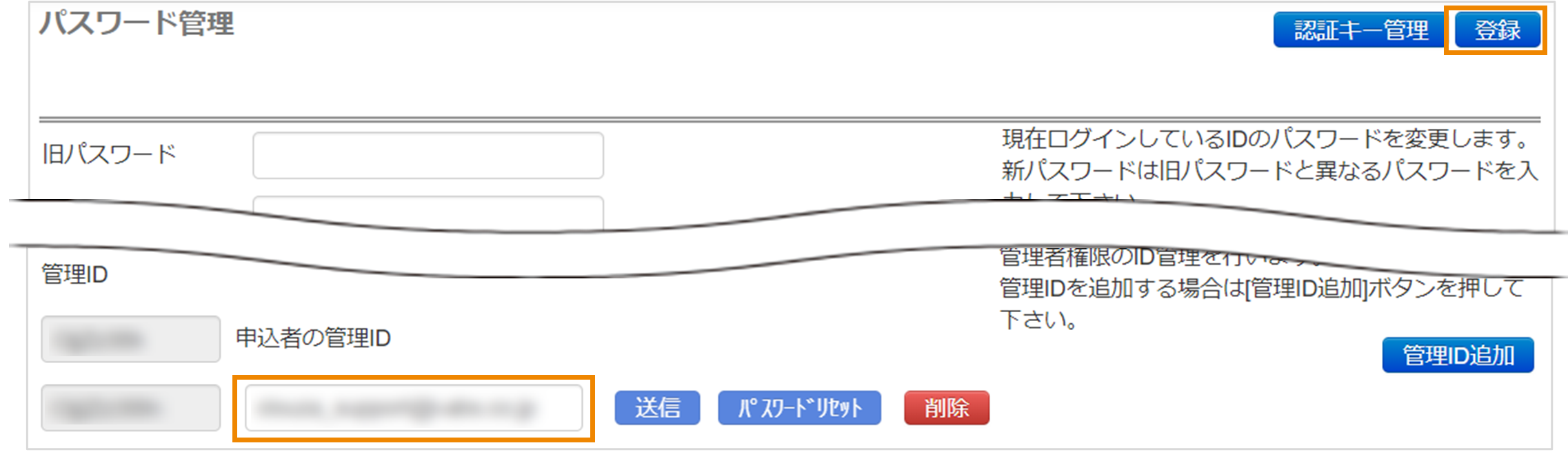
[送信]をクリックします。
登録したメールアドレスに管理IDとパスワードを記載したメールが送付されます。
